

怎么设计创意的圆角字体? PS和AI绘制创意设计艺术字的技巧
发布时间:2022-09-08 17:00:01 作者:佚名  我要评论
我要评论
我要评论怎么设计创意的圆角字体?平时写字都是板板正正的,有棱有角,想要设计一款柔和的字体,拐角进行椭圆设计,下面我们就来看看PS和AI绘制创意设计艺术字的技巧

双击创意图层,打开【图层样式】,选择【斜面和浮雕】,然后选择【描边】,参数如下图所示;

继续对创意图层进行添加效果,选择【内阴影】,参数如下图所示;

继续对创意图层进行添加效果,选择【投影】,参数如下图所示;

选中设计图层,将其填充为暗绿色,双击打开【图层样式】,添加【斜面和浮雕】效果,参数如下图所示;

继续对设计图层进行添加效果,选择【描边】,参数如下图所示;

继续对设计图层进行添加效果,选择【内阴影】,参数如下图所示;

继续对设计图层进行添加效果,选择【投影影】,参数如下图所示;

按【ctrl+G键】将设计图层和创意图层进行编组,按【ctrl+shift+N键】新建一个图层,剪切到组1图层上,如下图所示;

按【ctrl键】点击创意图层,调出创意的选区,选择【修改】-【收缩】,收缩13像素,选择剪切蒙版图层填充为白色,如下图所示;

相关文章
 气体文字怎么设计?想要设计一款烟雾字体,像是美食散发出来的热气变成的文字,该怎么设计呢?下面我们就来看看PS结合AI设计端午蒸汽艺术字的技巧2022-09-06
 想要使用相近的颜色色块设计字体,该怎么设计一款love字体呢?下面我们就来看看ps结合ai设计love色块字体的教程,详细请看下文介绍2022-09-02
 在推广京剧的时候,想要使用毛笔字体来设计一幅海报,该怎么设计呢?下面我们就来看看PS和AI设计京剧毛笔艺术字海报的技巧,详细请看下文介绍2022-09-02
 经常会设计字体,正常情况下使用ai和ps一起处理效果会更好,该怎么设计重燃烟火气的字体呢?下面我们就来看看详细的额教程2022-08-26
 ps+ai怎么设计手写字体?想要设计一款字体,该怎么设计呢?下面我们就来看看使用ps和ai设计秀丽笔触手写艺术字设计技巧,详细请看下文介绍2022-08-20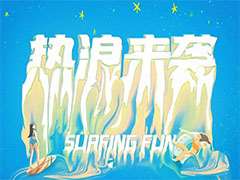
ps+ai怎么设计热化了的字体? 热浪来袭创意字体的设计技巧
ps+ai怎么设计热化了的字体?现在的天都要把人热化了,想要设计一款符合夏天的字体,该怎么设计热浪文字呢?下面我们就来看看热浪来袭创意字体的设计技巧2022-08-20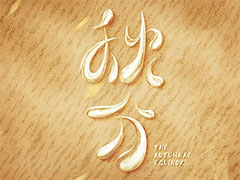 怎么设计秋分海报?秋分是收获的季节,主色用金色比较好,该怎么设计秋分海报呢?下面我们就来看看ps+ai设计麦金色秋分字体的实例教程2022-08-19
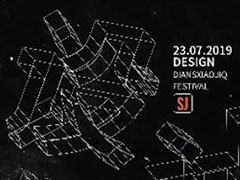 想要设计由线框组成的立体文字,该怎么设计呢?我们需要使用两个软件,分别是illustrator和Photoshop,下面我们就来看看详细的设置方法2022-08-19
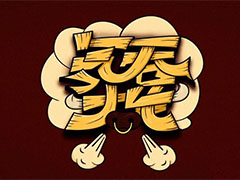 ps+ai怎么设计气吞斗牛艺术字效果的海报?想要设计艺术字体的海报,为了最终效果,需要使用ps和ai一起处理,下面我们就来看看详细的教程2022-08-09
 想要设计一款喜糖铺子的标志图标,该怎么设计这款矢量图标呢?下面我们就来看看ps+ai设计喜糖铺子标志的技巧,详细请看下文介绍2022-08-09
最新评论