

PS利用多层图层样式制作个性金色金属纹理字
PS联盟 发布时间:2013-06-08 10:43:09 作者:Sener  我要评论
我要评论
我要评论效果图中文字包括了金属质感、纹理及一些边缘补色,因此用一个图层样式是很难完成的。最好的办法就是把文字多复制几层,一层对应一个效果,再把填充改为0,就可以得到所需效果
效果图中文字包括了金属质感、纹理及一些边缘补色,因此用一个图层样式是很难完成的。最好的办法就是把文字多复制几层,一层对应一个效果,再把填充改为0,就可以得到所需效果。
最终效果

<图1>
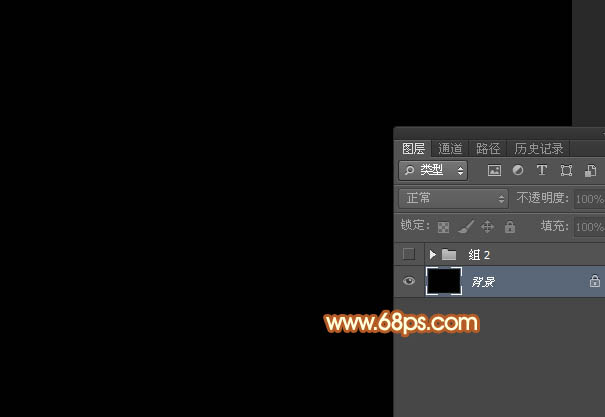
1、新建一个800 * 600像素的文件,背景填充黑色,如下图。
<图1>
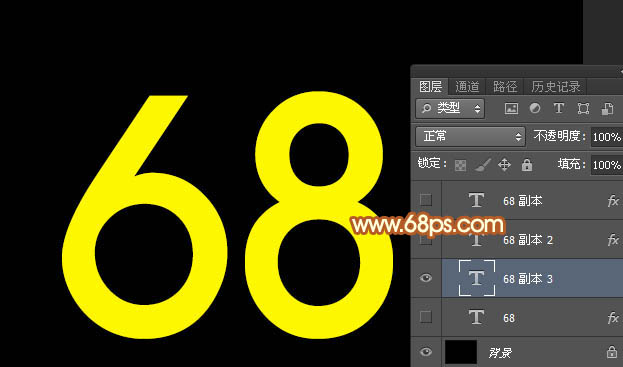
2、选择文字工具,打上自己需要的文字,字体稍微大一点,颜色用黄色:#FDF701,如下图。
<图2>
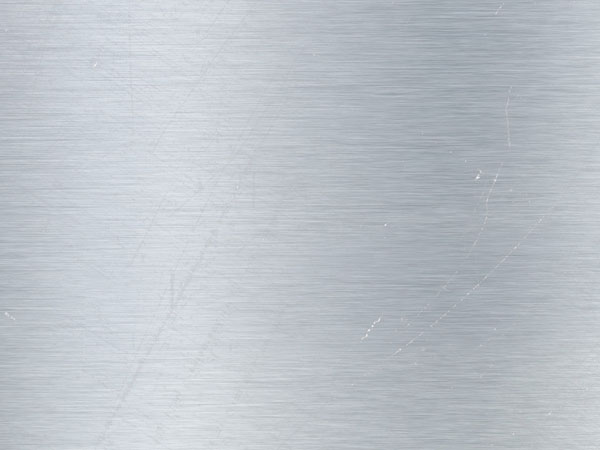
3、设置图层样式之前还需要定义一些纹理图案,打开下图所示的纹理素材,选择菜单:编辑 > 定义图案,自己随意命名,后面会用到。
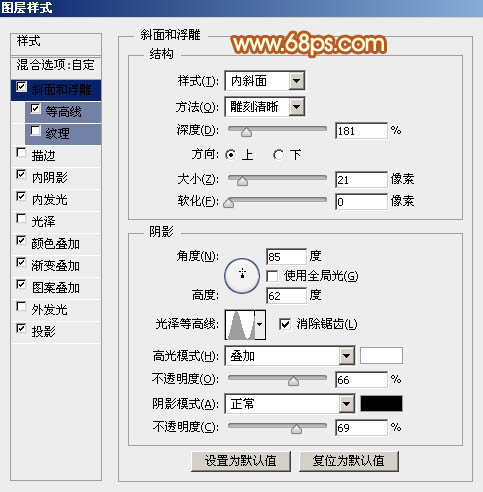
4、双击文字缩略图蓝色区域调出图层样式,先设置斜面和浮雕。
具体参数设置如下图,阴影部分需要去掉“使用全局光”前面的勾。
<图3>
等高线选择波浪形,如下图。
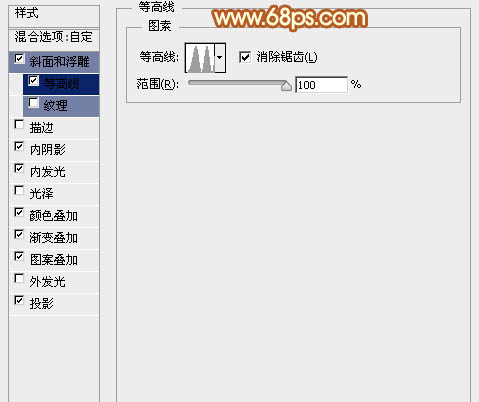
<图4>
内阴影:选择合适的颜色及等高线,同时也要去掉全局光前面的勾。

<图5>
内发光:颜色设置为橙黄色:#e6b155,其它设置如下图。
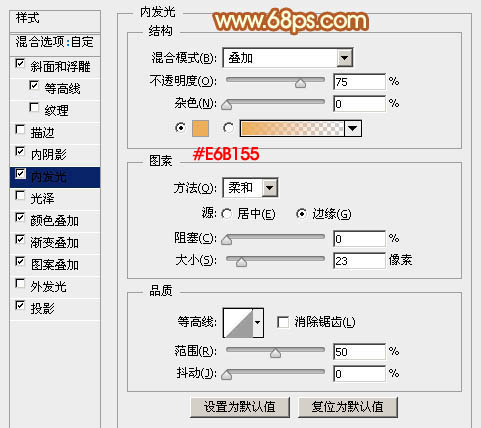
<图6>
颜色叠加:颜色为橙黄色:#ffb400。

<图7>
渐变叠加:渐变设置为白色至透明渐变,混合模式为“叠加”,具体参数设置如下图。
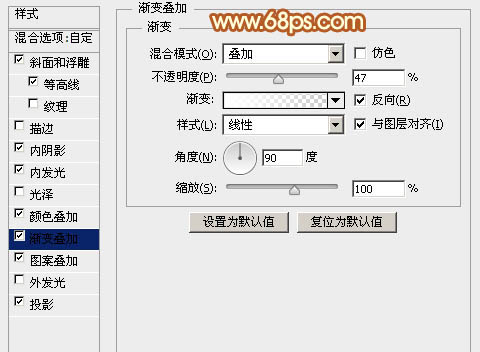
<图8>
图案叠加:选择刚才定义的图案,具体设置如下图。
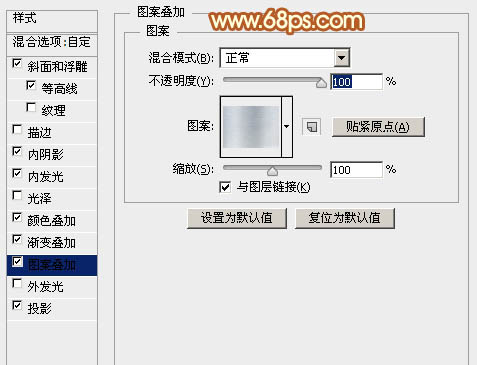
<图9>
投影参数设置如下图。
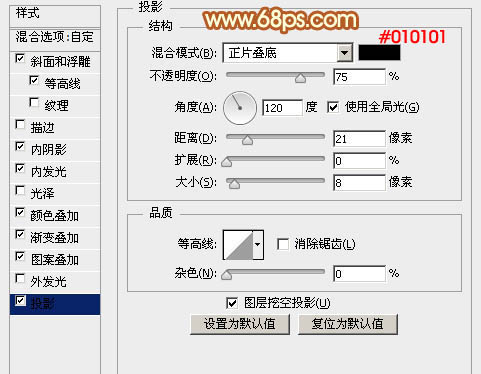
<图10>
第一个图层样式设置后的效果如下图,得到初步的金属效果。

<图11>
5、按Ctrl + J 把当前文字图层复制一层,在文字副本缩略图上鼠标右键选择“清除图层样式”。然后再双击缩略图蓝色区域调出图层样式,设置内发光及投影,参数设置如下图。
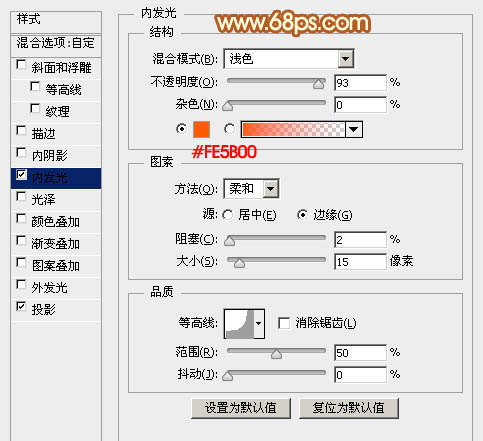
<图12>

<图13>
6、把图层填充改为:0%,这样就给文字边缘增加了一些红色的光。
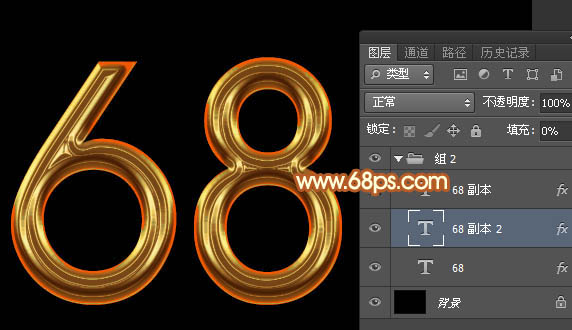
<图14>
7、再按Ctrl + J 把文字副本图层复制一层,同样在缩略图上右键选择“清除图层样式”,然后再重新设置图层样式。
分别设置:斜面和浮雕、等高线、内阴影、内发光、图案叠加、外发光、投影,参数设置如图15 - 21,确定后把填充改为0%,效果如图22。

<图15>
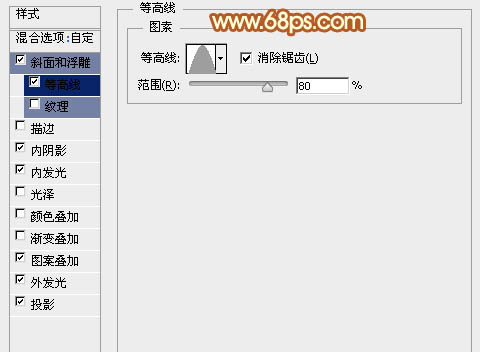
<图16>

<图17>
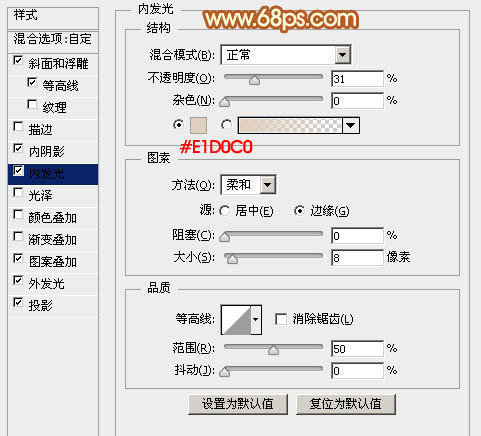
<图18>

<图19>
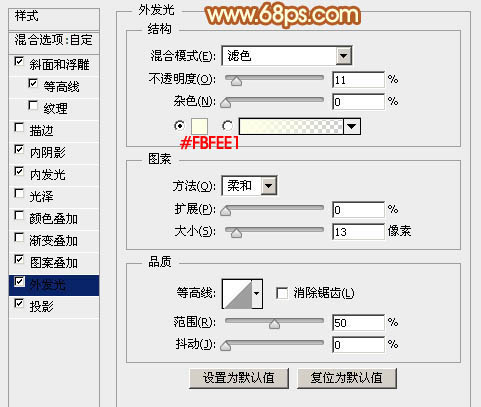
<图20>

<图21>
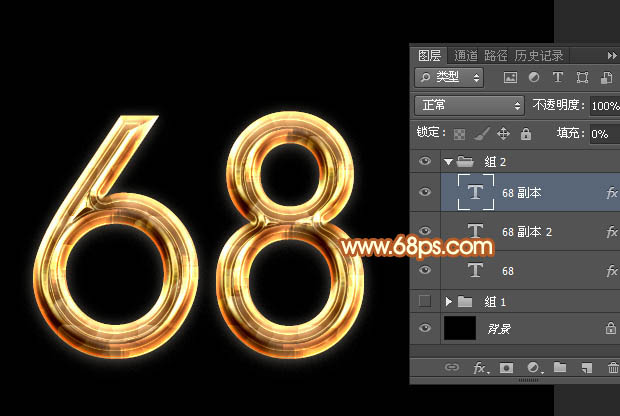
<图22>
最后根据喜好微调一下图层样式的数值,完成最终效果。
<图23>
最终效果

<图1>
1、新建一个800 * 600像素的文件,背景填充黑色,如下图。
<图1>
2、选择文字工具,打上自己需要的文字,字体稍微大一点,颜色用黄色:#FDF701,如下图。
<图2>
3、设置图层样式之前还需要定义一些纹理图案,打开下图所示的纹理素材,选择菜单:编辑 > 定义图案,自己随意命名,后面会用到。
4、双击文字缩略图蓝色区域调出图层样式,先设置斜面和浮雕。
具体参数设置如下图,阴影部分需要去掉“使用全局光”前面的勾。
<图3>
等高线选择波浪形,如下图。
<图4>
内阴影:选择合适的颜色及等高线,同时也要去掉全局光前面的勾。

<图5>
内发光:颜色设置为橙黄色:#e6b155,其它设置如下图。
<图6>
颜色叠加:颜色为橙黄色:#ffb400。

<图7>
渐变叠加:渐变设置为白色至透明渐变,混合模式为“叠加”,具体参数设置如下图。
<图8>
图案叠加:选择刚才定义的图案,具体设置如下图。
<图9>
投影参数设置如下图。
<图10>
第一个图层样式设置后的效果如下图,得到初步的金属效果。

<图11>
5、按Ctrl + J 把当前文字图层复制一层,在文字副本缩略图上鼠标右键选择“清除图层样式”。然后再双击缩略图蓝色区域调出图层样式,设置内发光及投影,参数设置如下图。
<图12>

<图13>
6、把图层填充改为:0%,这样就给文字边缘增加了一些红色的光。
<图14>
7、再按Ctrl + J 把文字副本图层复制一层,同样在缩略图上右键选择“清除图层样式”,然后再重新设置图层样式。
分别设置:斜面和浮雕、等高线、内阴影、内发光、图案叠加、外发光、投影,参数设置如图15 - 21,确定后把填充改为0%,效果如图22。

<图15>
<图16>

<图17>
<图18>

<图19>
<图20>

<图21>
<图22>
最后根据喜好微调一下图层样式的数值,完成最终效果。
<图23>
相关文章
 今天小编为大家介绍一下如何使用photoshop(PS)制作出酷炫金属字的效果,只需3个步骤,大家一起来学习一下吧2014-02-28
- 上礼拜去影棚,蹭了一张照片,回家各种 P、各种修,正好使用到了问题中所描述的风格。来给大家提供精修版教程。2014-02-11

photoshop利用3D工具制作质感突出的古金属立体字2014
PS自带的3D工具非常强大,用来制作立体字是非常专业的。不过在使用之前,需要先对3D工具有一定的了解,如怎样设置透视,并给各个面增加材质,颜色等2014-01-09- 第一件事要做的就是找到复仇者的标志。只要在谷歌上搜索,你会发现一个向量的版本2014-01-03
- 看到这个酷酷的小东西了吗?古怪却又精致的要命!如果你想“收养”一只作为宠物的话,那么可别错过这篇文章2013-12-09
- 本篇文章主要介绍了用ps制作超炫逼真金属质感文字特效的教程,感兴趣的朋友可以看一下2013-12-05
- PS制作腐蚀金属字,教程不算复杂,喜欢的朋友可以一起来学习2013-11-29

PhotoShop(PS)设计打造出金属质感超强的小鸟图标实例教程
本文主要是教大家运用Photoshop软件来设计制作具有超强金属质感的小鸟ICON图标,教程绘制出来的图标很漂亮,绘制的难度也不大,整体的质感都是通过图层样式来完成的,喜欢2013-11-28- photoshop使用图层样式制作超酷质感金属游戏字体,教程不算复杂,喜欢的朋友可以看看2013-10-11
- 无论是黑白还是彩色,画面的层次与质感都是至关重要的两个东西,本期摄影师吕强对下面这幅作品进行讲解2013-09-26

最新评论