

PS鼠绘一枝国画腊梅教程
发布时间:2008-11-27 00:02:24 作者:佚名  我要评论
我要评论
我要评论本教程非常详细的介绍国画风格腊梅的鼠绘方法,作者的全部步骤都是用PS的工具完成。方法跟其它鼠绘教程基本差不多,从勾线到上色等。
最终效果
1、打开Photoshoop软件,执行菜单:“文件”/“新建”(快捷键Ctrl+N),打开新建文件对话框,设置size
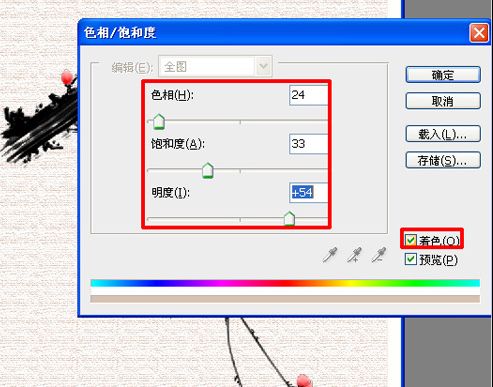
20、选中加了粗麻布滤镜的画布图层,按组合键Ctrl+U打开“色相/饱和度”对话框,首先勾选上着色选项, 然后色相设置为24,饱和度为33,明度为54,然后确定,如图:
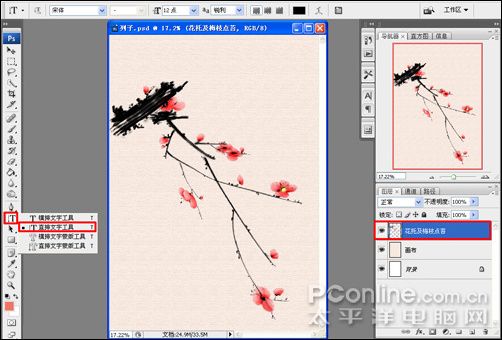
21、为了方便,简化图层数量,选中其中一个图层,按住Ctrl键不放,复选其它图层,把除画布和锁定的白色背景图层外的所有图层合并(快捷键Ctrl+E合并选中图层);然后为国画梅花题字,在工具箱中选择直排文字工具 (快捷键T),如图:
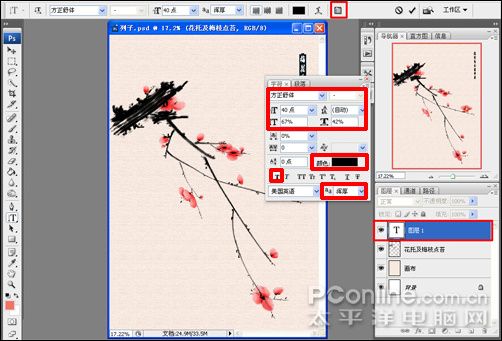
22、在工具箱中选择直排文字工具(快捷键T)的状态下,在右上角处点击画面输入文字“梅花香自苦寒来”,在图层窗口会自动生成一个新建文字图层,之后鼠标点菜单工具栏上的“显示/隐藏字符和段落调板”图标,弹出字符/段落编辑窗口,设置字体系列为方正舒体,字体大小为40,行距为自动,垂直缩放67%,水平缩放42%,颜色为黑色,选择加粗,消除锯齿设置为浑厚,如图:
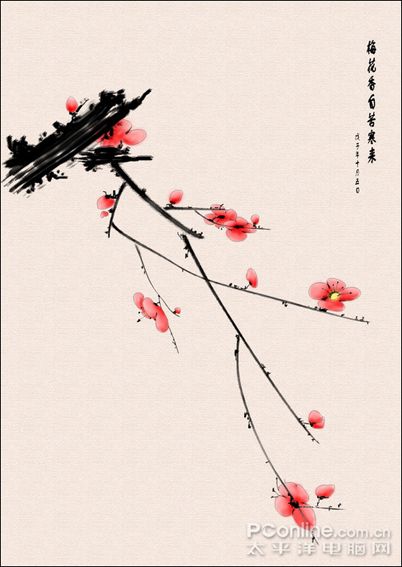
23、用同样的方法调整文字属性输入日期,把原先合并的图层改名为:梅花,然后保存所有设置,得出最终效果图!
21、为了方便,简化图层数量,选中其中一个图层,按住Ctrl键不放,复选其它图层,把除画布和锁定的白色背景图层外的所有图层合并(快捷键Ctrl+E合并选中图层);然后为国画梅花题字,在工具箱中选择直排文字工具 (快捷键T),如图:
22、在工具箱中选择直排文字工具(快捷键T)的状态下,在右上角处点击画面输入文字“梅花香自苦寒来”,在图层窗口会自动生成一个新建文字图层,之后鼠标点菜单工具栏上的“显示/隐藏字符和段落调板”图标,弹出字符/段落编辑窗口,设置字体系列为方正舒体,字体大小为40,行距为自动,垂直缩放67%,水平缩放42%,颜色为黑色,选择加粗,消除锯齿设置为浑厚,如图:
23、用同样的方法调整文字属性输入日期,把原先合并的图层改名为:梅花,然后保存所有设置,得出最终效果图!
相关文章
 ps 挖掘机简单画法怎么画?ps中想要绘制一个挖掘机,该怎么绘制呢?下面我们就来看看ps手绘简笔画挖掘机的技巧2023-07-21
- ps怎么画棉花?ps中想要画棉花,该怎么画一朵棉花呢?下面我们就来看看ps手绘棉花矢量图的技巧2023-07-19
- ps怎么手绘一款公告栏矢量图?很多网站能见到公告栏,想要设计一款简洁的公告栏模板,该怎么设计呢?下面我们就来看看ps公告板的画法2023-07-18

ps怎么手绘针织衫? photoshop画面笔画针织衫图形的技巧
ps怎么手绘针织衫?经常使用ps手绘,该怎么画一件毛衣呢?下面我们就来看看photoshop画面笔画针织衫图形的技巧2023-07-11 ps怎么手绘简笔画桃子?ps中想要画一个桃子,像是用铅笔随手画出来的效果,该怎么操作呢?下面我们就来看看ps桃子手绘过程2023-04-29
 ps如何利用几何形态绘制树?ps中想要绘制树木图形,该怎么绘制呢?下面我们就来看看ps树状图形的绘制方法2023-01-18
 ps怎么手绘简单灌木植物素材?ps中想要手绘灌木矢量素材,该怎么绘制呢?下面我们就来看看ps画灌木植物矢量图的技巧2023-01-18
 ps怎么手绘法包?ps中想要手绘一款面包,该怎么手绘法包矢量图呢?下面我们就来看看ps手绘板画面包矢量图的技巧,详细请看下文介绍2023-01-18
 ps怎么手绘葵花籽?ps中想要手绘一盘瓜子,该怎么画葵瓜子呢?下面我们就来看看ps用手绘板绘画一碟葵瓜子的技巧2023-01-18
 很多新手不知道如何使用PS画笔绘制绿色的大地,本文就为大家带来了详细的教程,需要的朋友一起看看吧2022-05-07


最新评论