

photoshop 美女水晶按钮的制作
发布时间:2008-11-27 00:35:55 作者:佚名  我要评论
我要评论
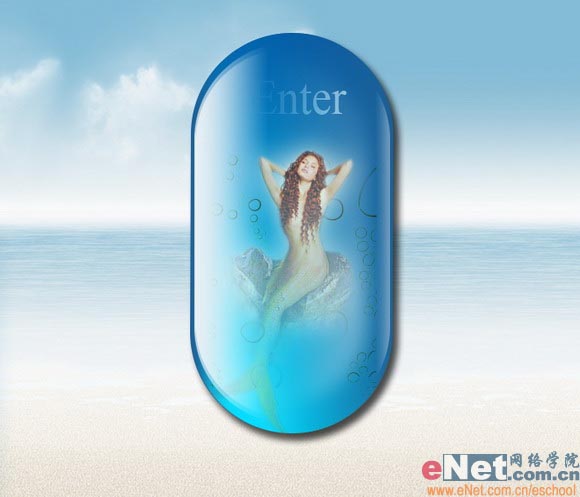
我要评论最终效果图
制作工具:Photoshop CS
制作过程: 1、打开一幅图片,效果如图01所示做为底图。
图01
2、设置前景色为蓝色1E5F96。选择工具箱中的“圆角矩形工具”,设置半径为150,在窗口中绘制如图02所示的形状,命名生成图层为图层1。
图02
3、双击图层
最终效果图
制作工具:Photoshop CS
制作过程: 1、打开一幅图片,效果如图01所示做为底图。

图01
2、设置前景色为蓝色1E5F96。选择工具箱中的“圆角矩形工具”,设置半径为150,在窗口中绘制如图02所示的形状,命名生成图层为图层1。
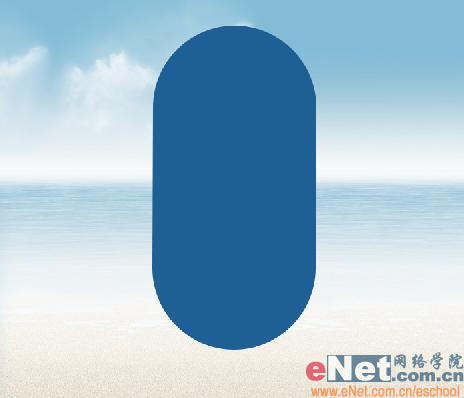
图02
3、双击图层1,打开图层样式对话框,选择“投影”样式,设置参数如图03所示,图像效果如图04所示。

图03
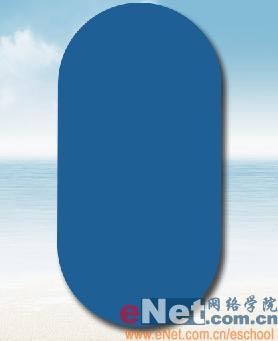
图04 #p# 4、创建新图层,命名为图层2。设置前景色为亮蓝色00DDFE,背景色设置为深蓝色0260AA,如图05所示。选择工具箱中的“渐变工具”,选择图层2,按Ctrl键单击图层1,载入图层1的选区,从下至上拖动鼠标绘制渐变,取消选择,效果如图06所示。

图05

图06
5、单击图层面板下方的“添加图层蒙版”按钮,为图层2添加蒙版。然后设置背景色和前景色为黑色和白色,选择渐变工具,选择前景色到透明,从左至右,从右至左各拖动一次,图像效果如图07所示。

图07
6、新建图层,命名为图层01。按住Ctrl键单击图层2,载入选区。设置前景色为白色,按Alt+Delete键填充白色,如图08所示。

图08 #p# 7、为图层01添加图层蒙版,选择工具箱中的渐变工具,设置成从黑色到透明,从右到左绘制渐变,使左边显示为纯白色,效果如图09所示。

图09
8、选择菜单栏中的“编辑”“自由变换”命令,在属性栏中设置W为95%,H为95%,然后按确认,效果如图10所示。

图10
9、单击工具箱中的移动工具,再按向左键2次,效果如图11所示。

图11
10、设置该图层的不透明度为70%,效果如图12所示。

图12 #p# 11、复制图层01,命名为图层02。按Ctrl+T键,将选择图像的大小缩小为97%,再将图像向左移动2像素,对准到图层01的左侧部分,图像效果如图13所示。

图13
12、复制图层01,命名为图层03,并移动到图层的最上方。选择菜单栏中的“编辑”“变换”“水平翻转”命令,向右移动2像素,并将不透明度设置为40%,效果如图14所示。

图14
13、为图层03添加图层蒙版,选择渐变工具,从左至右拖动较短距离,将白色部分缩小,效果如图15所示。

图15
14、复制图层03,命名为图层04,然后将图层蒙版删除。选择菜单栏中的“编辑”“自由变换”命令,将图像缩小为90%,效果如图16所示。

图16 #p# 15、执行菜单栏中的“滤镜”“模糊”“高斯模糊”命令,设置半径为10,如图17所示,然后选择移动工具,将图像向左移动,效果如图18所示。

图17

图18
16、为图层04添加图层蒙版,选择渐变工具从黑色到透明,从左到右绘制渐变,只留下右边的部分白色,效果如图19所示。

图19
17、再一次添加图层蒙版,从右上方到左中下方绘制渐变,效果如图20所示。

图20 #p# 18、打开一幅图片,如图21所示。选择套索工具将人物抠出拖拽到文件中,生成人物层。

图21
19、为人物层添加图层蒙版,从上至下绘制渐变,然后再选择画笔工具将一些部分遮盖,效果如图22所示。

图22
20、设置人物图层的不透明度为90%,图像效果如图23所示。

图23 #p# 21、打开一幅水珠图片,如图24所示,拖动到文件中,调整大小,设置该层的图层混合模式为“变暗”,效果如图25所示,选择橡皮工具将一些深色的水珠擦除,如图26所示。

图24

图25

图26
22、选择文字工具,在图层1上方添加文字,最终效果如图27所示。
图27
制作工具:Photoshop CS
制作过程: 1、打开一幅图片,效果如图01所示做为底图。

图01
2、设置前景色为蓝色1E5F96。选择工具箱中的“圆角矩形工具”,设置半径为150,在窗口中绘制如图02所示的形状,命名生成图层为图层1。
图02
3、双击图层1,打开图层样式对话框,选择“投影”样式,设置参数如图03所示,图像效果如图04所示。

图03
图04 #p# 4、创建新图层,命名为图层2。设置前景色为亮蓝色00DDFE,背景色设置为深蓝色0260AA,如图05所示。选择工具箱中的“渐变工具”,选择图层2,按Ctrl键单击图层1,载入图层1的选区,从下至上拖动鼠标绘制渐变,取消选择,效果如图06所示。

图05

图06
5、单击图层面板下方的“添加图层蒙版”按钮,为图层2添加蒙版。然后设置背景色和前景色为黑色和白色,选择渐变工具,选择前景色到透明,从左至右,从右至左各拖动一次,图像效果如图07所示。

图07
6、新建图层,命名为图层01。按住Ctrl键单击图层2,载入选区。设置前景色为白色,按Alt+Delete键填充白色,如图08所示。

图08 #p# 7、为图层01添加图层蒙版,选择工具箱中的渐变工具,设置成从黑色到透明,从右到左绘制渐变,使左边显示为纯白色,效果如图09所示。

图09
8、选择菜单栏中的“编辑”“自由变换”命令,在属性栏中设置W为95%,H为95%,然后按确认,效果如图10所示。

图10
9、单击工具箱中的移动工具,再按向左键2次,效果如图11所示。

图11
10、设置该图层的不透明度为70%,效果如图12所示。

图12 #p# 11、复制图层01,命名为图层02。按Ctrl+T键,将选择图像的大小缩小为97%,再将图像向左移动2像素,对准到图层01的左侧部分,图像效果如图13所示。

图13
12、复制图层01,命名为图层03,并移动到图层的最上方。选择菜单栏中的“编辑”“变换”“水平翻转”命令,向右移动2像素,并将不透明度设置为40%,效果如图14所示。

图14
13、为图层03添加图层蒙版,选择渐变工具,从左至右拖动较短距离,将白色部分缩小,效果如图15所示。

图15
14、复制图层03,命名为图层04,然后将图层蒙版删除。选择菜单栏中的“编辑”“自由变换”命令,将图像缩小为90%,效果如图16所示。

图16 #p# 15、执行菜单栏中的“滤镜”“模糊”“高斯模糊”命令,设置半径为10,如图17所示,然后选择移动工具,将图像向左移动,效果如图18所示。

图17

图18
16、为图层04添加图层蒙版,选择渐变工具从黑色到透明,从左到右绘制渐变,只留下右边的部分白色,效果如图19所示。

图19
17、再一次添加图层蒙版,从右上方到左中下方绘制渐变,效果如图20所示。

图20 #p# 18、打开一幅图片,如图21所示。选择套索工具将人物抠出拖拽到文件中,生成人物层。

图21
19、为人物层添加图层蒙版,从上至下绘制渐变,然后再选择画笔工具将一些部分遮盖,效果如图22所示。

图22
20、设置人物图层的不透明度为90%,图像效果如图23所示。

图23 #p# 21、打开一幅水珠图片,如图24所示,拖动到文件中,调整大小,设置该层的图层混合模式为“变暗”,效果如图25所示,选择橡皮工具将一些深色的水珠擦除,如图26所示。

图24

图25

图26
22、选择文字工具,在图层1上方添加文字,最终效果如图27所示。
图27
相关文章
 今天的教程是教给大家做一个非常有圣诞氛围的圣诞快乐按钮,充满浓浓的圣诞节日气息,小伙伴们还不快快打开PS一起来学习2021-06-16
 ps2021怎么做漂亮的渐变按钮?ps中想要设计一款领券的按钮,如果添加渐变色会更加显眼,该怎么设计渐变色按钮呢?下面我们就来看看ps按钮样式的设计方法,详细请看下文介绍2021-05-27
 很多人人物游戏按钮只能用AI才能设计,其实不然,一些按钮不只可以用AI设计,PS照样可以,今天我们就教大家制作一个蓝色科技金属质感的“play”按钮,一起来学习吧2021-05-18
 ps怎么设计配色干净扁平化按钮?很多时候我们会看到各种按钮,想要设计一款颜色干净清爽的扁平化按钮,该怎么操作呢?下面我们就来看看ps按钮矢量图的设计方法,需要的朋友2021-04-08
 怎么用PS制作按钮形状效果?下面这边文章主要为大家讲述了用PS制作按钮形状效果的教程,感兴趣的小伙伴来学习吧2020-12-15
 ps怎么设计圆形的不锈钢金属按钮图标?ps中想要设计一款圆形的按钮,该怎么设计这个按钮矢量图呢?下面我们就来看看详细的教程,需要的朋友可以参考下2019-06-30
 PS怎么设计可爱的按钮?ps中想要设计一款可爱的按钮,该怎么设计呢?下面我们就来看看ps设计按钮的教程,需要的朋友可以参考下2018-10-30
 ps怎么设计逼真的玻璃质感按钮?ps中想要设计一款漂亮的玻璃按钮,该怎么设计逼真透明的玻璃按钮呢?下面我们就来看看详细的教程,需要的朋友可以参考下2018-09-23
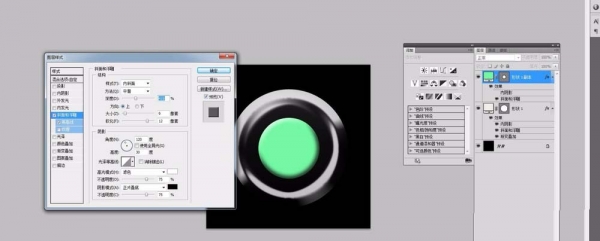 ps怎么设计创意的圆形按钮?ps中想要设计按钮,该怎么设计创意的按钮图标呢?下面我们就来看看详细的教程,需要的朋友可以参考下2018-08-09
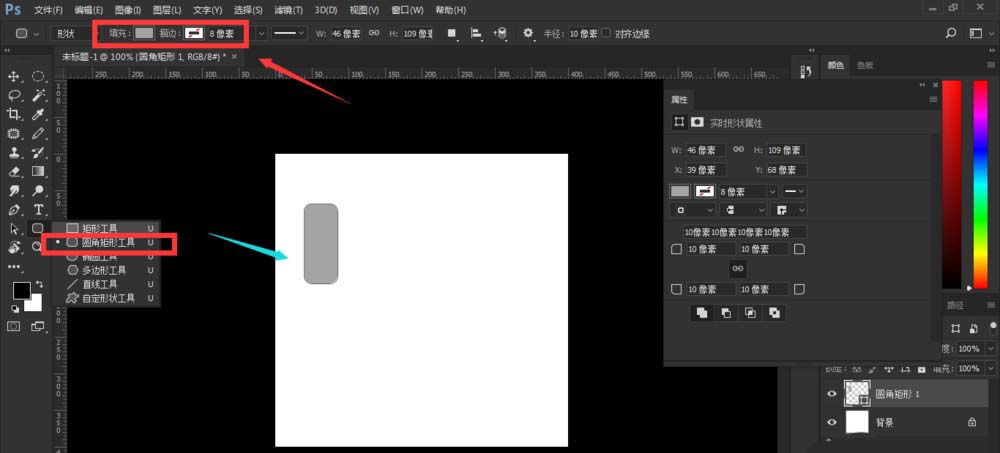 PS怎么设计左右轮播图的按钮?网页中经常能见到多张图片轮播的效果,会有左右按钮,该怎么设计这个按钮呢?下面我们就来看看详细的教程,需要的朋友可以参考下2018-08-09
最新评论