

photoshop 人像网页按钮制作教程
 我要评论
我要评论最终效果图

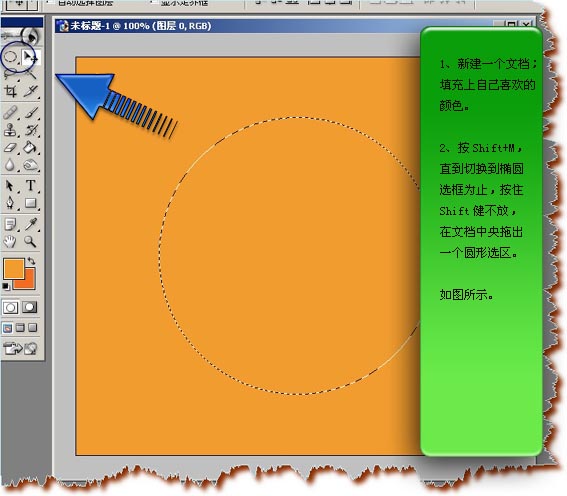
1、新建一个文档,填充自己喜欢的颜色,
2、按Shift+M,直到切换到随圆选框为止,按住Shift键不放,在文档的中央拖出一个圆形选区。如图所示:
3、打开一幅素材图,最好是人物表情生动的,然后全选。如图所示:
注:第一张新建的圆形选区保持不变。

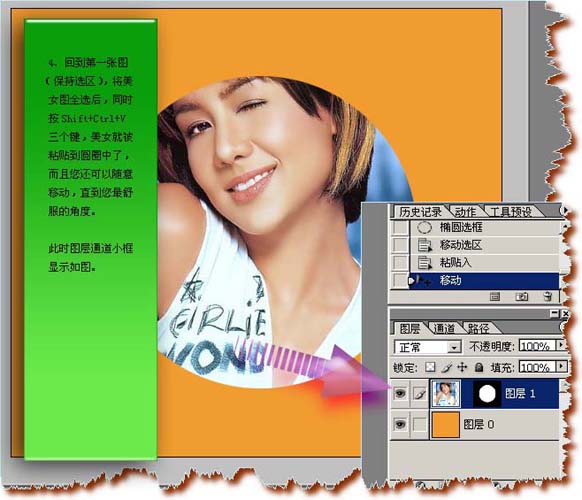
4、回到第一张图(保持选区),将美女图全选后,同时按Shift+Ctrl+V三个键,美女就被粘贴到圆圈中了,面且您还可以随意移动,直到您最舒服的角度。如图所示:
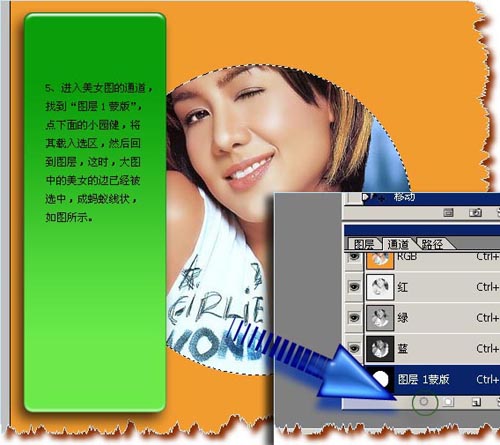
5、进入美女图的通道,找到“图1蒙版”点下面的小圆键,将载入选区,然后回到图层,这时,大图中的美女的边己经被选中,成蚂蚁线状,如图所示:
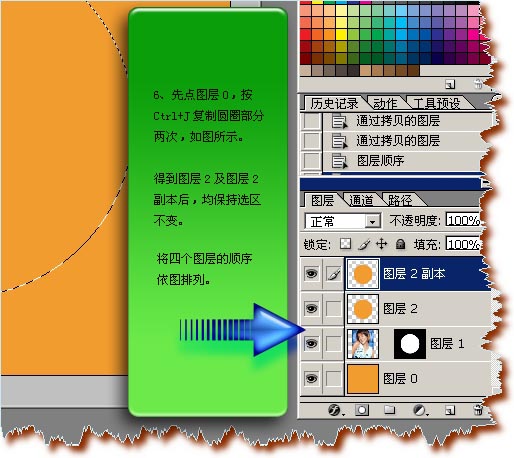
6、先点图层0,按Ctrl+J复制圆圈部分两次,如图所示,得到图层2及图层2副本后,均保持选区不变,将四个图层的顺序如下图排列。
7、将棑在最上面的图层圆圈进行“斜面和浮雕”操作,调整值如图所示,您也可根据自己的喜好进行设置。这时仅作一个参考。
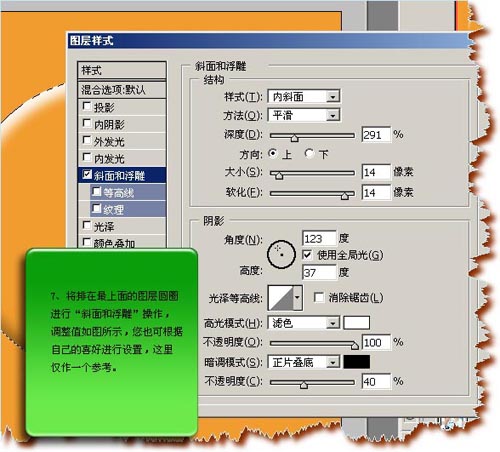
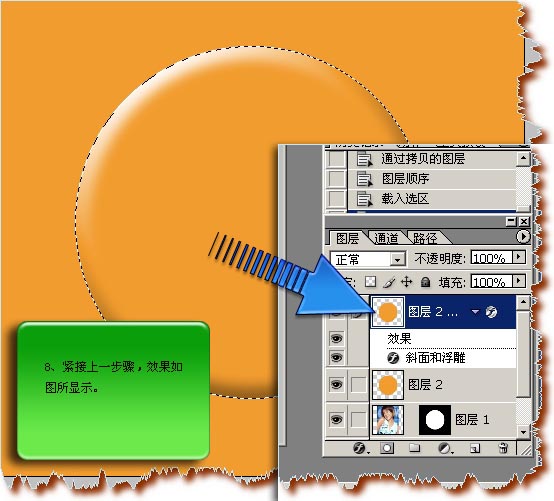
8、紧接上一步骤,效果如图所显示。
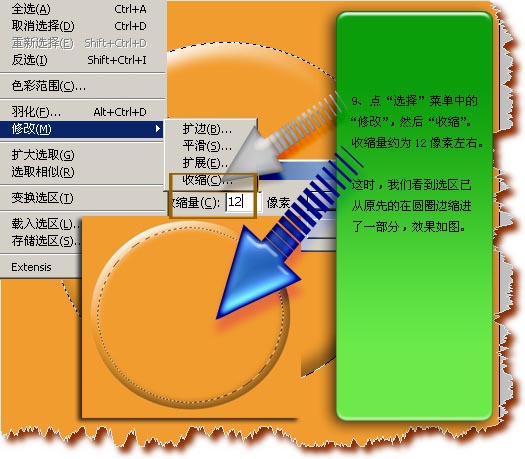
9、点“选择”菜单中的“修改”然后“收缩”,收缩量约为12像素左右,这时,我们看到选区己从原先的在圆圈边缩进了一部分,效果如图。
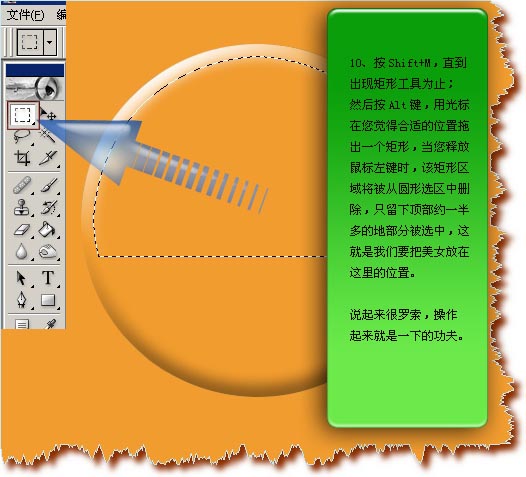
10、按Shitt+M,直到出现矩形工具为上,然后按Alt键,用光标在你觉得合壬适的位置拖出一个矩形,当您释放鼠标左键时,该矩形区域将被从圆形选区中删除,只留下顶部约一半多的部分被选中,这就是我们要把美女放在这里的位置。
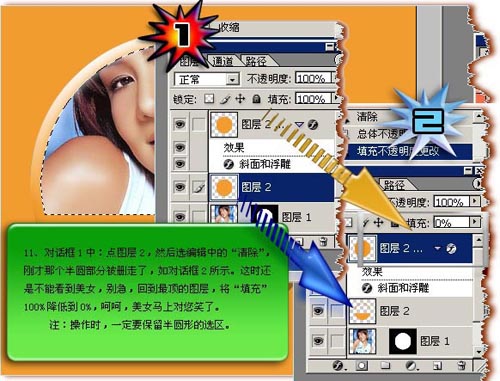
11、对话框1中:点图层2,然后选编辑中的“清除”,刚才那个半圆部分被删走了,如对话框2所示,这时,还是不能看到美女,别急,回到最顶的图层,将“填充”100%降低到0%,呵呵,美女马上对您笑了。
注:操作时,一定要保留半圆形的选区。
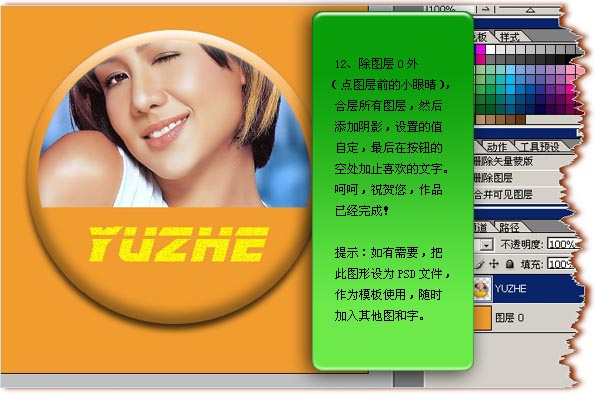
12、除图层0外(点图层前的小眼睛),合层所有图层,然后添加阴影,设置的值自定,最后在按钮的空处加上喜欢的文字,完成。
相关文章
 今天的教程是教给大家做一个非常有圣诞氛围的圣诞快乐按钮,充满浓浓的圣诞节日气息,小伙伴们还不快快打开PS一起来学习2021-06-16
 ps2021怎么做漂亮的渐变按钮?ps中想要设计一款领券的按钮,如果添加渐变色会更加显眼,该怎么设计渐变色按钮呢?下面我们就来看看ps按钮样式的设计方法,详细请看下文介绍2021-05-27
 很多人人物游戏按钮只能用AI才能设计,其实不然,一些按钮不只可以用AI设计,PS照样可以,今天我们就教大家制作一个蓝色科技金属质感的“play”按钮,一起来学习吧2021-05-18
 ps怎么设计配色干净扁平化按钮?很多时候我们会看到各种按钮,想要设计一款颜色干净清爽的扁平化按钮,该怎么操作呢?下面我们就来看看ps按钮矢量图的设计方法,需要的朋友2021-04-08
 怎么用PS制作按钮形状效果?下面这边文章主要为大家讲述了用PS制作按钮形状效果的教程,感兴趣的小伙伴来学习吧2020-12-15
 ps怎么设计圆形的不锈钢金属按钮图标?ps中想要设计一款圆形的按钮,该怎么设计这个按钮矢量图呢?下面我们就来看看详细的教程,需要的朋友可以参考下2019-06-30
 PS怎么设计可爱的按钮?ps中想要设计一款可爱的按钮,该怎么设计呢?下面我们就来看看ps设计按钮的教程,需要的朋友可以参考下2018-10-30
 ps怎么设计逼真的玻璃质感按钮?ps中想要设计一款漂亮的玻璃按钮,该怎么设计逼真透明的玻璃按钮呢?下面我们就来看看详细的教程,需要的朋友可以参考下2018-09-23
 ps怎么设计创意的圆形按钮?ps中想要设计按钮,该怎么设计创意的按钮图标呢?下面我们就来看看详细的教程,需要的朋友可以参考下2018-08-09
 PS怎么设计左右轮播图的按钮?网页中经常能见到多张图片轮播的效果,会有左右按钮,该怎么设计这个按钮呢?下面我们就来看看详细的教程,需要的朋友可以参考下2018-08-09
最新评论