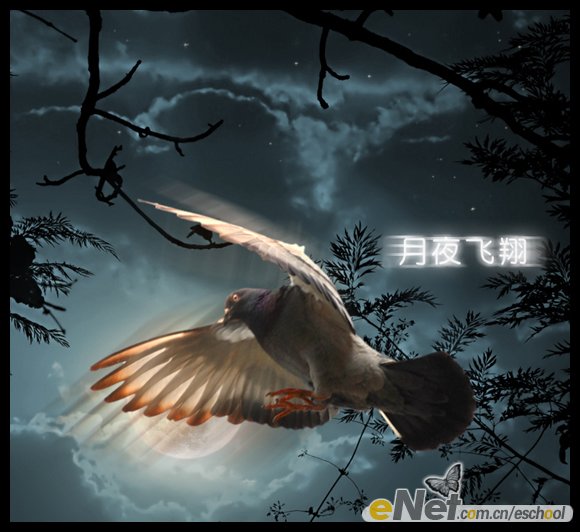
Photoshop合成制作信鸽在阴森恐怖大的月夜下飞翔特效

  发布时间:2013-08-19 11:04:30   作者:佚名   我要评论
Photoshop合成制作信鸽在阴森恐怖大的月夜下飞翔特效,教程有点复杂,但是制作出来的效果非常的棒,喜欢的朋友可以试试看
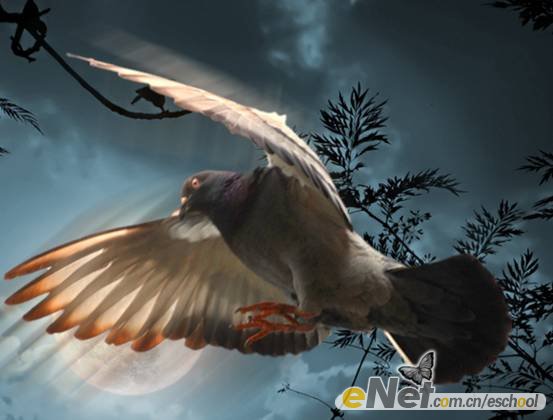
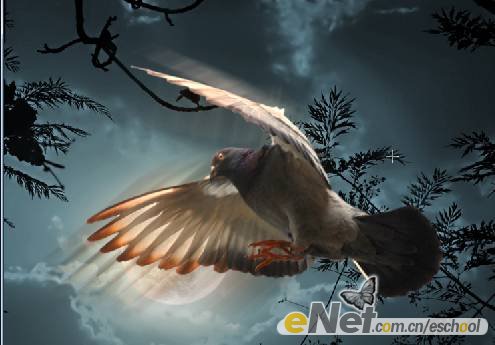
先看一下最终效果:
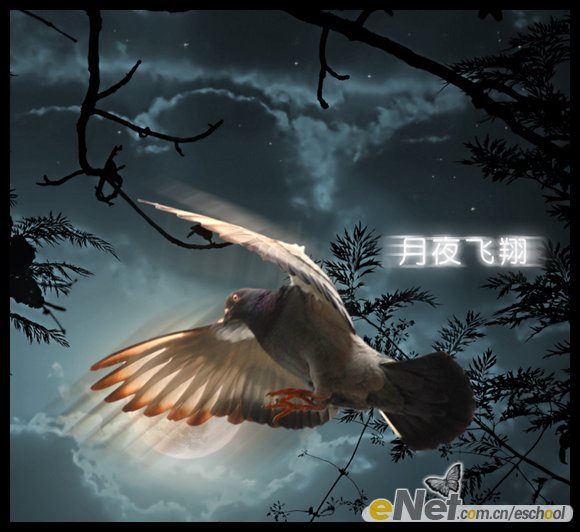
Photoshop合成制作信鸽在阴森恐怖大的月夜下飞翔特效
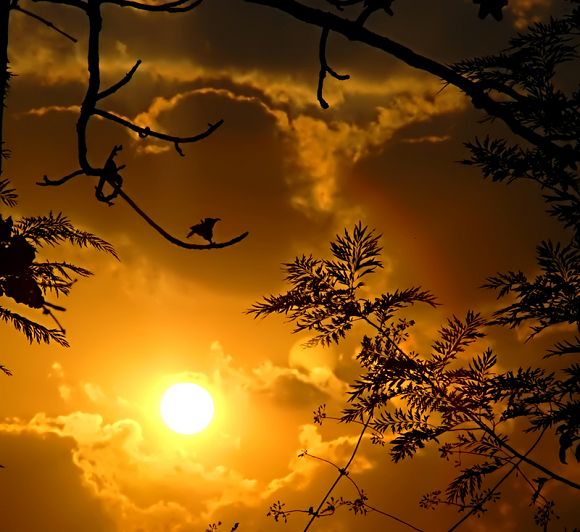
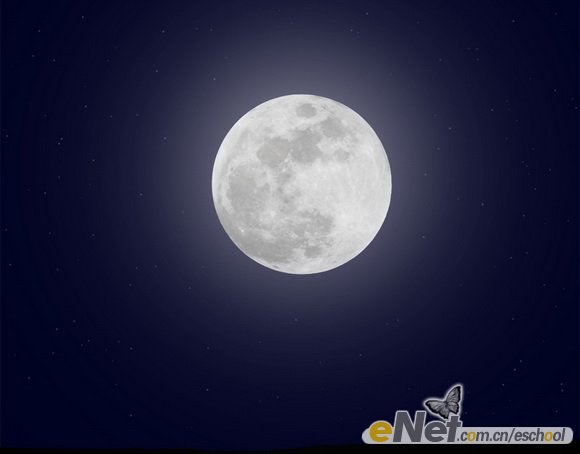
  素材:
Photoshop合成制作信鸽在阴森恐怖大的月夜下飞翔特效
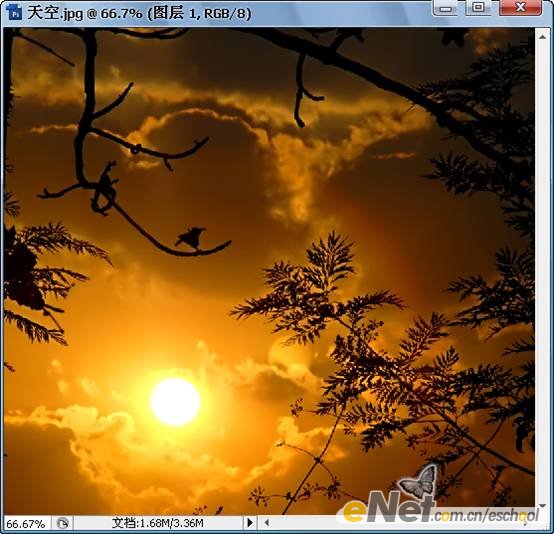
  第一步:打开素材图片【天空】,如下图所示。新建一个文件,大小和刚才打开的素材图大小相同,并命名为【月夜飞翔】,使用【移动工具】将素材图片拖入,并将其重命名为【夜空】。
Photoshop合成制作信鸽在阴森恐怖大的月夜下飞翔特效
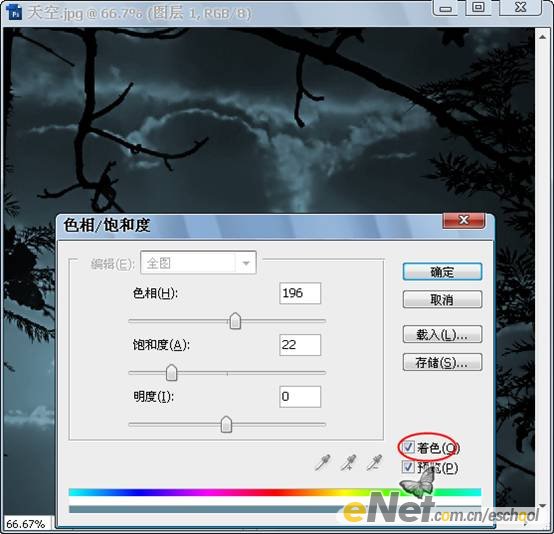
  第二步:下面我们要通过调整图像的色相及饱和度,来营造一种阴森恐怖的气氛。选择图层【夜空】,按【Ctrl+U】键执行【色相/饱和度】命令,参数设置及效果如下图所示。(林栖者语:大家记得勾选“着色”哦)
Photoshop合成制作信鸽在阴森恐怖大的月夜下飞翔特效
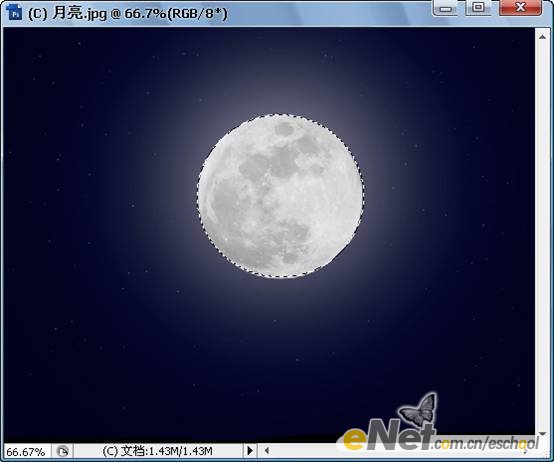
  第三步:打开素材图片【月亮】,使用【椭圆选框工具】围绕月亮绘制一个如下图所示的选区。如果你绘制的选区不合适,可以执行【选择—变换选区】命令,调整选区的大小及位置。
Photoshop合成制作信鸽在阴森恐怖大的月夜下飞翔特效
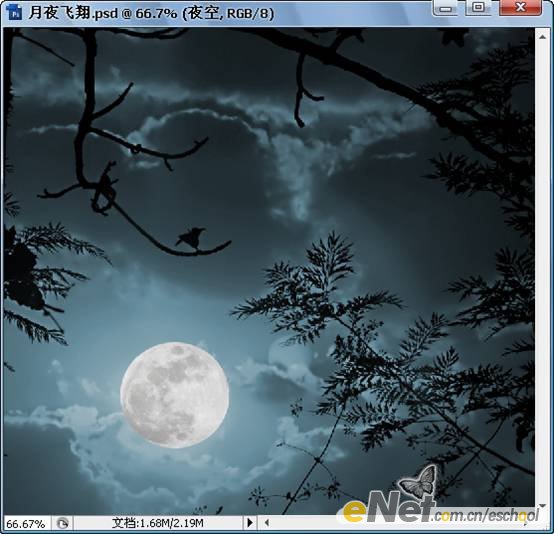
  当你将月亮选择后,按【Ctrl+J】键复制图层,得到【图层1】。关闭【背景】图层前的“眼睛”图标,隐藏背景层,以便观察。按【Ctrl+D】键取消选区,我们发现月亮的边缘仍然有一些黑色的轮廓。(林栖者语:如果你的选区做的非常合适,也可能看不到这种情况)按住【Ctrl】键不放,点击【图层1】的图层缩略图,载入选区,执行【选择—修改—收缩】命令,将选区收缩2—3像素。然后按【Ctrl+Shift+I】键翻转选区,按【Delete】键将多余的部分删除。取消选区后,再次观察图像,如果对选择出的“月亮”已经比较满意了,可以使用【移动工具】将图层1拖入到【月夜飞翔】文件中,并将图层命名为【月亮】。按【Ctrl+T】键进入自由变换模式,调整图层大小及位置,如下图所示。(林栖者语:这段有些罗嗦,主要是为了照顾初学者;简而言之就是将“月亮”抠出来,并拖入到【月夜飞翔】中,高手可根据自己的习惯操作)
Photoshop合成制作信鸽在阴森恐怖大的月夜下飞翔特效
  第四步:仔细观察上图,我们发现“月亮”和它的新背景融合的并不十分好,下面我们对其进行一些修饰。按住【Ctrl】键不放,点击【月亮】的图层缩略图,载入选区,执行【选择—修改—边界】命令,在弹出的【边界选区】对话框中将宽度设为3像素。然后执行【滤镜—模糊—高斯模糊】命令,模糊半径为1像素。按【Ctrl+D】键取消选区。(林栖者语:笔者使用的是“CS 3”版本,如果你的PS中没有“边界”命令,可尝试采用其它命令完成。这一步的目的其实很简单,就是将“月亮”生硬的边缘模糊一下,让其与背景融合的更好。所以如果你在第三步绘制“月亮”选区的时候进行适当的“羽化”,也许可以跳过此步。)
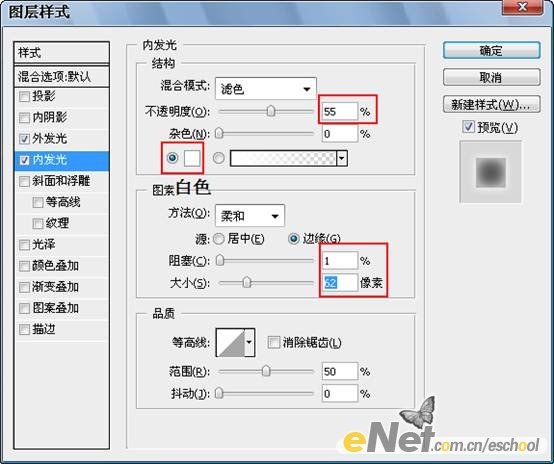
  下面我们为“月亮”添加一些发光效果。在图层调板中,双击【月亮】的图层缩略图,调出【图层样式】对话框,参数设置如下2图所示。(林栖者语:大家要根据自己的图像灵活调节这些参数,不用和下面的完全相同;例如在“内发光”特效中,我将“大小”设置为62像素,而原文中是103像素。)
Photoshop合成制作信鸽在阴森恐怖大的月夜下飞翔特效
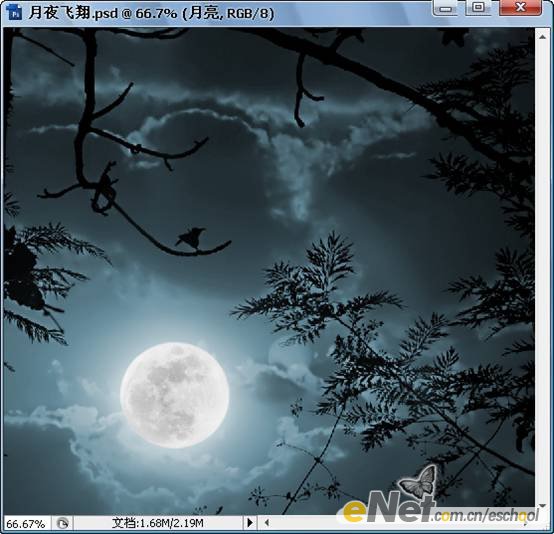
  经过以上操作后,效果如下图所示。
Photoshop合成制作信鸽在阴森恐怖大的月夜下飞翔特效
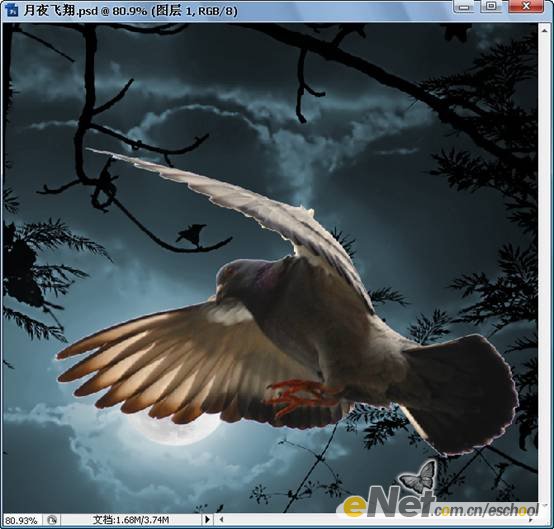
  第五步:打开素材图片【鹰】,虽然图像有些模糊,但是在本例中正好可以渲染出一种鬼魅的气氛。使用【魔棒工具】将背景选择出来,按【Ctrl+Shift+I】键将选区翻转,然后按【Ctrl+J】键复制选区中的图像,得到【图层1】。使用【移动工具】将【图层1】拖入到【月夜飞翔】中,并将其命名为【鹰】。效果如下图所示。
Photoshop合成制作信鸽在阴森恐怖大的月夜下飞翔特效
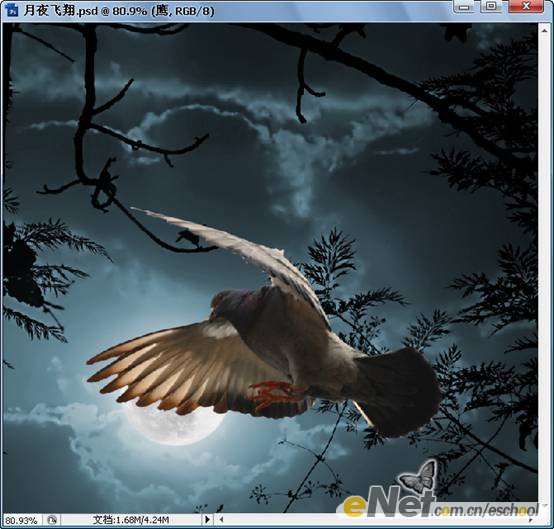
  第六步:下面我们有两个工作要做,一是要将“鹰”等比例缩小;二是我们要清除鹰周围那些白色的或紫色的光。按住【Ctrl】键不放,点击【鹰】的图层缩略图,载入选区,执行【选择—修改—收缩】命令,收缩量为2像素。按【Ctrl+Shift+I】键将选区翻转,然后按【Delete】键将多余的光亮边缘删除。按【Ctrl+D】键取消区选。按【Ctrl+T】键进入自由变换模式,调整图层大小及位置,使鹰的右翅的一部分刚好覆盖到月亮上,如下图所示。
Photoshop合成制作信鸽在阴森恐怖大的月夜下飞翔特效
  第七步:观察上图,发现“鹰”和它的新背景融合的不是很好,所以我们要对其进行在第四步中对“月亮”做的类似的操作。按住【Ctrl】键不放,点击【月亮】的图层缩略图,载入选区,执行【选择—修改—边界】命令,在弹出的【边界选区】对话框中将宽度设为2像素。然后执行【滤镜—模糊—高斯模糊】命令,模糊半径为0.7像素。按【Ctrl+D】键取消选区。
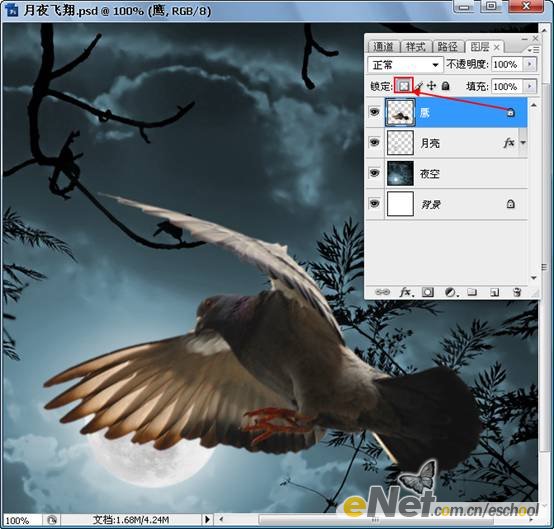
  下面我们要对“鹰”的边缘做进一步的修饰,比如去掉鹰的尾巴和翅膀尖端部分一些多余的高光和颜色。首先我们要先点击图层调板中的【锁定透明像素】按钮,然后使用【仿制图章工具】对鹰的尾巴及翅膀处进行修饰。如果你觉得这一步难度较大,完全可以跳过此步,但是为了达到更好的效果,建议大家进行此步操作
Photoshop合成制作信鸽在阴森恐怖大的月夜下飞翔特效
  当你进行完以上操作,就可以解除图层【鹰】的锁定,方法是再次点击【锁定透明像素】按钮。
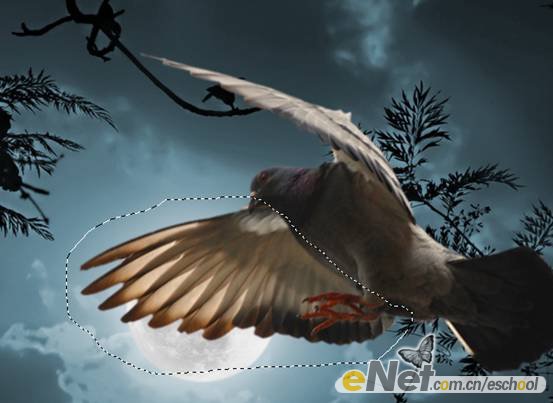
  第八步:使用【套索工具】,将“鹰”的翅膀粗略的选择出来,如下图所示。
Photoshop合成制作信鸽在阴森恐怖大的月夜下飞翔特效
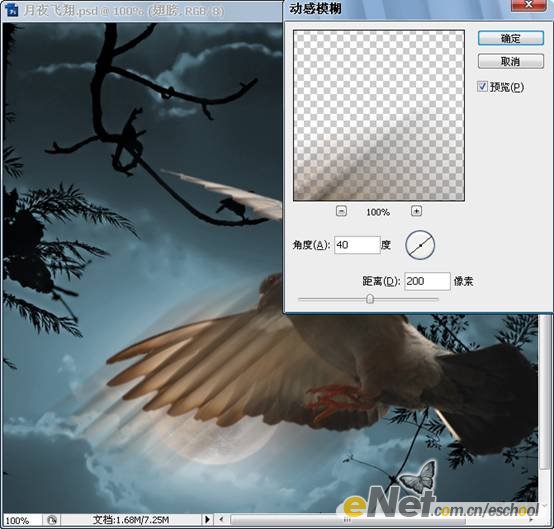
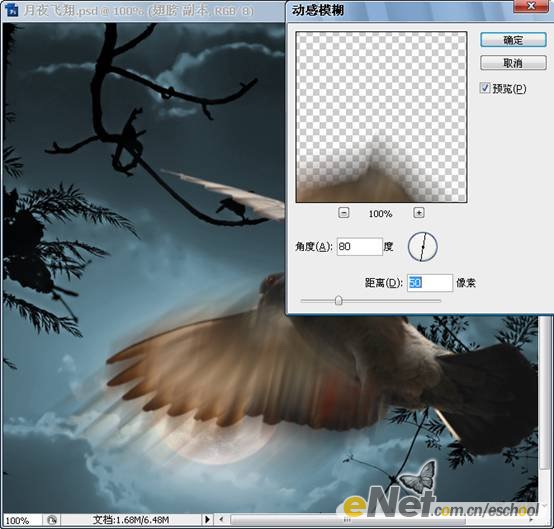
  按【Ctrl+J】键复制图像,将新图层命名为【翅膀】。再次按【Ctrl+J】键,得到【翅膀 副本】。将【翅膀 副本】图层隐藏,选择【翅膀】图层,执行【滤镜—模糊—动感模糊】命令,参数设置及效果如下图所示。
Photoshop合成制作信鸽在阴森恐怖大的月夜下飞翔特效
  将【翅膀】图层移动到图层【鹰】的下面,并将其图层混合模式改为【强光】。选择【翅膀 副本】图层,并使其可见,再次执行【动感模糊】命令,参数设置及效果如下图所示。
Photoshop合成制作信鸽在阴森恐怖大的月夜下飞翔特效
  点击图层调板下方的【添加矢量蒙版】按钮,为【翅膀 副本】添加图层蒙版。选择一个柔性笔刷,直径为300像素或更大,不透明度为16%,将前景色设为黑色,使用该笔刷在翅膀的右侧涂抹,使鹰的的头部、身体、双脚重新显示出来。(林栖者语:如果你觉得涂抹的太多了或者涂到了错误的地方,只需将前景色设为白色,将错误的地方涂抹掉就可以了)然后将【翅膀副本】的图层混合模式改为【变亮】,效果如下图所示。
Photoshop合成制作信鸽在阴森恐怖大的月夜下飞翔特效
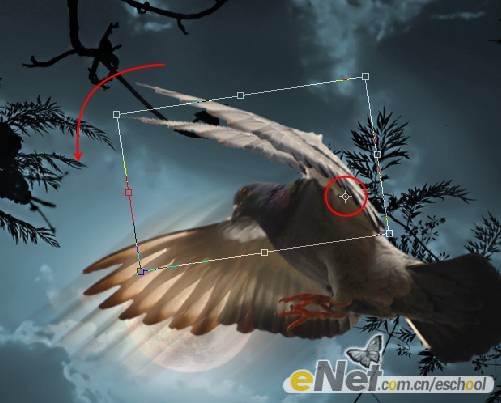
  第九步:对鹰的另一只翅膀重复上面的操作。在【鹰】图层中,将另一只翅膀粗略的选择出来,按【Ctrl+J】键复制图像,将新图层命名为【翅膀2】。再次按【Ctrl+J】键,得到【翅膀2 副本】。将【翅膀2】图层移动到图层【鹰】的下面,按【Ctrl+T】键进入自由变换模式,将“中心点”拖到翅膀与身体的接合处,然后旋转图像,效果如下图所示。
Photoshop合成制作信鸽在阴森恐怖大的月夜下飞翔特效
  选择【翅膀2 副本】图层,将其朝着相反的方向旋转。选择【翅膀2】图层,执行【动感模糊】命令,角度为80度,距离为85像素。然后将其图层混合模式改为【强光】。
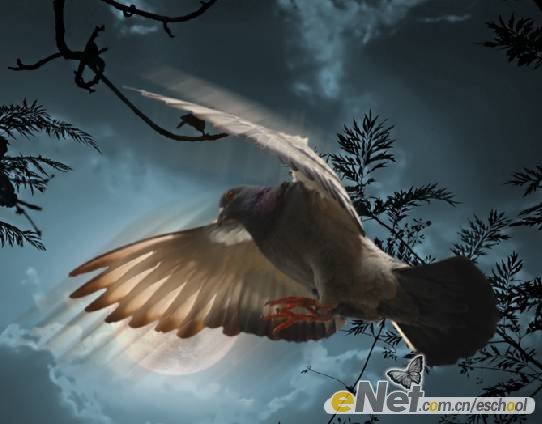
  选择【翅膀2 副本】,执行【动感模糊】命令,角度为20度,距离为35像素。然后将其图层混合模式改为【变亮】。为【翅膀2 副本】添加图层蒙版,并使用黑色的柔性笔刷进行涂抹,将不需要的图像隐藏,效果如下图所示。
Photoshop合成制作信鸽在阴森恐怖大的月夜下飞翔特效
  现在你已经学会了如何通过【动感模糊】结合【图层混合模式】制造鬼魅效果。你也可以对鹰的尾巴进行同样的操作。不过要适度,因为尾巴的移动不像翅膀那样快。
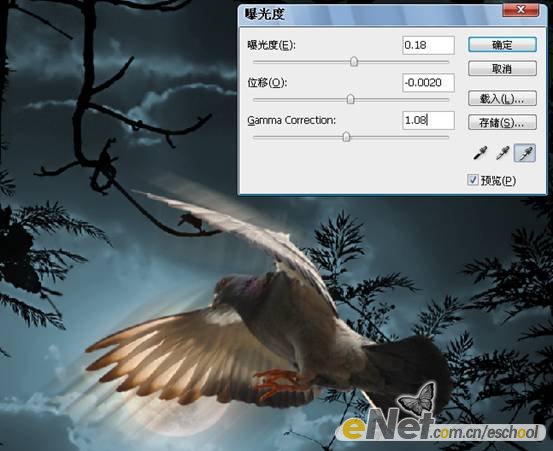
  第十步:进一步调整。选择图层【鹰】,执行【图像—调整—曝光度】命令,
Photoshop合成制作信鸽在阴森恐怖大的月夜下飞翔特效
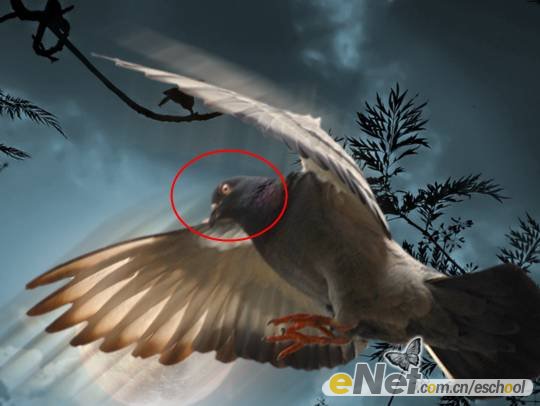
  第十一步:使用【椭圆选框工具】沿着鹰的眼睛绘制一个小的选区,按【Ctrl+J】键复制图层,将新图层命名为【眼】。改变【眼】的图层混合模式为【滤色】。这将使眼睛看起来更“亮”。执行【图像—调整—亮度/对比度】命令,适当调整数值,使眼睛看起来更加锐利,效果如下图所示。
Photoshop合成制作信鸽在阴森恐怖大的月夜下飞翔特效
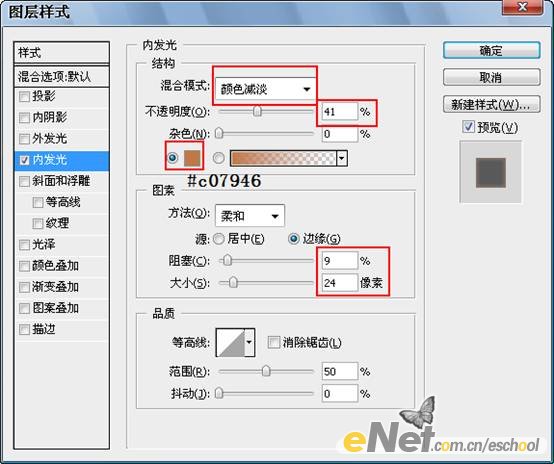
  第十二步:复制【鹰】图层,得到【鹰 副本】,双击【鹰 副本】的图层缩略图,调出图层样式对话框,选择【内发光】,参数设置如下图所示。
Photoshop合成制作信鸽在阴森恐怖大的月夜下飞翔特效
  点击【创建新图层】按钮,在【鹰 副本】上面新建一个空白图层,同时选择这个图层和【鹰 副本】图层(按住Shift键可同时选择两个图层),按下【Ctrl+E】键将这两个图层合并,将合并后的图层命名为【发光】。使用【橡皮擦】工具擦除不需要的部分,效果如下图所示。(你只需保留鹰的头部、翅膀和尾部的发光效果)
Photoshop合成制作信鸽在阴森恐怖大的月夜下飞翔特效
  第十三步:在【月亮】图层上新建一层,命名为【暖色】。选择一个柔性笔刷,笔刷大小500像素左右,不透明度为10%,将前景色设置为橘红色,然后再月亮的区域点击一下,为画面添加一点暖色。然后将该层的不透明度改为【颜色】。你可以通过【图像—调整—色相/饱和度】命令来调整它的颜色。效果如下图所示。
Photoshop合成制作信鸽在阴森恐怖大的月夜下飞翔特效
  第十四步:再次新建一层,并将其命名为【星星】。将前景色设为白色,选择星型笔刷,在画面中绘制。在绘制的过程中可不断改变画笔的大小及不透明度。最后可以为该层添加【外发光】图层样式,效果如下图所示。
Photoshop合成制作信鸽在阴森恐怖大的月夜下飞翔特效
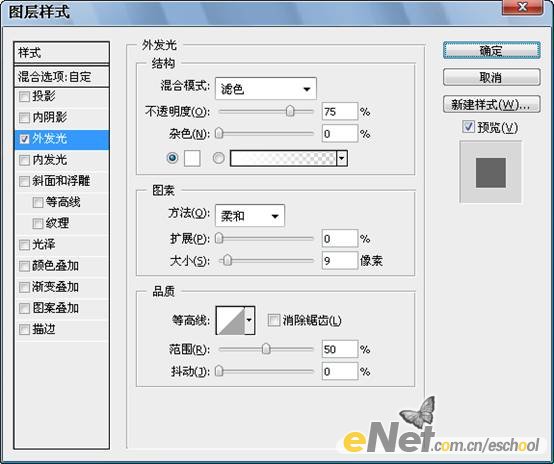
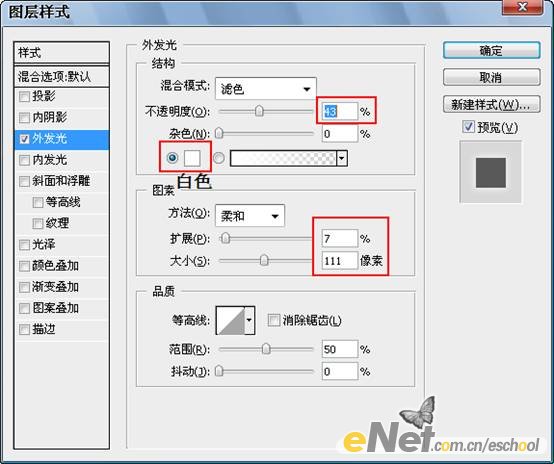
  第十五步:添加文字。使用【横排文字工具】输入【月夜飞翔】四个字。为文字图层添加【外发光】效果,参数设置可参考下图。
Photoshop合成制作信鸽在阴森恐怖大的月夜下飞翔特效
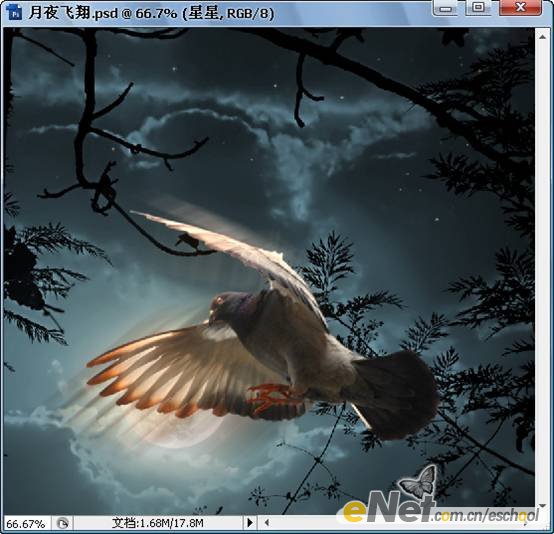
  将文字图层复制一层,按【Ctrl+T】键进入自由变换模式,把复制后的图层扩大10-20%,新建一个空白图层,同时选择这个图层和刚才复制的文字图层,按【Ctrl+E】键将他们合并。对合并后的图层执行【滤镜—模糊—动感模糊】命令,角度为0度,距离为25像素。最终效果如下图所示。
Photoshop合成制作信鸽在阴森恐怖大的月夜下飞翔特效

相关文章

  • photoshop合成制作出朦胧月光下在草地情侣亲吻场景

    谨以此教程献给2012过情人节的朋友们,本ps教程学习如何用photoshop合成朦胧月色之夜,一对青年男女草地热吻场景,主要用到了蒙版、笔刷、调整层、滤镜和加深减淡工具的使
    2012-01-31
  • photoshop合成炫酷漂亮的月食场景

    本站会不定期的发布一些个人认为效果挺酷,技术应用比较多的老教程,希望大家喜欢,本ps教程学习如何用photoshop制作漂漂的月食场景,主要用到了图层样式、调整层滤镜和素
    2012-01-25
  • PS将鼠绘出华丽有意境的上的美丽月色效果

    风景画不仅要有华丽的视觉,更要有意境。要善于把自己的情感融入画面。在构图的时候要善于用细节来表现自己的情感。这样画出的作品才耐看。
    2011-05-19
  • photoshop合成梦幻的海上明月

    本教程介绍简单的创意场景合成方法。教程中用到的素材不多,总共是三幅素材,合成的时候先构思好大致画面构成,然后把素材加进去,再溶图及装饰细节。后期再整体润色即可。
    2010-10-09
  • photoshop经典合成古楼映明月场景

    本教程合成非常有诗意,作者巧妙的把一些看似不相关的素材,非常灵活的融入到画面里面,再进过特殊的溶图及色彩渲染,效果图看上去非常逼真
    2010-09-21
  • photoshop为宏伟的古典建筑添加青蓝的月色效果

    本教程的调色方法非常独特。作者处理的前期并没有用到调色工具,只是用滤镜及渐变叠加等做出类似夜景的背景。后期把背景应用到素材里面,再适当调色即可得到非常不错的画面
    2010-09-08
  • photoshop鼠绘明月照青松古典写意画

    本教的鼠绘画中虽然元素不多,不过画风非常独特,作者用非常简洁的元素构图,如画面中的青松和明月都是作者想表达的一种思想和情感,再配上几句诗句,让过感受到如诗如画的意
    2010-07-30
  • ps 为夜景加上美丽的月亮

    本教程介绍简单的夜色特效的制作方法。大致过程:选好素材后,用调色工具把图片的色调压暗,色调以深蓝色为主。然后可以根据需要加上月亮等。再配合月亮的光线给建筑等加上
    2010-05-20
  • Photoshop 梦幻的月色雪景

    来源:eNet硅谷动力 作者:林栖者 本教程介绍梦幻雪景的制作方法。作者在制作的过程中给画面增添了很多生动的元素,如月亮及云彩。让画面更加丰富。制作的过程比较简单,需
    2008-12-17
  • Photoshop(ps)合成月夜镜湖美女图教程

    这次PS教程带来原创教程——Photoshop合成月夜镜湖美女图。PS教程中通过添加一些不同的图像元素,让整个画面丰满起来,达到需要的玄幻色调,下面就一起来学习一下吧
    2014-04-02

最新评论