

使用eclipse导入javaWeb项目的图文教程
推荐阅读:
1、点击文件,点击导入

2、选择常规 > 现有项目到工作空间中 > 下一步

3、点击浏览找到对应项目,最好将“选项”下方的将项目复制到工作空间复选框打上勾(相当于将项目拷贝一份到你的workspace工作空间,对项目代码修改只修改到工作空间的项目,不会影响原项目文件),点击完成

4、项目导入完成后,正常来说别人的项目环境跟你本地的不一样项目会报错,接下来右击项目选择构建路径配置一下项目环境。
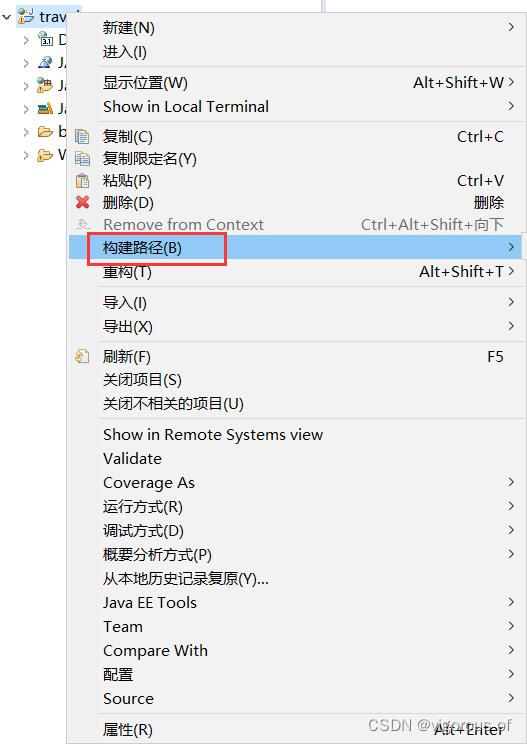
5、主要修改三个地方的配置
5.1、jdk版本对应自己本地电脑的,不知道就win+r > cmd > java -version可查看本机jdk版本

5.2、双击tomcat、jre选择自己对应的(前提是你已经在eclipse配置好了tomcat和jdk环境)

5.3、点击Project Facets,Java对应本机jdk版本,点击Runtimes勾上对应的tomcat点击Apply and Close完成,如果提示报错修改不了,那就找到workspace工作空间对应项目的.settings文件夹下的如图文件,手动修改jdk版本等,保存重启eclipse。修改完成后等项目构建完成项目报错就没了。如果还有就清除一下项目缓存,或者重启eclipse。


6、项目导入完成并配置好环境,接下来就是连接数据库了,这里用到的是phpstudy服务器+navicat数据库可视化工具,打开phpstudy启动MySQL服务,然后打开navicat(先新建MySQL连接再在连接上建立数据库),右击连接选择新建数据库,数据库名字随便起,字符集选择utf8,排序规则选择utf8_general_ci,点击确定。


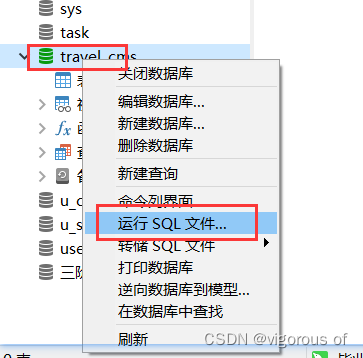
7、数据库建立好,右击数据库选择运行SQL文件,找到项目对应的.sql文件双击运行,点击开始,success后点击关闭,右击表刷新一下就出来了。
8、最后回到eclipse找到连接数据的文件,一般是db.properties这个,对应的有3306默认端口,数据库名(必须跟navicat中的数据库名对应),默认账号密码都是root。右击项目 > 运行方式 > Run on Server > 选择对应的tomcat > 完成,项目就运行出来了。


到此这篇关于如何使用eclipse导入别人的javaWeb项目的文章就介绍到这了,更多相关eclipse导入javaWeb项目内容请搜索脚本之家以前的文章或继续浏览下面的相关文章希望大家以后多多支持脚本之家!
相关文章
 这篇文章主要介绍了详解spring与shiro集成,需要的朋友可以参考下2017-09-09
 这篇文章主要给大家介绍一下如何SpringBoot+vue实现登录图片验证码功能,文中有详细的代码示例,具有一定的参考价值,需要的朋友可以参考下2023-07-07
 这篇文章主要给大家介绍了关于Java实现AES加密和解密方式的相关资料,AES加密为最常见的对称加密算法,是一种区块加密标准,这个标准用来替代原先的DES,已经被多方分析且广为全世界所使用,需要的朋友可以参考下2023-10-10
 在Java中处理日期时间转换到UTC是一个常见需求,尤其是在全球化应用中,下面我将详细介绍多种实现方式,并提供一个完整的转换工具示例,感兴趣的朋友跟随小编一起看看吧2025-08-08
Flutter 通过Clipper实现各种自定义形状的示例代码
这篇文章主要介绍了Flutter 通过Clipper实现各种自定义形状的示例代码,文中通过示例代码介绍的非常详细,对大家的学习或者工作具有一定的参考学习价值,需要的朋友们下面随着小编来一起学习学习吧2019-12-12 本文介绍了Feign作为声明式HTTP客户端的优势,包括提升代码可读性、简化URL维护及支持自定义配置(日志级别、连接池),通过模块化抽取Feign客户端和公共类,实现代码复用并解决扫描包问题,优化微服务间调用效率,对SpringCloud Feign远程调用相关知识感兴趣的朋友一起看看吧2025-07-07
springBoot项目中的全局异常处理和自定义异常处理实现
异常是由于程序逻辑错误、运行环境问题、用户输入错误等原因导致的一种非正常的状态或事件,本文主要介绍了springBoot项目中的全局异常处理和自定义异常处理实现,具有一定的参考价值,感兴趣的可以了解一下2024-08-08 SpringBoot 是由Pivotal团队提供的全新框架,其设计目的是用来简化Spring应用的初始搭建以及开发过程,这篇文章主要介绍了SpringBoot简介、官网构建、快速启动,需要的朋友可以参考下2022-07-07
SpringBoot静态函数无法自动注入Bean的原因分析与解决方案
在 Spring Boot 项目中,开发者常遇到一个典型问题:在静态方法或静态变量中尝试使用 @Autowired 注入 Bean 时,始终得到 null 值,本文将深入剖析这一问题的根源,并提供多种可靠解决方案,需要的朋友可以参考下2025-08-08 今天小编就为大家分享一篇用dom4j生成xml,去掉xml头的方法,具有很好的参考价值,希望对大家有所帮助。一起跟随小编过来看看吧2018-07-07
最新评论