

详解SpringBoot如何自定义启动画面
更新时间:2023年07月27日 09:19:27 作者:Jimmy
当我们在启动SpringBoot项目时候会在控制台上看到一些单调的图案,有些朋友觉得这些图案很单调,那我们是否可以自定义启动画面呢,接下来小编就给大家介绍一下SpringBoot是如何实现自定义启动画面,感兴趣的同学跟着小编一起来看看吧
我们启动项目的之后,会在控制台上看到类似下面的画面:
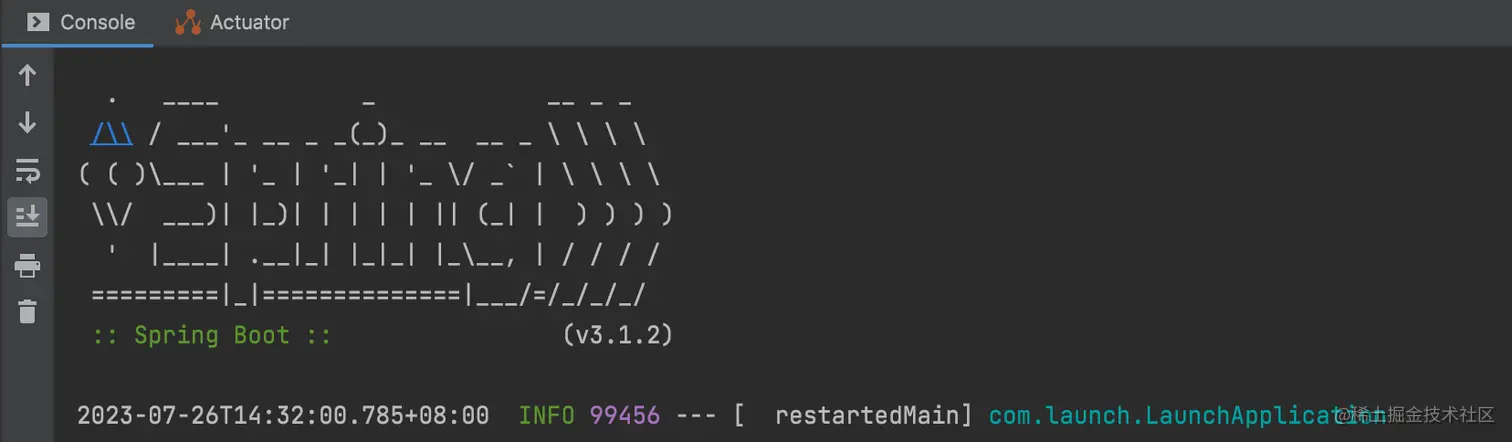
呀呀呀~ 看不懂这是啥图案啊~
那么,我们是否可以自定义呢?
肯定可以
自定 Banner
上面👆的截图信息就是 Banner 信息,我们可以在项目的 resources 下新建 banner.txt 来实现,比如:
// banner.txt
Jimmy
然后我们重新启动项目,则有:

获取属性
当然,我们可以获取项目的属性,通过 ${属性名} 来获取,比如:
${spring-boot.version}获取的属性可以有:
- AnsiColor.BRIGHT_RED: 设置控制台中输出内容的颜色,具体参考
org.springframework.boot.ansi.AnsiColor - application.version: 用来获取
MANIFEST.MF文件的版本信息 - application.formatted-version: 格式化后的
application.version版本信息 - spring-boot.version:
Spring Boot的版本号 - spring-boot.formatted-version: 格式化后的
sprin-boot.version版本信息
设置颜色
刚才我们提到了 AnsiColor 可以设置控制台输出内容的颜色。那么,我们应该如何设置呢?
这很简单,只需要在这段文本前面加入 ${AnsiColor.BRIGHT_RED} 即可。添加的枚举类型颜色根据个人喜好更改
// 枚举值
//
// Source code recreated from a .class file by IntelliJ IDEA
// (powered by FernFlower decompiler)
//
package org.springframework.boot.ansi;
public enum AnsiColor implements AnsiElement {
    DEFAULT("39"),
    BLACK("30"),
    RED("31"),
    GREEN("32"),
    YELLOW("33"),
    BLUE("34"),
    MAGENTA("35"),
    CYAN("36"),
    WHITE("37"),
    BRIGHT_BLACK("90"),
    BRIGHT_RED("91"),
    BRIGHT_GREEN("92"),
    BRIGHT_YELLOW("93"),
    BRIGHT_BLUE("94"),
    BRIGHT_MAGENTA("95"),
    BRIGHT_CYAN("96"),
    BRIGHT_WHITE("97");
    private final String code;
    private AnsiColor(String code) {
        this.code = code;
    }
    public String toString() {
        return this.code;
    }
}
实操
OK,我们了解得差不多了,来实操一下。通过 Text to ASCII Art Generator 获取生成的艺术字。
然后在 banner.txt 上添加文本如下:
启动成功!
${AnsiColor.BRIGHT_RED}
       _ _
      | (_)
      | |_ _ __ ___  _ __ ___  _   _
  _   | | | '_ ` _ | '_ ` _ | | | |
 | |__| | | | | | | | | | | | | |_| |
  ____/|_|_| |_| |_|_| |_| |_|__, |
                                __/ |
                               |___/
${AnsiColor.BRIGHT_WHITE}
欢迎使用~
spring boot 版本为 ${spring-boot.version}
我们重新运行下项目,效果如下:

关闭 Banner
我们不想使用 Banner,那么,我们在入口文件中进行关闭即可。
PS,我这里使用的 spring boot 版本为 3.1.2
原先入口文件:
import org.springframework.boot.SpringApplication;
import org.springframework.boot.autoconfigure.SpringBootApplication;
@SpringBootApplication
public class LaunchApplication {
    public static void main(String[] args) {
        SpringApplication.run(LaunchApplication.class, args);
    }
}
上面代码其实可以写成这样:
import org.springframework.boot.SpringApplication;
import org.springframework.boot.autoconfigure.SpringBootApplication;
@SpringBootApplication
public class LaunchApplication {
    public static void main(String[] args) {
        SpringApplication app = new SpringApplication(LaunchApplication.class);
        app.run(args);
    }
}
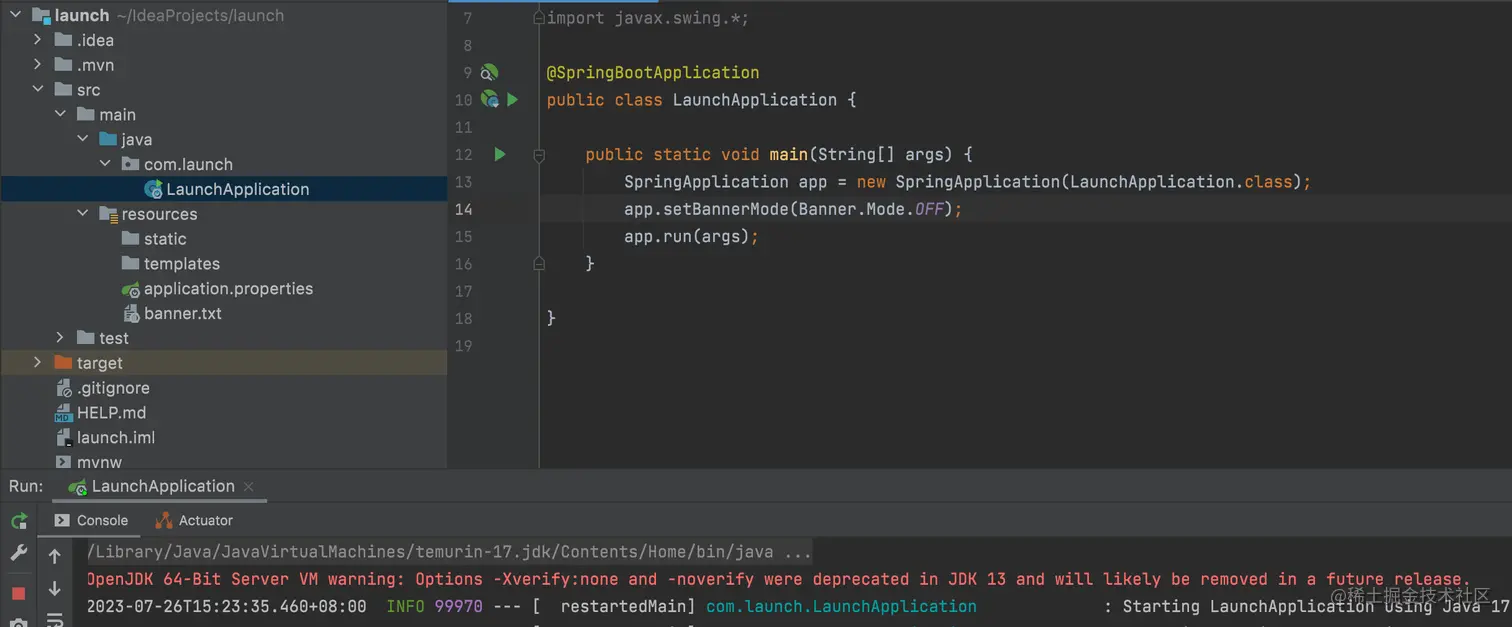
我们添加一行代码禁用 banner.txt,更改后:
import org.springframework.boot.Banner;
import org.springframework.boot.SpringApplication;
import org.springframework.boot.autoconfigure.SpringBootApplication;
@SpringBootApplication
public class LaunchApplication {
    public static void main(String[] args) {
        SpringApplication app = new SpringApplication(LaunchApplication.class);
        app.setBannerMode(Banner.Mode.OFF); // 设置 Banner 模式为关闭
        app.run(args);
    }
}
启动后,控制台就没有相关的 banner 信息了:
到此这篇关于SpringBoot自定义启动画面的方法详解的文章就介绍到这了,更多相关SpringBoot自定义启动画面内容请搜索脚本之家以前的文章或继续浏览下面的相关文章希望大家以后多多支持脚本之家!
相关文章
 这篇文章主要介绍了Java中的 MyBatis拦截器, Mybatis拦截器设计的初衷就是为了供用户在某些时候可以实现自己的逻辑而不必去动Mybatis固有的逻辑。详细内容需要的小伙伴可以参考下面文章内容,希望对你有所帮助2022-02-02
 这篇文章主要介绍了Java中Date日期类的使用方法,本文通过实例代码给大家介绍的非常详细,对大家的学习或工作具有一定的参考借鉴价值,需要的朋友可以参考下2023-08-08
 这篇文章主要介绍了Jvm sandbox mock机制的实践过程,具有很好的参考价值,希望对大家有所帮助,如有错误或未考虑完全的地方,望不吝赐教2025-05-05
 这篇文章主要给大家介绍了关于利用Java如何实现可折叠Panel的相关资料,文中通过示例代码介绍的非常详细,对大家学习或者使用java具有一定的参考学习价值,需要的朋友们下面随着小编来一起学习学习吧2018-07-07
 下面小编就为大家带来一篇Java快速排序QuickSort(实例)。小编觉得挺不错的,现在就分享给大家,也给大家做个参考。一起跟随小编过来看看吧2017-10-10
Java8新特性Optional类及新时间日期API示例详解
这篇文章主要为大家介绍了Java8新特性Optional类及新时间日期API示例详解,有需要的朋友可以借鉴参考下,希望能够有所帮助,祝大家多多进步,早日升职加薪2022-11-11 这篇文章主要为大家介绍了Reactor3 Map与FlatMap的区别示例详解,有需要的朋友可以借鉴参考下,希望能够有所帮助,祝大家多多进步,早日升职加薪2023-08-08
 这篇文章主要为大家介绍了java File类重要方法以及如何操作文件详解,有需要的朋友可以借鉴参考下,希望能够有所帮助,祝大家多多进步,早日升职加薪2023-06-06
 这篇文章主要介绍了JWT Token实现方法及步骤详解,文中通过示例代码介绍的非常详细,对大家的学习或者工作具有一定的参考学习价值,需要的朋友可以参考下2020-09-09
 最近在写代码时遇到了需要合并两个数组的需求,突然发现以前没用过,于是研究了一下合并数组的方式,这篇文章主要给大家介绍了关于Java连接合并2个数组(Array)的5种方法,需要的朋友可以参考下2023-12-12
最新评论