

Flutter实现密码强度校验结果的示例详解
前言
我们经常在一些网站上看到这样的密码强度指示,使用三段线,分别用不同的颜色来表示弱密码、中等强度密码和强密码。这种方式能够让用户清晰地感知到自己设置密码的强度,体验上更为友好。本篇我们就用 Flutter 来实现这样一个密码强度校验示例。最终完成的效果如下图。

组件分析
这里面实际上是密码强度要动态随密码输入框的内容改变,因此需要监听输入框内容的变化。常规的做法是在输入框的 onChanged 方法里 setState 来更新整个组件。但是,实际上有更优雅的实现方式,那就是使用 Dart 的Stream 来实现局部刷新,也就是输入内容变化时只刷新密码强度指示区域。稍后我们会讲具体的实现。 界面上,实际上组件的层级关系如下图所示。
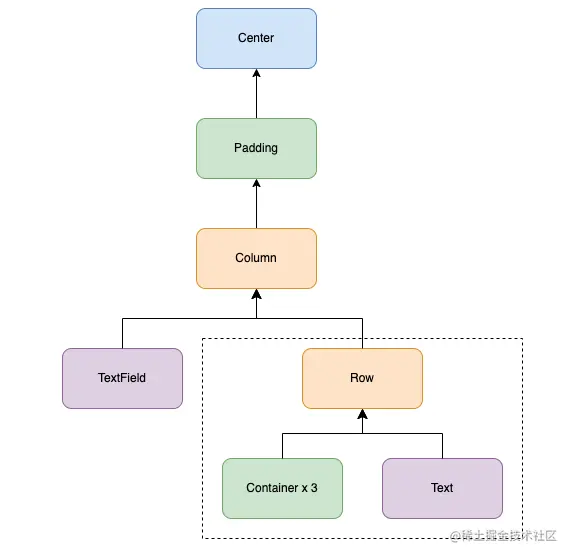
为了简化嵌套层级,我们将框起来的部分,也就是密码强度指示单独封装成一个组件,叫做PasswordStrengthIndicator。这个组件也就是需要跟随文本输入框内容变化而局部刷新的组件。这里顺带说一下,如果要考虑局部刷新,那么就需要合理的封装组件,将需要局部刷新的组件和不需要刷新的部分拆分开,这样就能够在最小范围控制要刷新的组件。 最后是密码强度校验的逻辑,我们的逻辑如下:
- 密码长度低于8或者只包含数字、字母和特殊字符中的一个,则认为是弱密码;
- 密码长度大于8,且只包含数字、字母和特殊字符中的两个,则认为是中等强度密码;
- 密码长度大于8,且同时包含数字、字母和特殊字符,则认为是强密码。
这个逻辑可以通过正则匹配来完成。 最后是密码强度指示组件的实现,我们要保证三段线等宽且等比例,那么就可以用一个 Flex 组件包裹一个 Container 组件,设置比例 flex 值为1,就可以了。这样做法的好处是不需要写死 Container 的宽度,适用性更强。
代码实现
我们先来看一下 Stream 如何实现局部刷新。在 Flutter 里,提供了一个 基于 Stream 构建组件的 StreamBuilder类。当StreamBuilder监听到 Stream 内容发生变化时,就会调用其builder方法重新构建一个组件并返回。StreamBuilder的定义如下:
const StreamBuilder({
  super.key,
  this.initialData,
  super.stream,
  required this.builder,
});
这是一个泛型类,因此可以接收任何类型的数据,比如我们自定义的业务对象。其中各个参数说明如下:
initialData是初始值;stream即要监听的数据流,通常由一个StreamController提供(也可以是网络数据流)。builder即组件构建方法,该方法会携带context和数据流对象,我们可以基于数据流对象的数据来构建组件。
因此我们要监听密码输入框内容变化时,只需要使用一个StreamController对象,将变化后的内容添加到数据流中。这样,当输入框内容变化时,就会触发StreamBuilder刷新,我们从这个StreamController对象取出最新数据来构建界面即可。这部分对应的代码如下。
final StreamController<String> _inputController = StreamController<String>();
// ...
@override
Widget build(BuildContext context) {
  //...
  TextField(
    keyboardType: TextInputType.visiblePassword,
    onChanged: (text) {
      _inputController.add(text);
    },
    decoration: const InputDecoration(labelText: '请输入密码'),
  ),
  //...
  StreamBuilder<String>(
    stream: _inputController.stream,
    initialData: '',
    builder: (context, snapshot) {
      final passwordStrength = calculateStrength(snapshot.data!);
      return PasswordStrengthIndicator(
          passwordStrength: passwordStrength, lineHeight: 4.0);
    },
  ),
}PasswordStrengthIndicator是自定义的密码指示器,实现的话是一个 Row 组件,通过 Flex 组件保持三段线(Container) 等宽,代码比较简单,如下所示。其中PasswordStrength是一个枚举,有 weak、medium 和 strong 三个值,分别对应弱密码、中等强度密码和强密码。
class PasswordStrengthIndicator extends StatelessWidget {
  final PasswordStrength passwordStrength;
  final double lineHeight;
  const PasswordStrengthIndicator(
      {super.key, required this.passwordStrength, required this.lineHeight});
  final _strengthGapWidth = 8.0;
  @override
  Widget build(BuildContext context) {
    var passwordIndicator =
        PasswordIndicator(passwordStrength: passwordStrength);
    return Row(
      mainAxisAlignment: MainAxisAlignment.center,
      children: [
        Flexible(
          flex: 1,
          child: Container(
            height: lineHeight,
            color: passwordIndicator.lineColors[0],
          ),
        ),
        SizedBox(width: _strengthGapWidth),
        Flexible(
          flex: 1,
          child: Container(
            height: lineHeight,
            color: passwordIndicator.lineColors[1],
          ),
        ),
        SizedBox(width: _strengthGapWidth),
        Flexible(
          flex: 1,
          child: Container(
            height: lineHeight,
            color: passwordIndicator.lineColors[2],
          ),
        ),
        SizedBox(width: _strengthGapWidth),
        Text(
          passwordIndicator.strengthText,
          style: TextStyle(
            fontWeight: FontWeight.bold,
            color: passwordIndicator.strengthTextColor,
          ),
        ),
      ],
    );
  }
}PasswordIndicator是一个自定义的实体类,主要是简化密码强度指示器的代码,将组件显示所需要的数据全部封装到这个实体类中,包括线段显示的颜色,密码强弱指示文字内容和文字颜色。代码如下:
class PasswordIndicator {
  final PasswordStrength passwordStrength;
  late List<Color> _lineColors;
  late String _strengthText;
  late Color _strengthTextColor;
  PasswordIndicator({required this.passwordStrength}) {
    switch (passwordStrength) {
      case PasswordStrength.weak:
        _lineColors = const [
          Color(0xFFCCCCCC),
          Color(0xFFCCCCCC),
          Color(0xFFCCCCCC)
        ];
        _strengthText = '弱';
        _strengthTextColor = Colors.red;
        break;
      case PasswordStrength.medium:
        _lineColors = const [
          Color(0xFF00A52B),
          Color(0xFF00A52B),
          Color(0xFFCCCCCC)
        ];
        _strengthText = '中等';
        _strengthTextColor = Colors.orange;
        break;
      default:
        _lineColors = const [
          Color(0xFF00A52B),
          Color(0xFF00A52B),
          Color(0xFF00A52B)
        ];
        _strengthText = '强';
        _strengthTextColor = const Color(0xFF00A52B);
        break;
    }
  }
  get lineColors => _lineColors;
  get strengthText => _strengthText;
  get strengthTextColor => _strengthTextColor;
}最后是密码强度校验逻辑,这个使用方法calculateStrength实现,其实这个也可以作为一个工具方法使用。方法定义如下,主要是通过正则来判断密码的强弱。
PasswordStrength calculateStrength(String password) {
    if (password.length >= 8) {
      bool hasDigit = false;
      bool hasLetter = false;
      bool hasSpecial = false;
      for (var char in password.split('')) {
        if (RegExp(r'[0-9]').hasMatch(char)) {
          hasDigit = true;
        } else if (RegExp(r'[A-Za-z]').hasMatch(char)) {
          hasLetter = true;
        } else {
          hasSpecial = true;
        }
      }
      if (hasDigit && hasLetter && hasSpecial) {
        return PasswordStrength.strong;
      } else if ((hasDigit && hasLetter) ||
          (hasDigit && hasSpecial) ||
          (hasLetter && hasSpecial)) {
        return PasswordStrength.medium;
      }
    }
    return PasswordStrength.weak;
  }
}
完整代码
完整代码已经上传至gitee:Flutter实用组件源码。
到此这篇关于Flutter实现密码强度校验结果的示例详解的文章就介绍到这了,更多相关Flutter密码强度校验内容请搜索脚本之家以前的文章或继续浏览下面的相关文章希望大家以后多多支持脚本之家!
相关文章
 最近小编接到一个这样的需求,需要实现一个圆形水波纹,带进度,两层水波纹需要渐变显示,且外围有一个圆弧进度。今天小编给大家分享实例代码,感兴趣的朋友一起看看吧2019-12-12
 这篇文章主要介绍了Android:使用okhttp通信的方法,本文给大家介绍的非常详细,对大家的学习或工作具有一定的参考借鉴价值,需要的朋友参考下吧2025-04-04
 我们经常可以看到在手机里正在垂直加载一堆的数据,然后过一会加载得内容过多,到了手机的底部了,垂直方向就会出现一个“滚动条”。本文就来通过一些示例和大家介绍下ScrollView(滚动条)的使用,感兴趣的可以了解一下2022-11-11
Android设置Padding和Margin(动态/静态)的方法实例
如何在java代码中设置margin,也就是组件与组件之间的间距,下面这篇文章主要给大家介绍了关于Android设置Padding和Margin(动态/静态)的相关资料,文中通过实例代码介绍的非常详细,需要的朋友可以参考下2022-11-11 在电商、支付等领域,往往会有这样的场景,用户下单后放弃支付了,那这笔订单会在指定的时间段后进行关闭操作,细心的你一定发现了像某宝、某东都有这样的逻辑,而且时间很准确,误差在1s内;那他们是怎么实现的呢?今天通过本文学习定时任务实现关闭订单问题2022-05-05
 这篇文章主要为大家详细介绍了Android可签到日历控件的实现方法,文中示例代码介绍的非常详细,具有一定的参考价值,感兴趣的小伙伴们可以参考一下2018-05-05
 Kotlin提供了两个本机功能来实现委托模式,第一个是接口委托(例如策略模式),另一种是属性委托,它专注于类成员/属性(例如延迟加载、observable等),它们共同提供了一组丰富而简洁的功能,通过本博客,您将了解在什么情况下使用此模式2023-09-09
 这篇文章主要介绍了Android制作简单的普通购物车,利用ExpandabeListView制作购物车功能,感兴趣的小伙伴们可以参考一下2016-08-08
Android 自定义 Dialog 实现列表 单选、多选、搜索功能
Android开发经常需要用到对话框来进行信息的筛选和搜索,本文详细介绍了如何使用自定义Dialog结合RecyclerView和搜索框实现这一功能,通过Builder模式构建复杂的Dialog对象,使得代码更加灵活和易于维护,文中提供了详细的步骤和代码注释2024-10-10 这篇文章主要为大家详细介绍了android结合springMvc实现图片上传的相关代码,具有一定的参考价值,感兴趣的小伙伴们可以参考一下2017-03-03
最新评论