

如何在datagridview中添加button按钮
更新时间:2023年09月01日 09:18:15 作者:木子松的猫
这篇文章主要介绍了如何在datagridview中添加button按钮问题,具有很好的参考价值,希望对大家有所帮助,如有错误或未考虑完全的地方,望不吝赐教
在datagridview中添加button按钮
.Net的DataGridView控件中,提供了一种列的类型,叫 DataGridViewButtonColumn ,这种列类型是展示为一个 按钮,可以给button赋予相应的text,并且,此button可以用来做处理事件的判断依据。
DataGridViewButtonColumn,虽然在UI展现上,是一个BUTTON的样子,但是,它的实际形态,并不是传统意义的BUTTON,而是渲染出来的样式,完全是painting的效果而已。
所以,对于传统意义的BUTTON的那一套在这里都失效啦
代码实现
//在datagridview中添加button按钮
            DataGridViewButtonColumn btn = new DataGridViewButtonColumn();
            btn.Name = "btnModify";
            btn.HeaderText = "修改";
            btn.DefaultCellStyle.NullValue = "修改";
            dataGridView1.Columns.Add(btn);
然后在DataGridView的CellContentClick事件中写类似如下代码:
private void dataGridView1_CellContentClick(object sender, DataGridViewCellEventArgs e)
        {
            //点击button按钮事件
            if (dataGridView1.Columns[e.ColumnIndex].Name == "btnModify" && e.RowIndex >= 0)
            {
            //说明点击的列是DataGridViewButtonColumn列
                DataGridViewColumn column = dataGridView1.Columns[e.ColumnIndex];
                IPEntity ipentity = new IPEntity();
                ipentity.ipName = Convert.ToString(dataGridView1.CurrentRow.Cells[0].Value);
                ipentity.ipPart = Convert.ToString(dataGridView1.CurrentRow.Cells[1].Value);
                ipentity.ipStart = Convert.ToString(dataGridView1.CurrentRow.Cells[2].Value);
                ipentity.ipEnd = Convert.ToString(dataGridView1.CurrentRow.Cells[3].Value);
                bool flag = selectIp.UpdateIP(ipentity);
                if (flag)
                {
                    MessageBox.Show("更新成功!");
                }
                else
                {
                    MessageBox.Show("更新失败!");
                }
            }
        }
效果图如下:
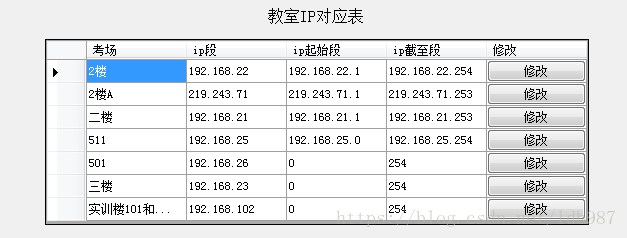
datagridview中按钮不显示文本
向datagridview中添加按钮的方法很简单。
首先,选中datagridview控件,点击右键,选择“编辑列”。在弹出的“编辑列”窗体中选择我们刚刚添加的按钮,找到”DefaultCellStyle“属性,点击打开。
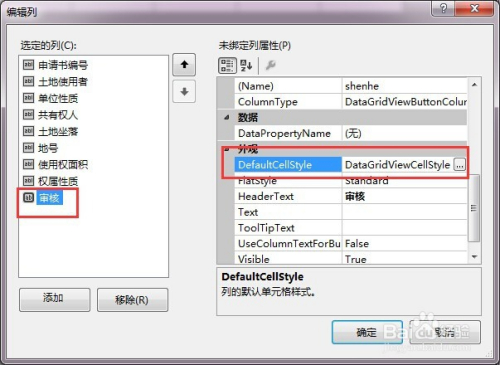
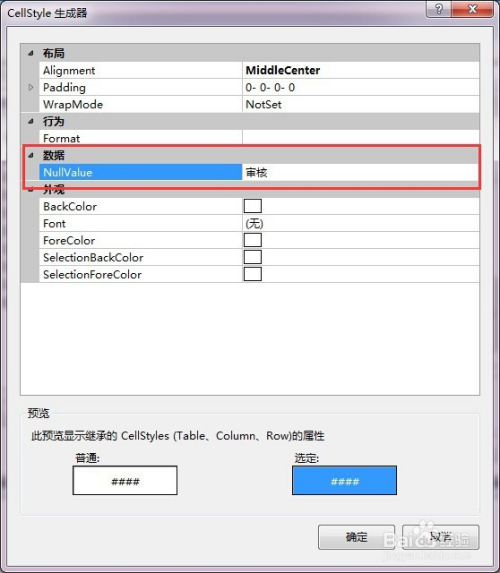
在打开的窗体中,找到NullValue属性,将文本设置为想要实现的内容就可以了。
我们这里输入的是”审核“,然后点击”确定“按钮。
最终的效果如下,
可以很清楚地看到按钮上显示的文本是”审核“了。

总结
以上为个人经验,希望能给大家一个参考,也希望大家多多支持脚本之家。
相关文章
 这篇文章主要介绍了C#实现多线程写入同一个文件的方法,涉及C#多线程操作文件读写的相关技巧,具有一定参考借鉴价值,需要的朋友可以参考下2015-08-08
 String.LastIndexOf()是C#中string类的一个方法,它用于在字符串中查找指定子字符串(或字符)最后一次出现的位置,并返回其索引,本文主要介绍了C#中String.LastIndexOf方法小结,感兴趣的可以了解一下2024-01-01
 这篇文章主要介绍了C#网络编程中的Http请求,不过这次也使我对C#网络编程了解的更多,算是一次学习经历吧,文章结合示例代码给大家介绍的非常详细,需要的朋友可以参考下2022-03-03
C#中Parallel类For、ForEach和Invoke使用介绍
这篇文章介绍了C#中Parallel类For、ForEach和Invoke的使用方法,文中通过示例代码介绍的非常详细。对大家的学习或工作具有一定的参考借鉴价值,需要的朋友可以参考下2022-04-04 前一段时间ChatGPT类的应用十分火爆,这类应用在回答用户的问题时逐字打印输出,像极了真人打字回复消息,本文就来利用WPF模拟一下这种逐字打印的效果吧2023-08-08
 我们在使用C#做项目的时候,基本上都需要制作登录界面,下面这篇文章主要给大家介绍了关于C#登录界面代码的相关资料,文中通过代码介绍的非常详细,需要的朋友可以参考下2024-04-04
 这篇文章主要介绍了C#实现的一款比较美观的验证码,以完整实例形式分析了C#生成验证码与前端调用验证码的实现技巧,需要的朋友可以参考下2016-06-06
 本文主要介绍了C#中注释的相关知识,具有很好的参考价值,下面跟着小编一起来看下吧2017-03-03
 在C#编程中,类型转换是一个核心概念,它允许我们在程序中处理不同类型的数据,类型转换可以分为两大类:显式类型转换和隐式类型转换,在这篇博客中,我们将深入探讨这两种类型转换的定义、用法和重要性,需要的朋友可以参考下2024-07-07
 这篇文章主要介绍了c# 线程的的相关资料,文中示例代码非常细致,对大家的学习有很大帮助,感兴趣的朋友可以了解下2020-06-06
最新评论