

C# wpf使用DockPanel实现制作截屏框
前言
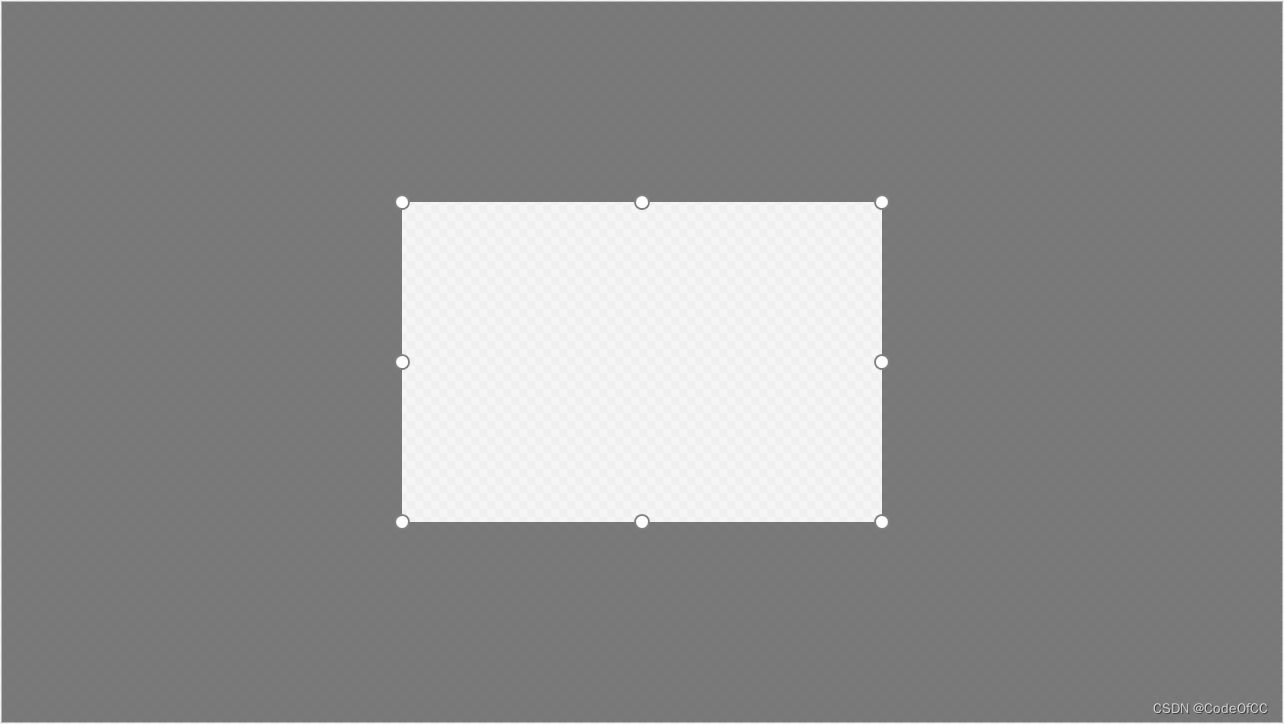
做桌面客户端的时候有时需要实现截屏功能,能够在界面上框选截屏,做一个蒙版然后中间选框透明可以移动和改变大小。这个功能是不太好实现的,需要一定的方法,其中使用DockPanel是相对简单直接的实现。
一、如何实现
我们按照如下步骤即可实现一个截屏窗口
1、设置透明窗口
首先窗口必须是无边框的透明窗口,我们这里不使用Transparency,因为对性能影响比较大。我们使用WindowChrome实现无边框透明窗口。
<Window x:Class="WpfApp4.MainWindow"
        xmlns="http://schemas.microsoft.com/winfx/2006/xaml/presentation"
        xmlns:x="http://schemas.microsoft.com/winfx/2006/xaml"
        xmlns:d="http://schemas.microsoft.com/expression/blend/2008"
        xmlns:mc="http://schemas.openxmlformats.org/markup-compatibility/2006"
        xmlns:local="clr-namespace:WpfApp4"
        mc:Ignorable="d"
        Title="MainWindow" Height="720" Width="1280"
        Background="{x:Null}"
        ResizeMode="NoResize"
        WindowStyle="None"
        WindowState="Maximized"
        >
    <WindowChrome.WindowChrome>
        <WindowChrome GlassFrameThickness="-1"   CaptionHeight="0"   />
    </WindowChrome.WindowChrome>
</Window>
2、使用DockPanel
在窗口中定义一个DockPanel控件作为父级,定义4个方位填充控件以及中间截屏框。
<DockPanel>
    <Grid x:Name="leftPanel"     Width="400"   DockPanel.Dock="Left" Background="#80000000"></Grid>
    <Grid x:Name="topPanel"      Height="200"  DockPanel.Dock="Top" Background="#80000000"></Grid>
    <Grid x:Name="rightPanel"    Width="400"   DockPanel.Dock="Right" Background="#80000000"></Grid>
    <Grid x:Name="bottomPanel"   Height="200" DockPanel.Dock="Bottom" Background="#80000000"></Grid>
    <Grid x:Name="clipRect"  MouseDown="Button_MouseDown"  MouseMove="Button_MouseMove"   MouseUp="Button_MouseUp" Background="Transparent">
        <Grid.Resources>
            <Style TargetType="Thumb">
                <Setter Property="Template">
                    <Setter.Value>
                        <ControlTemplate TargetType="Thumb">
                            <Border BorderBrush="Gray" BorderThickness="2" CornerRadius="8"  Background="White"></Border>
                        </ControlTemplate>
                    </Setter.Value>
                </Setter>
            </Style>
        </Grid.Resources>
        <!--左-->
        <Thumb  Margin="-8,0,0,0" Width="16" Height="16" HorizontalAlignment="Left" VerticalAlignment="Center" Cursor="SizeWE"   DragDelta  ="Thumb_DragDelta"/>
        <!--上-->
        <Thumb  Margin="0,-8,0,0" Width="16" Height="16" HorizontalAlignment="Center" VerticalAlignment="Top" Cursor="SizeNS" DragDelta  ="Thumb_DragDelta"/>
        <!--右-->
        <Thumb  Margin="0,0,-8,0" Width="16" Height="16" HorizontalAlignment="Right" VerticalAlignment="Center" Cursor="SizeWE" DragDelta  ="Thumb_DragDelta"/>
        <!--下-->
        <Thumb  Margin="0,0,0,-8" Width="16" Height="16" HorizontalAlignment="Center" VerticalAlignment="Bottom" Cursor="SizeNS" DragDelta  ="Thumb_DragDelta"/>
        <!--左上-->
        <Thumb  Margin="-8,-8,0,0" Width="16" Height="16" HorizontalAlignment="Left" VerticalAlignment="Top" Cursor="SizeNWSE" DragDelta  ="Thumb_DragDelta"/>
        <!--右上-->
        <Thumb  Margin="0,-8,-8,0" Width="16" Height="16" HorizontalAlignment="Right" VerticalAlignment="Top"  Cursor="SizeNESW" DragDelta  ="Thumb_DragDelta"/>
        <!--右下-->
        <Thumb  Margin="0,0,-8,-8" Width="16" Height="16" HorizontalAlignment="Right" VerticalAlignment="Bottom"  Cursor="SizeNWSE"  DragDelta  ="Thumb_DragDelta"/>
        <!--左下-->
        <Thumb  Margin="-8,0,0,-8" Width="16" Height="16" HorizontalAlignment="Left" VerticalAlignment="Bottom" Cursor="SizeNESW" DragDelta  ="Thumb_DragDelta"/>
    </Grid>
</DockPanel>
效果预览
3、实现拖动逻辑
(1)注册事件
与Grid的拖动实现非常类似,4个方位的控件可以当成margin使用,上一步的截屏框注册3个鼠标事件
<Grid x:Name="clipRect" MouseDown="Button_MouseDown" MouseMove="Button_MouseMove" MouseUp="Button_MouseUp" Background="Transparent">
(2)拖动逻辑
将4个方位的控件的宽高组成一个margin,代入《C# wpf 实现Grid内控件拖动》即可,只需要注意边界处理(宽高不能为负数),此处不贴具体代码。下面是Button_MouseDown的部分代码示例,以此类推即可。
_mouseDownMargin = new Thickness(leftPanel.ActualWidth, topPanel.ActualHeight, rightPanel.ActualWidth, bottomPanel.ActualHeight);
4、实现拖动调大小逻辑
(1)注册事件
给界面中的8个Thumb注册同一个Thumb_DragDelta事件。
<Thumb Margin="-8,0,0,0" Width="16" Height="16" HorizontalAlignment="Left" VerticalAlignment="Center" Cursor="SizeWE" DragDelta ="Thumb_DragDelta"/>
(2)实现逻辑
将4个方位的控件的宽高组成一个margin,代入《C# wpf Grid中实现控件拖动调整大小》的Thumb_DragDelta即可,只需要注意边界处理(宽高不能为负数)。此处不贴具体代码。下面是Thumb_DragDelta的部分代码示例,以此类推即可。
if (thumb.HorizontalAlignment == HorizontalAlignment.Left)
{
    right = rightPanel.ActualWidth;
    left = leftPanel.ActualWidth + e.HorizontalChange;
    width = (double.IsNaN(c.Width) ? c.ActualWidth : c.Width) - e.HorizontalChange;
}
二、效果预览

三、总结
本文简单介绍截屏框的实现,曾经为了事件这个界面功能花了不少精力,尤其是计算控件宽度以及位置关系,需要仔细计算。本文实现的截屏界面效果是可以的,拖动也是流畅的,完全满足一般项目的使用。
到此这篇关于C# wpf使用DockPanel实现制作截屏框的文章就介绍到这了,更多相关C# wpf DockPanel截屏框内容请搜索脚本之家以前的文章或继续浏览下面的相关文章希望大家以后多多支持脚本之家!
相关文章
 这篇文章主要介绍了C#的TimeSpan案例详解,本篇文章通过简要的案例,讲解了该项技术的了解与使用,以下就是详细内容,需要的朋友可以参考下2021-08-08
 本篇文章是对遍历文件系统目录树进行了详细的分析介绍,需要的朋友参考下2013-05-05
 在这里我们将实现的是C#创建不规则窗体的几种方式,包括自定义窗体,不规则图形等等。希望对大家有所帮助。2015-10-10
 这篇文章主要介绍了使用winapi安装Windows服务示例,大家参考使用吧2014-01-01
C#利用Spire.XLS for .NET高效隐藏和显示Excel工作表
在日常工作中,我们经常需要处理各种Excel文件,下面我们就就来探讨如何利用 C# 编程,结合强大的 Spire.XLS for .NET 库,轻松实现Excel工作表的批量或条件性隐藏与显示吧2025-12-12 这篇文章主要为大家详细介绍了C#使用Npoi导出Excel并合并行列,文中示例代码介绍的非常详细,具有一定的参考价值,感兴趣的小伙伴们可以参考一下2022-02-02
 在办公自动化需求不断增长的今天,越来越多的企业希望将数据可视化工作融入自动化文档生成流程中,过去,我们通常依赖 Excel 或 PowerPoint 来制作图表,再手工插入到 Word 文档中,本文将演示如何在 Word 文档中创建图表,需要的朋友可以参考下2025-12-12
 段落对齐是Word文档格式排版的基础需求,合理的对齐样式能提升文档的可读性和美观度,本文将讲解如何通过Free Spire.Doc for .NET 实现 Word 段落对齐样式的设置,有需要的小伙伴可以了解下2025-12-12
 CLR (Common Language Runtime) 是一个可以由多种编程语言使用的“运行时”。2013-04-04
C#遍历得到checkboxlist选中值和设置选中项的代码
这篇文章主要介绍了C#遍历得到checkboxlist选中值和设置选中项的代码,代码简单易懂,具有参考借鉴价值,需要的朋友可以参考下2016-08-08
最新评论