

C#打包部署并把.net framework框架打到安装包的方法步骤
提示:C#打包部署并把.net framework框架也打到安装包里
一、Microsoft Visual Studio Installer Projects插件安装
VS2022默认是没有打包部署Installer程序的需要手动安装,下面提供两种安装Installer的方法:
1. 联机下载安装Installer
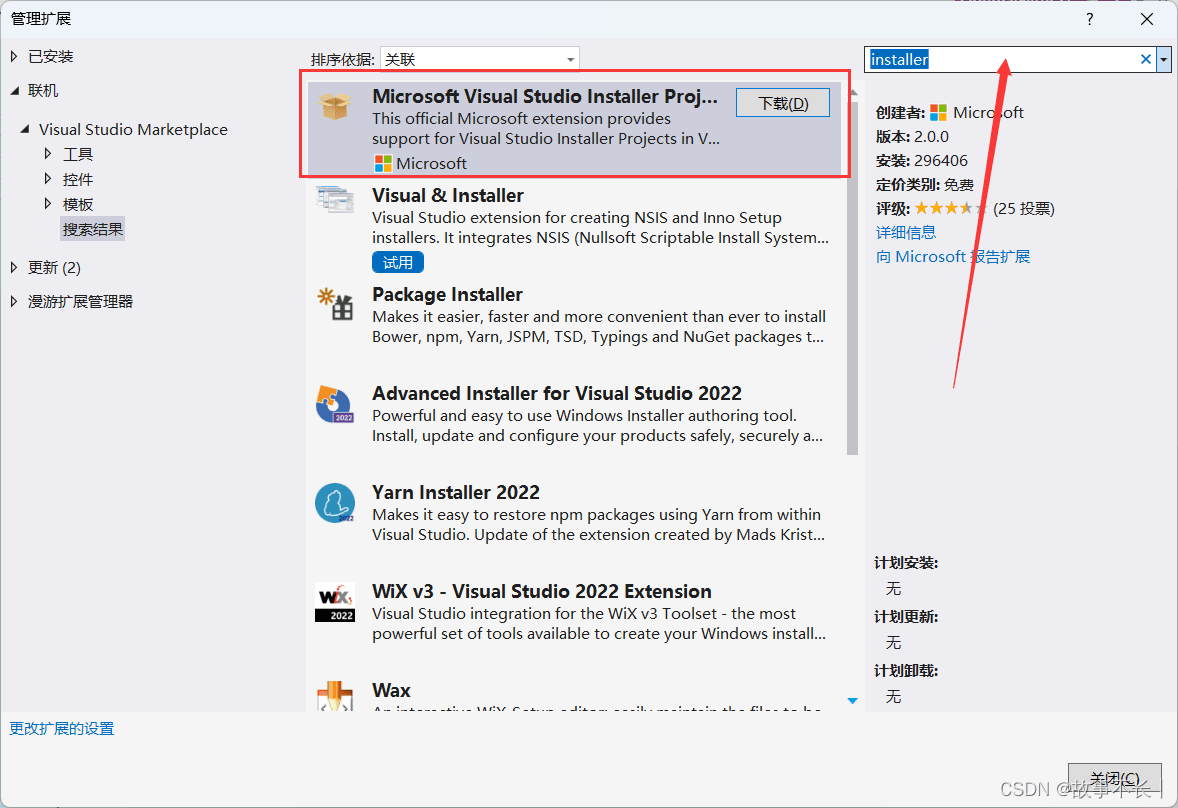
打开VS2022后找到菜单栏 工具-扩展和更新-联机,搜索下载安装Installer。
1.1 下载Microsoft Visual Studio Installer Projects插件
搜索框中联机搜索 Installer,找到如图所示插件,点击下载
1.2 安装Microsoft Visual Studio Installer Projects
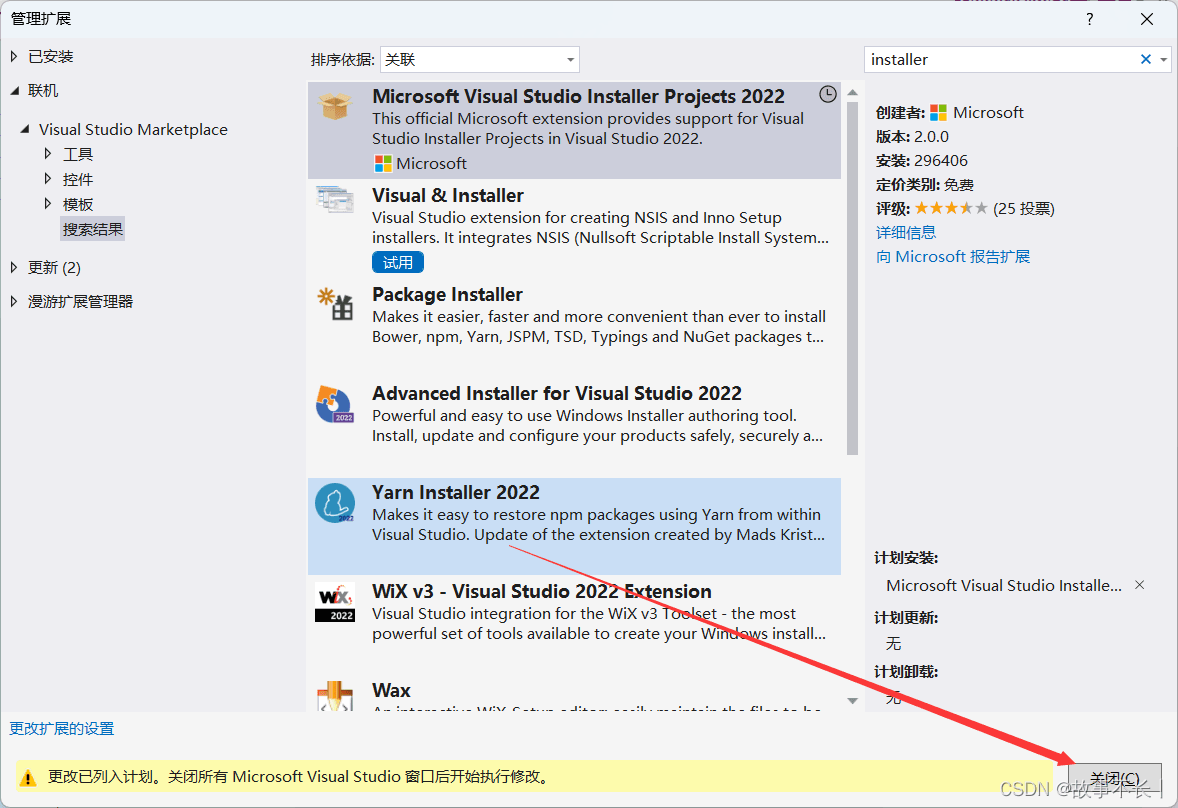
下载完成后,点击关闭退出VS2022,或直接退出VS2022。关闭VS2022后,会弹出安装Microsoft Visual Studio Installer Projects,点击修改进行安装,等待安装完成

1.3 重启VS2022
安装完成后,如图所示,点击关闭,重新打开VS2022

1.4 新建打包部署程序
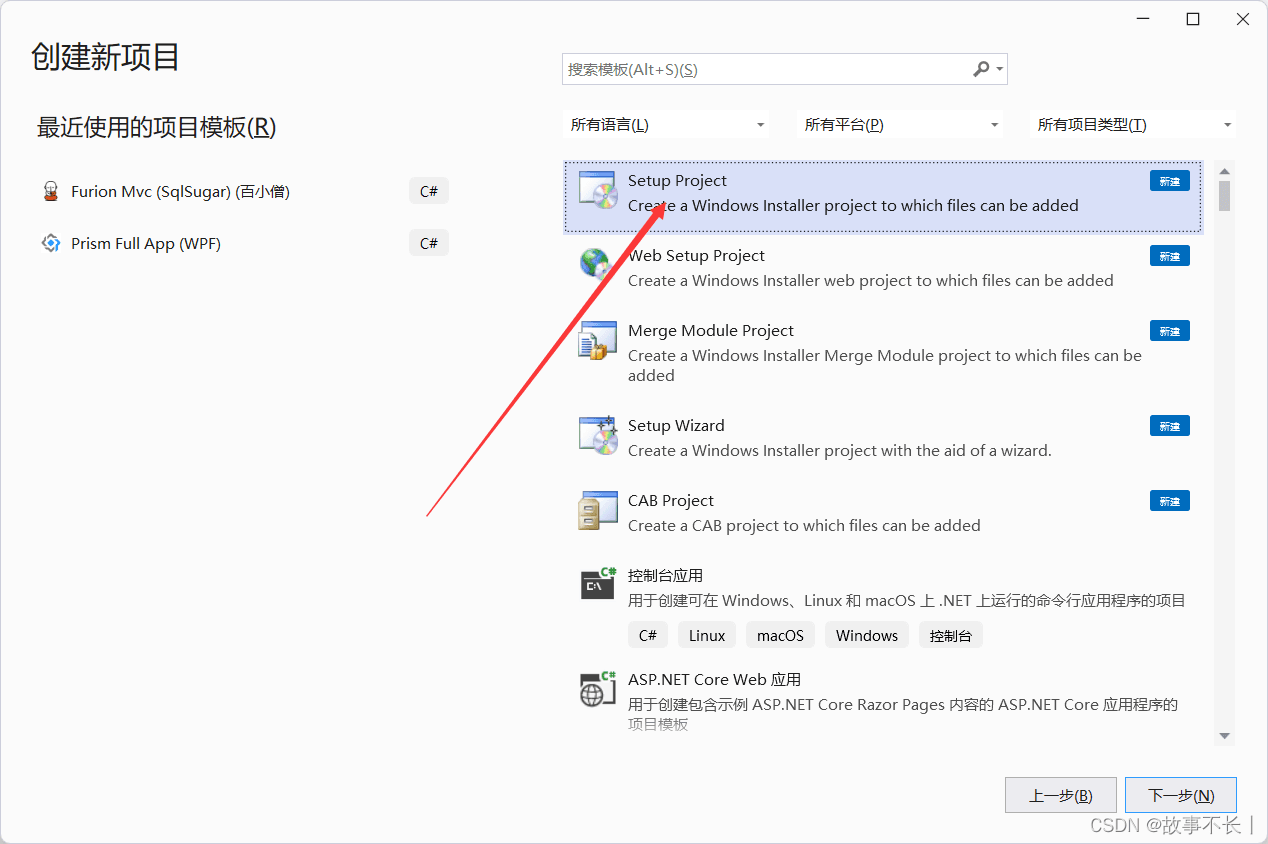
重新打开VS2022后在新建项目中就可以看到新安装的打包部署程序
2. 在微软官网找到VS插件库进行下载
2.1 下载Microsoft Visual Studio Installer Projects
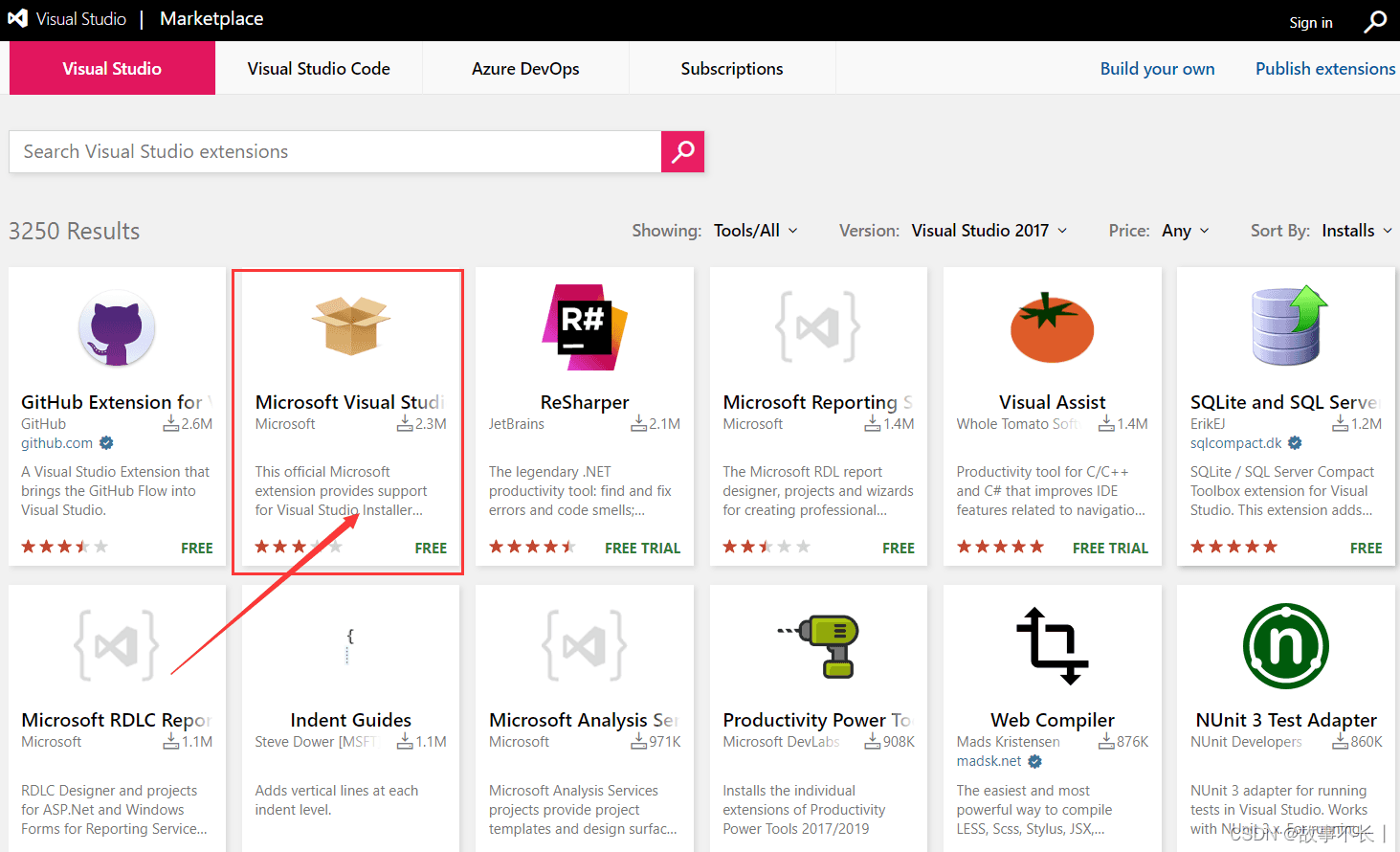
点击链接跳转下载Microsoft Visual Studio Installer Projects,找到如图所示文件
2.2 安装Microsoft Visual Studio Installer Projects
点击下载,下载完成后点击进行安装,安装完成后打开如方式1所示进行创建项目

二、 创建打包程序
2.1 新建Setup Project项目
新建Setup Project项目后,如下图所示

2.2 添加打包文件
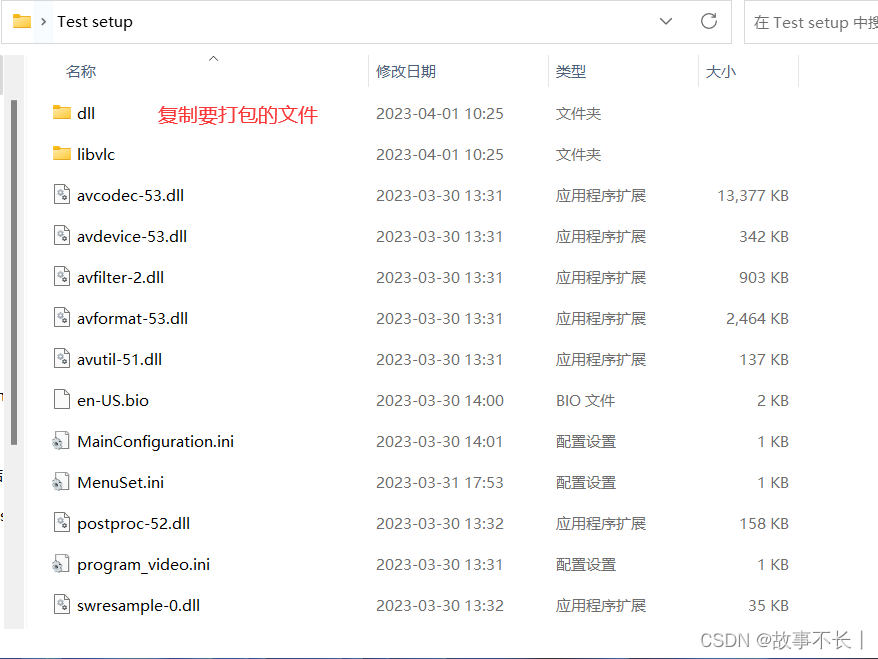
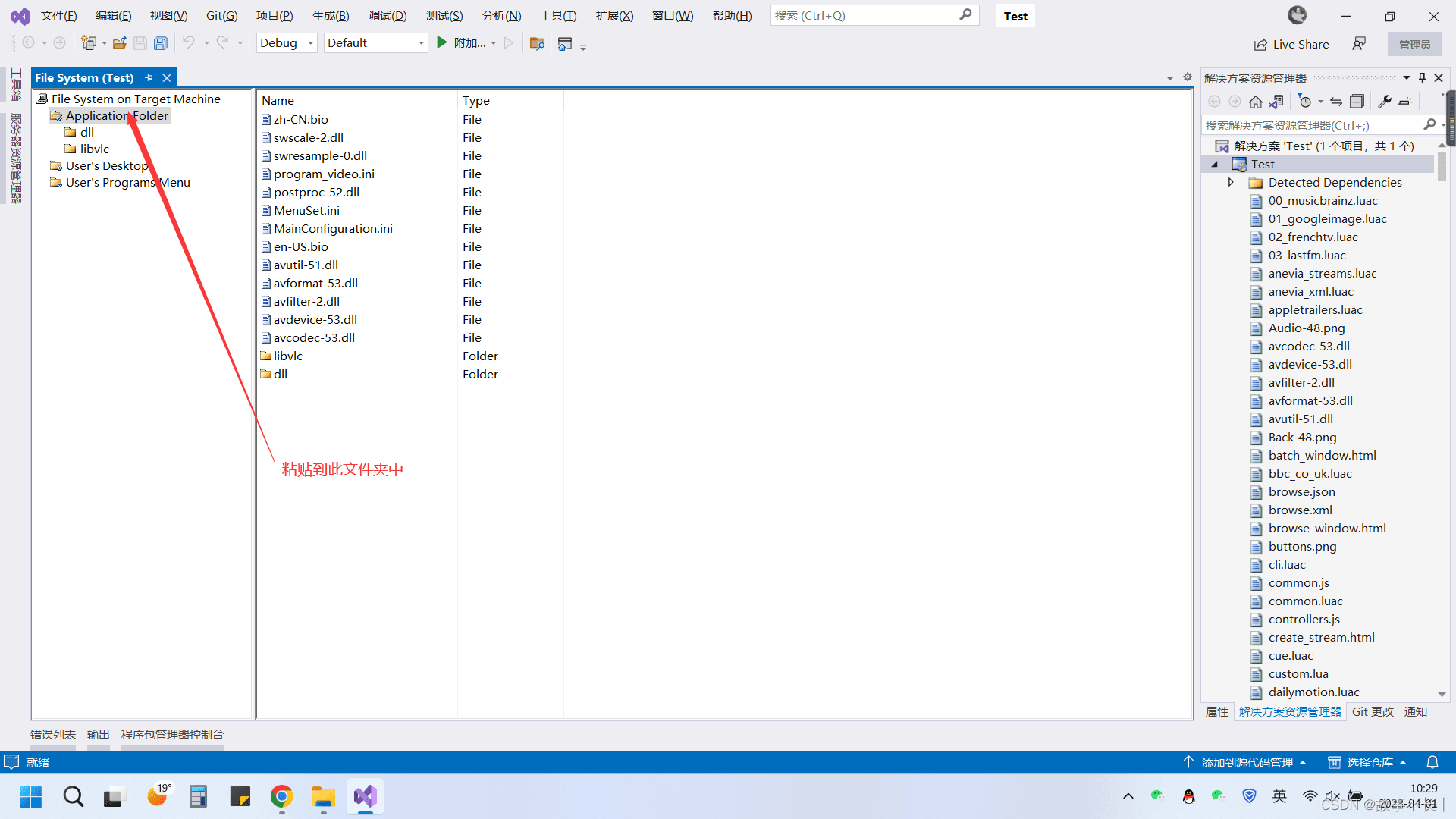
项目创建完成后选择要打包的程序复制,粘贴到创建的项目Application Folder文件夹中
2.3 修改默认安装路径
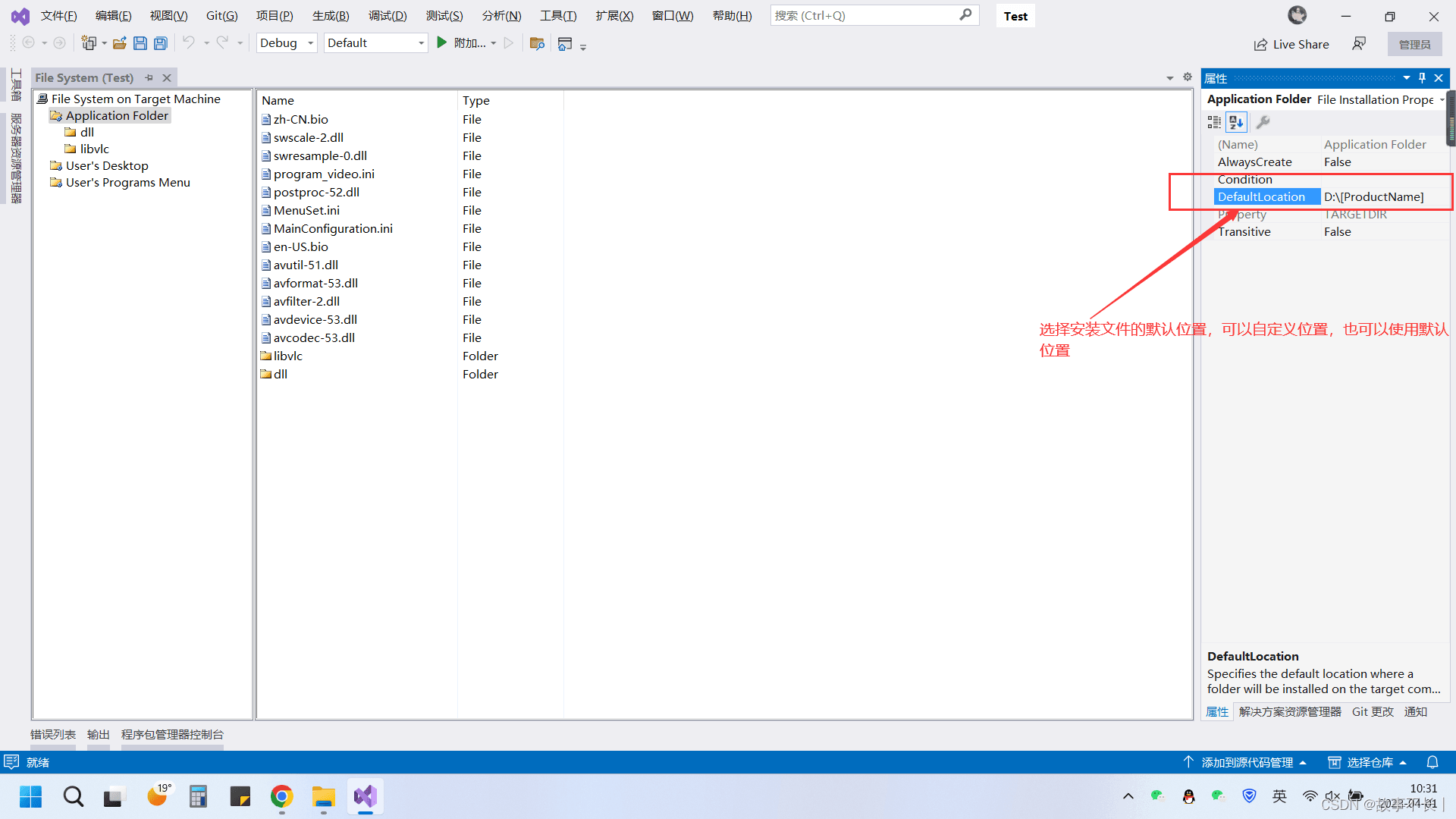
选择Application Folder文件夹属性,找到Defaultlocation,根据自己的需求修改程序安装路径
2.4 创建开始菜单文件夹
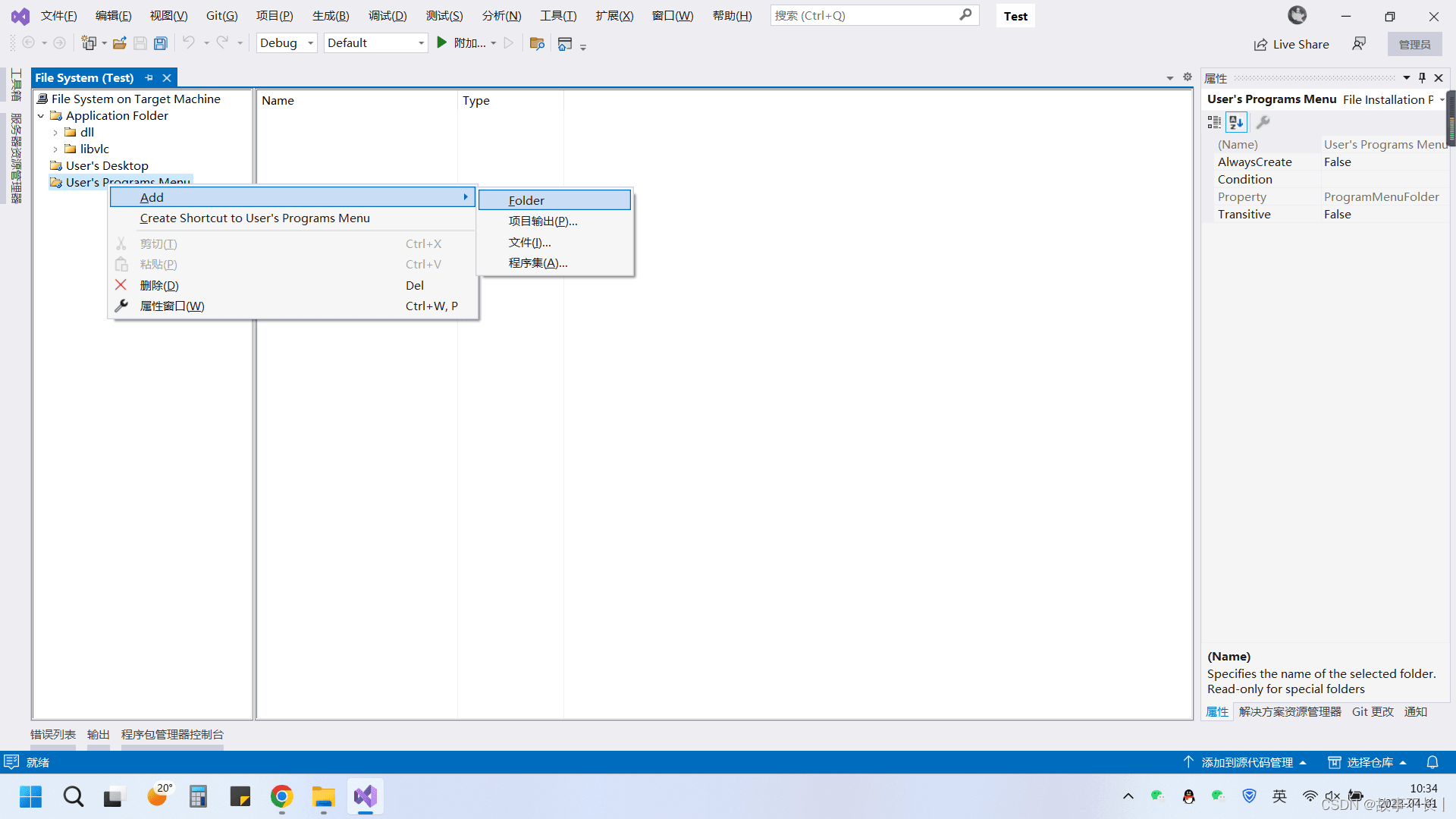
创建开始菜单文件夹并重命名
2.5 创建快捷方式
创建项目主运行程序快捷方式两个,一个放到桌面文件夹中,一个放到开始菜单中创建的文件夹中,并分别重命名


2.6 添加卸载程序
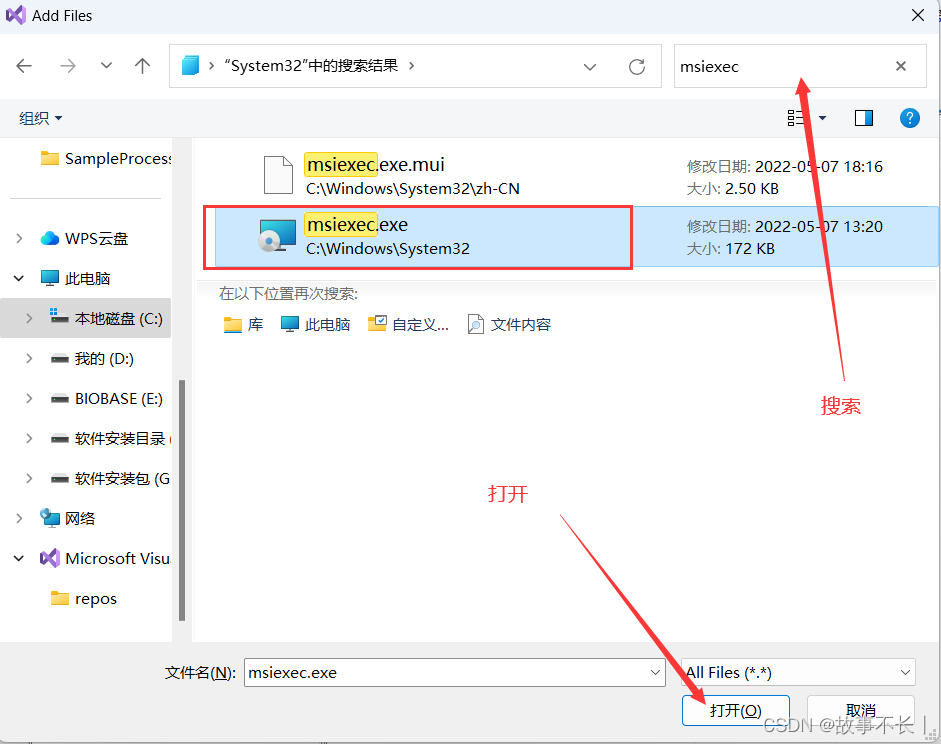
添加卸载程序,选择Application Folder->Add->文件,然后在C:\Windows\System32目录下找到msiexec.exe(这是windows系统自带的卸载程序),并选择打开
2.7 添加卸载快捷方式
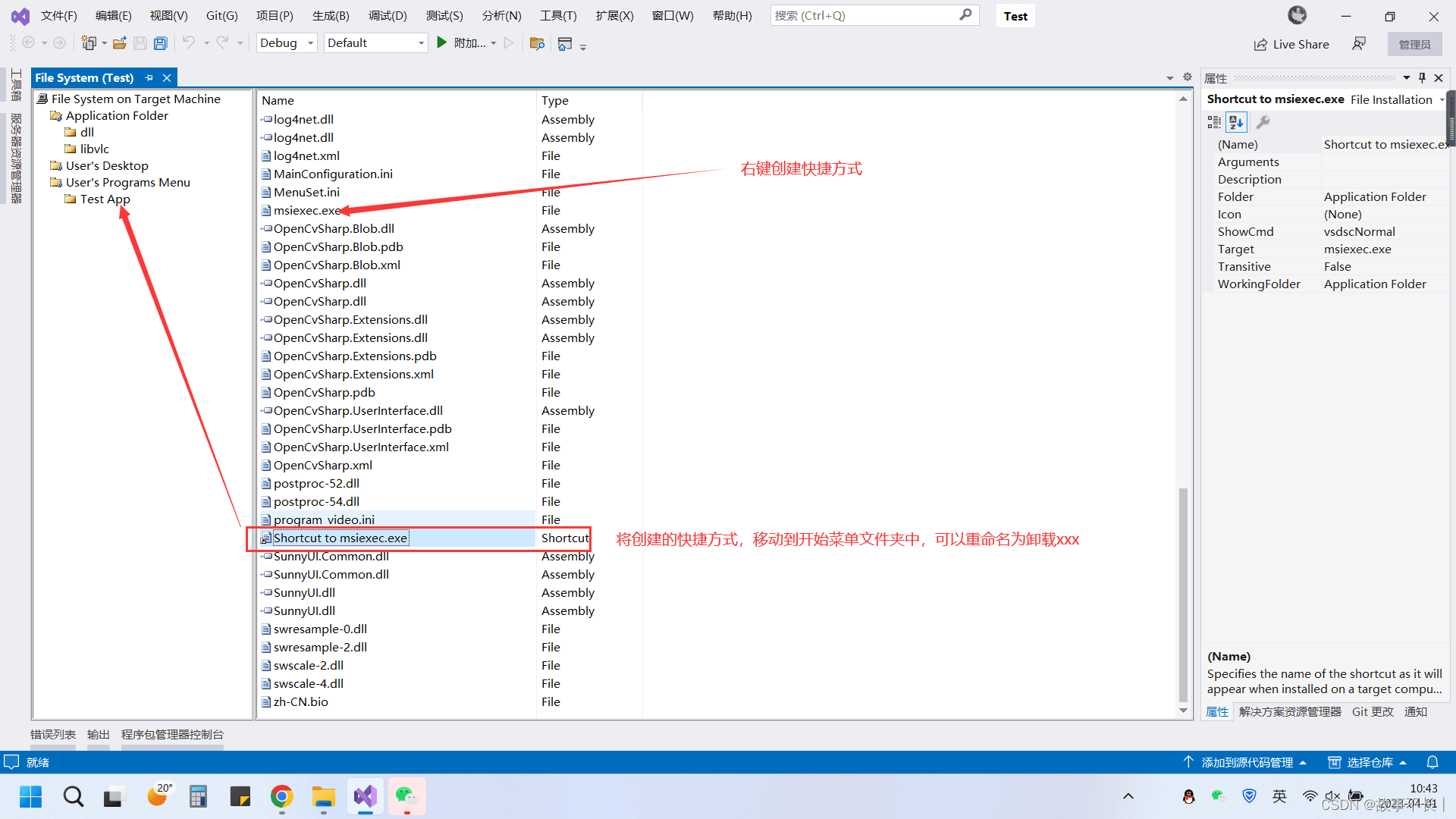
将添加的msiexec.exe卸载程序右键创建快捷方式并移动到开始菜单文件夹中并重命名
2.8 复制ProductCode属性
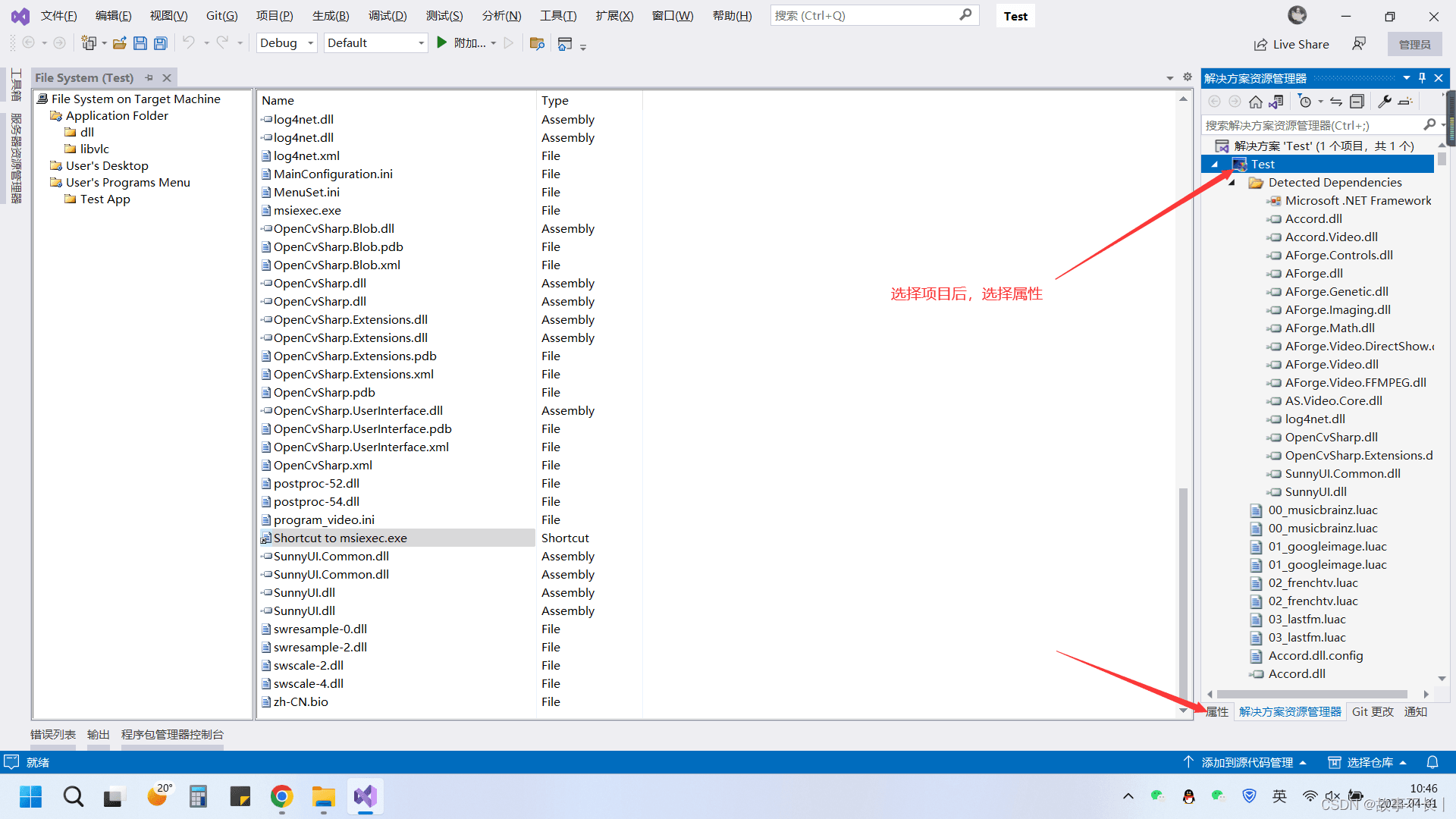
点击项目解决方案选择项目,然后点击属性,找到ProductCode属性进行复制

2.9 更改Arguments属性
找到开始菜单文件夹中之前创建的卸载程序快捷方式,右键属性找到Arguments,填写/x ProductCode值(/x 后有一个空格注意),如/x {36EBEAF6-629C-4331-979A-134F0E59E9A8}

2.10 修改快捷方式图标
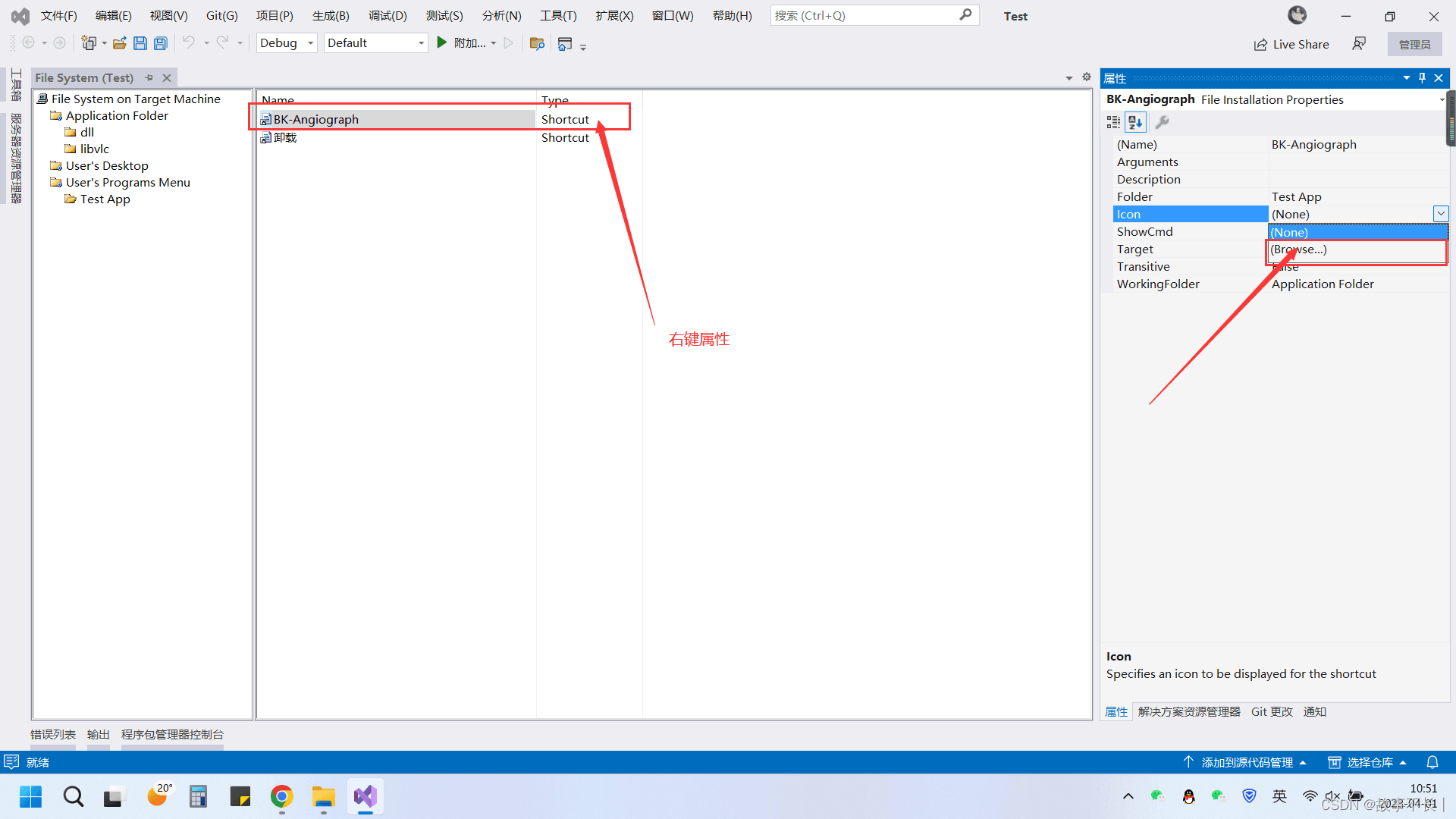
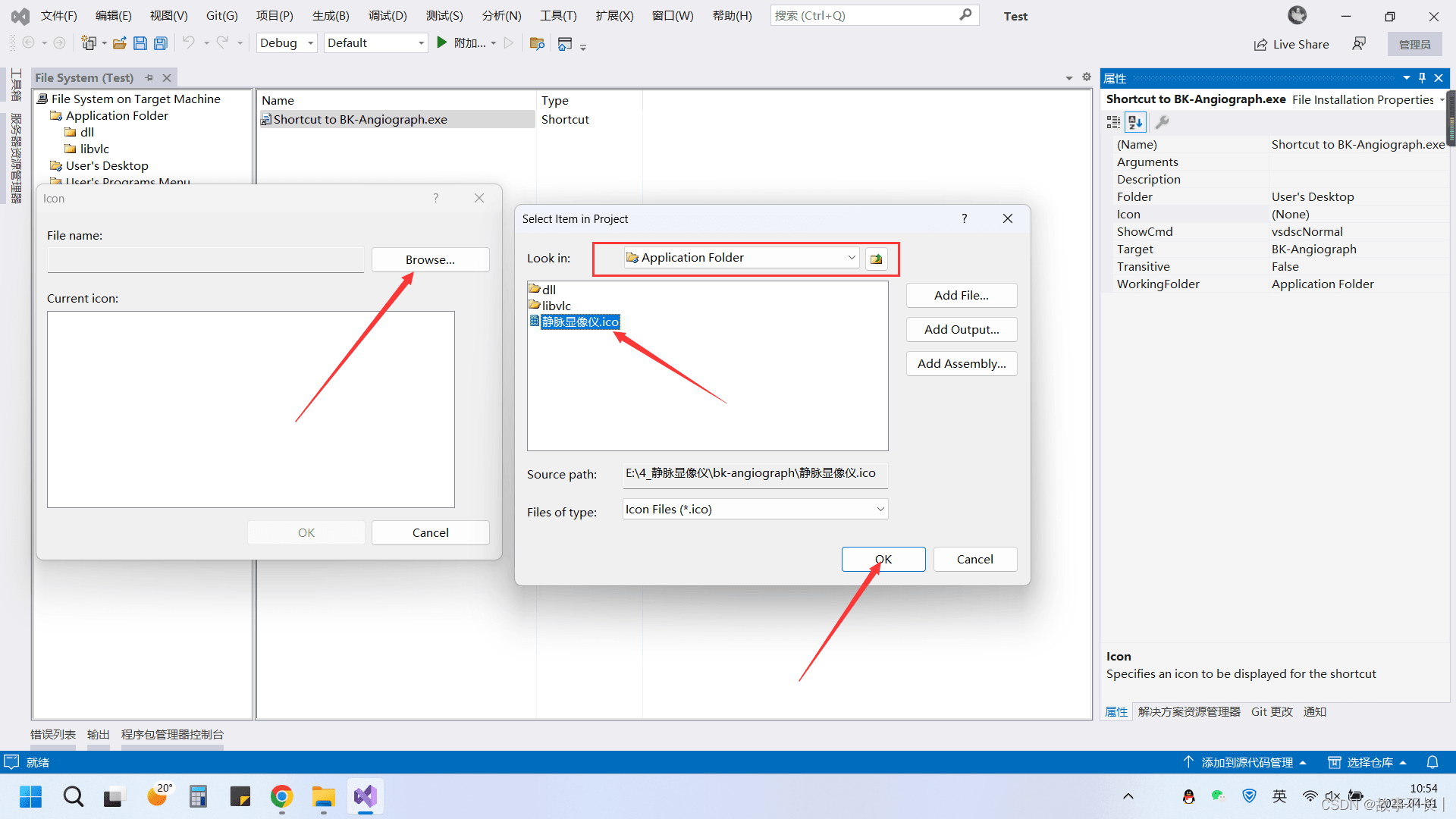
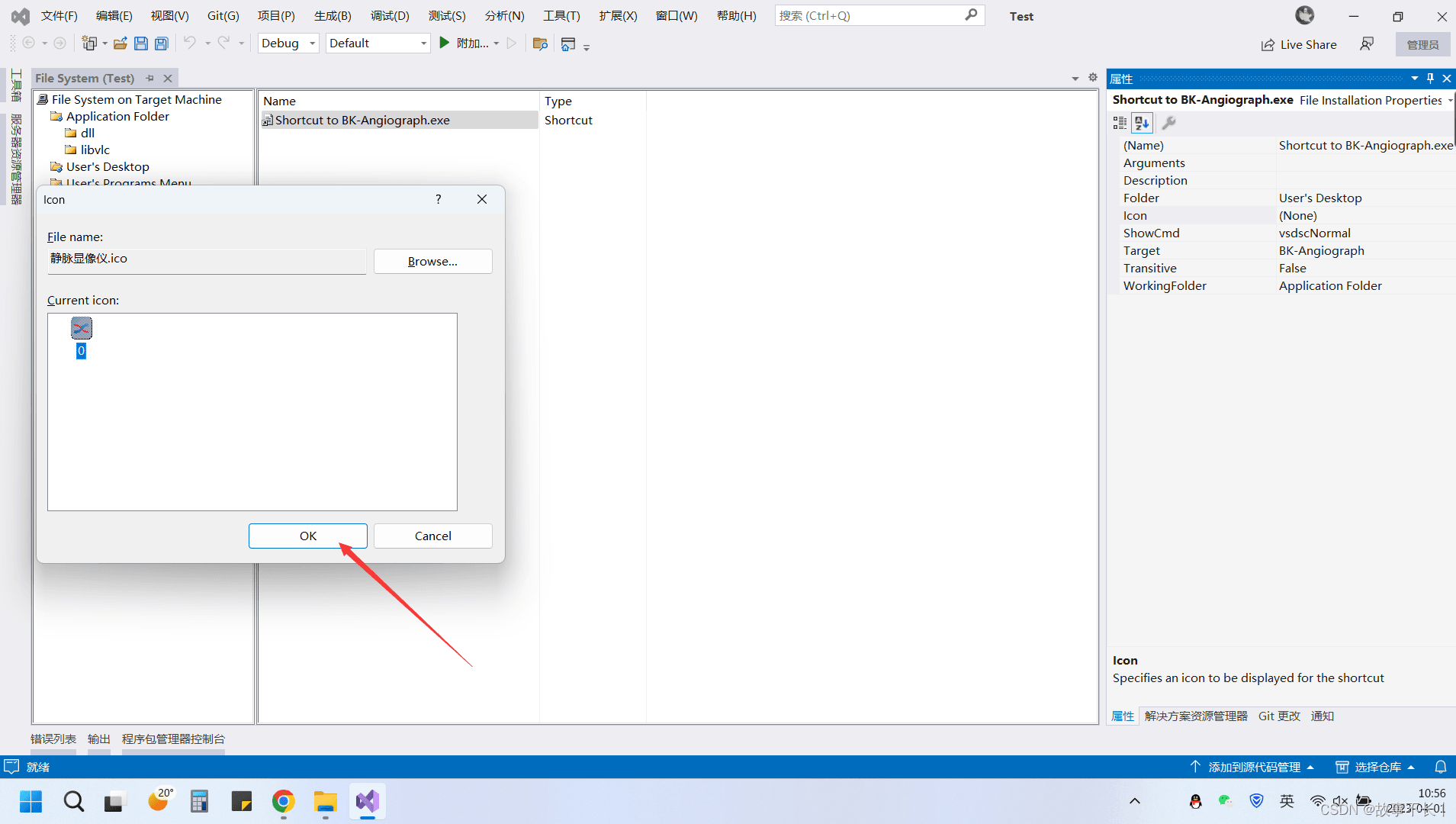
如果想修改创建的快捷方式图标,右键快捷方式属性中找到Icon进行图标修改,找到图标ico文件所在位置打开,可以提前将ico图标文件放到你的打包文件中去
2.11 添加系统必备组件
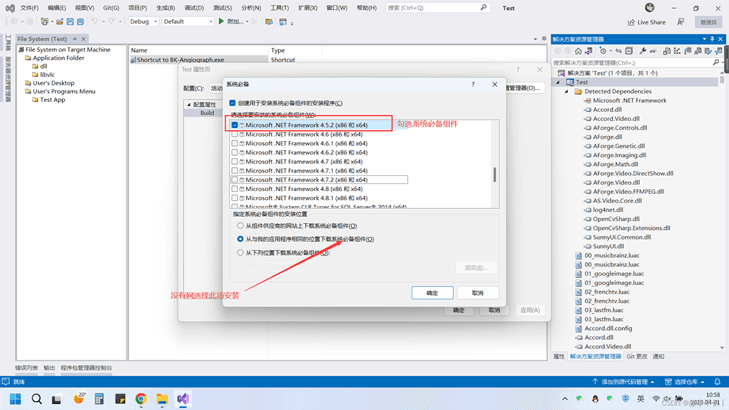
右键解决方案的项目属性,找到系统必备选项打开,选择应用程序运行所必须的组件,如果电脑没有联网最好是选择第二个选项从与我的应用程序相同的位置下载系统必备组件,这样可以离线安装系统必备组件,打包完成后会将组件打包到安装程序里

2.12 修改安装环境
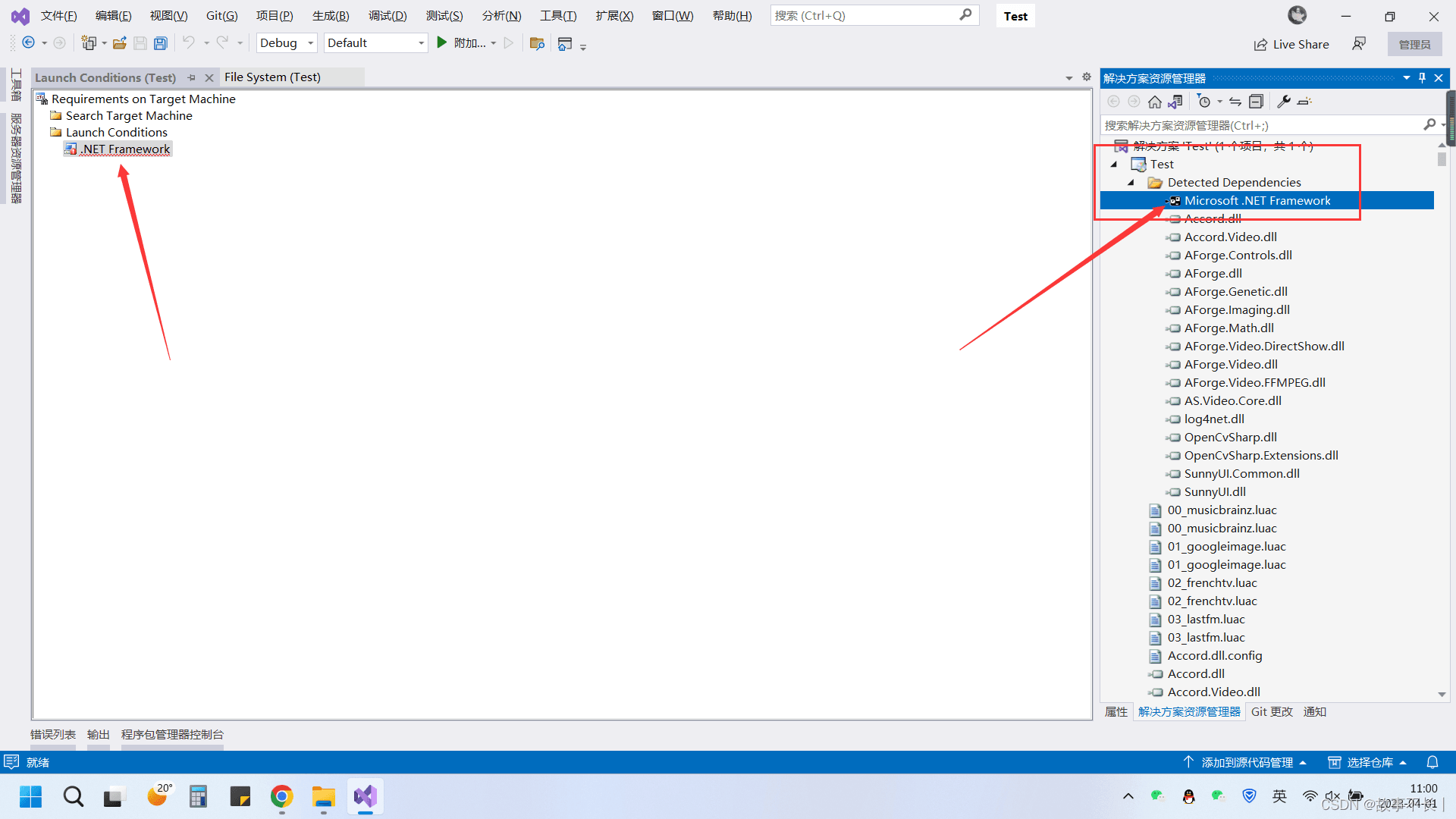
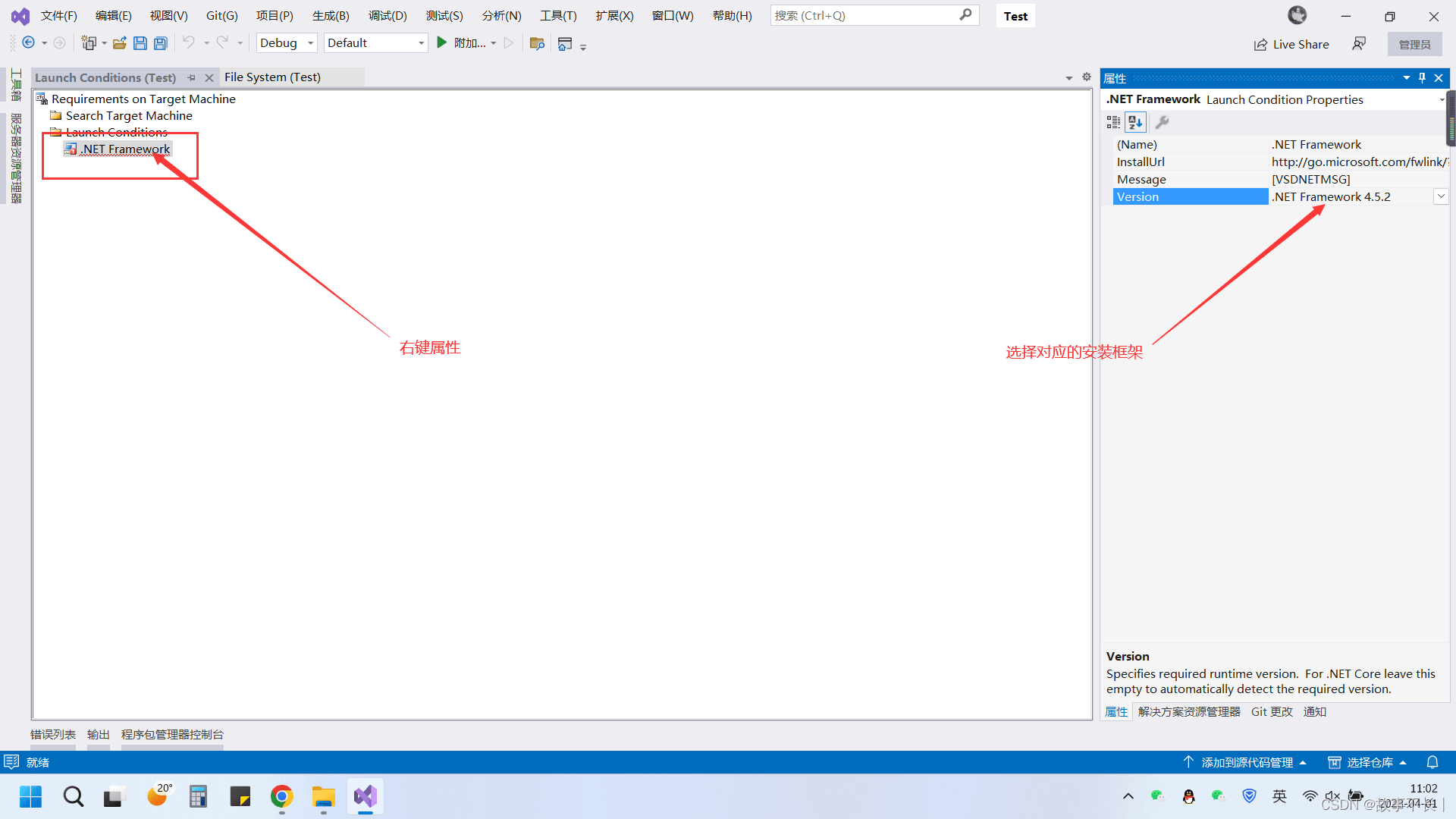
选择安装环境框架,选择图中文件夹下的文件,右键属性,选择对应的框架版本
2.13 生成打包部署程序
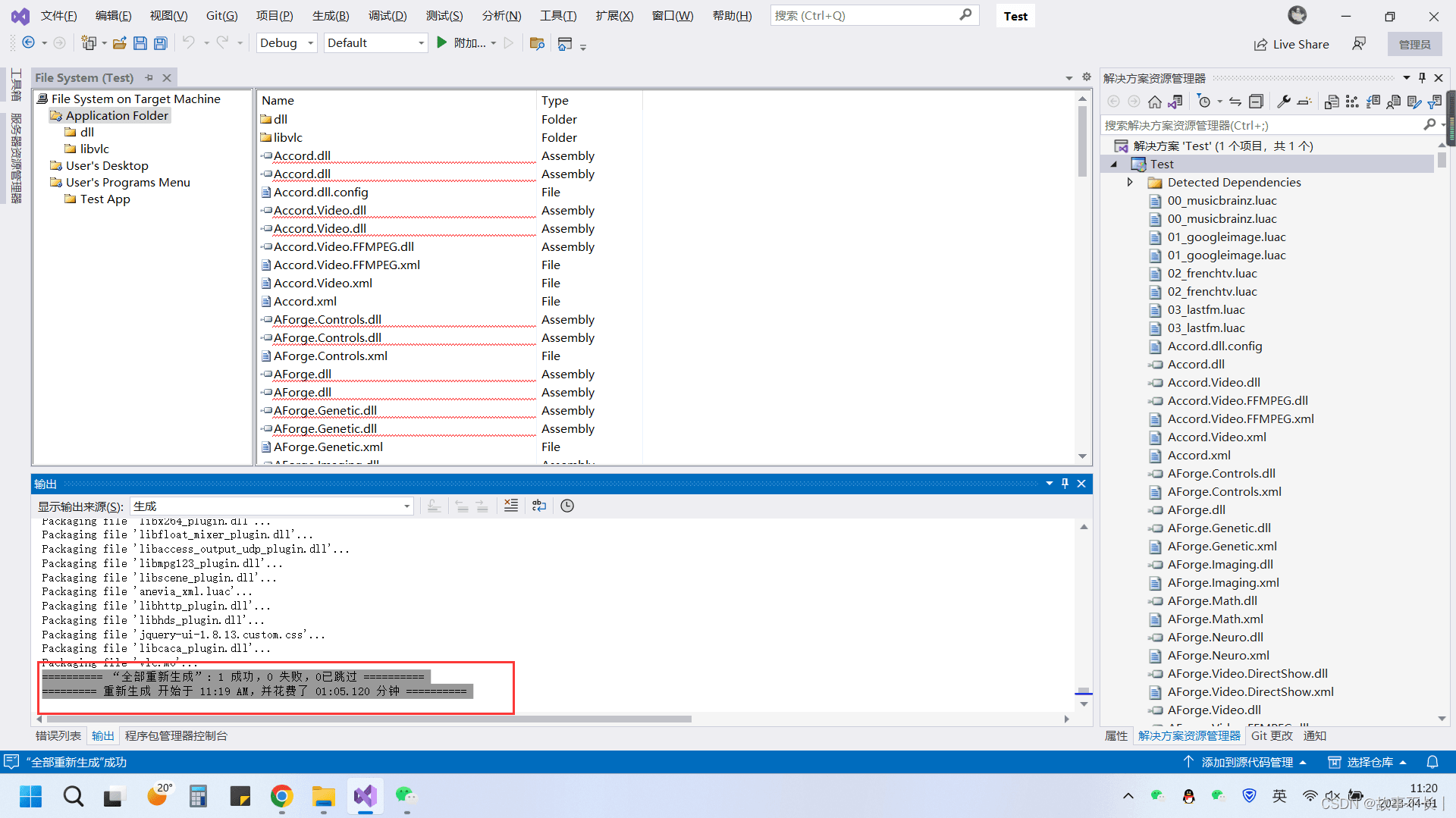
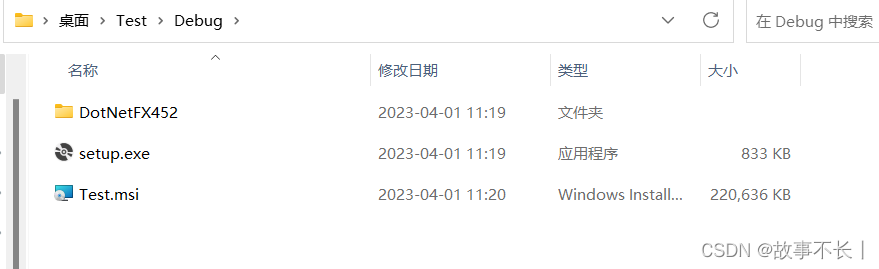
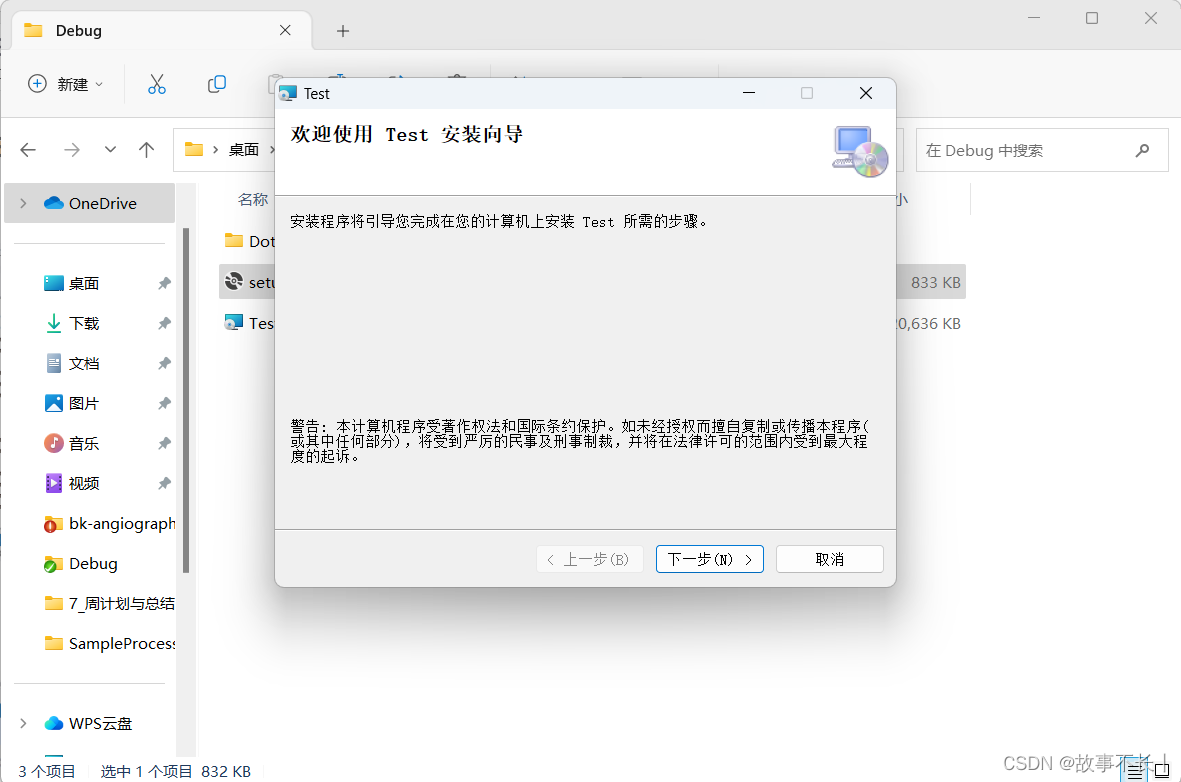
生成解决方案成功后,在生成目录Debug下找到Setup.exe程序就可以打开安装了,至此打包完成
三、.net framework框架打包到安装包中
3.1 下载对应的.net framework版本
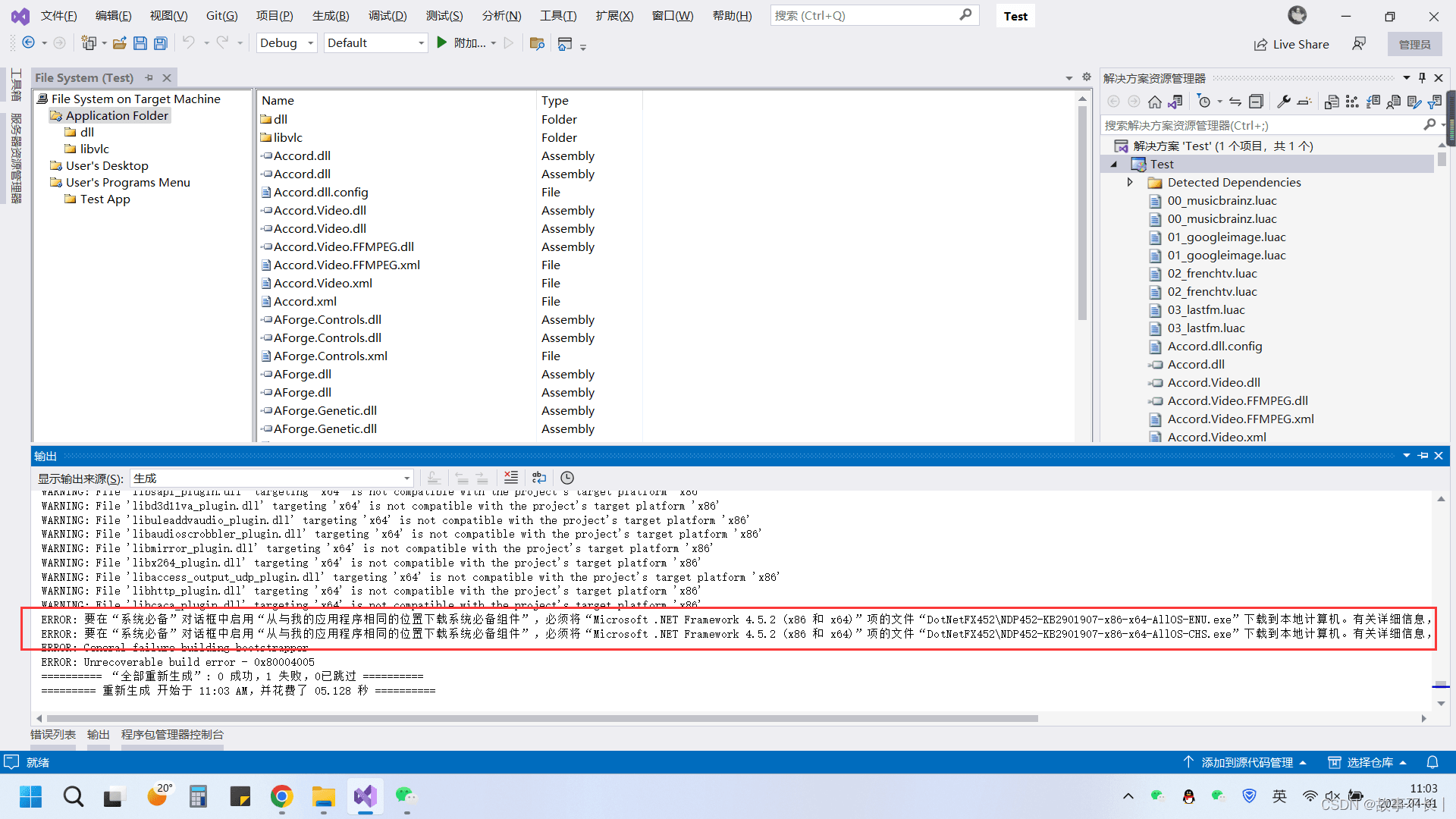
如果提示下图所示缺少系统必备组件.net framework框架,先从微软官网下载对应的.net framework版本
3.2 下载中文语言包
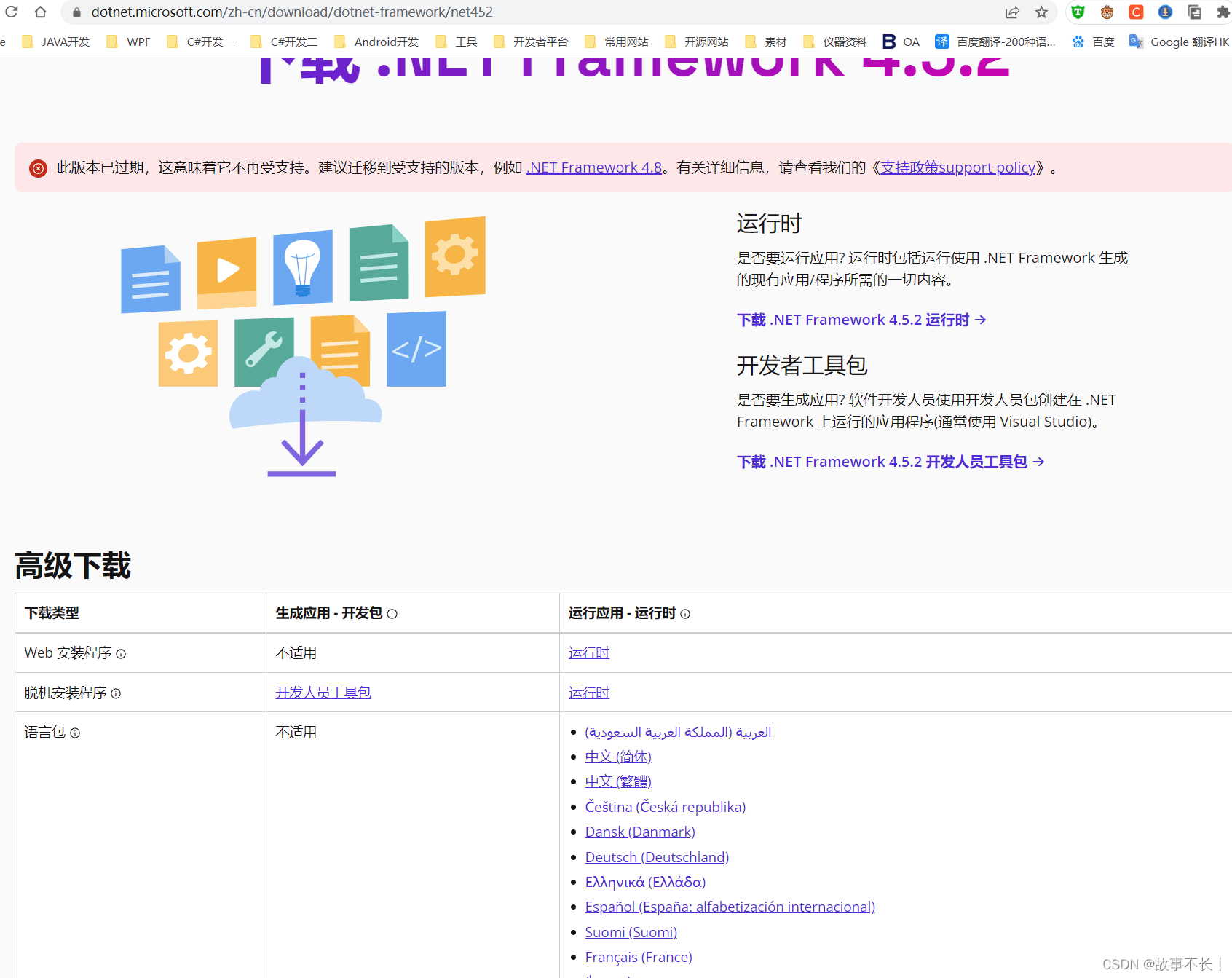
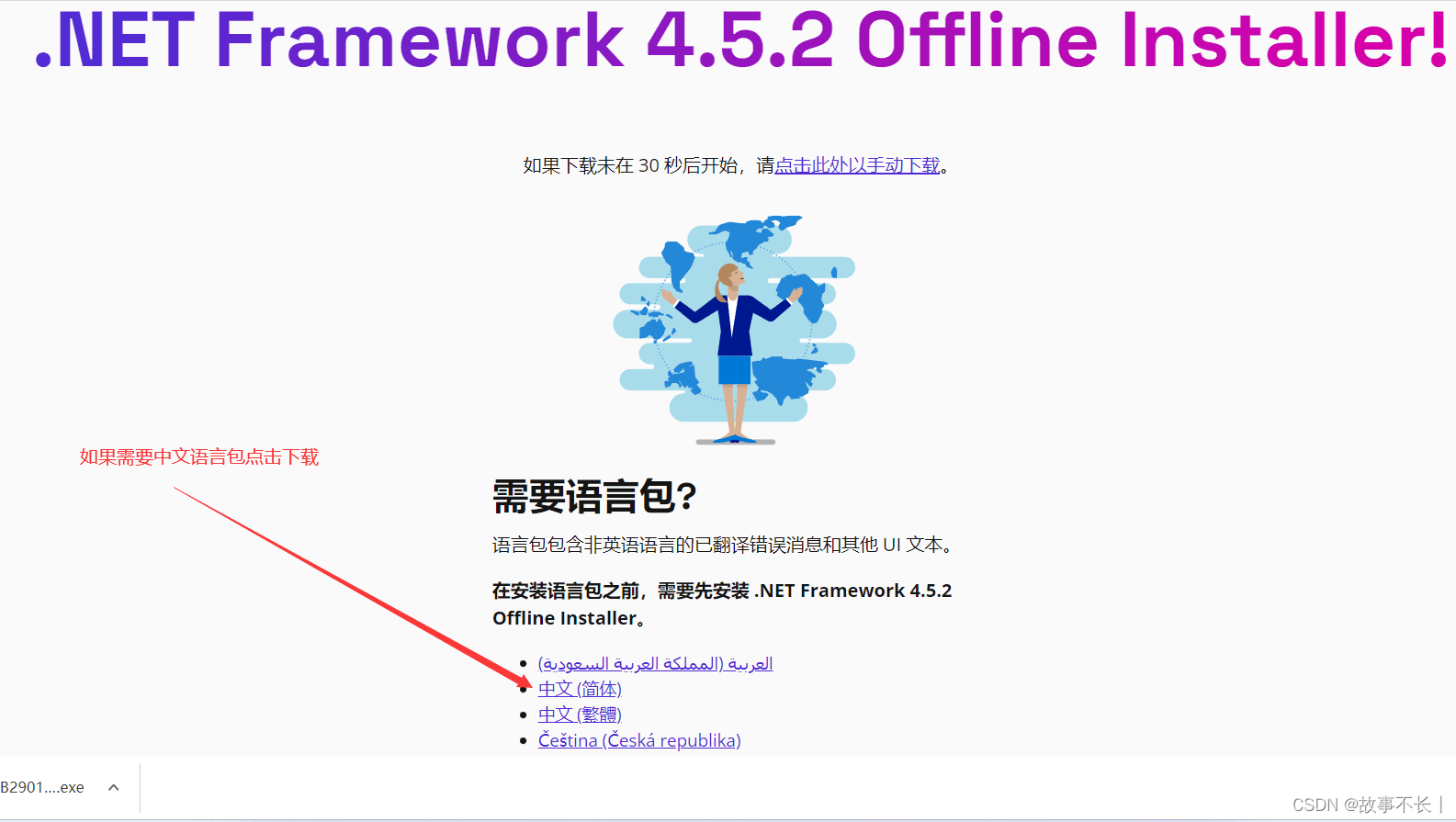
从微软官网找到对应版本,下载脱机程序>运行时的安装文件,如果需要中文语言包也可以自行下载
3.3 拷贝文件
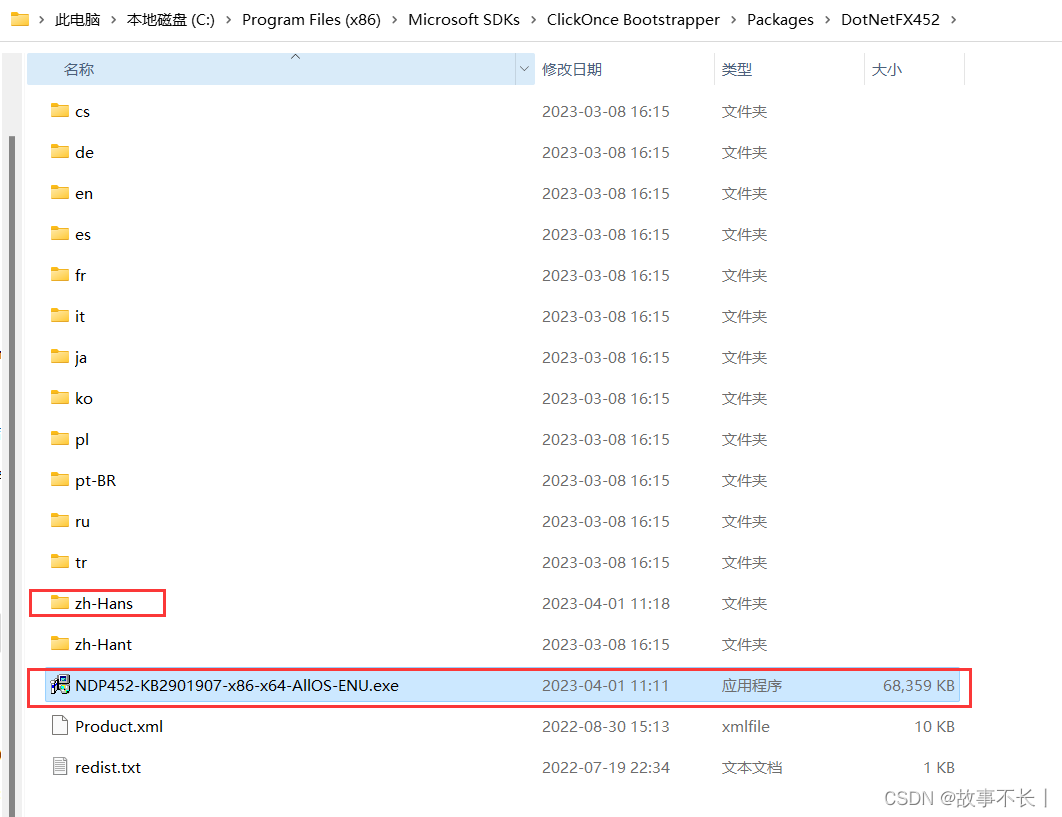
下载完成后,找到C:\Program Files (x86)\Microsoft SDKs\ClickOnce Bootstrapper\Packages目录 ,因为打包的是.net 4.5.2框架,然后把NDP452-KB2901907-x86-x64-AllOS-ENU.exe放到DotNetFX452文件夹下,把NDP452-KB2901907-x86-x64-AllOS-CHS.exe放到zh-Hans(中文简体)文件夹下。然后再VS2022生成解决方案,就可以把.net framework框架打包到安装包里了。
到此这篇关于C#打包部署并把.net framework框架打到安装包的方法步骤的文章就介绍到这了,更多相关C#打包部署.net 框架内容请搜索脚本之家以前的文章或继续浏览下面的相关文章希望大家以后多多支持脚本之家!
相关文章
 这篇文章主要介绍了C#索引器介绍,索引器是一种特殊的类成员,它能够让对象以类似数组的方式来存取,使程序看起来更为直观,更容易编写,需要的朋友可以参考下2014-10-10
 这篇文章主要介绍了C# 屏蔽由于崩溃弹出的windows异常弹框,需要的朋友可以参考下2017-08-08
 正则表达式在程序设计中有着重要的位置,它经常被用于处理字符串信息,下面是C#中常用的正则表达式实例,感兴趣的朋友一起看看吧2016-10-10
C# Winform DataGridView数据刷新问题的解决办法
DataGridView 是比较常用的表格控件,在 DataGridView 中显示数据, 一般使用 dataGridView1.DataSource = 数据源,来绑定数据,那么如何做到及时刷新数据呢,本文给大家介绍了C# Winform DataGridView数据刷新问题的解决办法,需要的朋友可以参考下2024-09-09 在本篇文章里小编给大家整理了关于C#如何打印日志的技巧总结,需要的朋友们跟着学习下。2019-03-03
 在 C# 开发中,HttpClient 是发送 HTTP 请求的核心组件,但直接 new 实例的方式存在性能差、连接泄漏等问题,本文将分享静态单例 + 通用方法封装的最优实践,需要的朋友可以参考下2025-12-12
 本篇文章主要是对C#中StringBuilder类的使用方法进行了详细的总结介绍,需要的朋友可以过来参考下,希望对大家有所帮助2014-01-01
 这篇文章主要介绍了C#实现的阴历阳历互相转化类,结合实例形式分析了C#针对日期的转换与计算相关操作技巧,需要的朋友可以参考下2017-06-06
 这篇文章主要给大家介绍了关于如何利用lambda表达式树优化反射的相关资料,文中通过示例代码介绍的非常详细,对大家的学习或者工作具有一定的参考学习价值,需要的朋友们下面随着小编来一起学习学习吧2018-12-12
 这篇文章主要介绍了C#中的 == 和equals()的区别,对不同点进行了阐述,感兴趣的小伙伴们可以参考一下2015-11-11
最新评论