

idea更改默认缓存位置的步骤详解
更新时间:2023年12月17日 14:23:54 作者:云边的快乐猫
在idea使用中,会产生大量的缓存,一般默认存放在C盘里面,会加大C盘的储存负担,如果C盘足够大,可以不考虑更改idea的缓存位置,所以本文小编给如何更改idea默认缓存位置,文中通过图文结合介绍的非常详细,需要的朋友可以参考下
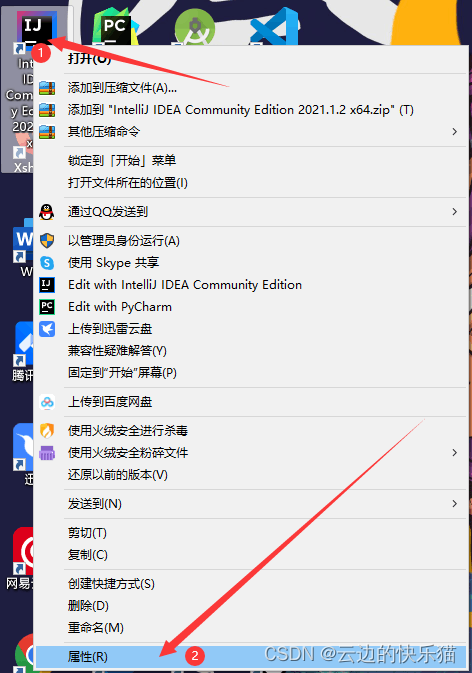
1.找到idea的安装位置,忘记自己存放的位置可以桌面右击idea,点击属性
2.选中打开文件位置
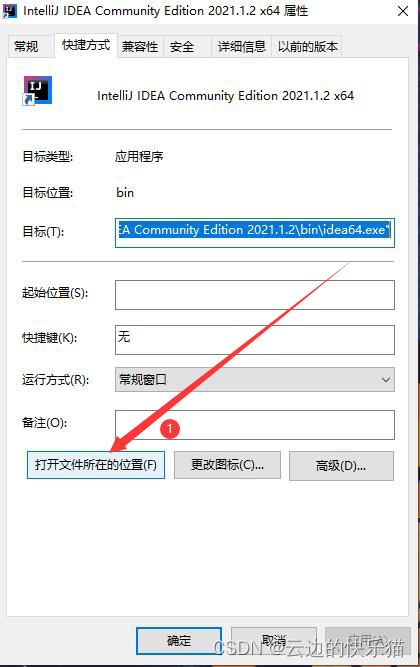
3. 进来后点击这个idea.properties(或者在idea安装包的bin目录下也可以找到),用记事本打开

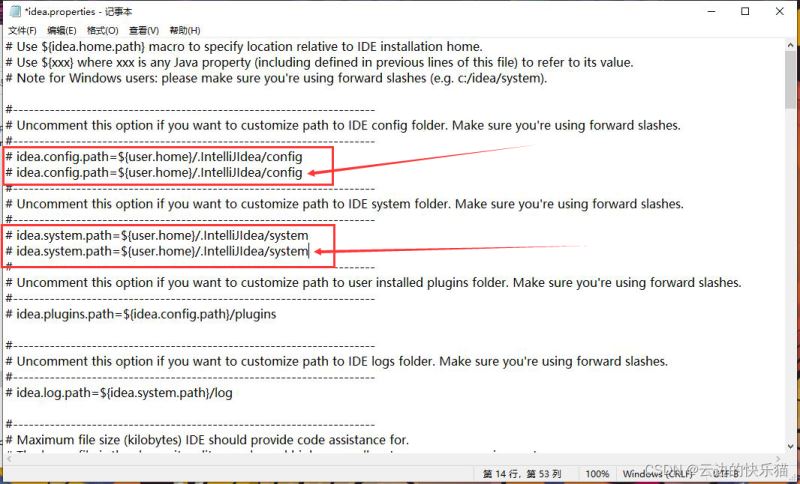
4.找到这两个,然后把里面的这个${user.home}替换成你要存放缓存位置的文件夹

5.为了避免出错,先复制要更改的这两行下来进行更改(如果不但心出错,可以跳过第五步)
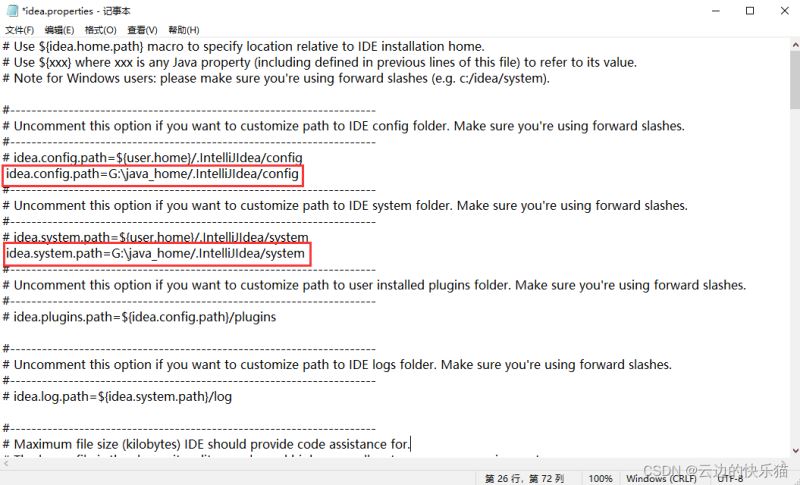
6.进行更改,把${user.home}换成我要存放的文件夹G:\java_home,还要把这个#字符去掉语句才能生效,注意:(把复制过来的文件位置直接替换掉${user.home}就好,不用管路径是/还是\)
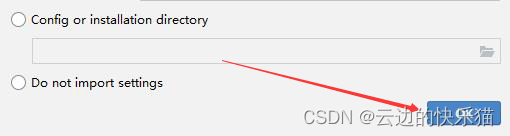
7.重新打开idea,弹框出来点击ok就好
注解:建议内存够的话还是不用更改储存位置了
以上就是idea更改默认缓存位置的步骤详解的详细内容,更多关于idea更改默认缓存位置的资料请关注脚本之家其它相关文章!
相关文章

Mybatis Generator最完美配置文件详解(完整版)
今天小编给大家整理了一篇关于Mybatis Generator最完美配置文件详解教程,非常不错具有参考借鉴价值,感兴趣的朋友一起学习吧2016-11-11 这篇文章为大家总结了java中常见的锁(互斥锁、读写锁、公平锁与非公平锁等)的机制以及如何使用,文中示例代码讲解详细,需要的可以学习一下2021-12-12
 这篇文章主要介绍了Java中的Field类和Method类,是Java入门学习中的基础知识,需要的朋友可以参考下2015-12-12
 文章介绍了在Springboot中实现文件上传和删除的功能,实现了图片的上传与删除,删除数据库记录时,同步删除了文件,结合实例代码给大家讲解的非常详细,感兴趣的朋友跟随小编一起看看吧2026-01-01
 本文主要介绍了Java反射机制的相关知识。具有很好的参考价值,下面跟着小编一起来看下吧2017-03-03
 这篇文章主要介绍了Java对文件的随机读写以及压缩处理操作,是Java入门学习中的基础知识,需要的朋友可以参考下2015-10-10
 快速排序由于排序效率在同为O(N*logN)的几种排序方法中效率较高,因此经常被采用,再加上快速排序思想----分治法也确实实用,因此很多软件公司的笔试面试,包括像BAT、字节、美团等知名IT公司都喜欢考查快速排序原理和手写源码2021-08-08
 这篇文章主要介绍了springboot连接Redis的教程详解,本文给大家介绍的非常详细,对大家的学习或工作具有一定的参考借鉴价值,需要的朋友可以参考下2021-03-03
 这篇文章主要为大家详细介绍了Java中常用的设计模式之策略模式,文中示例代码介绍的非常详细,具有一定的参考价值,感兴趣的小伙伴们可以参考一下,希望能够给你带来帮助2022-02-02
 动态数据源,本质上是把多个数据源存储在一个 Map 中,当需要使用某一个数据源时,使用 key 获取指定数据源进行处理,本文将给大家介绍一下SpringBoot自定义动态数据源的流程步骤,需要的朋友可以参考下2024-06-06
最新评论