

VSCode搭建Java开发环境的超详细步骤
1、简介
2、安装VSCode
2.1 简介
Visual Studio Code 是一个轻量级但功能强大的源代码编辑器,可在桌面上运行,适用于 Windows、macOS 和 Linux。它内置了对 JavaScript、TypeScript 和 Node.js 的支持,并具有针对其他语言和运行时(如 C++、C#、Java、Python、PHP、Go、.NET)的丰富扩展生态系统。通过这些介绍性视频开始 VS Code 之旅。
https://code.visualstudio.com/

- 常用的扩展插件如下:
2.2 安装
https://code.visualstudio.com/Download 或者点击这里也可下载

开始安装如下:

3、安装Java SDK
3.1 简介
Oracle Java 是广受欢迎的编程语言和开发平台。它有助于企业降低成本、缩短开发周期、推动创新以及改善应用服务。如今,Java 仍是企业和开发人员的首选开发平台,全球有数百万开发人员运行超过 60 亿台 Java 虚拟机。
Java SE 是全球广受欢迎的现代开发平台,也是企业应用的理想编程语言。Java SE 有助于企业降低成本、缩短开发时间、推动创新以及改善应用服务。Oracle Java SE Universal Subscription 现包含 Oracle GraalVM 和 Java Management Service,可有效保护您的 Java 投资。

3.2 安装
- 第一步:进入Oracle官网地址,如下:
https://www.oracle.com/cn/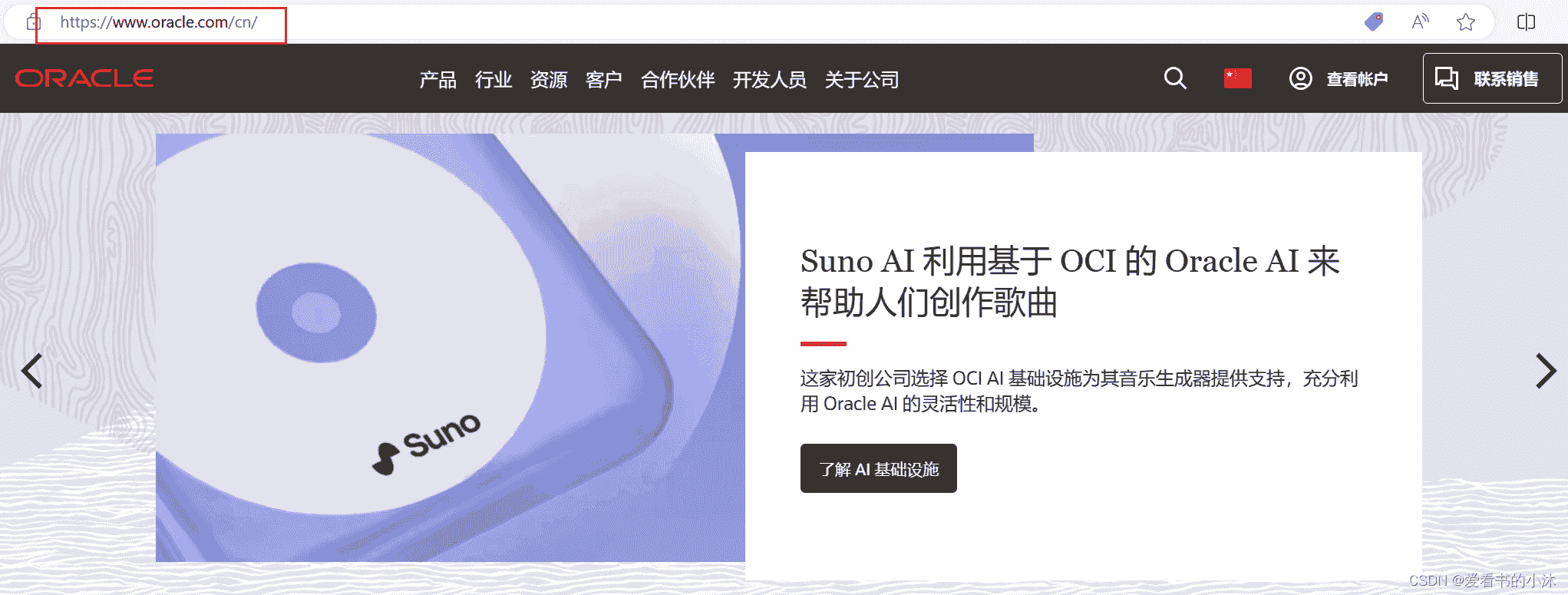
- 第二步:打开oracle官网,选择产品菜单的Java
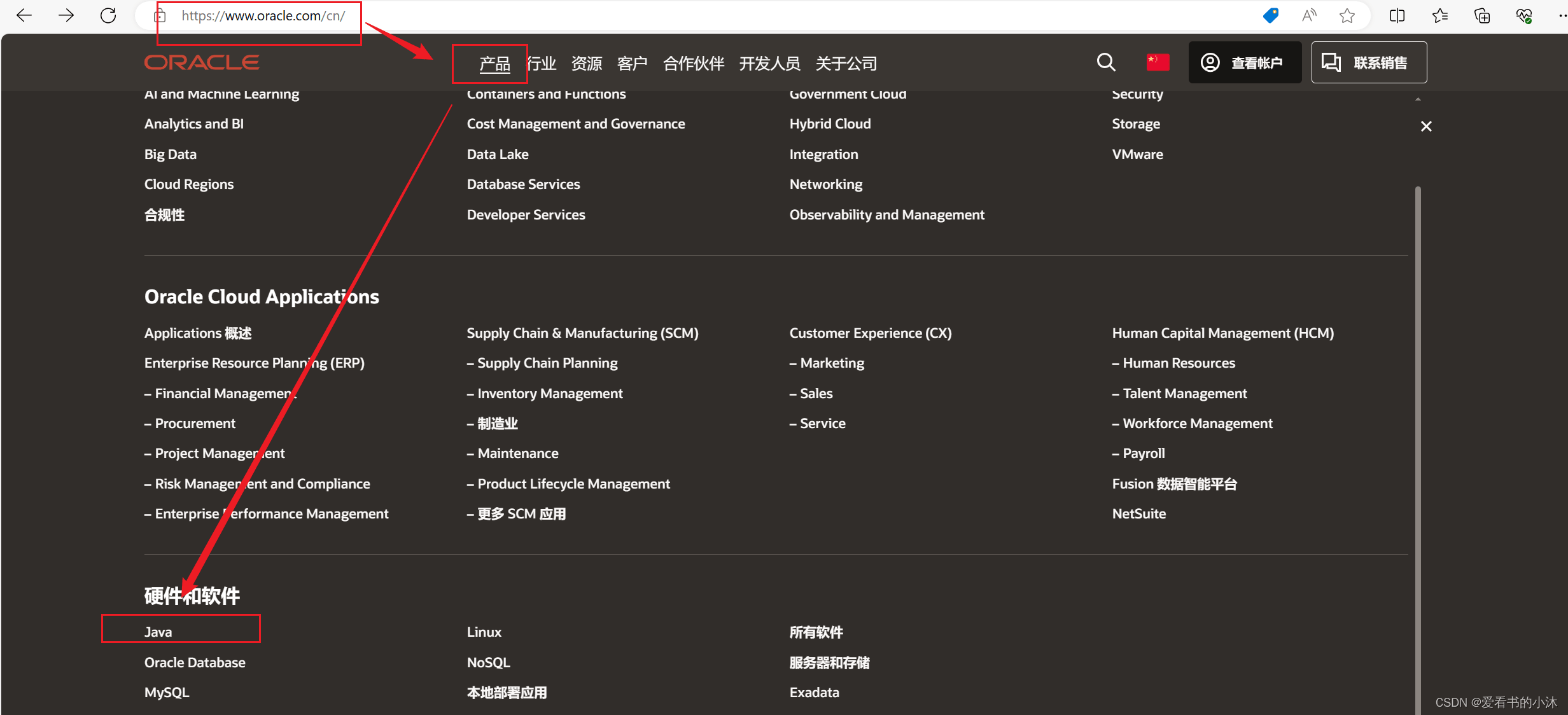
- 第三步:点击“下载Java”按钮。
https://www.oracle.com/cn/java/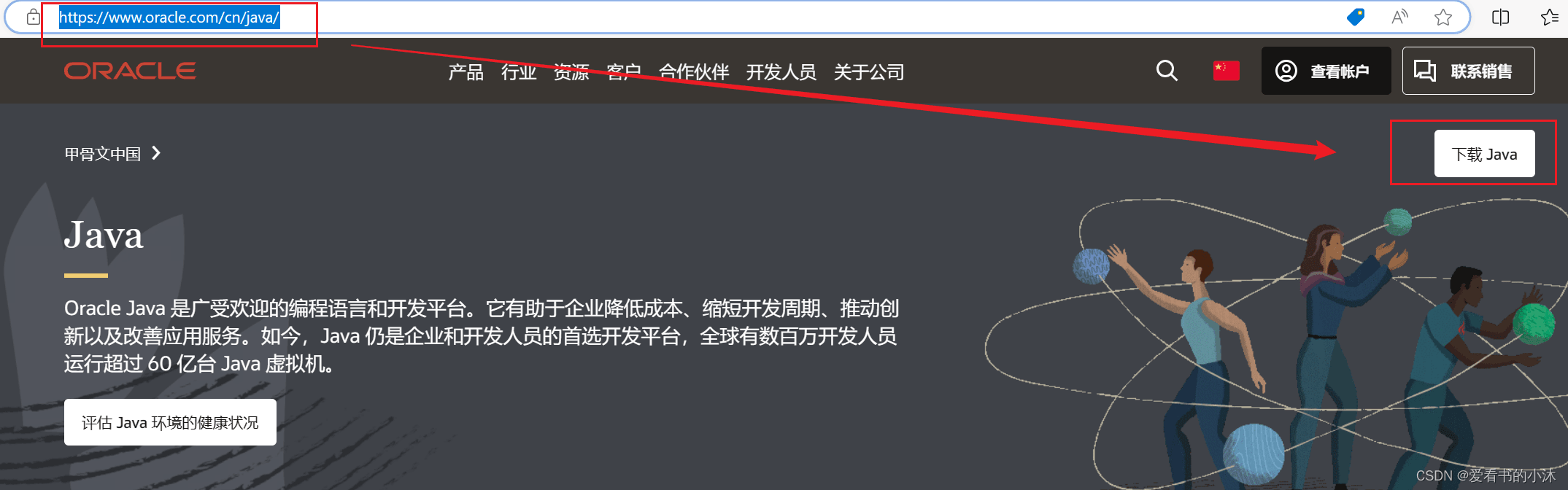
- 第四步:选择Java SDK版本
https://www.oracle.com/cn/java/technologies/downloads/ 或者点击这里也可下载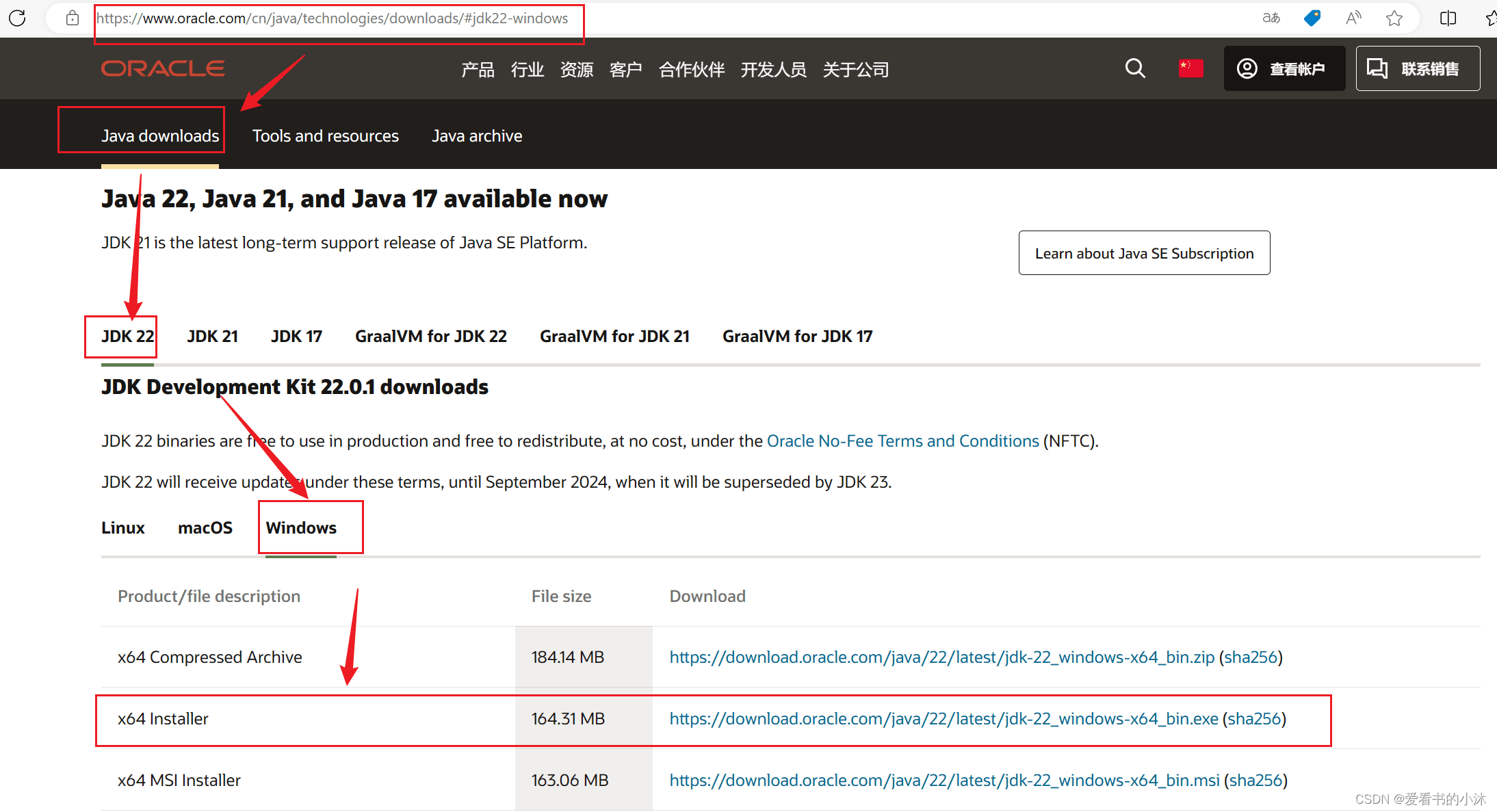
如果想要使用经典的Java SDK8版本的话,下载如下: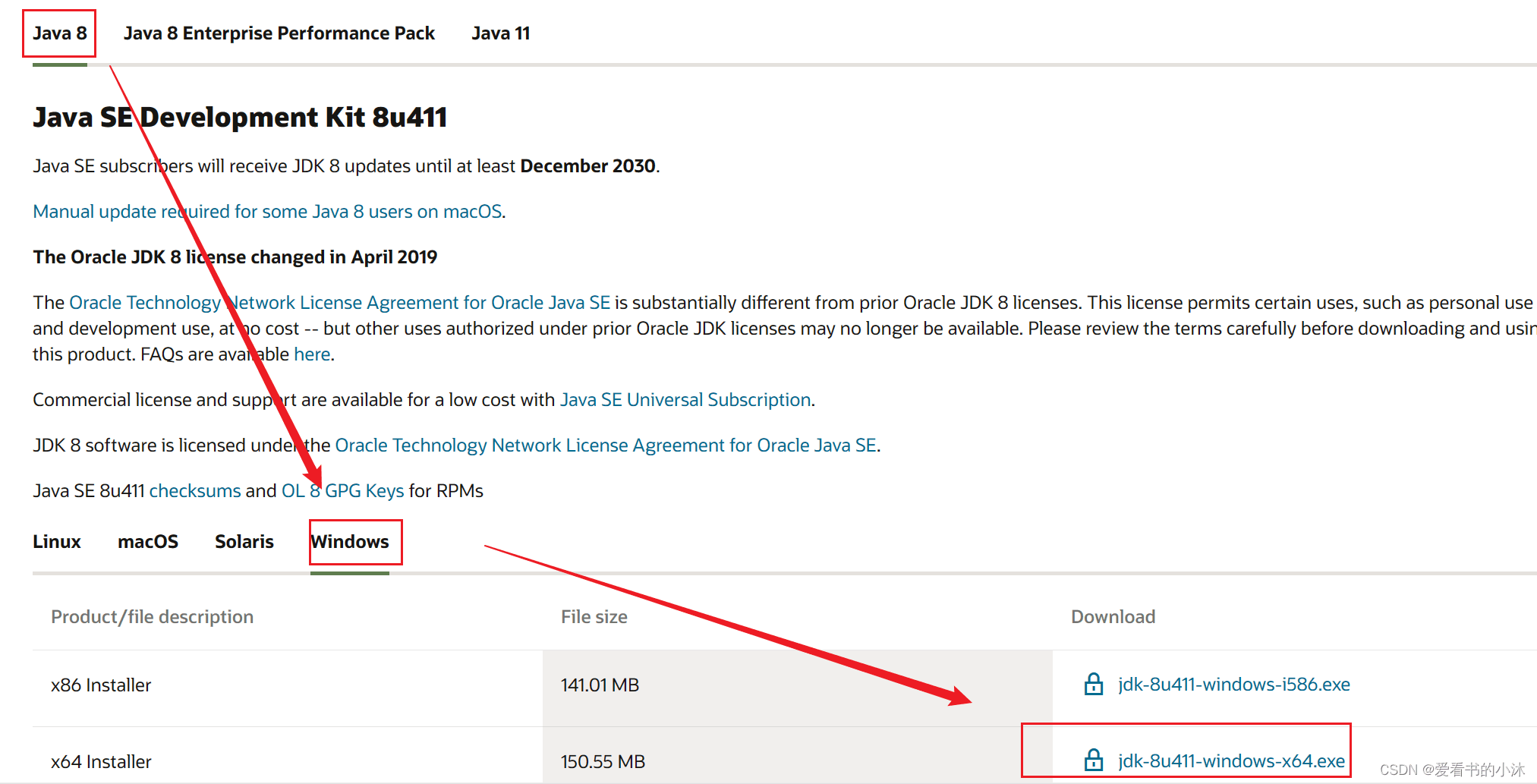
下载后安装,ok。
3.3 配置
下面配置环境变量。
在电脑的桌面上,找到“我的电脑”或“此电脑”,鼠标右键菜单,选择属性。

选择“高级系统设置”,如下:

点击“环境变量”

找到系统变量,点击新建:

查看Java安装文件夹如下:

新建两个环境变量如下:
变量名:JAVA_HOME
变量值:C:\Program Files\Java\jdk1.8.0_221 [你JDK安装的路径]

变量名:CLASSPATH
变量值:.;%JAVA_HOME%\lib\dt.jar;%JAVA_HOME%\lib\tools.jar

然后系统变量列表就多了两个变量如下:

找到Path变量,双击打开:

新建两个变量如下:
%JAVA_HOME%\bin
%JAVA_HOME%\jre\bin

验证Java SDK是否安装好:
win+R
在运行框内输入cmd
java -version

或者通过输入命令javac:
javac

4、安装插件Java Extension Pack
4.1 简介
https://marketplace.visualstudio.com/items?itemName=vscjava.vscode-java-pack
Java 扩展包:Extension Pack for Java 是一组常用扩展,可帮助在 Visual Studio Code 中编写、测试和调试 Java 应用程序。查看 VS Code 中的 Java 以开始使用。

4.2 安装
在VSCode里面安装“Extension Pack for Java ”扩展如下:

「Extension Pack for Java 」安装完毕界面:

而这六个插件,是VSCode直接帮我们整理的六个最常用Java插件,如下:
- Language Support for Java™ by Red Hat
- Debugger for Java
- Java Test Runner
- Maven for Java
- Project Manager for Java
- Visual Studio IntelliCode
4.3 配置
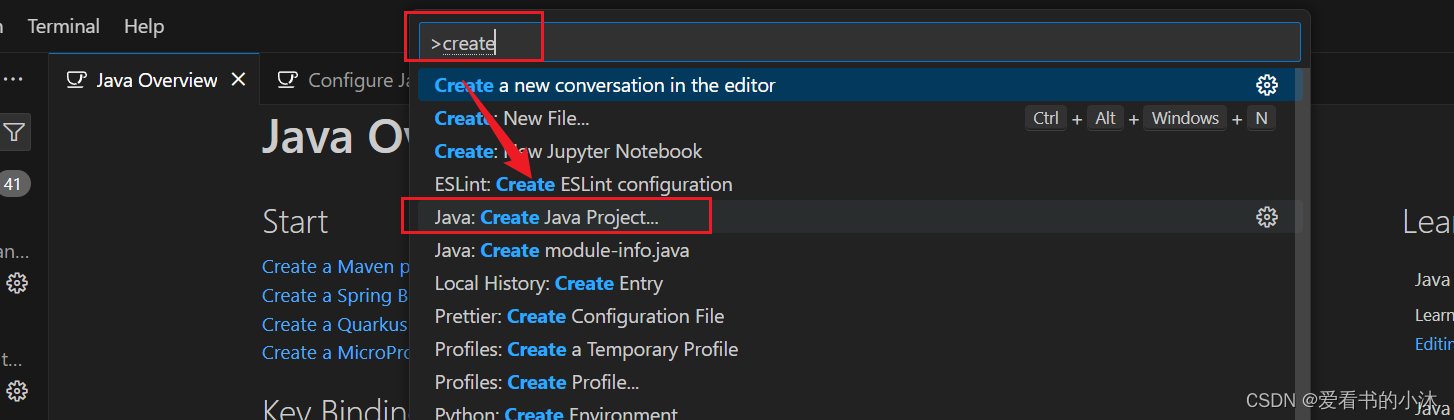
创建一个java项目来测试一下。
- 按快捷Ctrl+Shift+p ,然后在搜索框中输入create,并找到创建java项目。
- 选择No build tools,回车。
会弹出一个文件夹选择框,这个是你java项目存放的地方。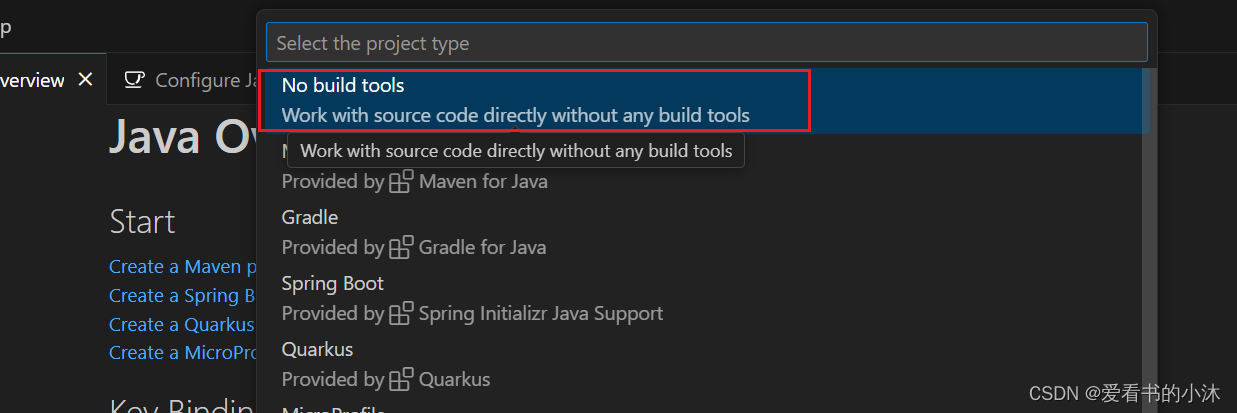
输入你的项目名称的提示框,回车。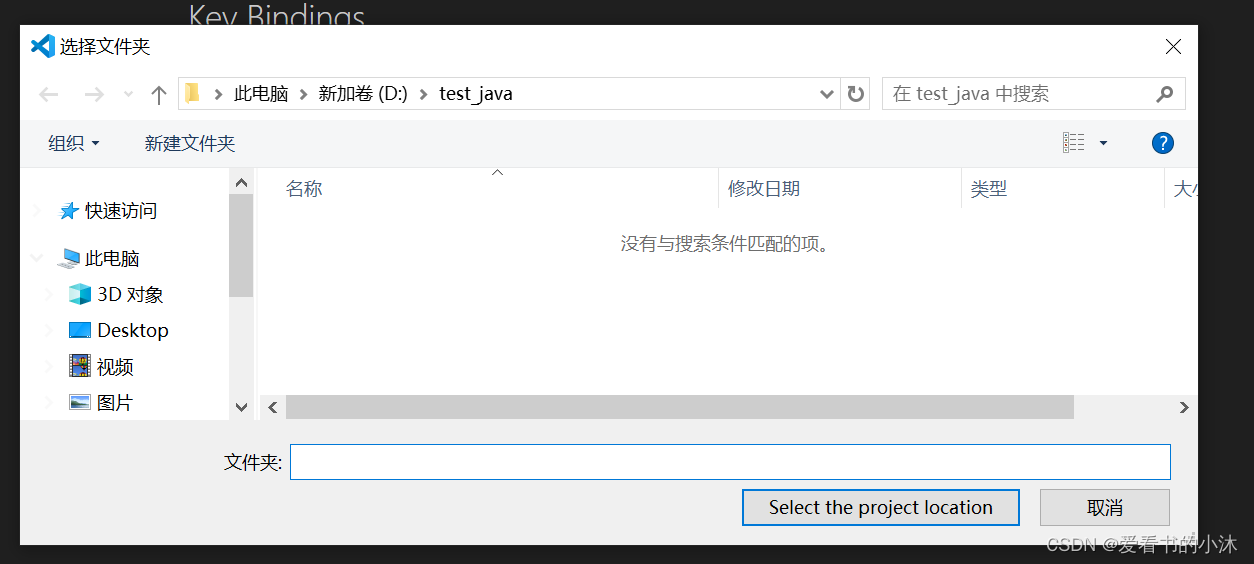
Java测试项目新建好了,如下:
鼠标右键菜单选择“Run Java”: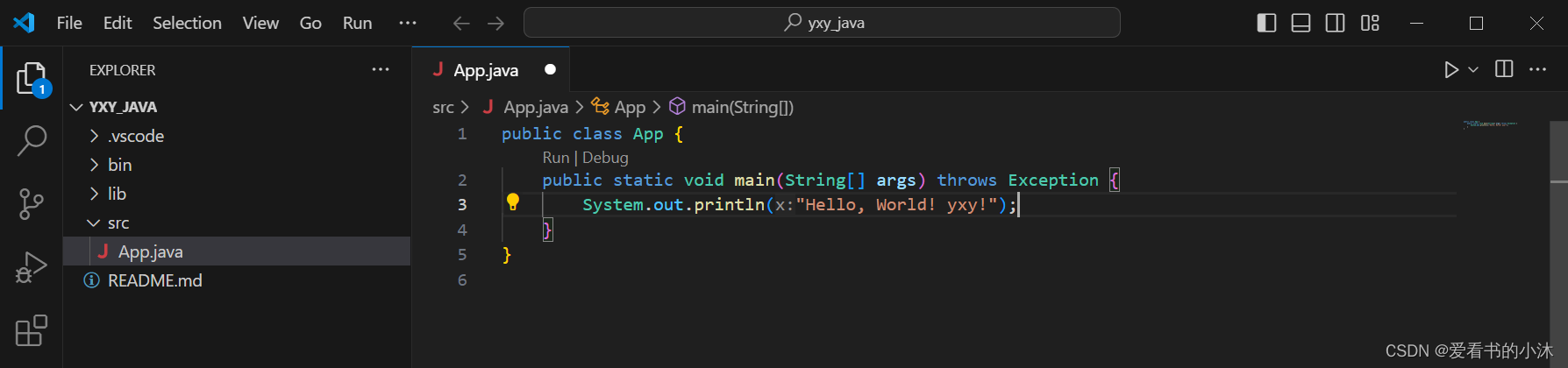
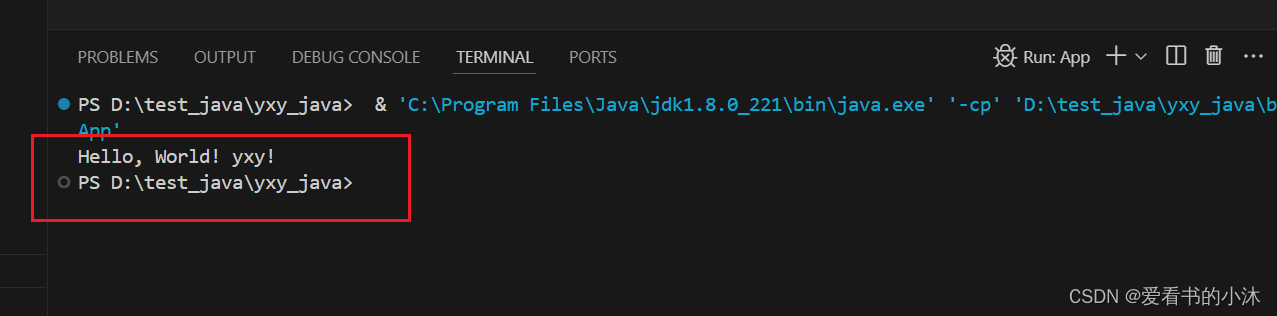
运行结果如下: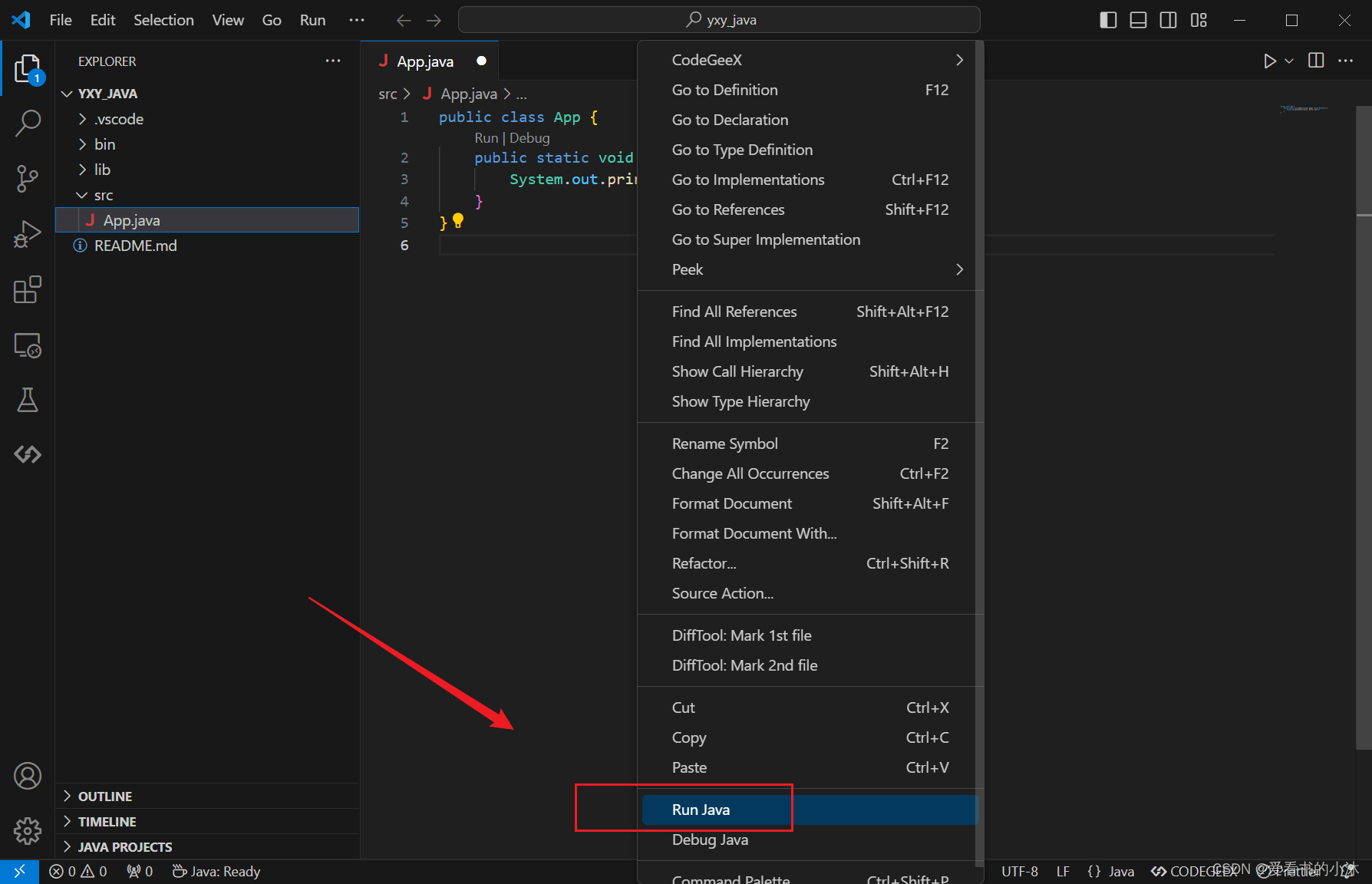
结语
到此这篇关于VSCode搭建Java开发环境的文章就介绍到这了,更多相关VSCode搭建Java开发环境内容请搜索脚本之家以前的文章或继续浏览下面的相关文章希望大家以后多多支持脚本之家!
相关文章
 下面小编就为大家带来一篇java异常处理的简单练习。小编觉得挺不错的,现在就分享给大家,也给大家做个参考。一起跟随小编过来看看吧2016-06-06
 这篇文章主要介绍了Java编程Commons lang组件的相关内容,十分具有参考意义,需要的朋友可以了解下。2017-09-09
 大家好,本篇文章主要讲的是java中main函数你知道多少,感兴趣的同学赶快来看一看吧,对你有帮助的话记得收藏一下,方便下次浏览2022-01-01
 下面小编就为大家带来一篇Java反射之类的实例对象的三种表示方式总结。小编觉得挺不错的,现在就分享给大家,也给大家做个参考。一起跟随小编过来看看吧2016-10-10
Zookeeper中如何解决zookeeper.out文件输出位置问题
这篇文章主要介绍了Zookeeper中如何解决zookeeper.out文件输出位置问题,具有很好的参考价值,希望对大家有所帮助。如有错误或未考虑完全的地方,望不吝赐教2023-04-04 这篇文章主要为大家详细介绍了javaweb登录验证码的实现方法,文中示例代码介绍的非常详细,具有一定的参考价值,感兴趣的小伙伴们可以参考一下2017-11-11
 这篇文章主要介绍了Java中通过反射实现代理Proxy代码实例,java实现代理可以通过java.lang.reflect.Proxy接口结合java.lang.reflect.InvocationHandler来实现,需要的朋友可以参考下2023-08-08
 这篇文章主要介绍了java如何获取当前路径下的所有xml文档,需要的朋友可以参考下2014-05-05
SpringCloud自定义loadbalancer实现标签路由的详细方案
本文介绍了通过标签路由解决前端开发环境接口调用慢的问题,实现方案包括在本地服务注册元数据、自定义负载均衡器、以及网关配置等步骤,通过环境变量设置标签,网关根据请求头中的标签进行路由,从而实现前后端互不干扰的开发调试,感兴趣的朋友一起看看吧2025-02-02 Spring Cloud Gateway (下文简称 Gateway)作为微服务网关,动态配置路由是刚需,毕竟没人想路由一改就要重启网关,本文结合源码,提供一种动态路由配置的思路,需要的朋友可以参考下2025-09-09
最新评论