

最新版IDEA配置 Tomcat的详细过程
配置tomcat
先检查自己的tomcat是否已经安装完成以及是否有其他问题,这里不对Tomcat方面的问题进行讲解。
新版IDEA需要在已有项目中添加Web部分的项目结构。
安装完成之后,打开要创建Web项目的项目(这里演示使用新建项目)
第一步,先给项目添加Web结构
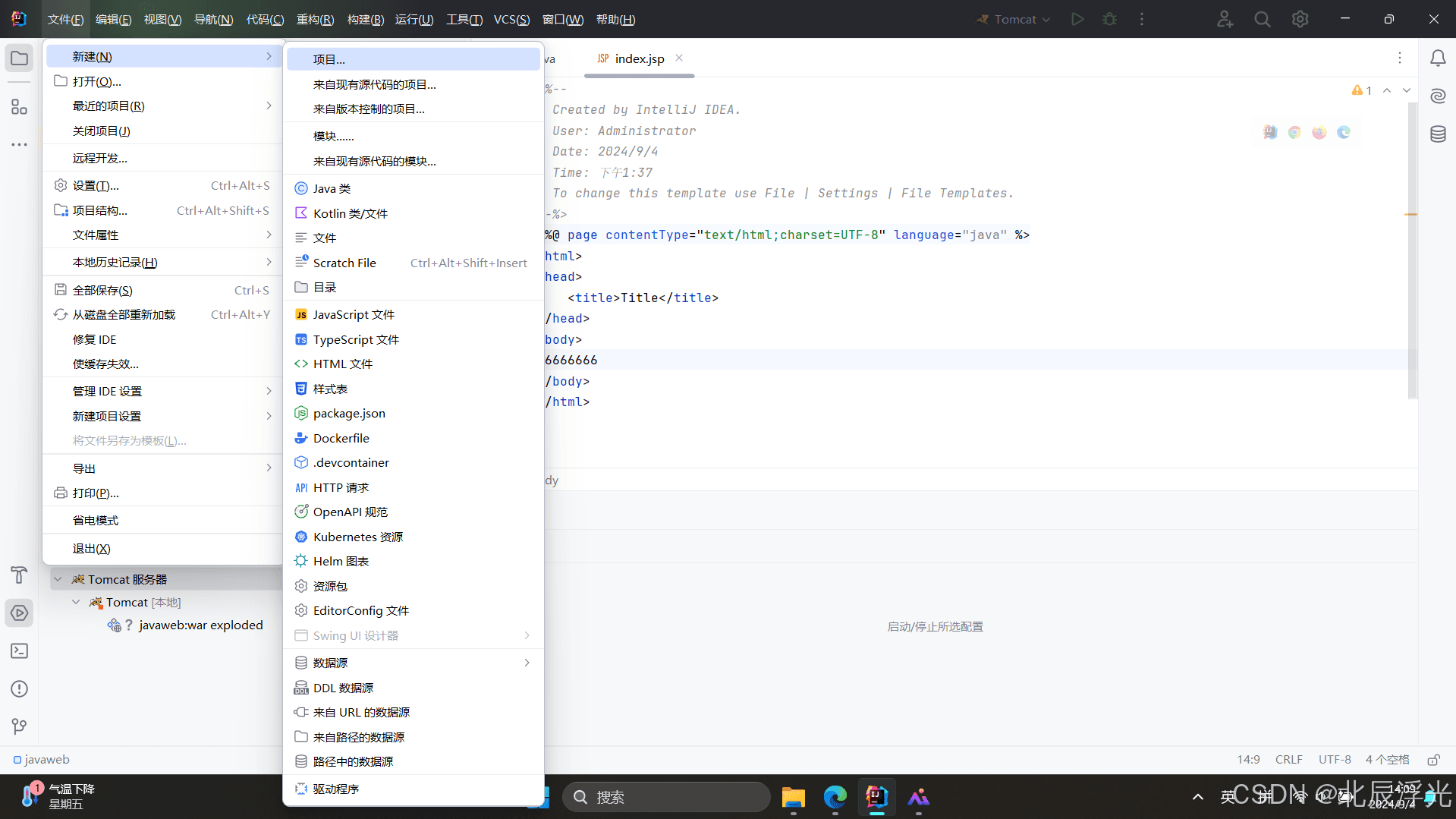
右键项目,找到并打开 "打开模块设置",英文是"Open Module Settings"
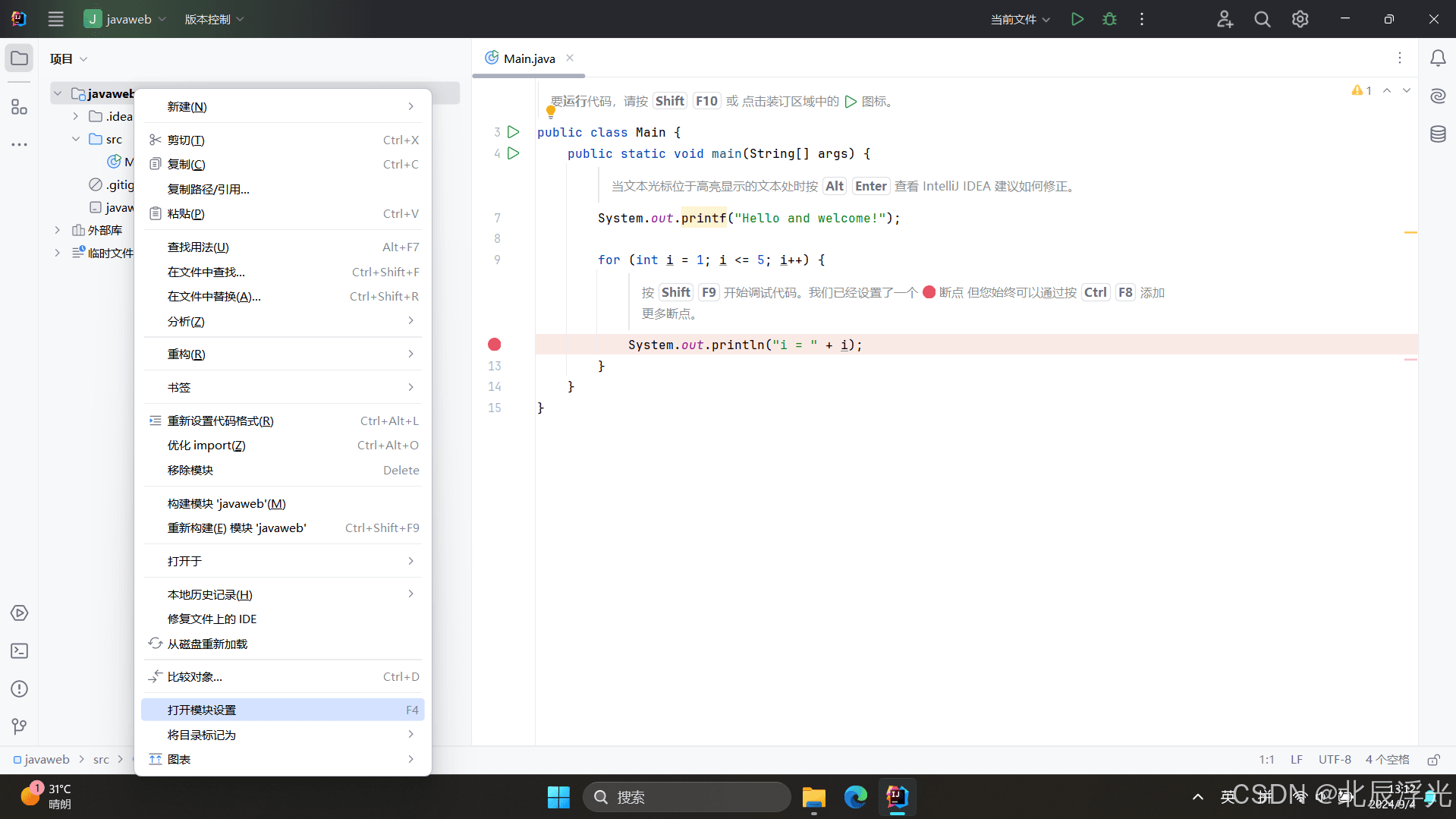
选择模块(英文是"Modules") 》右边选择"源"模块(英文为"Sources") 》点击中间左上方"+"号 》 选择"Web"
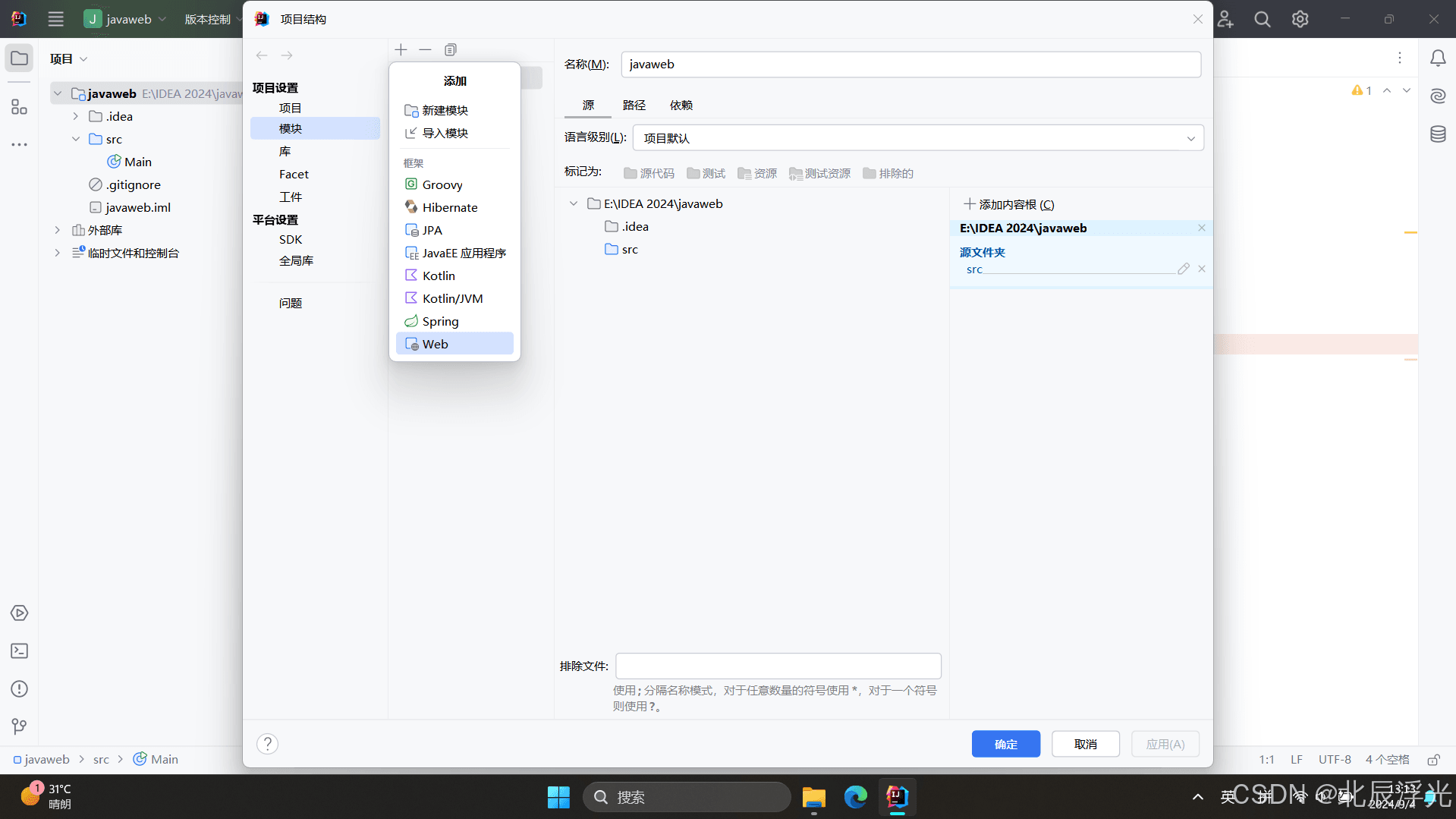
添加后可以看见项目下面多了个"web"模块
右键"WEB-INF",选择新建目录(英文是"New Directory...")。
这里新建两个目录,分别为"classes"和"lib" (演示的图片里已经创建)
lib目录用来存放项目使用的jar包等框架资源,新手不知道的,可以简单理解为jdk的拓展包。
classes目录则用来存放编译完的资源。
在切换走前记得点击一下右下角的"应用"(英文为"apply")
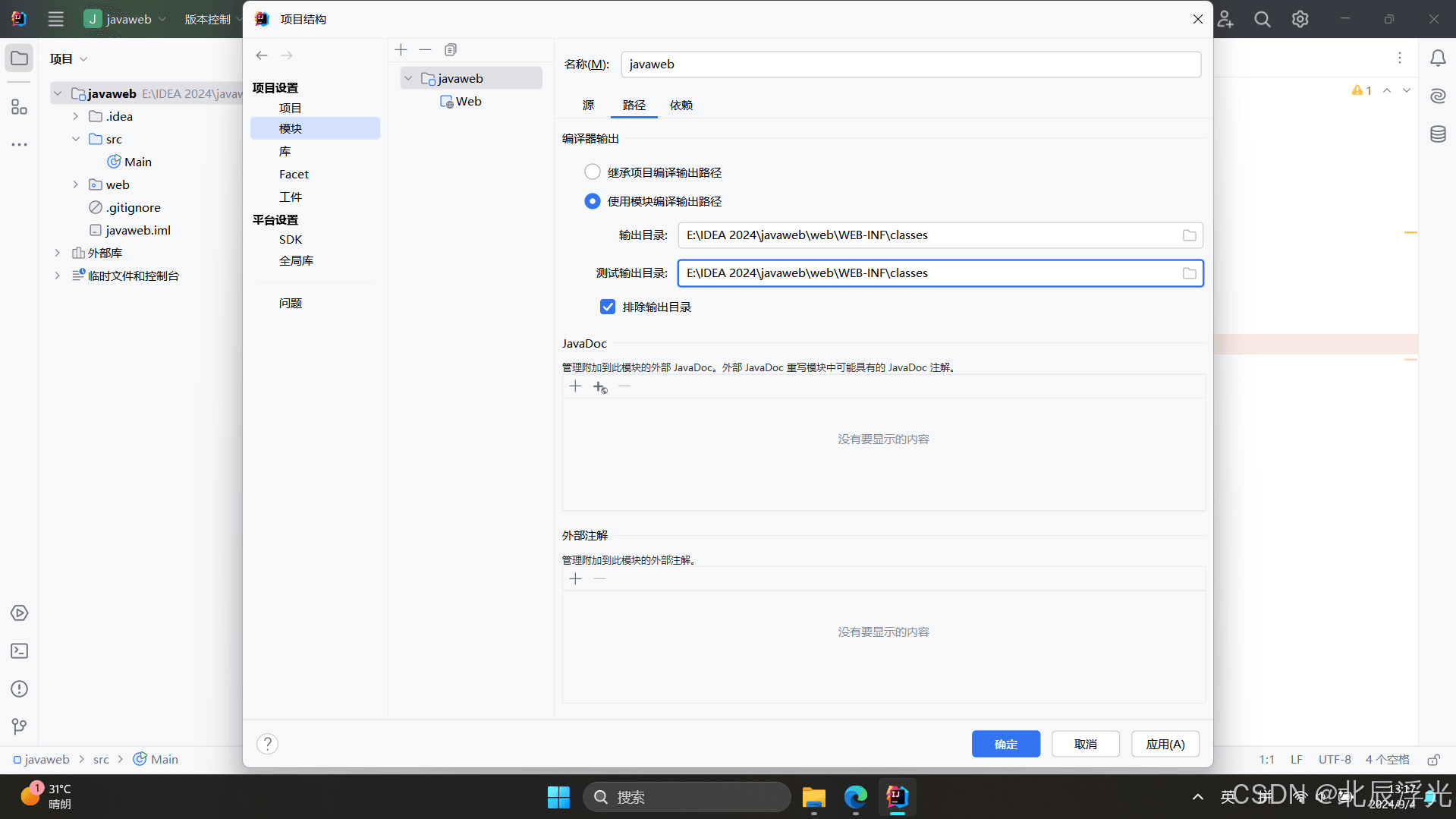
右边切换至"路径"栏 (英文为"Paths") 》
其中,编译器输出("Compiler Output")一栏这里默认选择 继承项目编译输出路径("Inherit project compile output path" ),我们改选下方的使用模块编译输出路径("Use module compile output path"),然后在输出目录("Output path")和测试输出目录("Text output path")选择刚刚创建的"classes"目录
调整完记得点击一下"应用"/"apply"
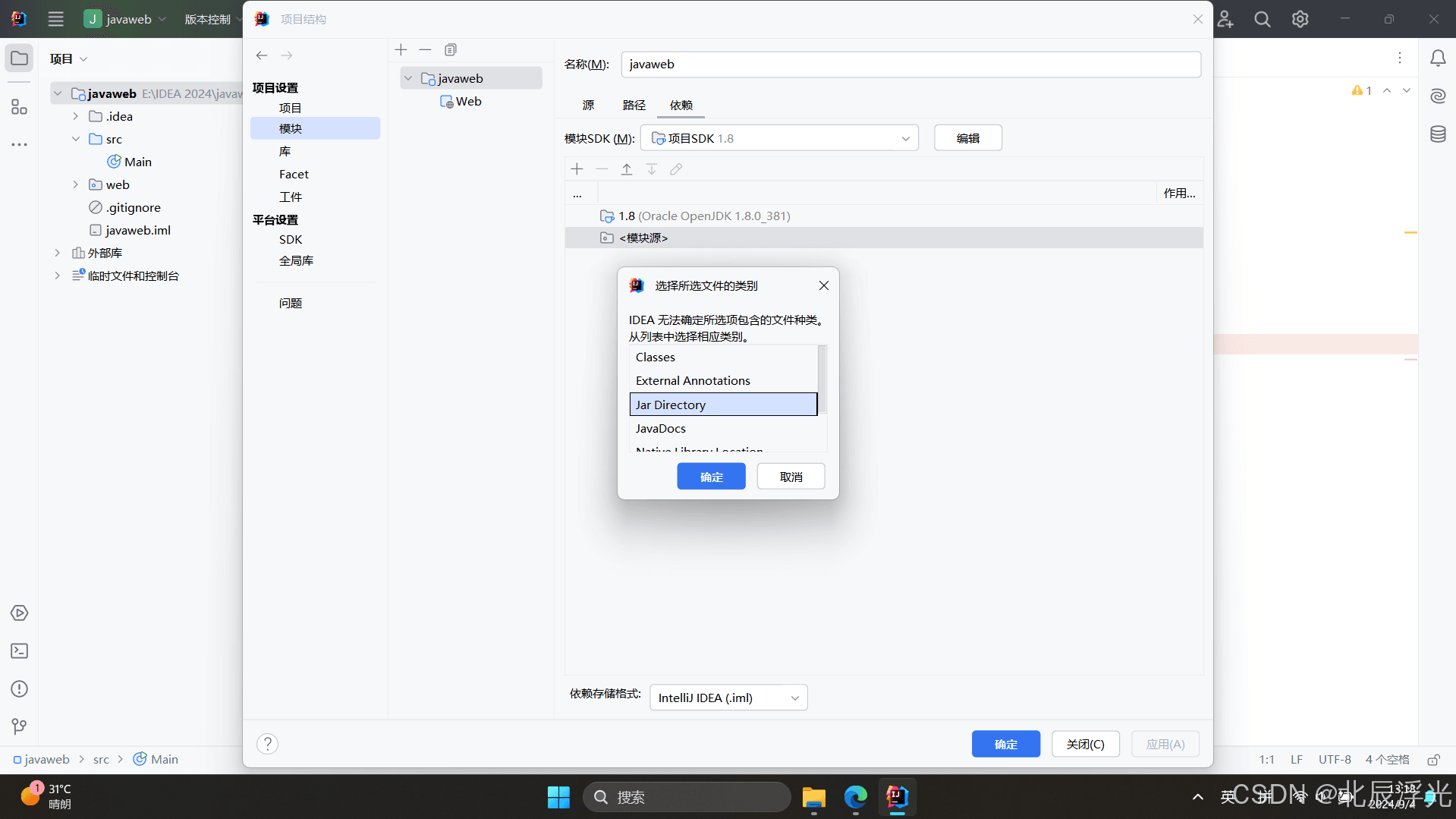
右边切换到"依赖"/“Dependencies”模块,点击右下方栏目的左上边的"+"号,选择"Jars or Directories",在跳出来的窗口中找到并选择刚刚创建的"lib"目录,点击确定("OK"),此时又会跳出一个窗口如下图所示,选择"Jar Directory",点击确定。
这里其实就跟学习Java时,安装JDK后要配置参数是一个原理,你要告诉程序要使用的代码资源在哪。(当然,你写的代码也是资源之一)而开发JavaWeb我们不仅仅要用到Java的jdk资源,还要用到tomcat的相关资源。
然后我们需要使用tomcat提供的jar包用于开发,这些jar包也规范了开发人员的代码编写,便于tomcat服务器部署项目。找到tomcat的安装路径,在该页面下找到lib目录,选择你要使用的代码资源,复制到你自己的Web项目的lib目录下。(比较常用的是jsp-api.jar和servlet-api.jar,学习阶段一般也就是这两个)
然后点击"应用",点击"确定"。
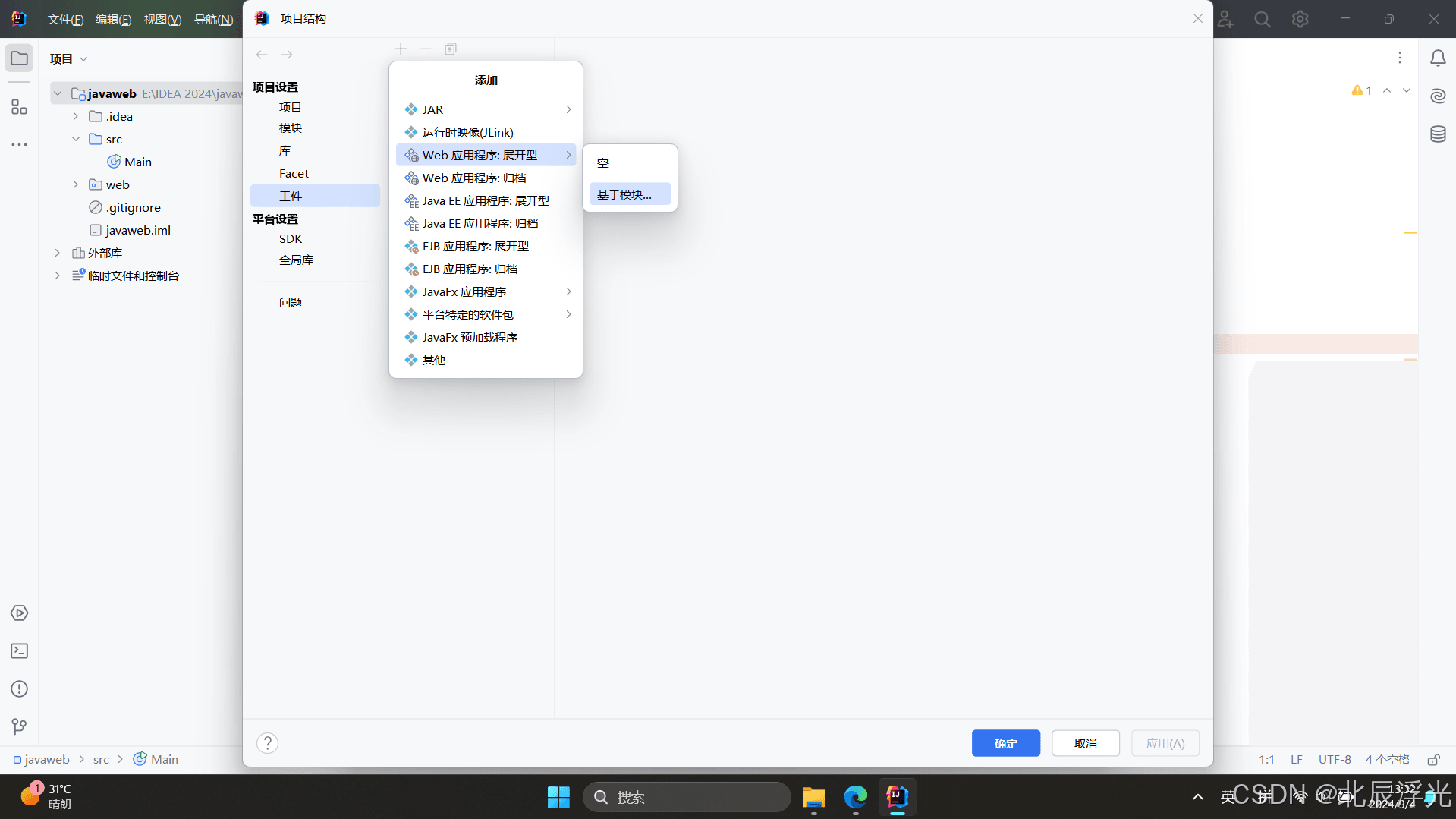
在左侧切换到"工件"/"Artfacts"栏目,点击+,选择"Web应用程序:展开型" / "web applications : Exploded" 选择"基于模块"/"From modules",然后点击确定。
调整完记得点击右下方应用
项目的结构配置完成后,下一步,给代码部署到tomcat服务器
这里用本地tomcat服务器做演示
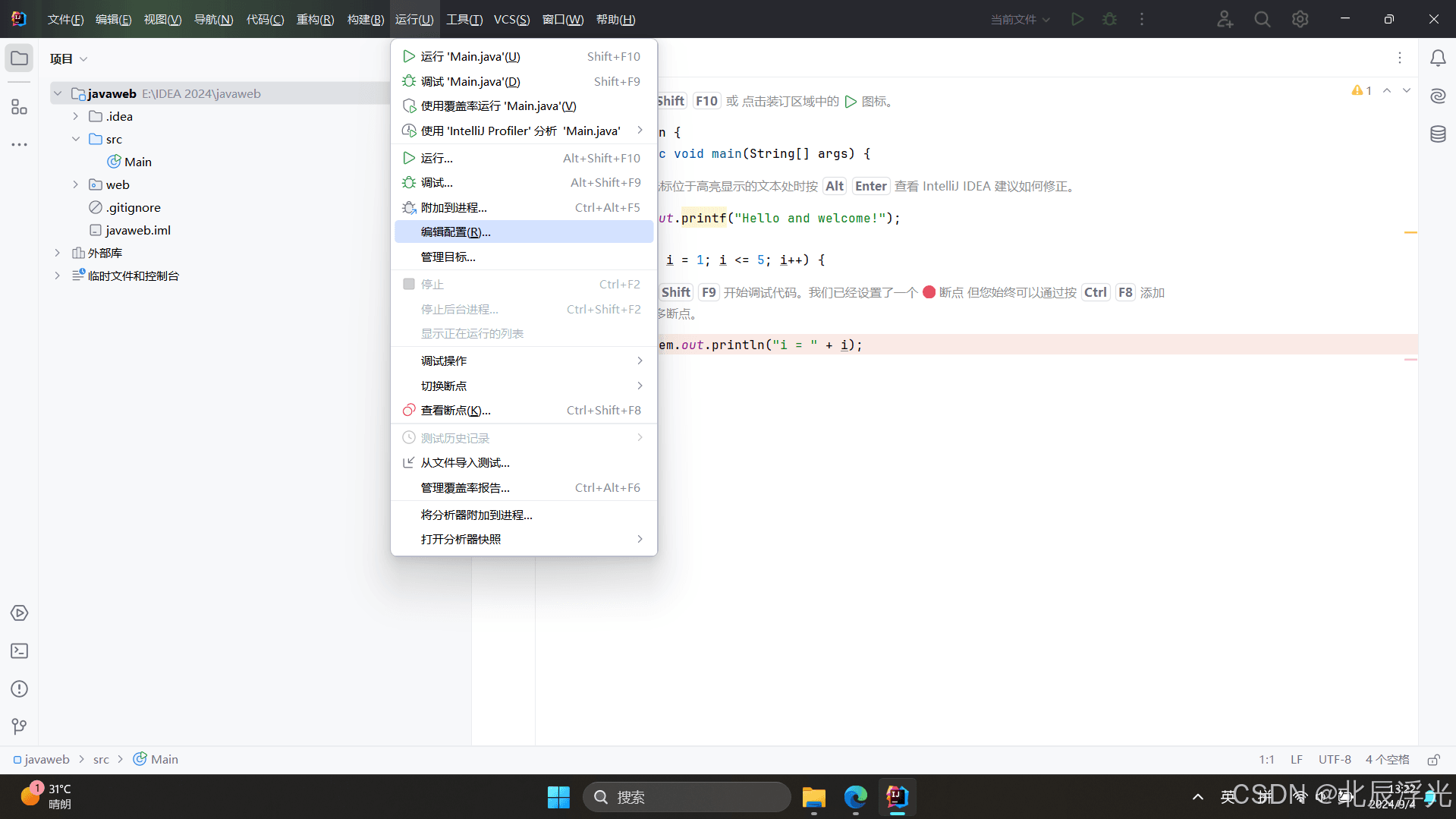
上方工具栏选择"运行"/"run",点击"编辑配置"/"Edit Configurations"
左上角点击"+"号,找到"Tomcat 服务器"/"Tomcat Server",选择下方的"本地"/"Local"
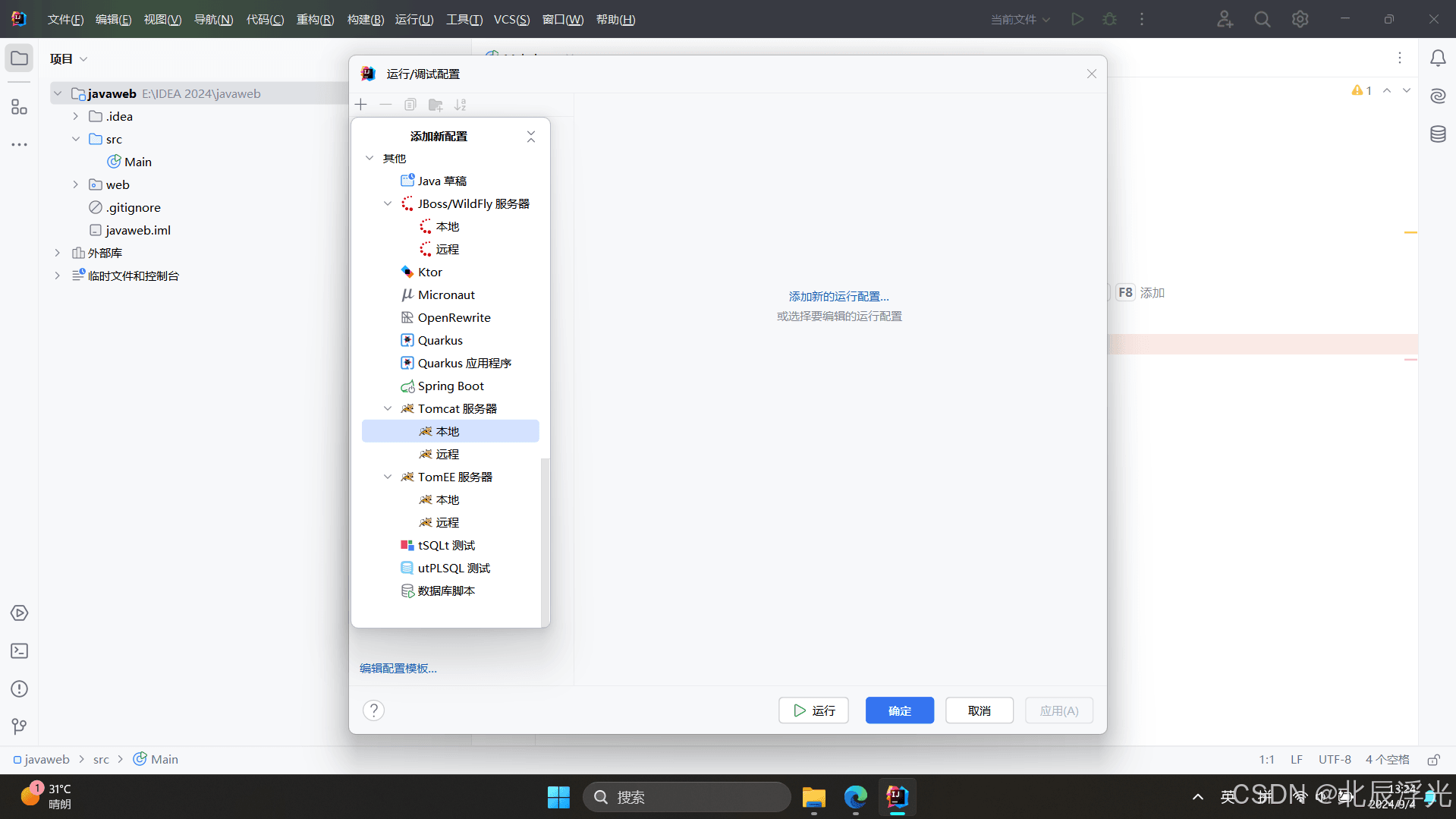
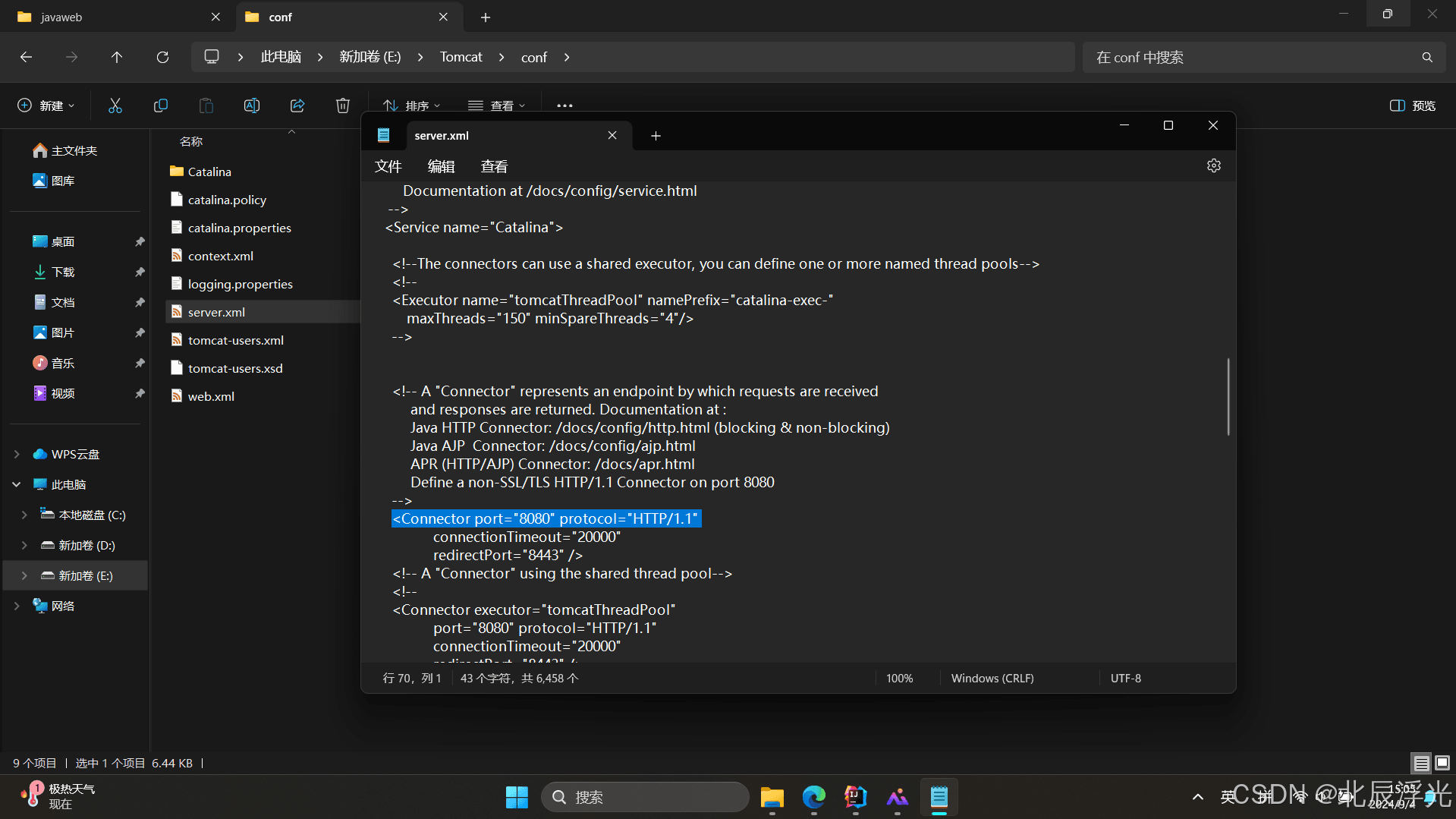
然后出现如下图所示,点击"应用程序服务器"/"Application server"右方的"配置"/"configure",在跳出来的窗口中找到你自己安装的Tomcat的目录,然后在 HTTP端口/HTTP port 处填写你tomcat的端口号(默认是8080,查看方式在文章末尾)
调整完后点击应用/apply
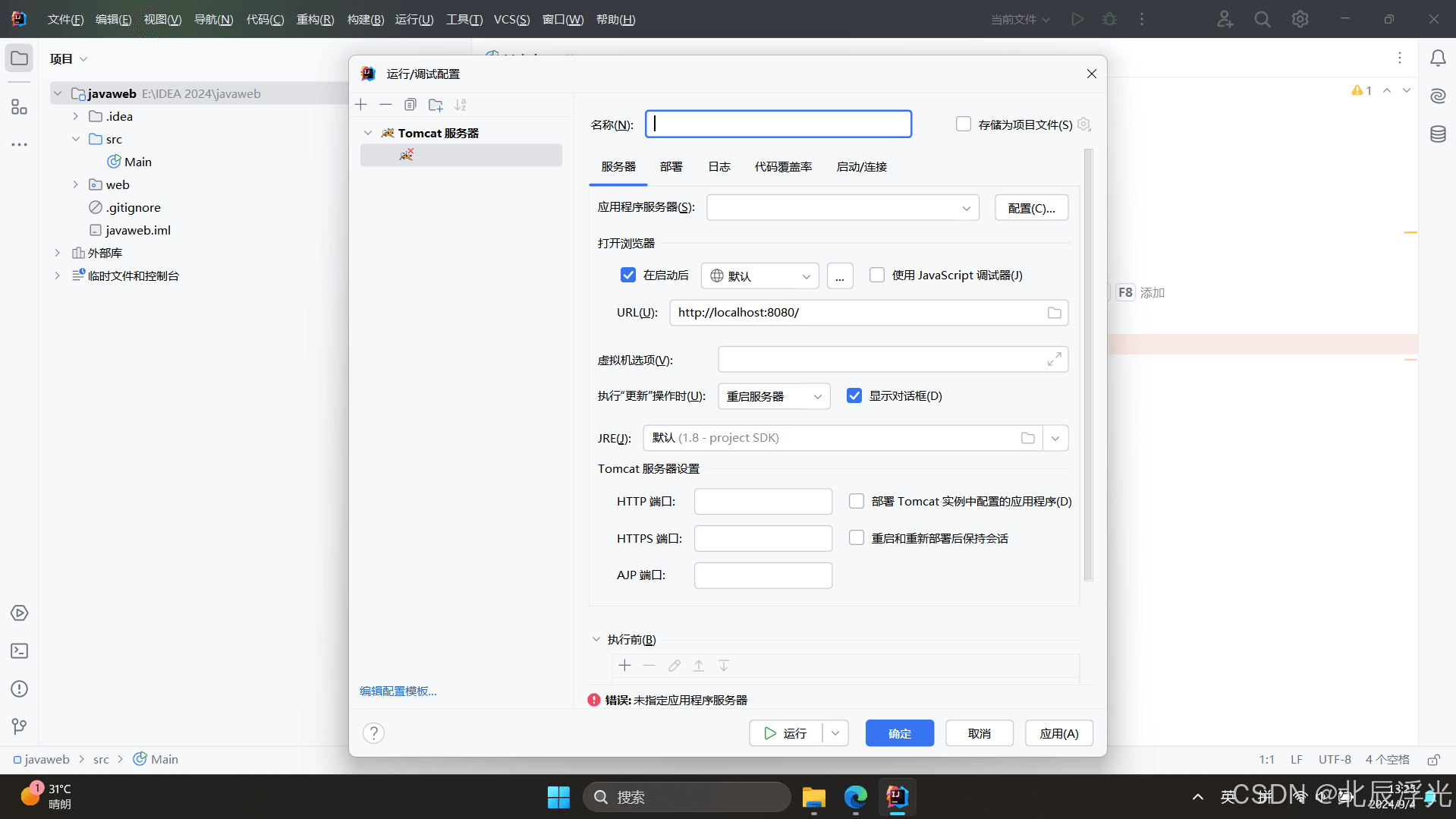
然后tomcat的部署就完成了。
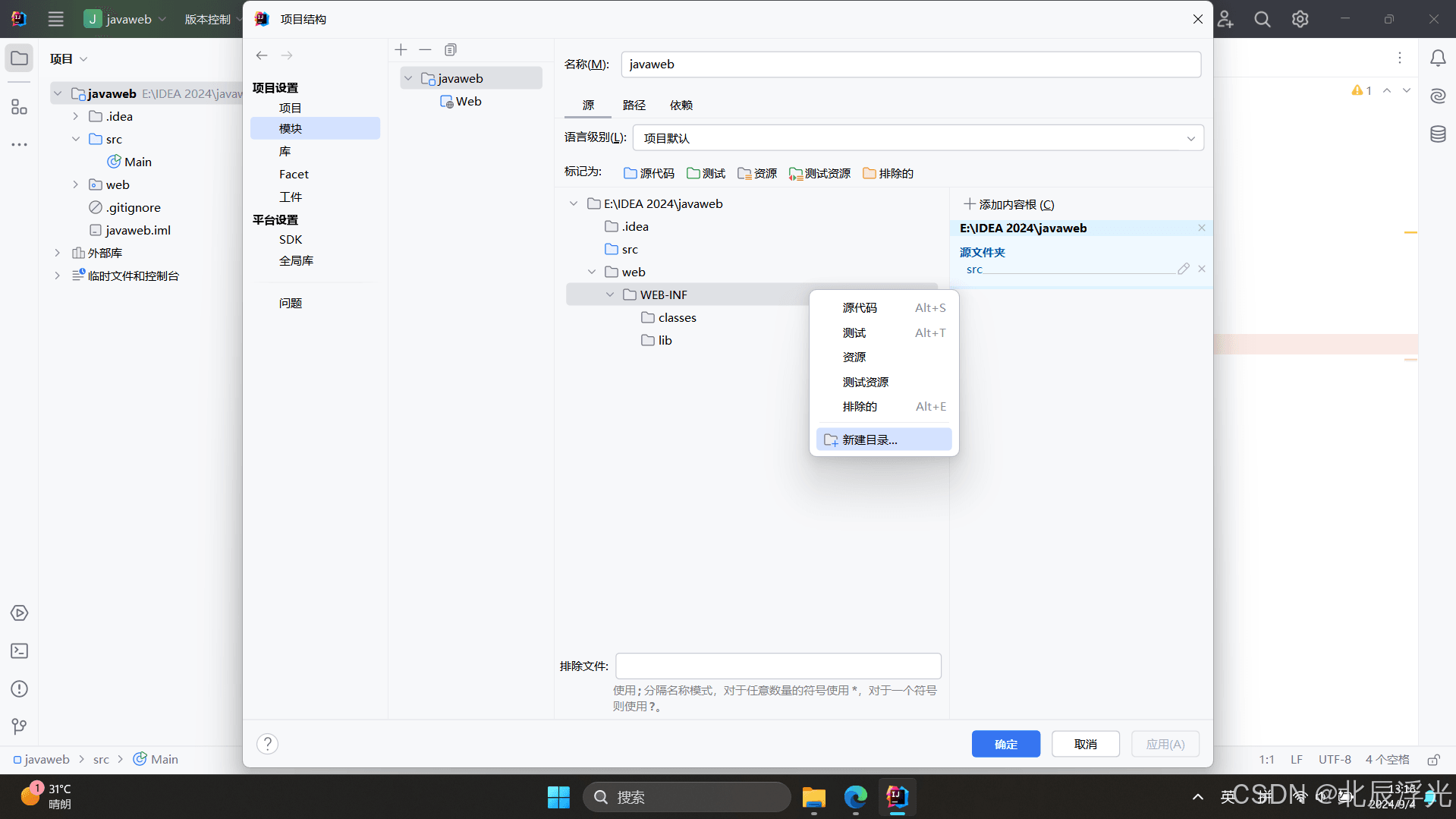
可以在"web" 模块下创建 index.jsp , 随意编辑文本,然后运行查看即可。
查看端口号
找到tomcat文件夹下的conf包,找到server.xml文件,用笔记本打开,找到这一行
到此这篇关于最新版IDEA配置 Tomcat的详细过程的文章就介绍到这了,更多相关idea配置tomcat内容请搜索脚本之家以前的文章或继续浏览下面的相关文章希望大家以后多多支持脚本之家!
相关文章

java集合之CopyOnWriteArrayList源码解析
这篇文章主要介绍了java集合之CopyOnWriteArrayList源码解析,容器array是volatile修饰的,即set和get方法都是线程安全的,整个添加过程上了锁,所以整体是通过volatile和lock来保证的线程安全,需要的朋友可以参考下2023-12-12 短信盗刷和短信轰炸是项目开发中必须要解决的问题之一,它的优先级不亚于 SQL 注入的问题,今天我们就来看下,如何防止这个问题,需要的朋友可以参考下2024-02-02
 这篇文章主要介绍了SpringBoot项目启动执行任务的多种方法小结,本文给大家分享的这几种方法经常会被用到,当我们的项目启动后需要调用对应的方法,用来项目的初始化等,本文通过示例代码讲解的非常详细,需要的朋友参考下吧2023-07-07
springboot打包无法读取yml、properties等配置文件的解决
这篇文章主要介绍了springboot打包无法读取yml、properties等配置文件的解决方案,具有很好的参考价值,希望对大家有所帮助,如有错误或未考虑完全的地方,望不吝赐教2025-04-04 这篇文章主要给大家介绍了关于使用Java判断一个时间是否在当前时间区间的相关资料,在日常开发中我们经常会涉及到时间的大小比较或者是判断某个时间是否在某个时间段内,需要的朋友可以参考下2023-07-07
 上一篇文章中老顾介绍了logback基本配置,了解了日志配置的基本方式.我们平时在系统开发时,开发环境与生产环境的日志配置会不一样;那今天老顾就跟大家介绍一下如何实现多环境配置,需要的朋友可以参考下2021-06-06
ShardingSphere jdbc实现分库分表核心概念详解
这篇文章主要为大家介绍了ShardingSphere jdbc实现分库分表核心概念详解,有需要的朋友可以借鉴参考下,希望能够有所帮助,祝大家多多进步,早日升职加薪2022-12-12 本文主要介绍了Spring事务失效的原因及解决方案,文中通过示例代码介绍的非常详细,对大家的学习或者工作具有一定的参考学习价值,需要的朋友们下面随着小编来一起学习学习吧2024-07-07
 java的log4j框架出现了一个大漏洞对服务器案例引起了不小的影响,如果你使用的是spring框架,用的是logback,不受这个问题的影响,下面跟着小编看下Java RMI引起的log4j漏洞问题重现,感兴趣的朋友一起看看吧2021-12-12
 在本文中,我们探讨了使用适用于 Java 的 AWS 开发工具包重命名 S3 存储桶中的文件和文件夹的方法,我们探索了两种不同的情况,它们使用相同的概念来重命名对象,用新名称复制它们并删除原始名称2023-10-10
最新评论