

IntelliJ IDEA如何增加右键菜单
更新时间:2025年01月22日 08:51:26 作者:甜到心里的蛋糕
本文描述了在IntelliJ IDEA安装后右键文件夹没有相关选项的解决方案,通过打开注册表编辑器并新建菜单项,将IntelliJ IDEA添加到右键菜单中,并设置其图标和执行路径,最后,通过测试验证功能是否正常
问题描述
安装完IntelliJ IDEA 以后,发现右键文件夹,并没有IntelliJ IDEA 的相关选项。
解决方案
1.打开注册表编辑器
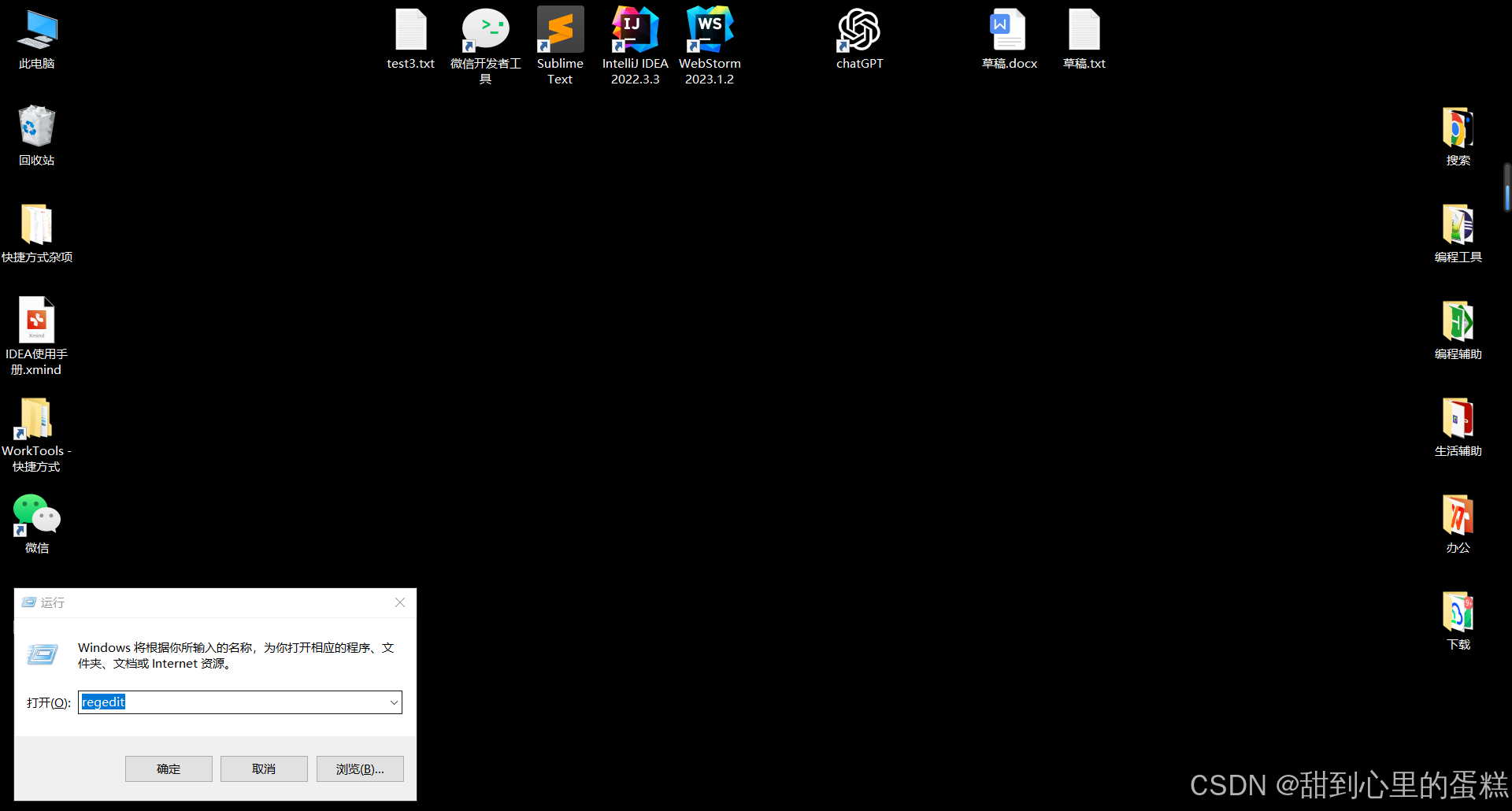
同时按键盘Win+R,输入regedit,点击确定Enter;
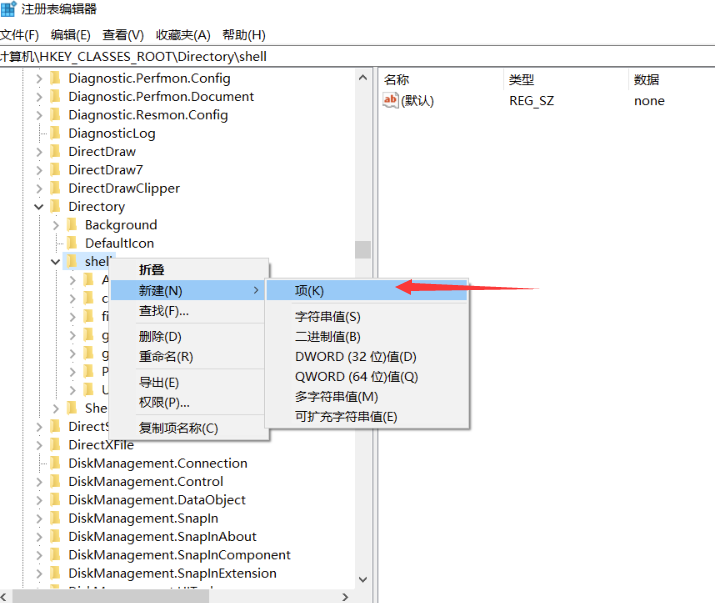
2.找到路径,HKEY_CLASSES_ROOT\Directory\shell
右键点击shell,新建项IntelliJ IDEA
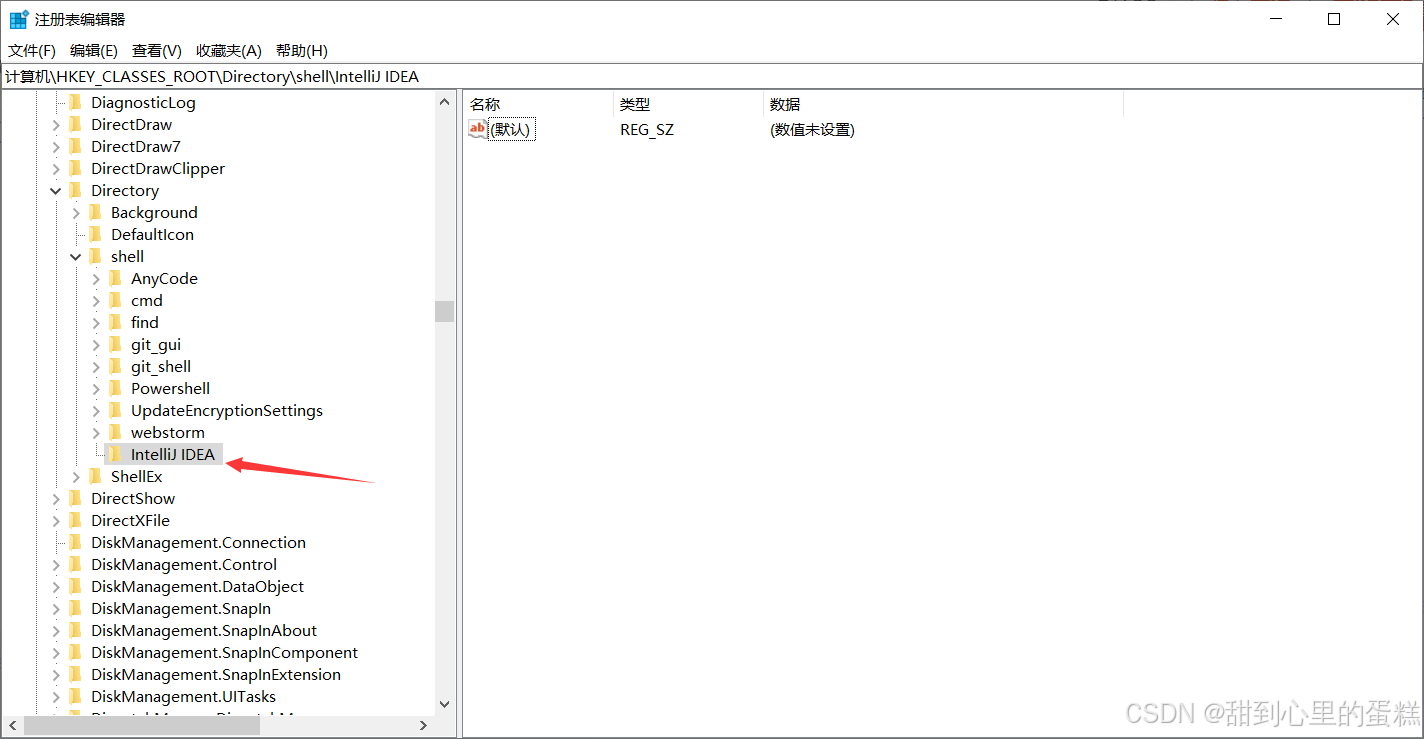
3.增加右键菜单的IntelliJ IDEA显示路径
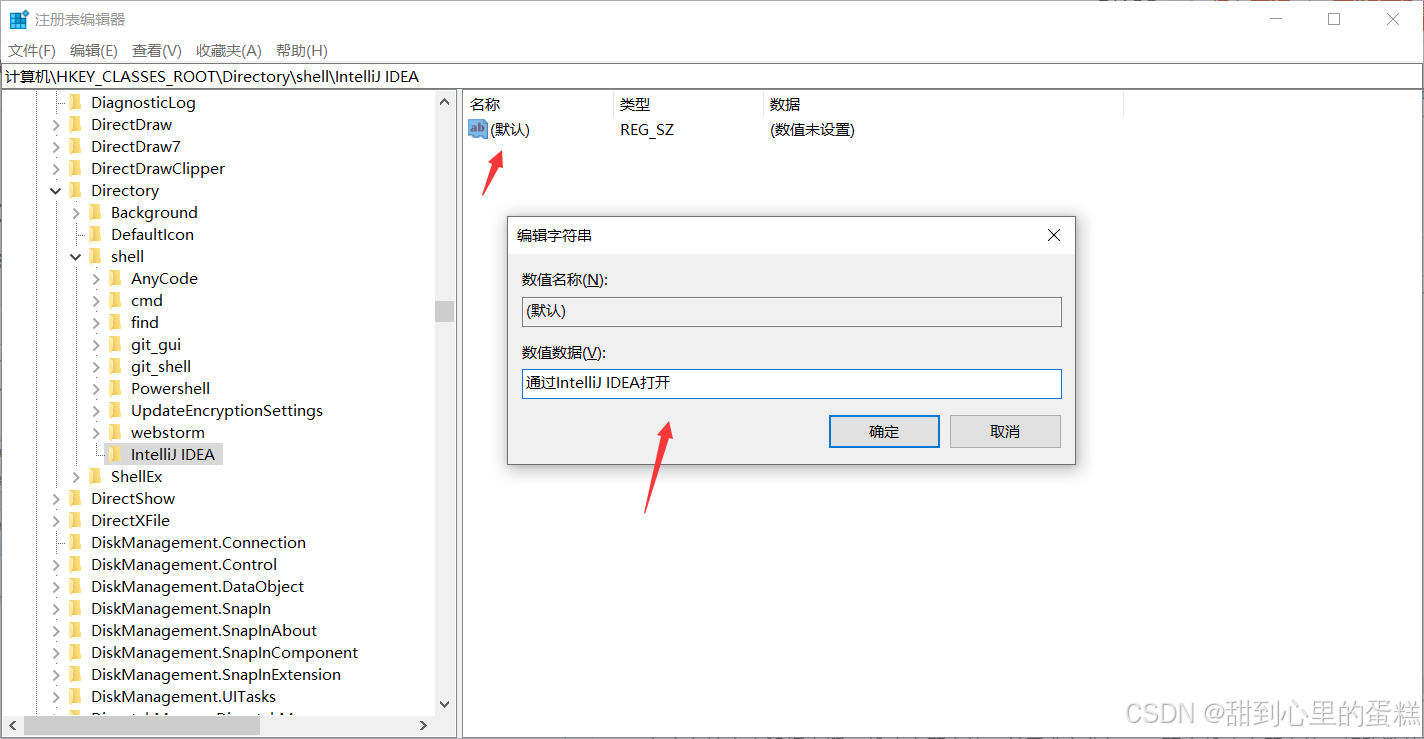
双击新建项IntelliJ IDEA的默认名称,在数值数据栏填入通过IntelliJ IDEA打开。
在空白处点击鼠标右键,新建字符串值,并重命名为icon,双击新建字符串值,修改数值数据为你电脑IntelliJ IDEA.exe的所在路径。
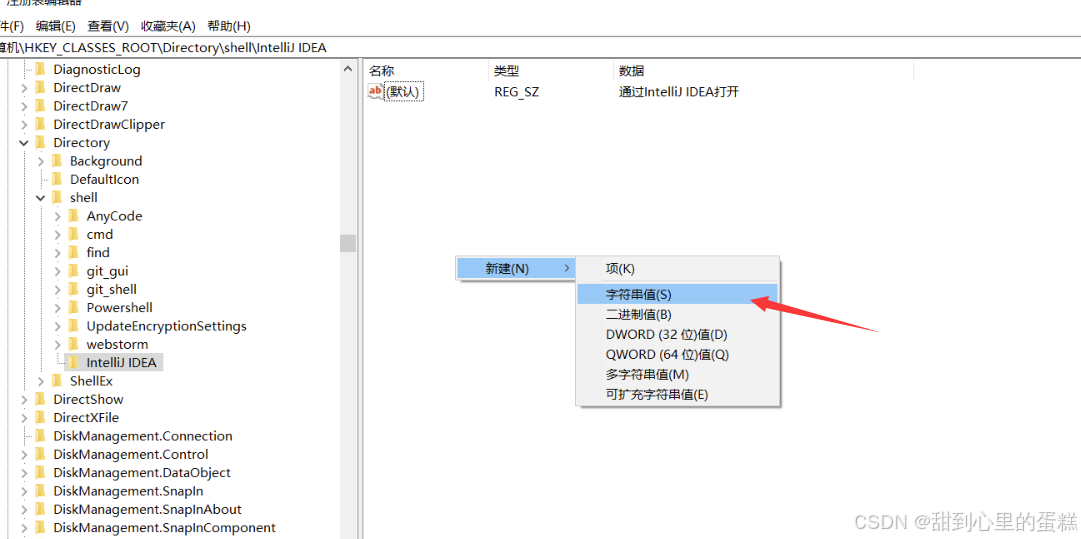
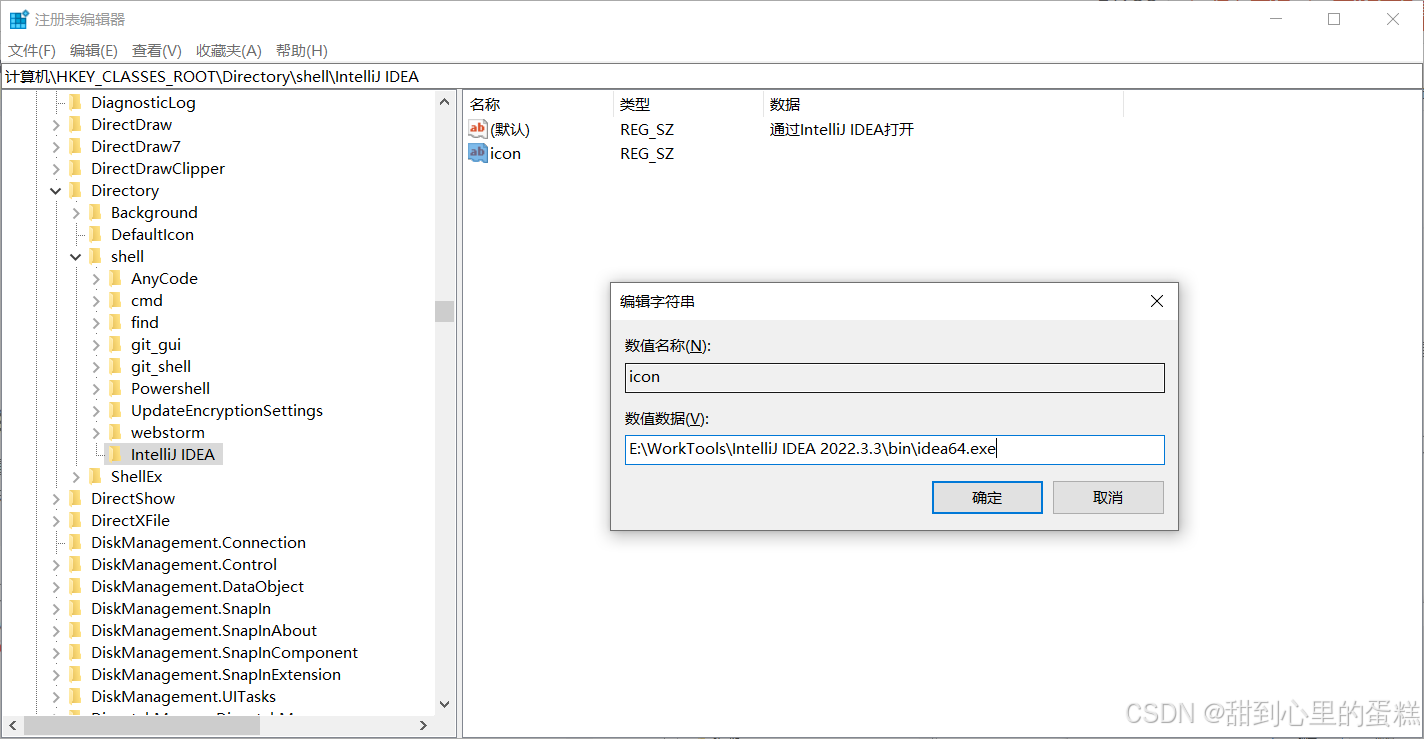
4.增加右键菜单IntelliJ IDEA的执行路径
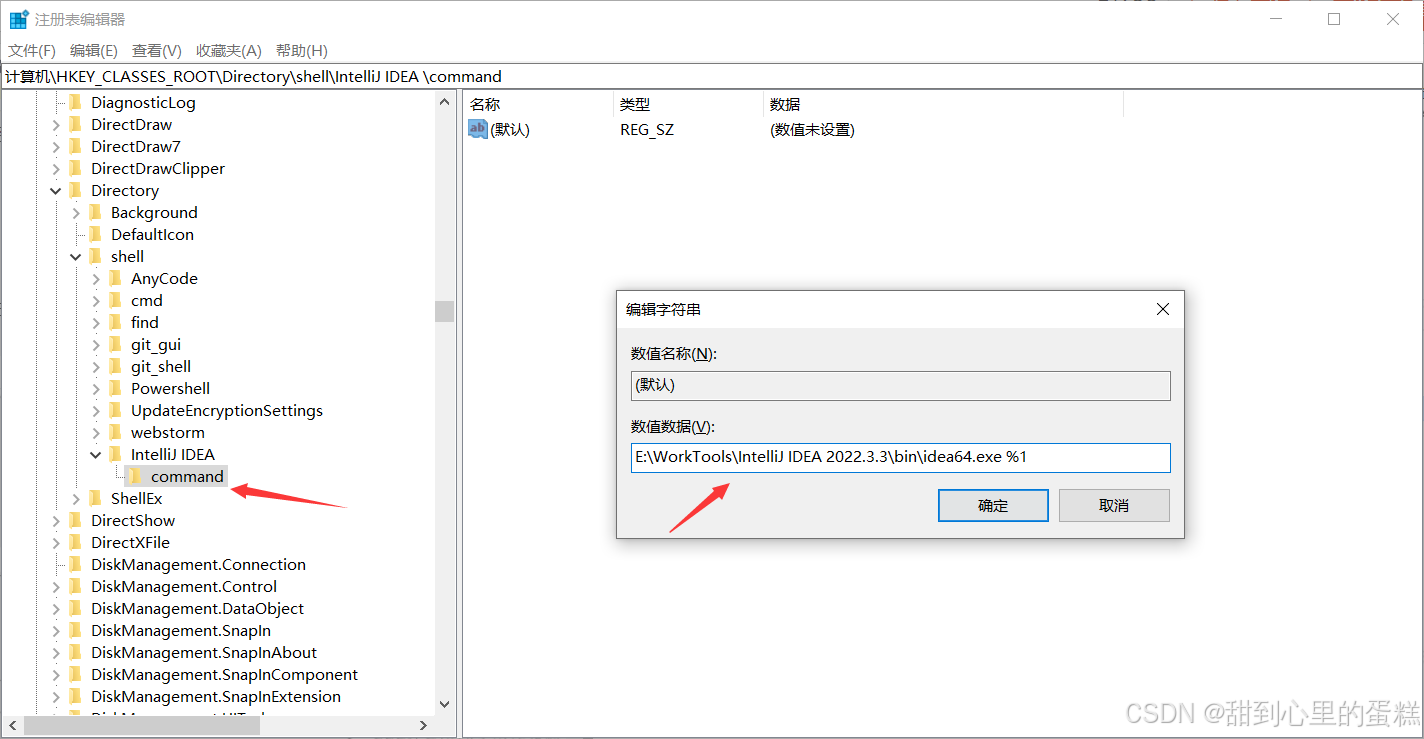
右键点击IntelliJ IDEA文件夹,新建项,重命名为command,双击右侧“默认”名称,修改数值数据为你电脑IntelliJ IDEA.exe路径,并加一个空格和%1。具体格式请参考下图。
5.测试
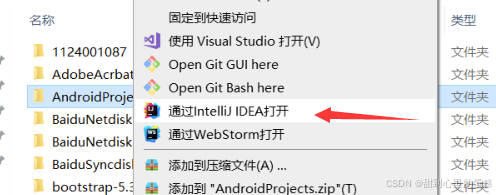
右键点击任意文件夹,如图所示,测试成功。
总结
以上为个人经验,希望能给大家一个参考,也希望大家多多支持脚本之家。
相关文章
 有些业务请求,属于耗时操作,需要加锁,防止后续的并发操作,同时对数据库的数据进行操作,需要避免对之前的业务造成影响。本文将利用注解来实现Redis分布式锁,需要的可以参考一下2022-09-09
 很多 Java 开发者都遇到过这样的问题,一打包就报错 ClassNotFoundException,其实这就是JAR 包没打好,下面我们就来看看Maven打可执行 JAR 的三种详细方法吧2025-12-12
详解java并发编程(2) --Synchronized与Volatile区别
这篇文章主要介绍了Synchronized与Volatile区别,文中通过示例代码介绍的非常详细,对大家的学习或者工作具有一定的参考学习价值,需要的朋友们下面随着小编来一起学习学习吧2019-04-04 这篇文章主要介绍了Java遍历起止日期中间的所有日期操作,具有很好的参考价值,希望对大家有所帮助。一起跟随小编过来看看吧2020-09-09
 这篇文章主要为大家介绍了java开发技巧之接口吞吐量提升10多倍的方法示例详解,有需要的朋友可以借鉴参考下,希望能够有所帮助,祝大家多多进步,早日升职加薪2023-01-01
 这篇文章主要通过实例解析Java中的构造器初始化,代码很简单,叙述很明确,需要的朋友可以了解下。2017-09-09
 平常在编码的过程中,可能需要调用第三方Api接口,这个过程中可能涉及到不太熟悉第三方Api接口的返回值类型,平常在编码的过程中,可能需要调用第三方Api接口,这个过程中可能涉及到不太熟悉第三方Api接口的返回值类型,需要的朋友可以参考下2023-10-10
 本文主要介绍了SpringBoot项目中访问HTML页面的实现示例,文中通过示例代码介绍的非常详细,对大家的学习或者工作具有一定的参考学习价值,需要的朋友们下面随着小编来一起学习学习吧2024-08-08
Spring源码之事件监听机制(实现EventListener接口方式)
这篇文章主要介绍了Spring源码之事件监听机制(实现EventListener接口方式),具有很好的参考价值,希望对大家有所帮助,如有错误或未考虑完全的地方,望不吝赐教2024-08-08
easycode配置成mybatis-plus模板的实现方法
本文主要介绍了easycode配置成mybatis-plus模板的实现方法,文中通过示例代码介绍的非常详细,具有一定的参考价值,感兴趣的小伙伴们可以参考一下2021-09-09
最新评论