

Ubuntu系统下如何在VScode配置OpenCV(C++)环境(.json文件)
更新时间:2025年02月12日 08:42:03 作者:forever0007
这篇文章主要介绍了如何在VSCode中配置和运行C++程序,包括创建test.cpp文件、配置launch.json、tasks.json和c_cpp_properties.json文件,以及重启VSCode以解决可能的报错问题,需要的朋友可以参考下
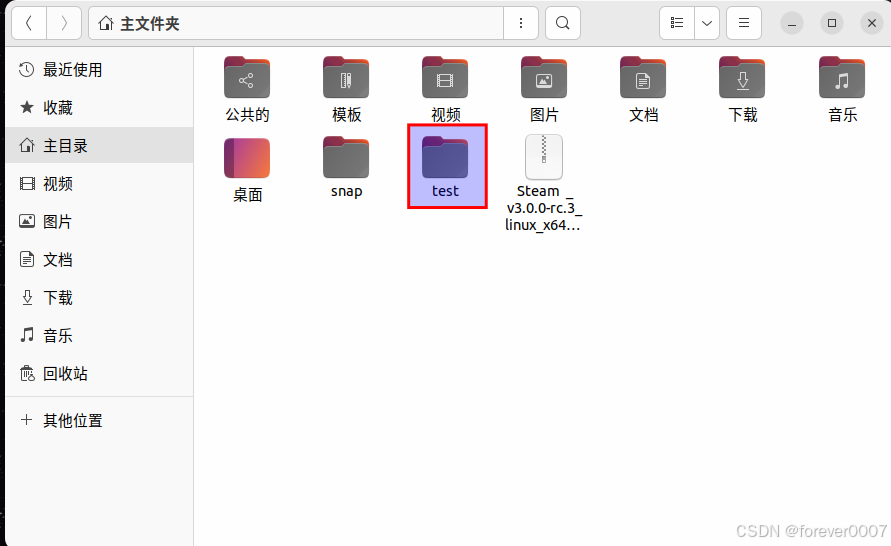
创建一个test文件,用VScode打开
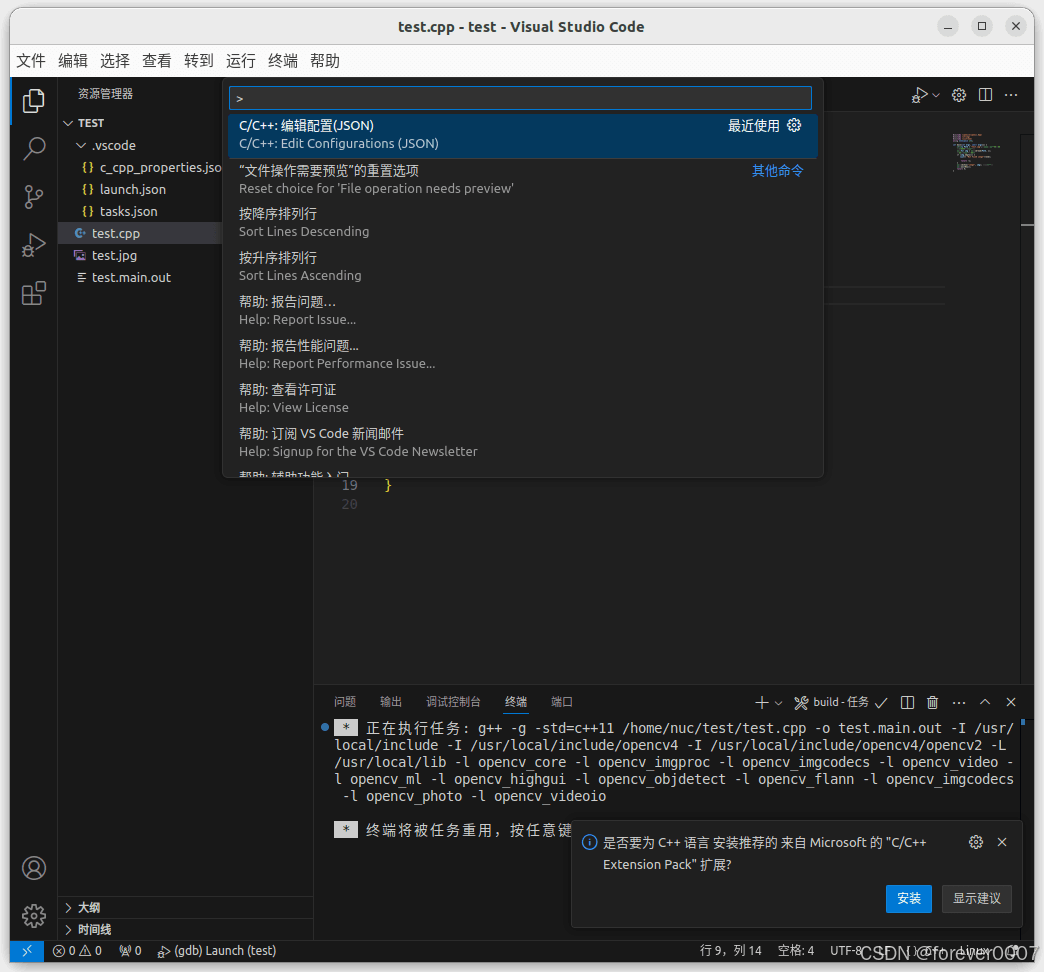
(1)按住ctrl+shift+P搜索launch.json,点击打开即可
(2)按住ctrl+shift+P 打开第一个
(1)、launch.json文件的配置
{
    // Use IntelliSense to learn about possible attributes.
    // Hover to view descriptions of existing attributes.
    // For more information, visit: https://go.microsoft.com/fwlink/?linkid=830387
    "version": "0.2.0",
    "configurations": [
        {
            "name": "g++ - Build and debug active file",
            "type": "cppdbg",
            "request": "launch",
            "program": "${fileDirname}/${fileBasenameNoExtension}", //程序文件路径
            "args": [], //程序运行需传入的参数
            "stopAtEntry": false,
            "cwd": "${fileDirname}",
            "environment": [],
            "externalConsole": false, //运行时是否显示控制台窗口
            "MIMode": "gdb",
            "setupCommands": [
                {
                    "description": "Enable pretty-printing for gdb",
                    "text": "-enable-pretty-printing",
                    "ignoreFailures": true
                }
            ],
            "preLaunchTask": "C/C++: g++ build active file",
            "miDebuggerPath": "/usr/bin/gdb"
        }
    ]
}
(2)、tasks.json文件
{
    "tasks": [
        {
            "type": "cppbuild",
            "label": "C/C++: g++ build active file", /* 与launch.json文件里的preLaunchTask的内容保持一致 */
            "command": "/usr/bin/g++",
            "args": [
                "-std=c++11",
                "-g",
                //"${file}",   /* 编译单个文件 */
                "${fileDirname}/*.cpp", /* 编译多个文件 */
                "-o",
                "${fileDirname}/${fileBasenameNoExtension}", /* 输出文件路径 */
                /* 项目所需的头文件路径 */
                "-I",
                "${workspaceFolder}/",
                "-I",
                "/usr/local/include/",
                "-I",
                "/usr/local/include/opencv4/",
                "-I",
                "/usr/local/include/opencv4/opencv2",
                /* 项目所需的库文件路径 */
                "-L",
                "/usr/local/lib",
                /* OpenCV的lib库 */
                "/usr/local/lib/libopencv_*"
            ],
            "options": {
                "cwd": "${fileDirname}"
            },
            "problemMatcher": [
                "$gcc"
            ],
            "group": {
                "kind": "build",
                "isDefault": true
            },
            "detail": "Task generated by Debugger."
        }
    ],
    "version": "2.0.0"
}
(3)、c_cpp_properties.json文件
{
    "configurations": [
        {
            "name": "Linux",
            "includePath": [
                "${workspaceFolder}/**",
                "/usr/local/include/opencv4",
                "/usr/include/**"
            ],
            "defines": [],
            "compilerPath": "/usr/bin/gcc",
            "cStandard": "gnu11",
            "cppStandard": "gnu++14",
            "intelliSenseMode": "linux-gcc-x64",
            "configurationProvider": "ms-vscode.makefile-tools"
        }
    ],
    "version": 4
}
(4)、测试
创建一个test.cpp文件,输入测试代码
#include <opencv2/opencv.hpp>
#include <string>
#include <iostream>
using namespace std;

int main(int argc, char* argv[]) {
    string Path = "test.jpg";//此处为的图片路径
    //从文件中读入图像
    cv::Mat img = cv::imread(Path, 1);
    //如果读入图像失败
    if (img.empty()) {
       cout<< "Not Found image"<<endl;

        return -1;
    }
    cv::imshow("image", img); //显示图像
    cv::waitKey();
    return 0;
}
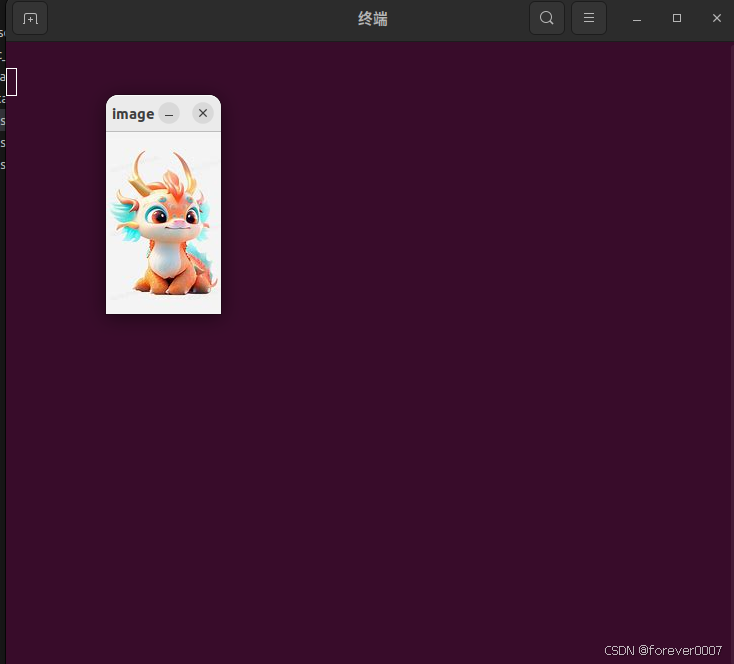
图片显示成功,配置完成!(若成功运行仍有报错显示,重启VScode即可)
总结
到此这篇关于Ubuntu系统下如何在VScode配置OpenCV(C++)环境(.json文件)的文章就介绍到这了,更多相关Ubuntu VScode配置OpenCV环境内容请搜索脚本之家以前的文章或继续浏览下面的相关文章希望大家以后多多支持脚本之家!
相关文章
 这篇文章主要为大家详细介绍了C++语言实现病人就医管理系统,具有一定的参考价值,感兴趣的小伙伴们可以参考一下2019-01-01
 这篇文章主要介绍了Qt利用Qchart组件展示数据库中的历史数据。文中的示例代码讲解清晰,具有一定的学习和工作价值,感兴趣的小伙伴可以学习一下2021-12-12
 这篇文章给大家介绍了Qt调用MATLAB引擎混合编程的全过程,文中通过图文结合的方式给大家介绍的非常详细,对大家的学习或工作有一定的帮助,需要的朋友可以参考下2024-01-01
 今天小编就为大家分享一篇ubuntu修改gcc版本的操作方法,具有很好的参考价值,希望对大家有所帮助。一起跟随小编过来看看吧2019-12-12
 C语言库函数是把自定义函数放到库里,是别人把一些常用到的函数编完放到一个文件里,供程序员使用,下面让我们一起来详细了解它2022-07-07
 这篇文章主要为大家详细介绍了如何基于C++实现简单的日期计算机,文中的示例代码讲解详细,感兴趣的小伙伴可以跟随小编一起学习一下2024-04-04
 这篇文章主要为大家详细介绍了opencv实现定时录像功能,具有一定的参考价值,感兴趣的小伙伴们可以参考一下2018-06-06
 分支结构的执行是依据一定的条件选择执行路径,而不是严格按照语句出现的物理顺序。分支结构的程序设计方法的关键在于构造合适的分支条件和分析程序流程,根据不同的程序流程选择适当的分支语句2021-10-10
Visual Studio 2022 上使用ffmpeg的详细步骤
文章介绍了在开发项目中配置FFmpeg库的步骤,添加包含目录、库目录、依赖项及动态库路径,确保编译器和链接器正确识别FFmpeg资源,最后通过测试验证配置有效性,感兴趣的朋友一起看看吧2025-07-07 杨辉三角形,又称帕斯卡三角形、贾宪三角形、海亚姆三角形,它的排列形如三角形。本文将为大家介绍通过C语言实现打印杨辉三角形的示例代码,需要的可以参考一下2022-02-02
最新评论