

使用VS Code进行java开发与调试的图文教程
更新时间:2025年02月20日 10:50:12 作者:moqinshui
这篇文章主要介绍了如何在计算机上安装JDK、VSCode以及Java扩展包,并详细说明了配置Java运行环境的过程,还展示了如何在VSCode中新建一个Java项目,需要的朋友可以参考下
一、安装 JDK
首先在计算机上安装 Java Development Kit(JDK)。JDK 是 Java 语言的开发工具包,它包含了 Java 编译器、Java 虚拟机(JVM)以及其他用于开发 Java 应用程序的工具。
二、安装 VS Code
需要下载并安装 Visual Studio Code。VS Code 是一个免费的开源代码编辑器,支持多种编程语言和插件。
三、安装 Java 扩展包
在 VS Code 中,需要安装 Java 扩展包以获得对 Java 语言的支持。可以通过 VS Code 的扩展市场(Extensions Marketplace)搜索并安装 Java Extension Pack。这个扩展包包含了多个有用的 Java 开发工具,如语法高亮、代码补全、调试器等。
四、配置 Java 运行环境
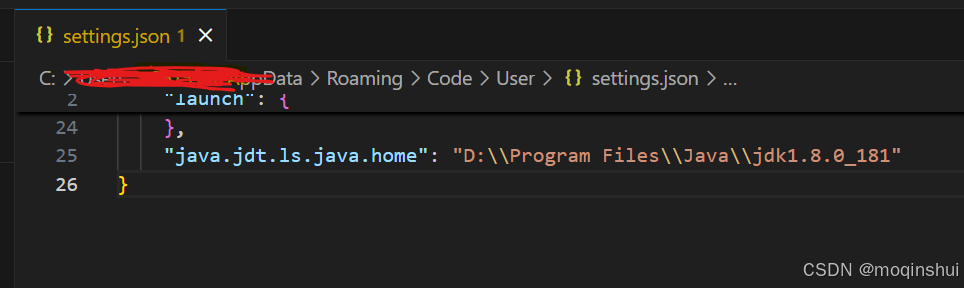
安装完 Java 扩展包后,需要配置 Java 运行环境。这通常包括设置 JAVA_HOME 环境变量和更新 VS Code 的设置以指定 JDK 的路径。
1. 按 Ctrl + Shift + P,出现命令输入面板;
2.输入Preferences: Open Workspace Settings (JSON),出现如下图显示的settings.json
五 新建JAVA项目
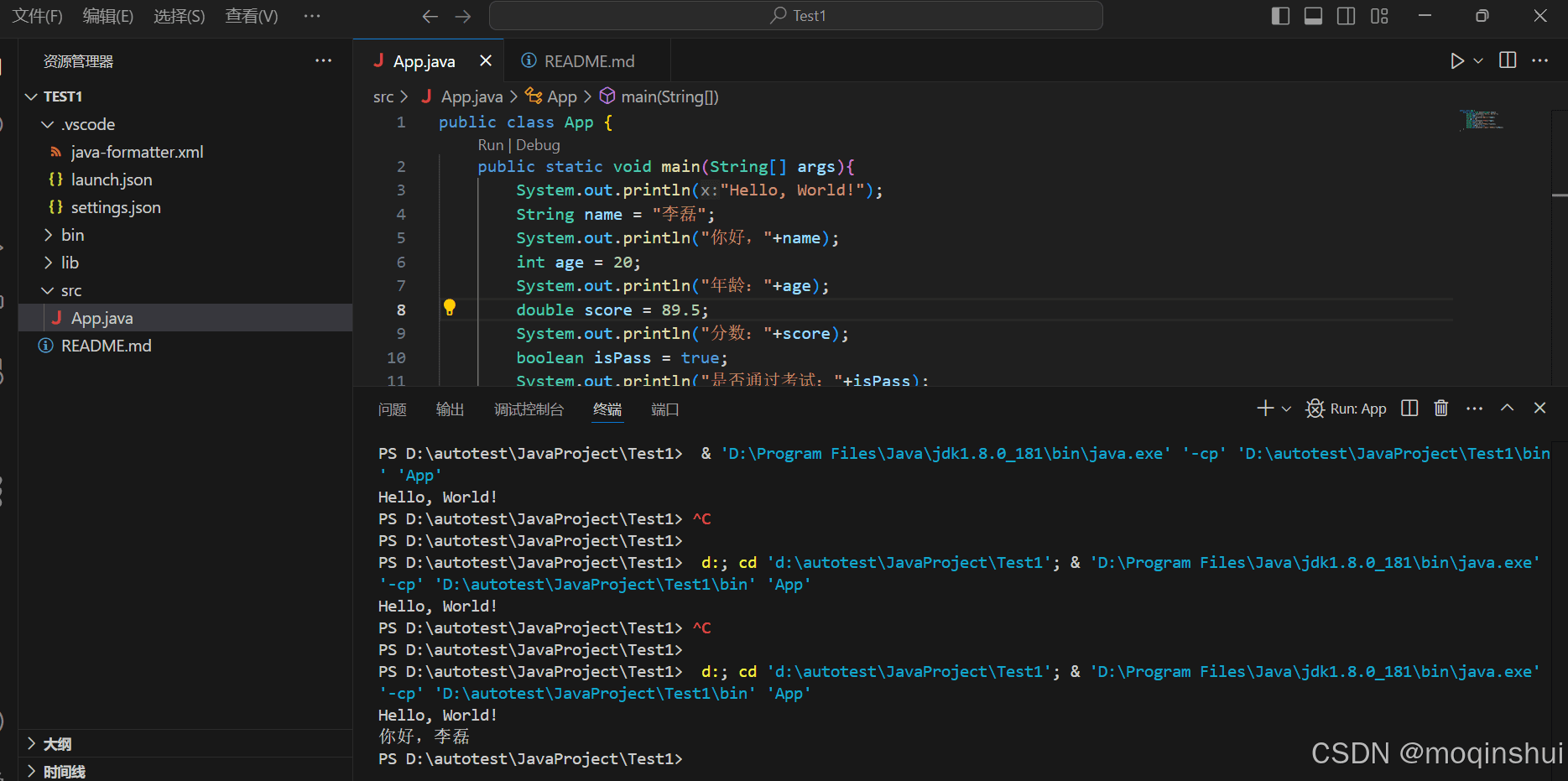
新建一个新的JAVA,选择一个文件夹目录,然后选择No build;工程项目就新建完成后,即可进行java 开发,见如下图所示
总结
到此这篇关于使用VS Code进行java开发与调试的文章就介绍到这了,更多相关VS Code java开发调试内容请搜索脚本之家以前的文章或继续浏览下面的相关文章希望大家以后多多支持脚本之家!
相关文章
 这篇文章主要介绍了Java8新增的重复注解功能,结合实例形式分析了java8重复注解的功能、定义、使用方法及相关操作注意事项,需要的朋友可以参考下2019-10-10
 这篇文章主要介绍了Java如何实现Unicode和中文相互转换问题,具有很好的参考价值,希望对大家有所帮助,如有错误或未考虑完全的地方,望不吝赐教2024-01-01
 这篇文章主要介绍了Java list利用遍历进行删除操作3种方法解析,文中通过示例代码介绍的非常详细,对大家的学习或者工作具有一定的参考学习价值,需要的朋友可以参考下2020-01-01
 重试的使用场景比较多,比如调用远程服务时,由于网络或者服务端响应慢导致调用超时,此时可以多重试几次。用定时任务也可以实现重试的效果,但比较麻烦,用Spring Retry的话一个注解搞定所有,感兴趣的可以了解一下2022-10-10
Java中SimpleDateFormat 格式化日期的使用
本文主要介绍了Java中SimpleDateFormat 格式化日期的使用,文中通过示例代码介绍的非常详细,具有一定的参考价值,感兴趣的小伙伴们可以参考一下2022-03-03
java ArrayBlockingQueue阻塞队列的实现示例
ArrayBlockingQueue是一个基于数组实现的阻塞队列,本文就来介绍一下java ArrayBlockingQueue阻塞队列的实现示例,具有一定的参考价值,感兴趣的可以了解一下2024-02-02 在进行JSON解析时,遇到多层嵌套结构可通过递归或专用库来实现,重要的是将嵌套的JSON对象准确转化为对应的Java类,通常需要依赖如Gson或Jackson等库,将JSONObject转为JavaBean时,关注字段匹配与数据类型转换2024-10-10
 在企业级应用中,关键配置,业务数据变更的审计追踪是一个常见需求,下面小编就要和大家简单介绍一下如何使用SpringBoot实现自动数据变更的需求吧2025-10-10
 这篇文章主要介绍了java Logback输出日志内容到文件,要将logger.info的信息输出到文件,您可以使用Logback配置,本文通过实例代码给大家介绍的非常详细,需要的朋友可以参考下2023-09-09
 MybaitsPlus多租户处理器是一个对于多租户问题的解决方案,下面这篇文章主要给大家介绍了关于Mybatis plus多租户方案踩坑的相关资料,文中通过示例代码介绍的非常详细,需要的朋友可以参考下2021-12-12
最新评论