

IDEA与JDK、Maven安装配置完整步骤解析
更新时间:2026年05月13日 08:54:52 作者:DZSpace
这篇文章主要介绍了如何安装和配置IDE(IntelliJ IDEA),包括IDE的安装步骤、JDK的下载与配置、Maven的安装与配置,以及如何在IDE中使用Maven进行Java开发,需要的朋友可以参考下
1. IDE
安装步骤
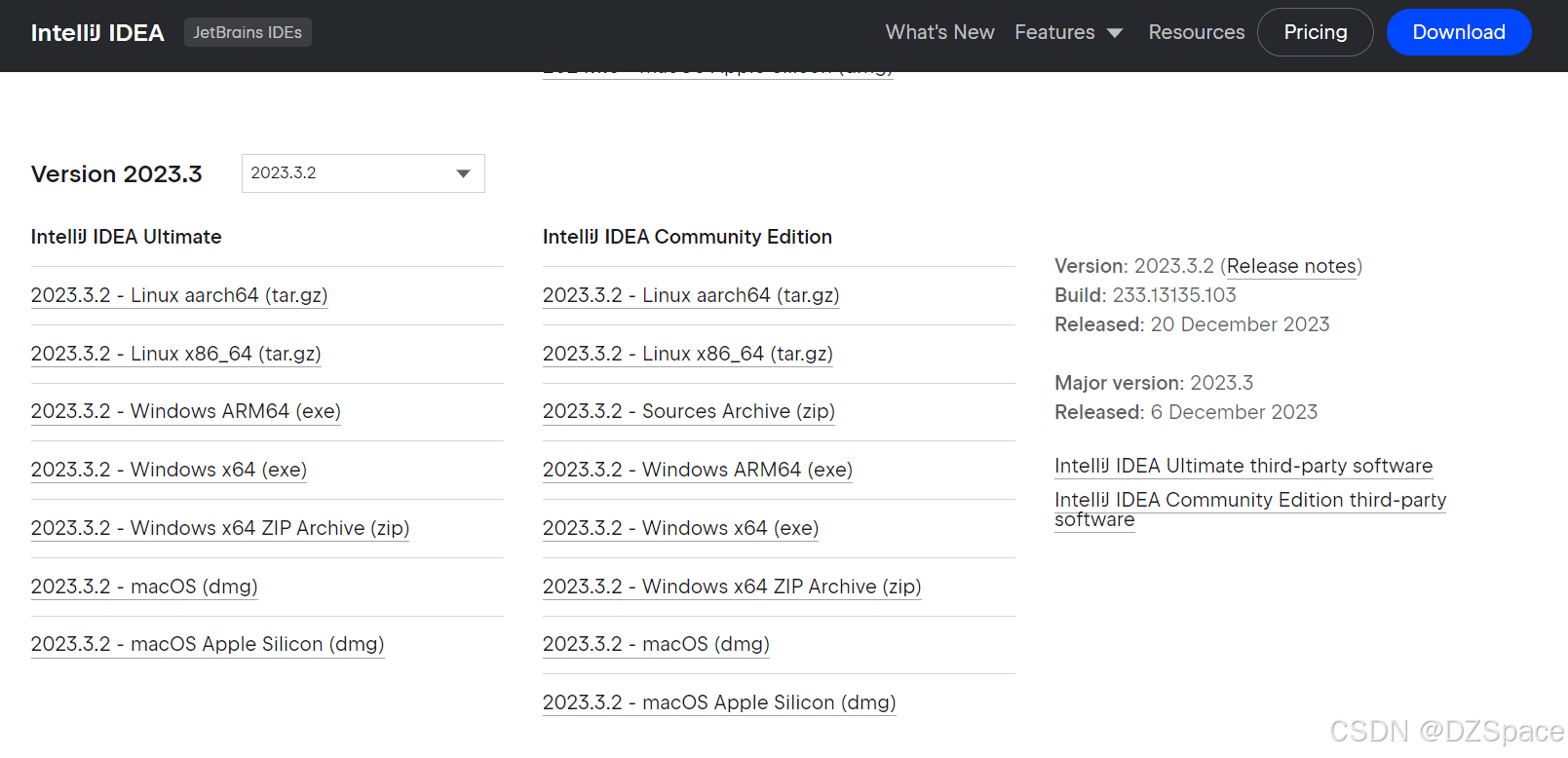
访问官网,下载安装包,下载链接如下 :
https://www.jetbrains.com/idea/download/

可以点击选择Other versions:
运行下载的安装程序,根据提示完成安装,注意选择安装路径和其他自定义设置。
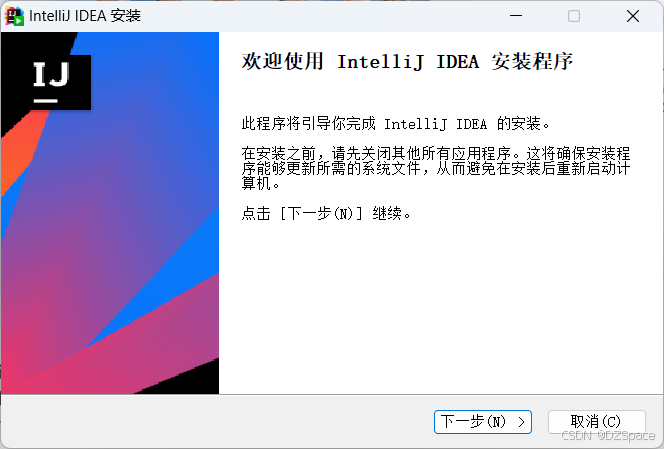
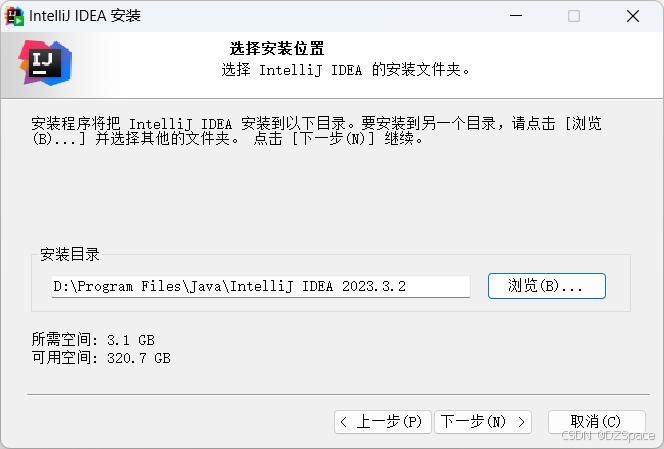
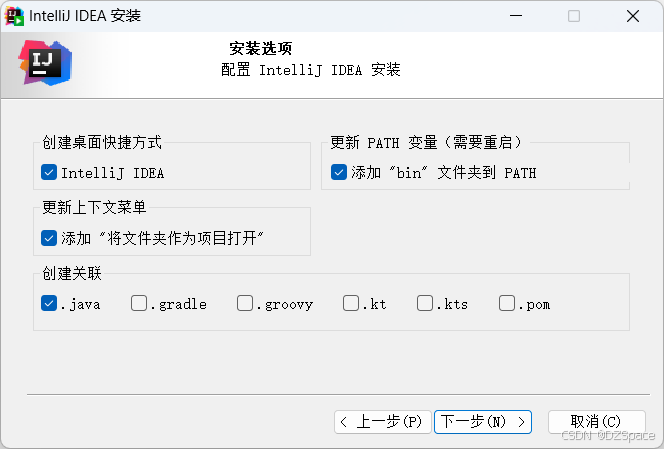
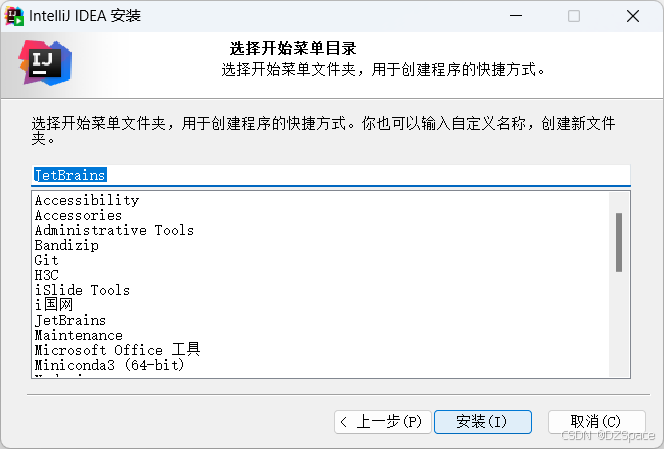
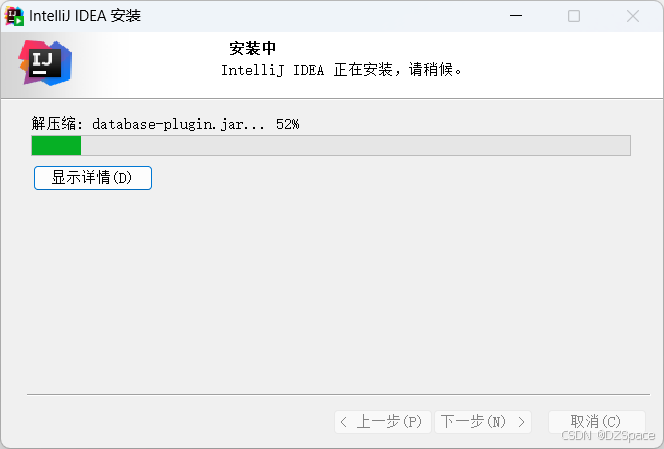
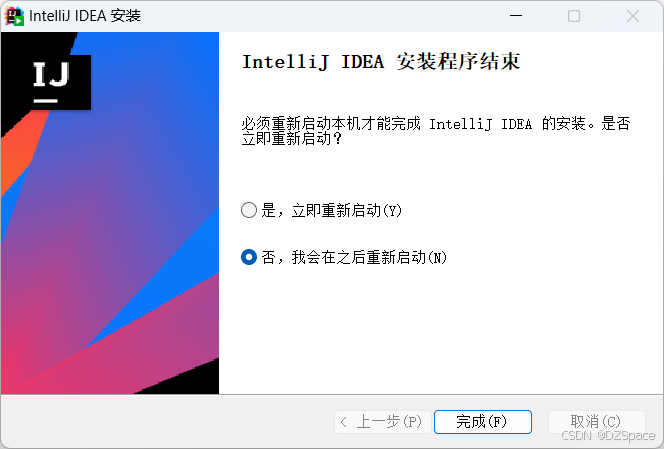
安装完成后,启动。

2.配置
操作步骤
- 拷贝目录文件:
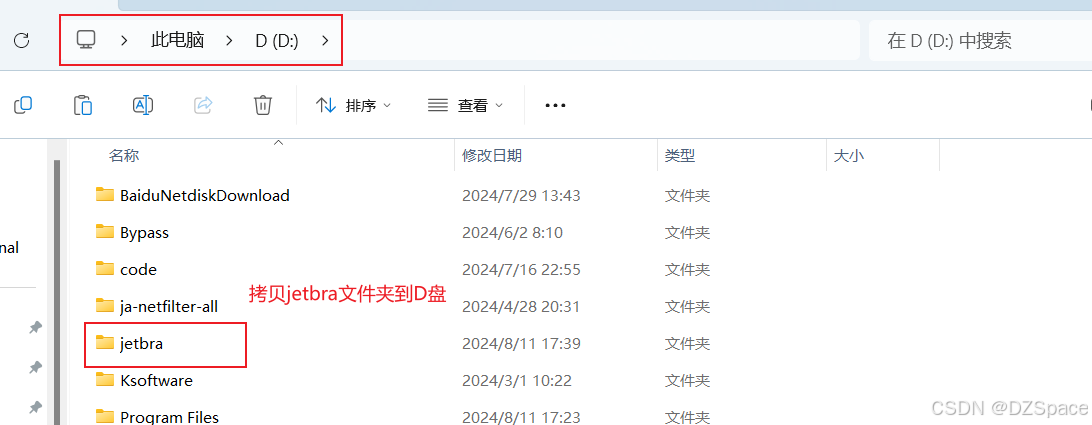
- 进入jetbra/scripts目录:
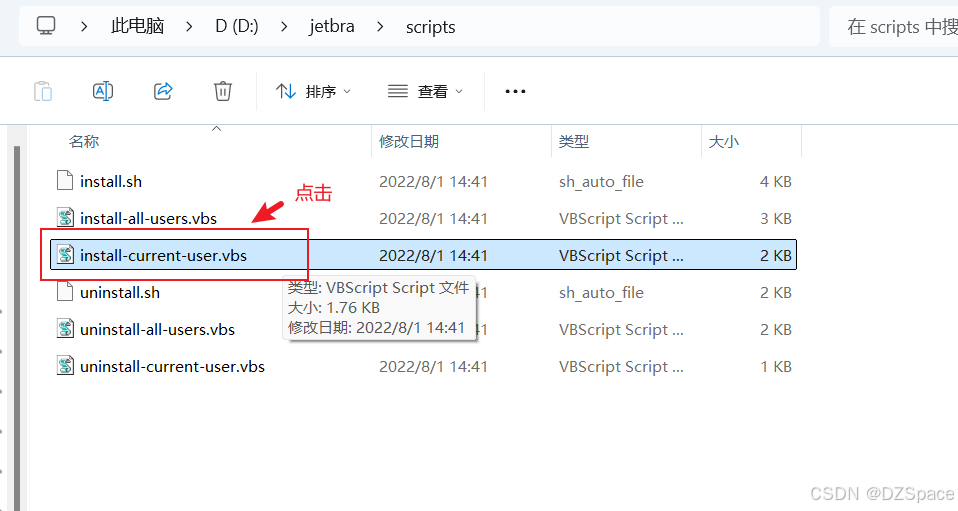
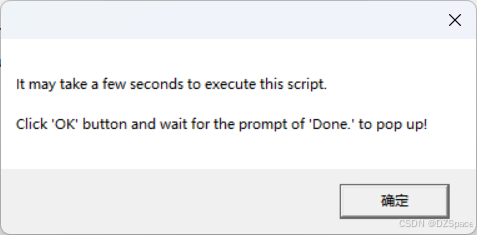
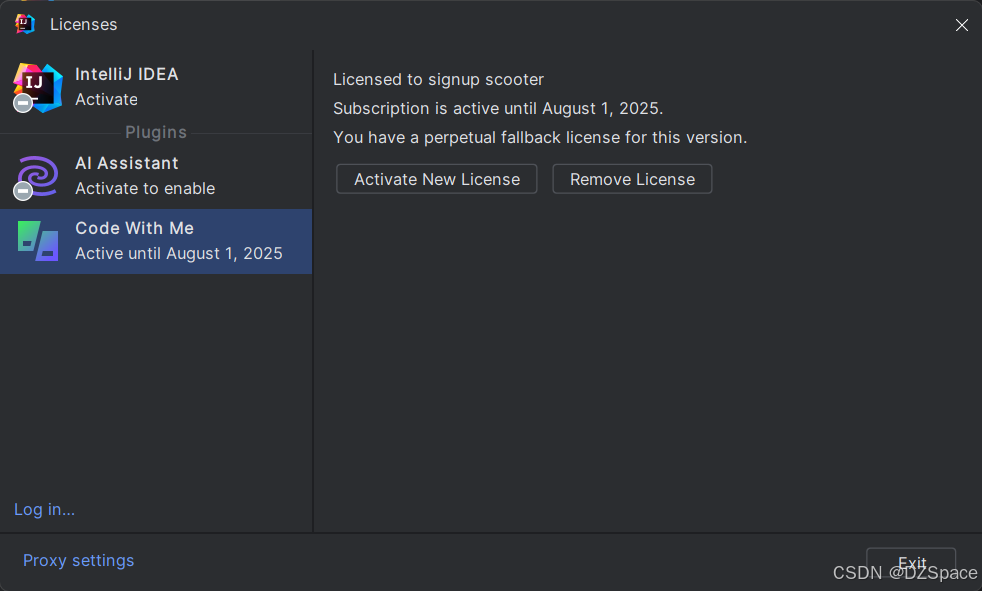
点击【确定】按钮:
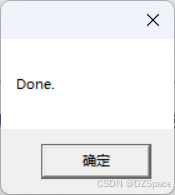
再次打开编辑器:
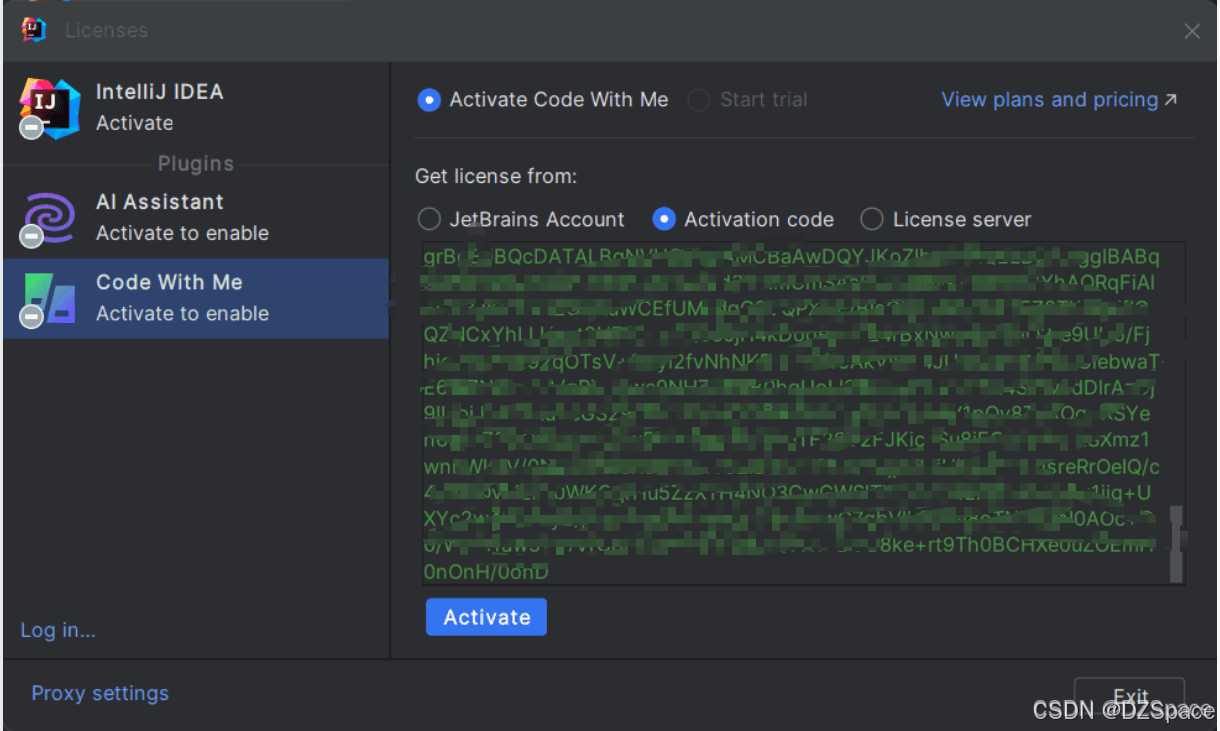
3. JDK配置
下载JDK
访问官方网站下载。
选择适合你操作系统的版本。
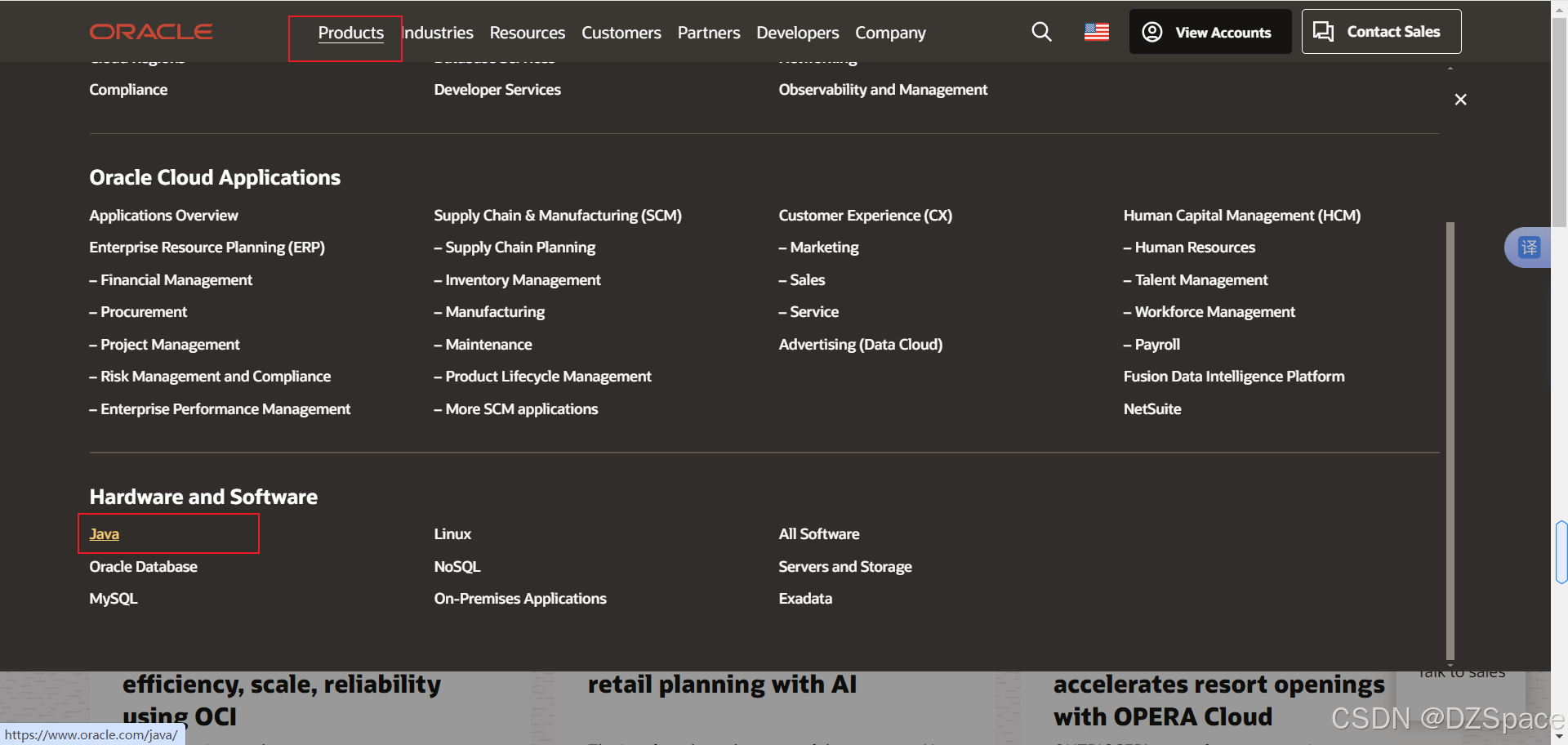
- 下滑进入JDK下载界面
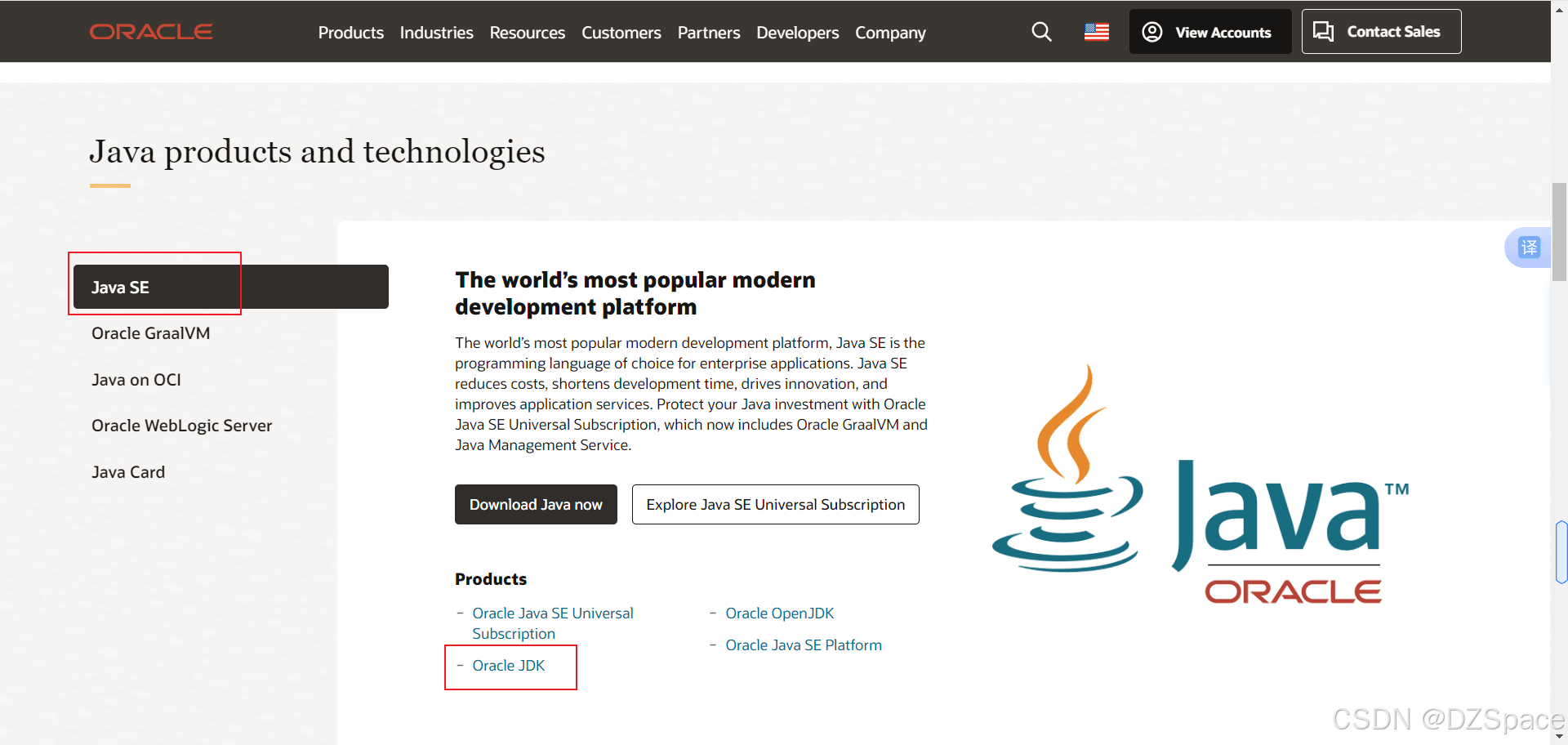
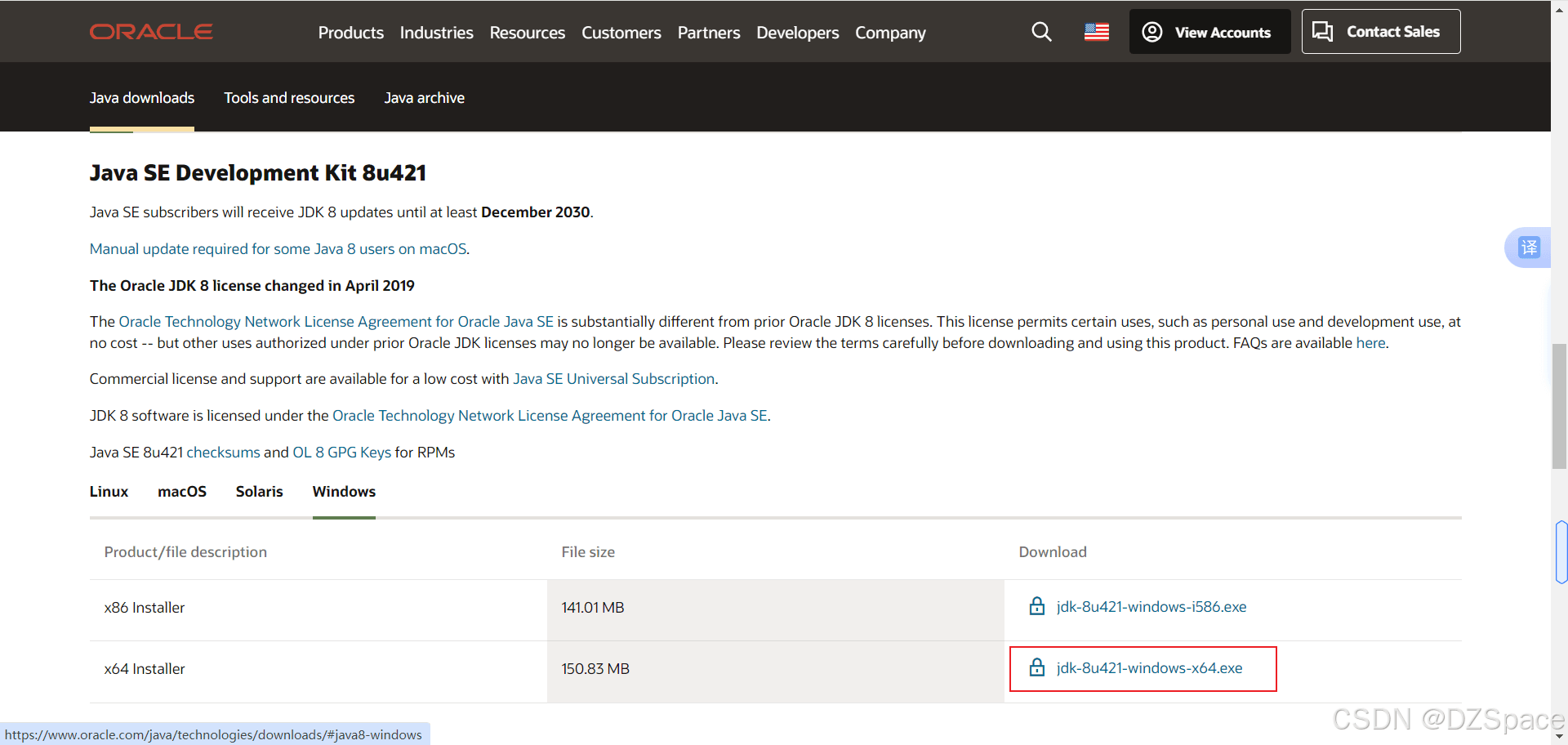
- 下载完JDK到本地后,找到该文件,双击运行JDK安装程序
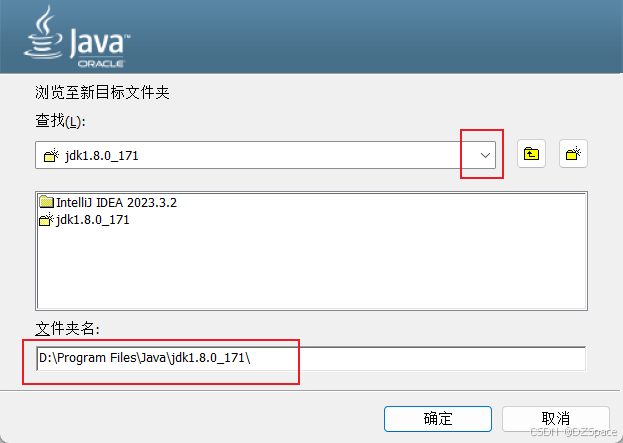

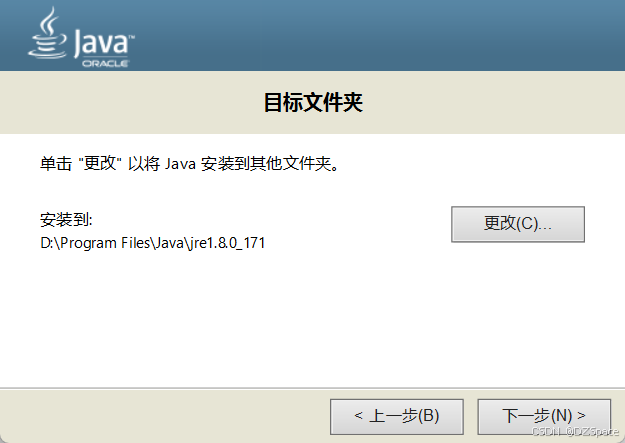
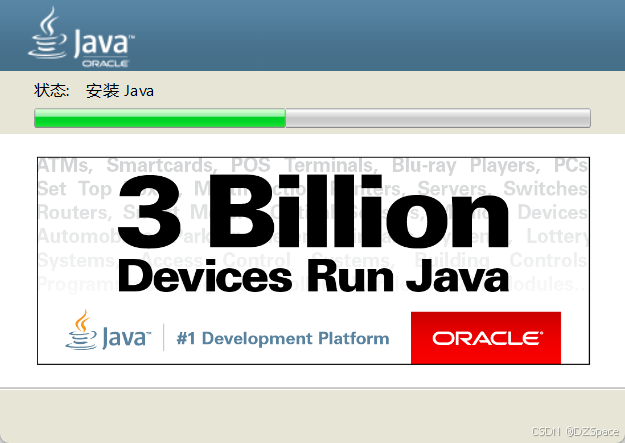
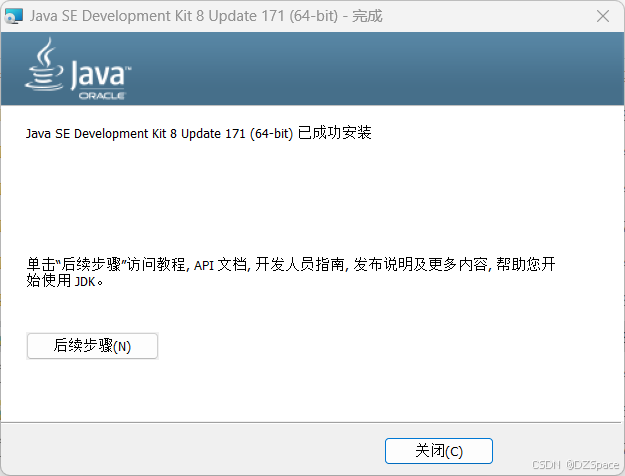
配置JDK环境变量

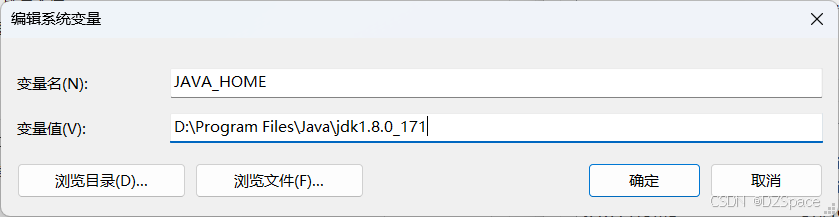
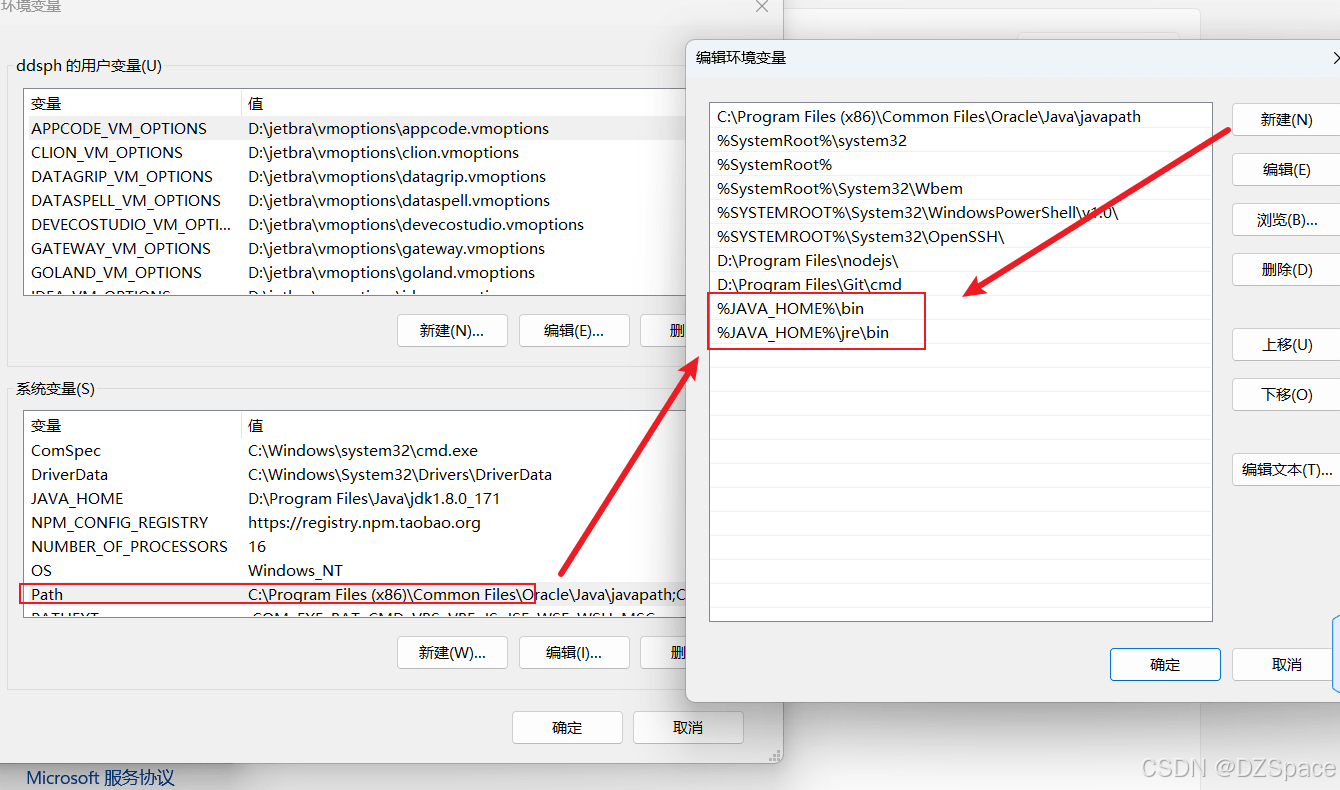
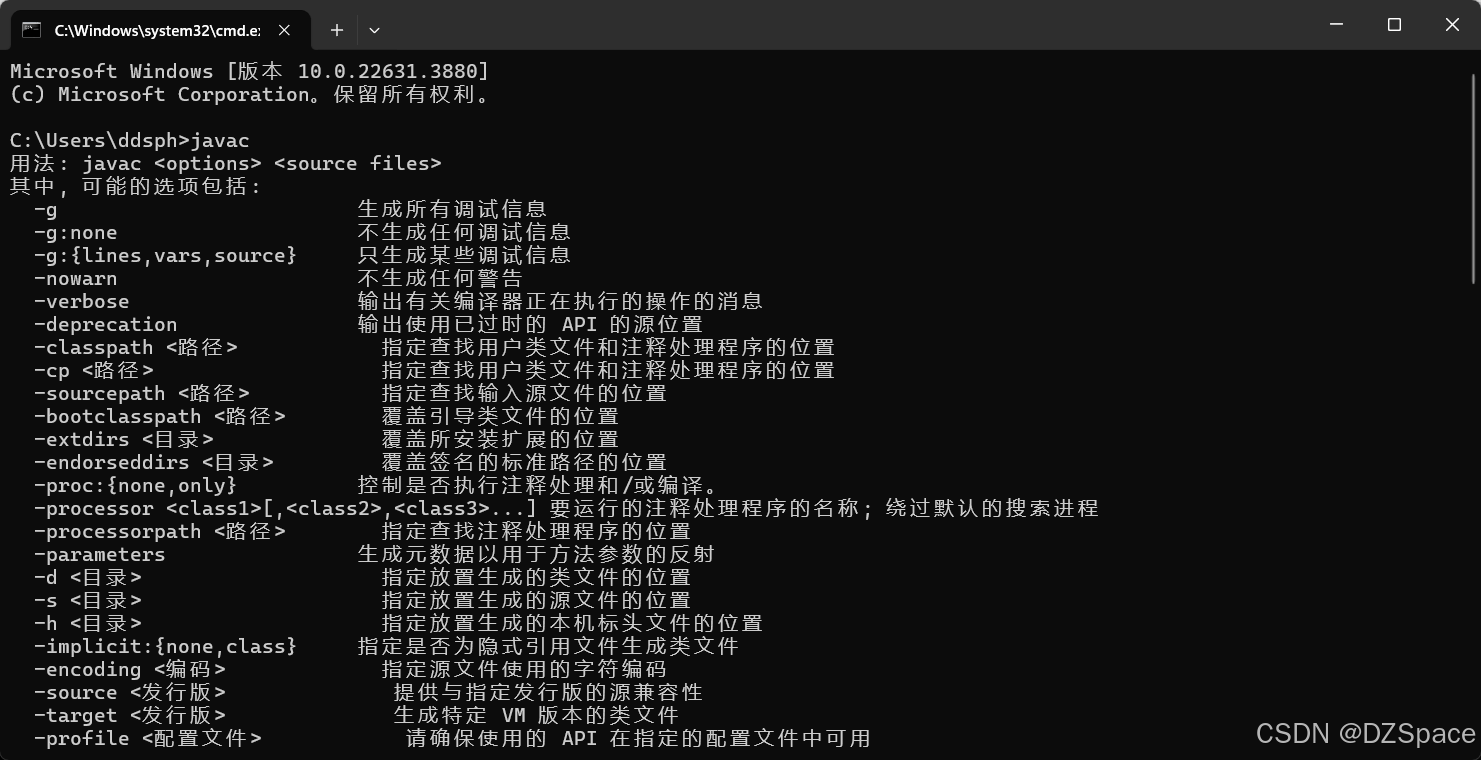
命令行中输入javac,出现以下内容,表示安装成功:
4. Maven配置
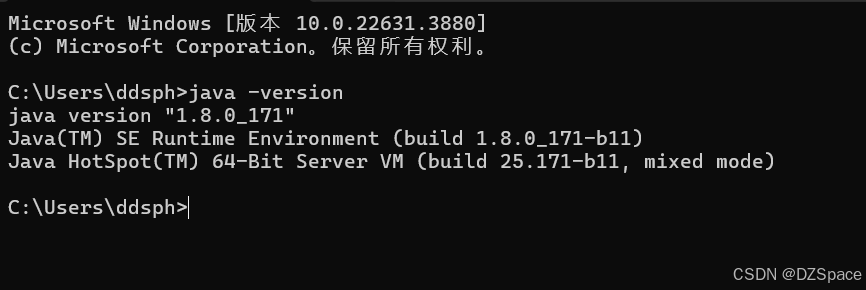
在安装Maven之前,首先要确认已经正确安装了JDK。Maven可以运行在JDK1.4及以上的版本上。打开Windows的命令行,运行如下的命令来检查Java安装情况:
下载Maven
- 访问Maven官方网站下载。https://maven.apache.org/download.cgi
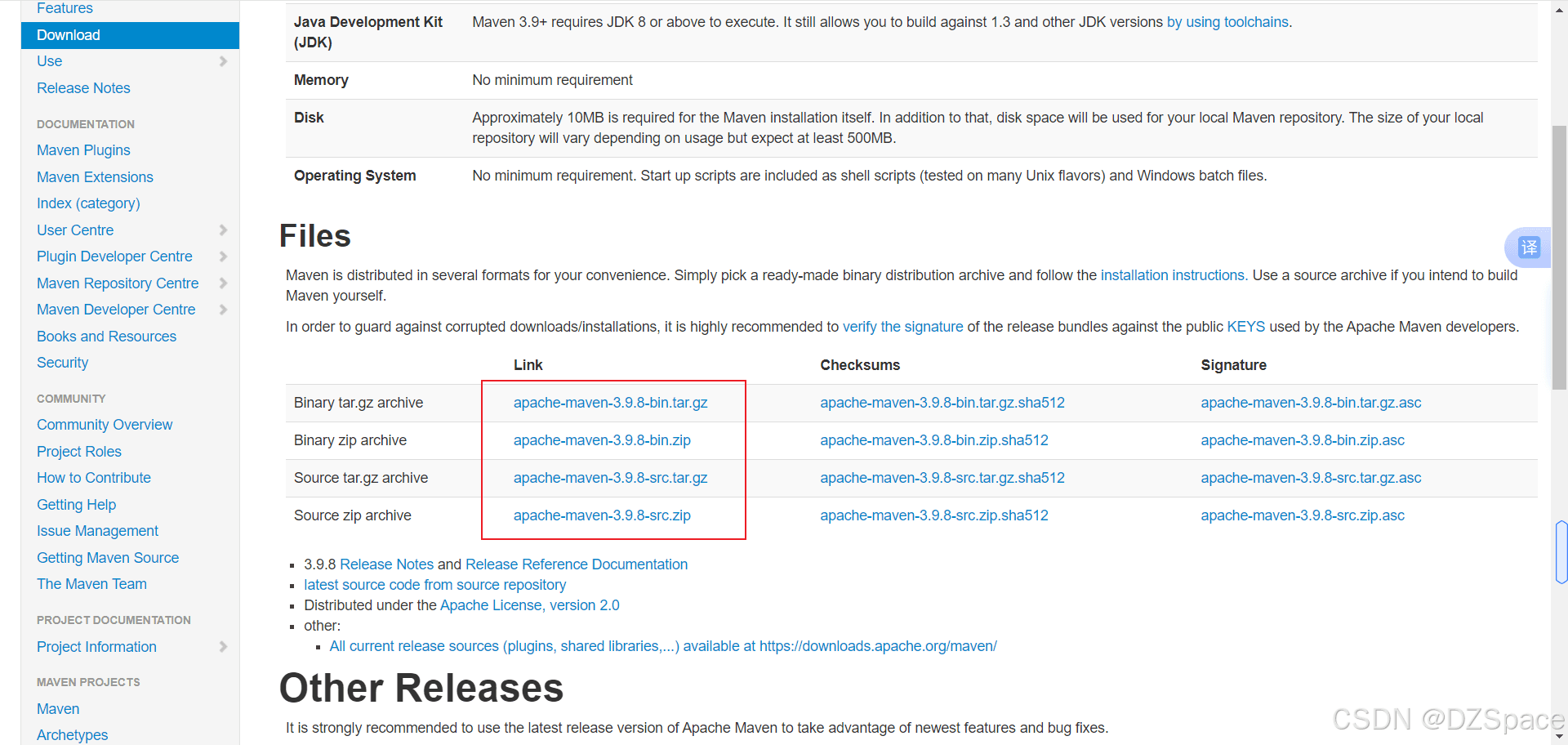
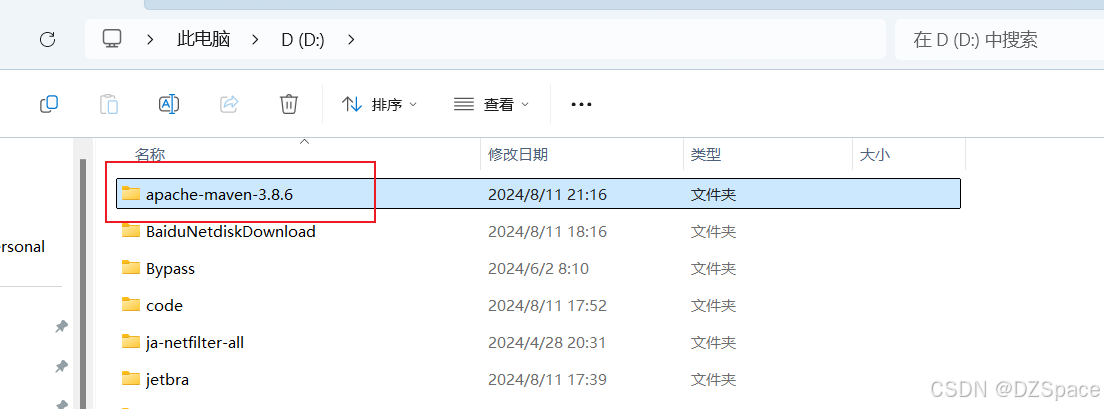
- 解压下载的文件到指定目录。这里放在了D盘
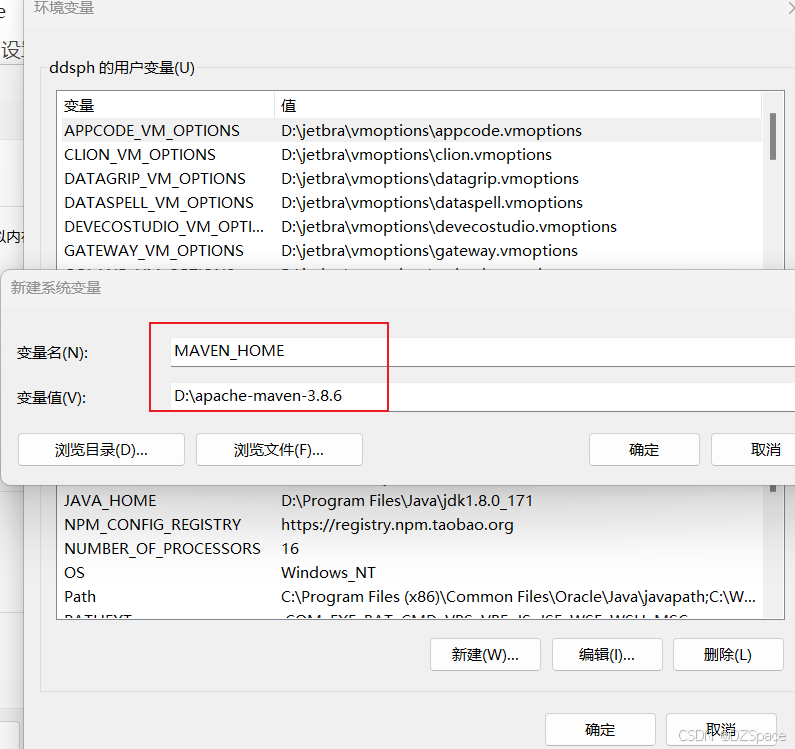
配置Maven环境变量
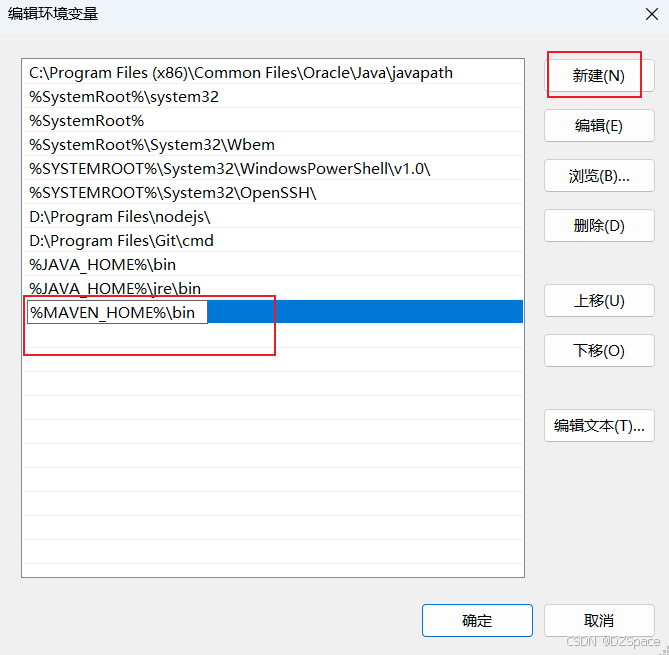
添加path变量:
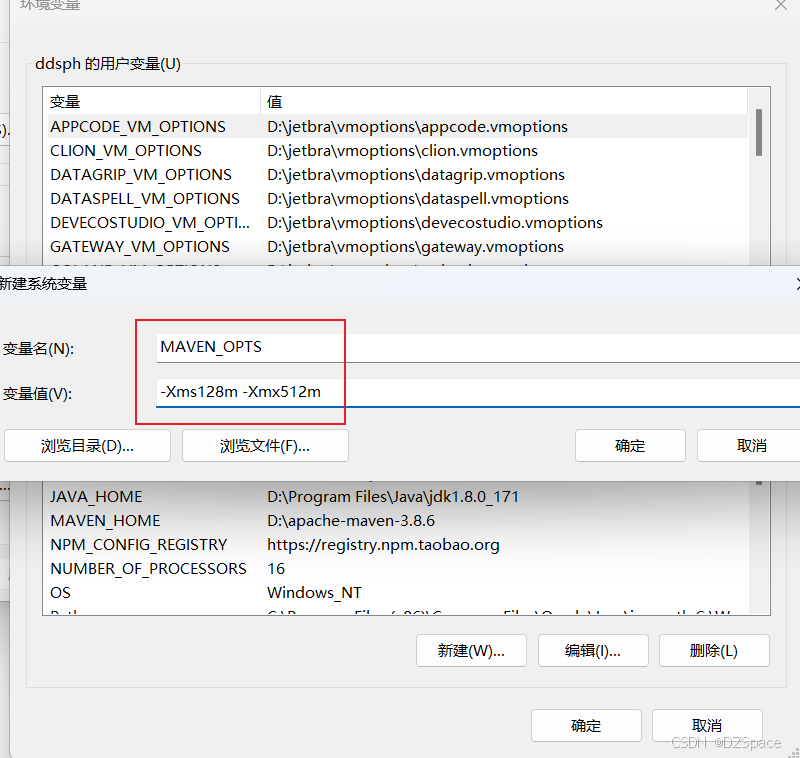
设置MAVEN_OPTS环境变量
设置MAVEN_OPTS环境变量不是必须的,但建议设置。因为Java默认的最大可用内存往往不能够满足Maven运行的需要,比如在项目较大时,使用Maven生成项目站点需要占用大量的内存,如果没有该配置,则很容易得到java.lang.OutOfMemeoryError。因此,一开始就配置该变量是推荐的做法。
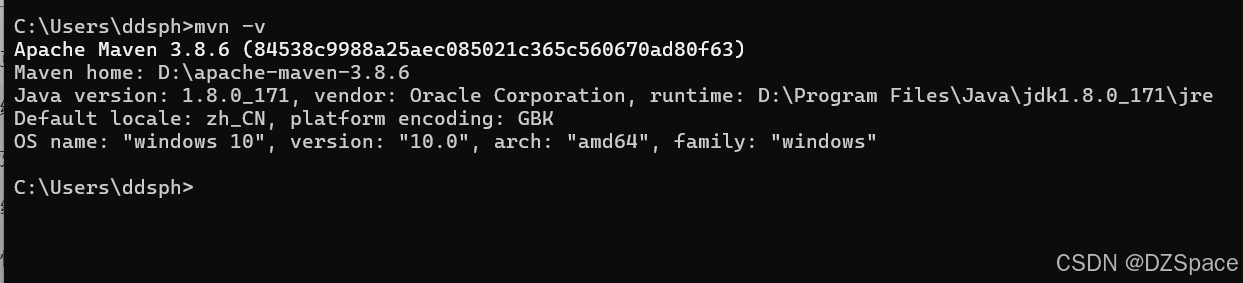
检查maven安装情况:
配置Maven本地仓库和阿里云镜像:
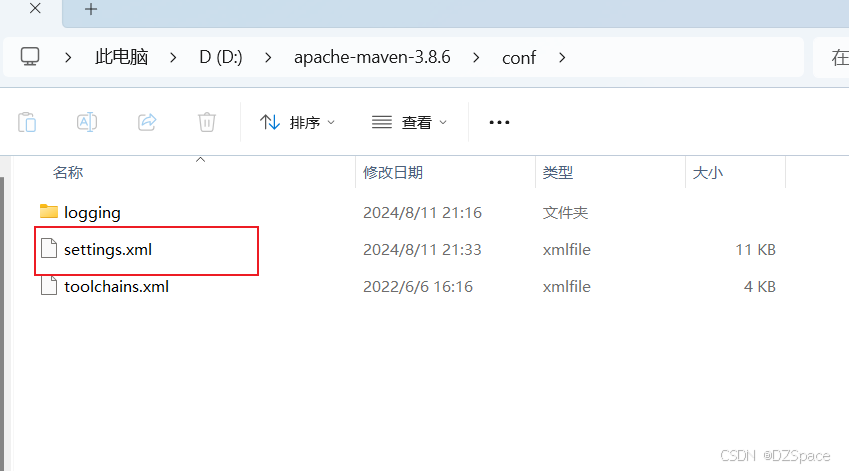
打开安装目录下的settings.xml文件:
配置本地仓库:
<!-- localRepository
   | The path to the local repository maven will use to store artifacts.
   |
   | Default: ${user.home}/.m2/repository
  <localRepository>/path/to/local/repo</localRepository>
  -->
  <localRepository>D:\maven_repository</localRepository>
配置阿里云镜像:
<!-- 配置中央仓库的镜像(改用:阿里云中央仓库镜像)-->
    <mirror>
      <id>alimaven</id>
      <name>aliyun-maven</name>
      <mirrorOf>central</mirrorOf>
      <url>http://maven.aliyun.com/nexus/content/groups/public</url>
    </mirror>
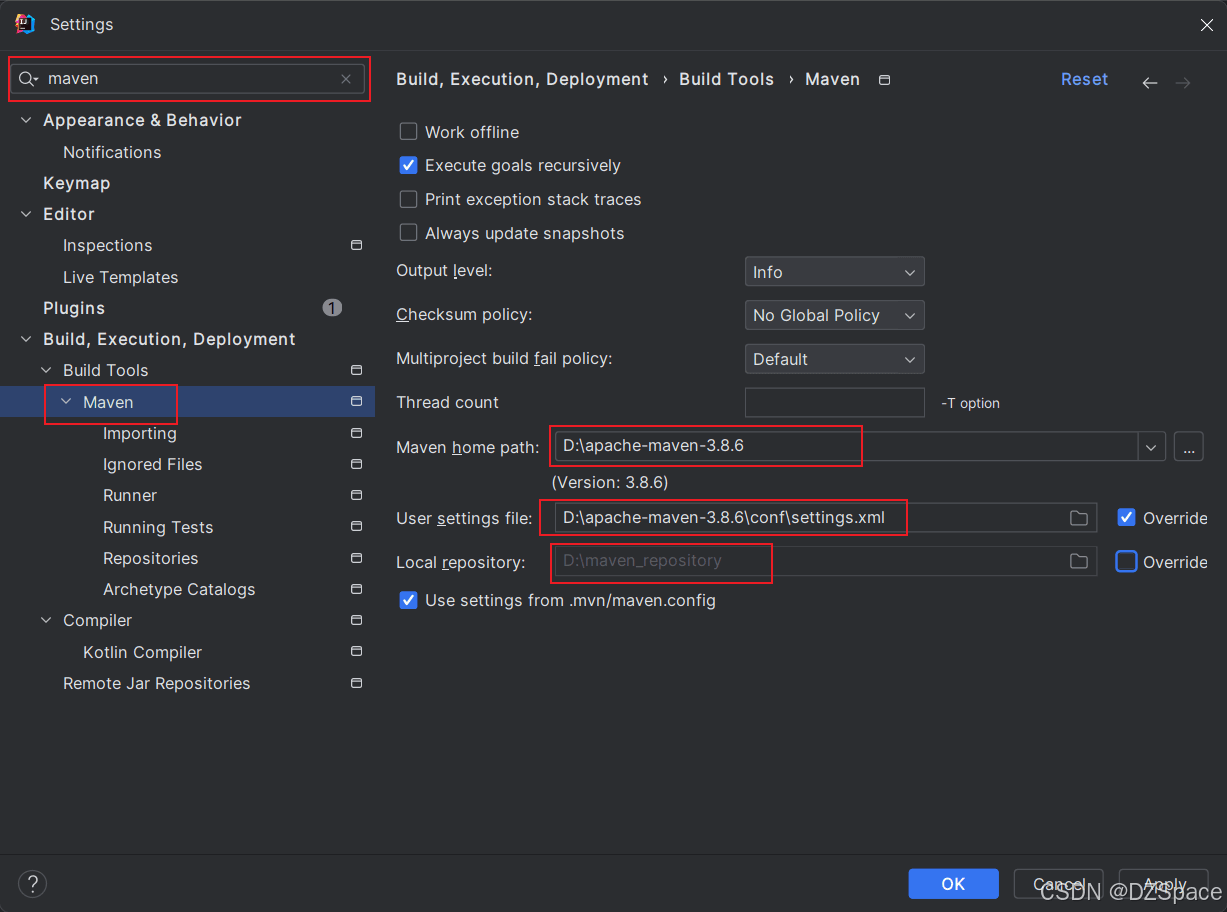
5.IDE中使用Maven
结语
通过以上步骤,你已经成功安装了IDE,并配置了JDK和Maven。现在,你可以开始使用IDE进行高效的Java开发了。记得定期检查更新,以保持IDEA的最新状态和最佳性能。
相关文章

SpringSession会话管理之Redis与JDBC存储实现方式
本文将详细介绍Spring Session的核心概念、特性以及如何使用Redis和JDBC来实现会话存储,帮助开发者构建更加健壮和可扩展的应用系统,希望对大家有所帮助,如有错误或未考虑完全的地方,望不吝赐教2025-04-04 这篇文章主要介绍了springboot+idea热部署的实现方法(自动刷新),本文分步骤通过实例代码截图相结合给大家介绍的非常详细,对大家的学习或工作具有一定的参考借鉴价值,需要的朋友可以参考下2020-05-05
 今天小编就为大家分享一篇Java提取两个字符串中的相同元素方法,具有很好的参考价值,希望对大家有所帮助。一起跟随小编过来看看吧2018-07-07
SpringBoot+WebSocket搭建简单的多人聊天系统
WebSocket是一种在单个TCP连接上进行全双工通信的协议。这是一种比较官方的说法,简单点来说就是,在一次TCP连接中,通信的双方可以相互通信。这篇文章主要介绍了SpringBoot+WebSocket搭建简单的多人聊天系统,需要的朋友可以参考下2019-10-10 本文介绍了Java通过Modbus简单实现数采,文中通过示例代码介绍的非常详细,对大家的学习或者工作具有一定的参考学习价值,需要的朋友们下面随着小编来一起学习学习吧2024-11-11
解决ObjectMapper.convertValue() 遇到的一些问题
这篇文章主要介绍了解决ObjectMapper.convertValue() 遇到的一些问题,具有很好的参考价值,希望对大家有所帮助。如有错误或未考虑完全的地方,望不吝赐教2021-06-06
Spring之spring-context-indexer依赖详解
这篇文章主要介绍了Spring之spring-context-indexer依赖详解,具有很好的参考价值,希望对大家有所帮助。如有错误或未考虑完全的地方,望不吝赐教2021-11-11 本文给大家介绍的是如何获取设备中已经安装的应用软件包的代码,其核心方法原理很简单,我们通过Android中提供的PackageManager类,来获取手机中安装的应用程序信息2015-10-10
 这篇文章主要介绍了一道Java集合框架题,多种解题思路,具有一定的参考价值,感兴趣的小伙伴们可以参考一下2016-10-10
 这篇文章主要介绍了Spring BeanName 的自动生成原理示例详解,本文通过示例代码给大家介绍的非常详细,对大家的学习或工作具有一定的参考借鉴价值,需要的朋友可以参考下2023-09-09
最新评论