

本地JDK多版本快速切换方案
前言
本文章将详细介绍如何在同一台机器上安装和配置多个版本的 JDK(JDK 8、JDK 17 和 JDK 21),并且使用绿色版(即无需安装程序,直接解压即可使用)。通过这种方式,您可以在不同的项目中灵活选择所需的 JDK 版本。
1. 准备工作
- 操作系统:Windows
- 工具:解压工具(如 7-Zip 或 WinRAR)
2. 下载 /解压JDK
2.1 下载
访问 Oracle 官方网站或其他可信源下载所需版本的 JDK:
- JDK 8:Oracle JDK 8 或 OpenJDK 8
- JDK 17:Oracle JDK 17 或 OpenJDK 17
- JDK 21:Oracle JDK 21 或 OpenJDK 21
下载对应的 ZIP 文件 文件。
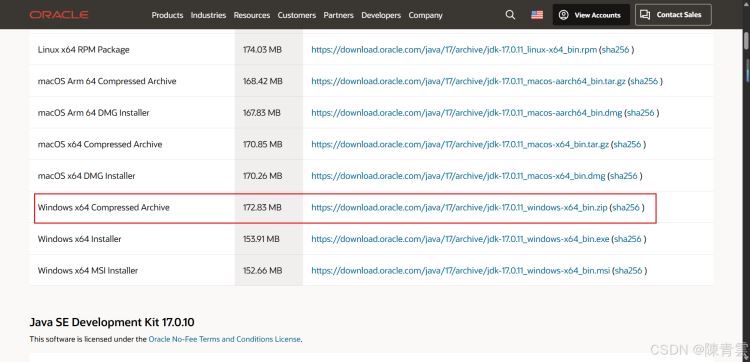
2.2 解压 JDK
将下载的 JDK 压缩包解压到指定目录,建议使用统一的目录结构,例如:
D:\Java\jdk-8
D:\Java\jdk-17
D:\Java\jdk-21
3. 配置环境变量
提示:若仅打算在 IntelliJ IDEA 中运行项目时,实际上无需手动配置系统的环境变量来指定 JDK 路径。这是因为 IntelliJ IDEA 提供了内置的功能,允许开发者为整个 IDE 或者每个单独的项目指定不同的 JDK 版本。通过这种方式,IDEA 能够自动识别并使用所选的 JDK,而无需依赖于外部环境变量的设置
为了能够在命令行中切换不同的 JDK 版本,需要配置环境变量。我们将使用 JAVA_HOME 和 PATH 变量来实现这一点。
3.1 创建环境变量
- 右击此电脑 -> “属性” -> “高级系统设置” -> “环境变量”。
- 在“系统变量”中,点击“新建”:
- 变量名:
JAVA_HOME_8 - 变量值:
D:\Java\jdk-8
- 变量名:
- 继续点击“新建”:
- 变量名:
JAVA_HOME_17 - 变量值:
D:\Java\jdk-17
- 变量名:
- 再次点击“新建”:
- 变量名:
JAVA_HOME_21 - 变量值:
D:\Java\jdk-21
- 变量名:

3.2 配置 PATH 变量
- 在“系统变量”中,找到
Path变量,点击“编辑”。 - 删除现有的 Java 路径条目(如果有)。
- 添加一个新的条目,使用
%JAVA_HOME%\bin` 作为值。
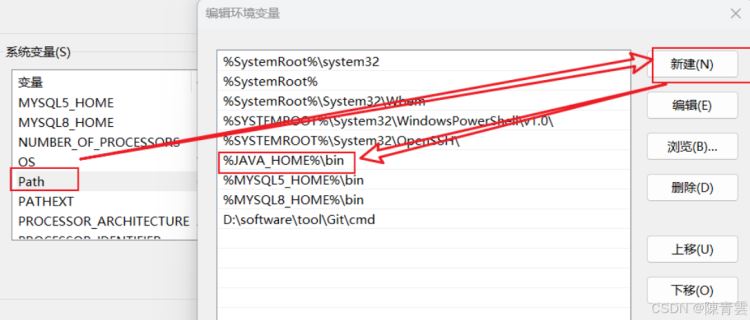
3.3 创建批处理脚本切换 JDK 版本
为了方便切换不同的 JDK 版本,可以创建几个批处理脚本来自动设置 JAVA_HOME 和 Path 变量。
创建一个文件 set-jdk8.bat,内容如下:
:: 永久设置 JAVA_HOME 环境变量(系统级别)
setx JAVA_HOME "%JAVA_HOME_8%" /M

:: 输出确认信息
echo JDK 8 has been set permanently.
创建一个文件 set-jdk17.bat,内容如下:
setx JAVA_HOME "%JAVA_HOME_17%" /M
echo JDK 17 has been set permanently.
创建一个文件 set-jdk21.bat,内容如下:
setx JAVA_HOME "%JAVA_HOME21%" /M
echo JDK 21 has been set permanently.
将这些批处理脚本保存到一个方便访问的目录,例如桌面。
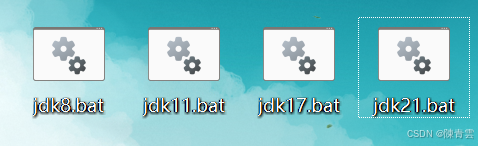
注意:在执行批处理脚本时,需要以管理员身份运行脚本,因为更改的是系统层面的变量,所以必须管理员权限
4. 测试 JDK 安装
打开命令行工具(如 cmd),运行以下命令以验证 JDK 是否正确安装,以JDK11为例
切换到 JDK 11:
- 右击批处理文件,以”管理员身份“执行脚本
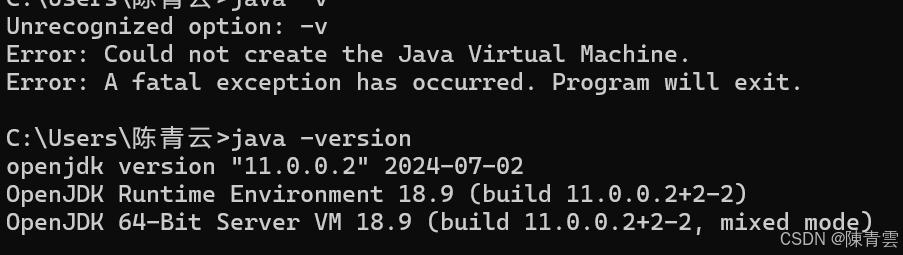
- win+R 输入cmd,在命令行中输入java -version
若出现版本信息,则脚本执行成功,环境变量设置成功
5. 常见问题及解决方案
问题:无法找到
java命令- 解决方法:检查是否已正确设置
JAVA_HOME和PATH环境变量。可以通过命令echo %JAVA_HOME%和echo %PATH%来验证。
- 解决方法:检查是否已正确设置
问题:切换 JDK 版本后仍然使用旧版本
- 解决方法:确保
Path变量中没有其他 Java 路径条目,并且重新打开命令行工具。
- 解决方法:确保
以上就是本地JDK多版本快速切换方案的详细内容,更多关于本地JDK多版本切换的资料请关注脚本之家其它相关文章!
相关文章

SpringBoot整合Kotlin构建Web服务的方法示例
这篇文章主要介绍了SpringBoot整合Kotlin构建Web服务的方法示例,小编觉得挺不错的,现在分享给大家,也给大家做个参考。一起跟随小编过来看看吧2019-02-02
IntelliJ IDEA 编辑器的全局搜索中使用正则表达式的操作方法
这篇文章主要介绍了IntelliJ IDEA 编辑器的全局搜索中使用正则表达式的相关知识,补充介绍了IDEA查找和替换实用正则,感兴趣的朋友跟随小编一起看看吧2024-01-01 IDEA自带的注释模板不是太好用,我本人到网上搜集了很多资料系统的整理了一下制作了一份比较完整的模板来分享给大家,下面这篇文章主要给大家介绍了IDEA个性化设置注释模板的相关资料,需要的朋友可以参考下2024-01-01
 本文介绍了Java实现统一支付入口集成六种支付方式,包括PC端、H5端、微信小程序端和自研会员卡支付的实现,文中通过示例代码介绍的非常详细,对大家的学习或者工作具有一定的参考学习价值,需要的朋友们下面随着小编来一起学习学习吧2025-11-11
 ArrayList就是传说中的动态数组,用MSDN中的说法,就是Array的复杂版本,这篇文章主要给大家介绍了关于Java新手教程之ArrayList基本使用的相关资料2021-06-06
 打包的方式有打包成jar包或者打包成war包发布,区别在于jar包内置了tomcat、netty等服务器,更改只需要修改pom.xml的坐标即可,war不内置服务器,需要上传到服务器tomcat解压后运行,本文分析Springboot打包成jar发布,感兴趣的朋友一起看看吧2023-02-02
如何使用 IntelliJ IDEA 编写 Spark 应用程序(Sc
本教程展示了如何在IntelliJIDEA中使用Maven编写和运行一个简单的Spark应用程序(例如WordCount程序),本文通过实例代码给大家介绍的非常详细,感兴趣的朋友跟随小编一起看看吧2024-11-11 这篇文章主要介绍了Java中使用开源库JSoup解析HTML文件实例,Jsoup是一个开源的Java库,它可以用于处理实际应用中的HTML,比如常见的HTML格式化就可以用它来实现,需要的朋友可以参考下2014-09-09
 这篇文章主要为大家详细介绍了java实现中英文混合字符的截取方法,具有一定的参考价值,感兴趣的小伙伴们可以参考一下2019-06-06
 本篇文章主要介绍了spring boot 静态资源处理方法。小编觉得挺不错的,现在分享给大家,也给大家做个参考。一起跟随小编过来看看吧2017-03-03
最新评论