

Windows配置多版本JDK的详细步骤
更新时间:2025年04月18日 09:07:08 作者:南国以南i
JDK是Java开发工具包的缩写,包含了Java编译器、Java虚拟机、Java类库等众多组件,是Java开发的基石,提供了编写、编译和运行Java程序所必需的工具,有时候项目需要不同的JDK版本,所以本文给大家介绍了Windows配置多版本JDK的详细步骤,需要的朋友可以参考下
一、下载并安装多个JDK版本
友情链接: JDK下载 Oracle 共享账号
你可以从 Oracle 或 AdoptOpenJDK 下载你需要的JDK版本,分别进行安装。
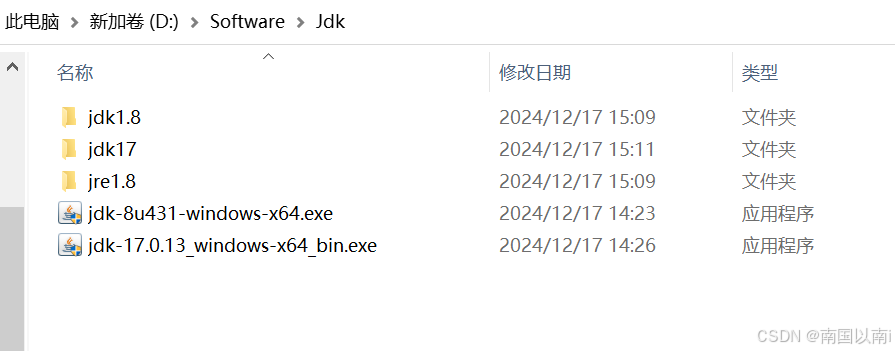
二、配置环境变量
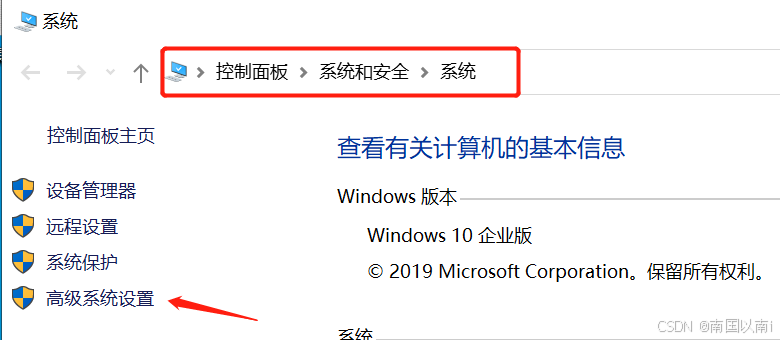
2.1 点击高级系统设置
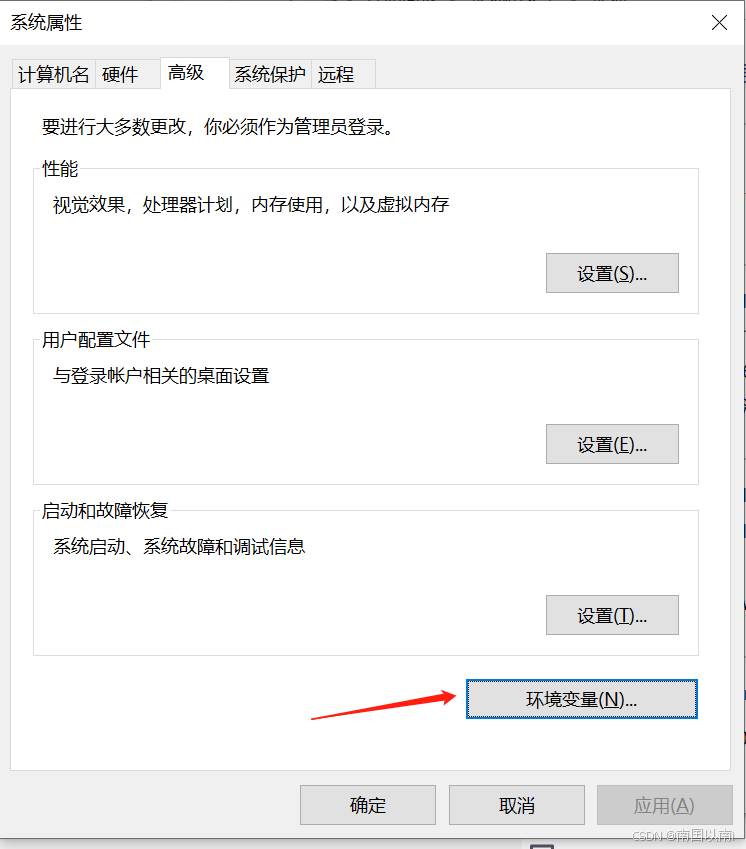
2.2 选择环境变量
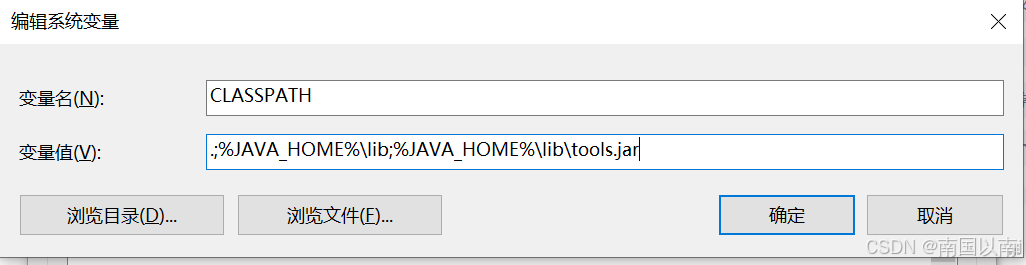
2.3 配置CLASSPATH
.;%JAVA_HOME%\lib;%JAVA_HOME%\lib\tools.jar
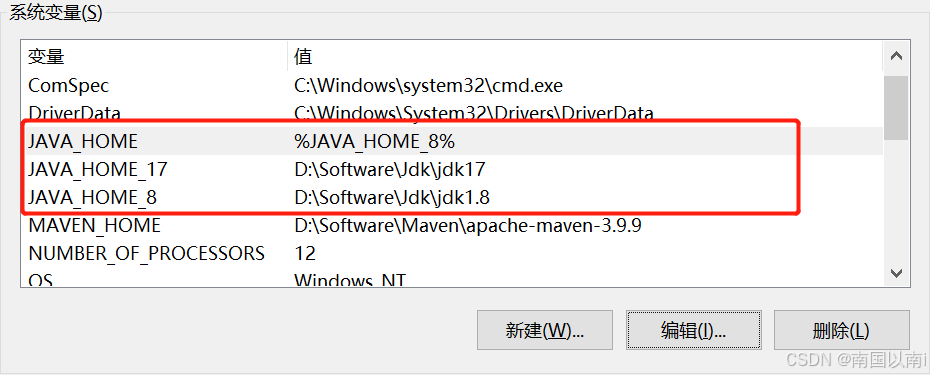
2.4 配置JAVA_HOME
JAVA_HOME
%JAVA_HOME_8%

JAVA_HOME_8
D:\Software\Jdk\jdk1.8

JAVA_HOME_17
D:\Software\Jdk\jdk17
2.5 配置Path环境变量
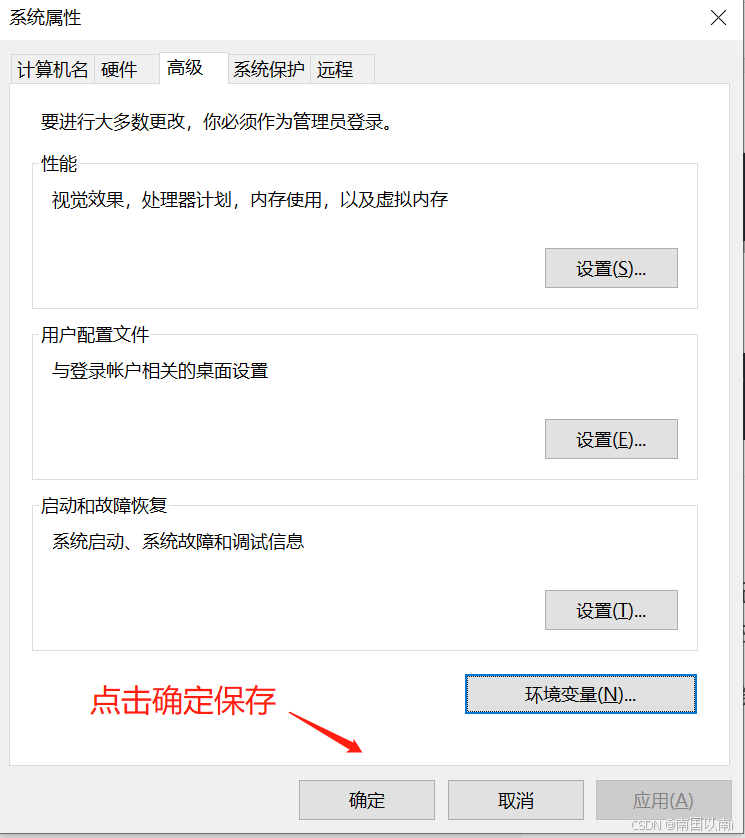
注意:删除Path变量中安装Jdk时自动配置javapath
C:\Program Files (x86)\Common Files\Oracle\Java\java8path
C:\Program Files (x86)\Common Files\Oracle\Java\javapath
C:\Program Files\Common Files\Oracle\Java\javapath
新增如下配置:
%JAVA_HOME%\bin
%JAVA_HOME%\jre\bin
三、JDK验证
3.1 打开cmd命令工具
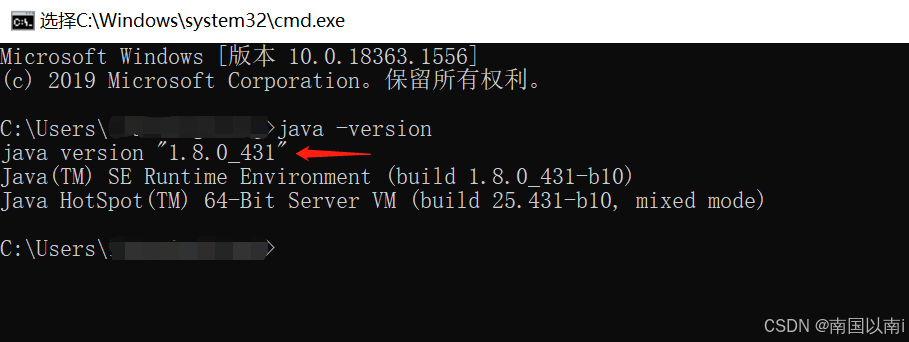
3.2 输入命令查看
java -version
当前环境变量配置JDK1.8
3.3 切换JDK版本
修改JAVA_HOME中JDK版本即可!!!
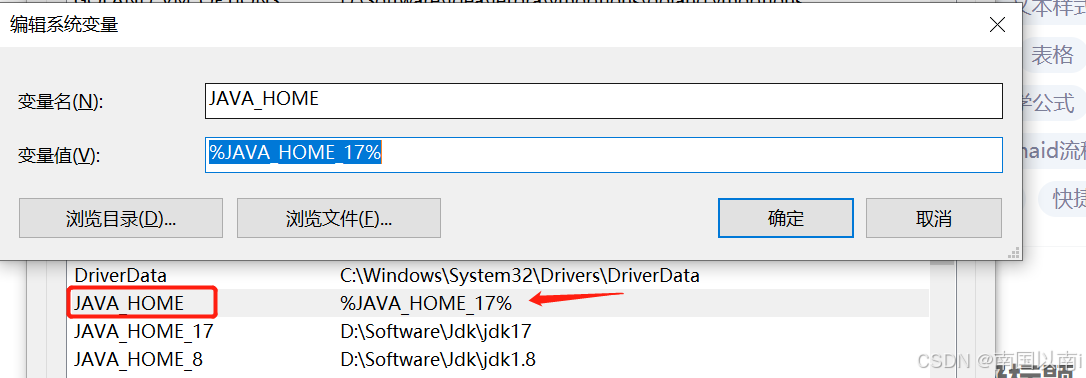
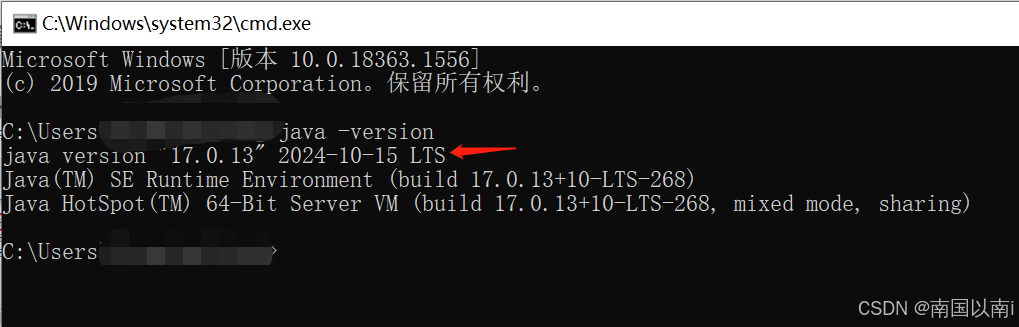
3.4 切换后查看
java -version
当前环境变量配置JDK17
总结
到此这篇关于Windows配置多版本JDK的详细步骤的文章就介绍到这了,更多相关Windows配置多版本JDK内容请搜索脚本之家以前的文章或继续浏览下面的相关文章希望大家以后多多支持脚本之家!
相关文章

mybatis-plus3.0.1枚举返回为null解决办法
这篇文章主要介绍了mybatis-plus3.0.1枚举返回为null解决办法,文中通过示例代码介绍的非常详细,对大家的学习或者工作具有一定的参考学习价值,需要的朋友们下面随着小编来一起学习学习吧2020-12-12 这篇文章主要介绍了redis redisTemplate数据类型基础操作,具有很好的参考价值,希望对大家有所帮助。如有错误或未考虑完全的地方,望不吝赐教2023-06-06
Java传入用户名和密码并自动提交表单实现登录到其他系统的实例代码
这篇文章主要介绍了Java传入用户名和密码并自动提交表单实现登录到其他系统,非常不错,具有参考借鉴价值,需要的朋友可以参考下2017-01-01 本文主要介绍使用SpringBoot框架和微信开放平台实现微信扫码登录的功能,文中通过示例代码介绍的非常详细,对大家的学习或者工作具有一定的参考学习价值,需要的朋友们下面随着小编来一起学习学习吧2025-10-10
Java面试synchronized偏向锁后hashcode存址
这篇文章主要为大家介绍了Java面试中synchronized偏向锁后hashcode存址详解,有需要的朋友可以借鉴参考下,希望能够有所帮助,祝大家多多进步,早日升职加薪2022-05-05
springboot 高版本后继续使用log4j的完美解决方法
这篇文章主要介绍了 springboot 高版本后继续使用log4j的解决方法,需要的朋友可以参考下2017-12-12
Java8使用stream实现list中对象属性的合并(去重并求和)
这篇文章主要介绍了Java8使用stream实现list中对象属性的合并(去重并求和),本文给大家介绍的非常详细,对大家的学习或工作具有一定的参考借鉴价值,需要的朋友可以参考下2021-01-01
SpringBoot+MinIO实现文件上传、读取、下载、删除的使用示例
本文主要介绍了SpringBoot+MinIO实现文件上传、读取、下载、删除的使用示例,详细介绍每个功能实现的步骤和代码示例,具有一定的参考价值,感兴趣的可以了解一下2023-10-10 这篇文章主要介绍了hibernate查询缓存详细分析,包括查询缓存配置方法及关闭二级缓存的详细介绍,需要的朋友参考下本文吧2017-09-09
 这篇文章主要介绍了Java同步代码块解决银行取钱的安全问题,结合实例形式分析了java基于线程的同步问题实现与使用相关操作技巧,需要的朋友可以参考下2019-08-08
最新评论