

Qt6+QML实现Windows屏幕录制功能
更新时间:2025年04月18日 09:37:54 作者:luoyayun361
Qt6提供了很多丰富的多媒体支持类,本文将为大家详细介绍一下Qt6如何结合QML实现Windows屏幕录制功能,文中的示例代码简洁易懂,有需要的小伙伴可以参考一下
前言
Qt6提供了更丰富的多媒体支持类,使用Qt6 QMediaCaptureSession、QScreenCapture、QMediaRecorder,来实现一个屏幕录制的demo,其中QScreenCapture 最低版本 Qt6.5。支持录制的清晰度设置,选择视频保存位置,UI使用QML来实现。
Qt6还有一个比较好用的类 QWindowCapture, 可以针对窗口录屏。使用静态函数 QList<QCapturableWindow> capturableWindows()
可以获取当前可用的录制窗口,选择窗口进行录制。可以在本demo的基础上进行扩展。
效果图
本demo使用Qt6.8 MinGW进行编译,注意QScreenCapture最低支持Qt6.5,所以版本不能低于6.5.
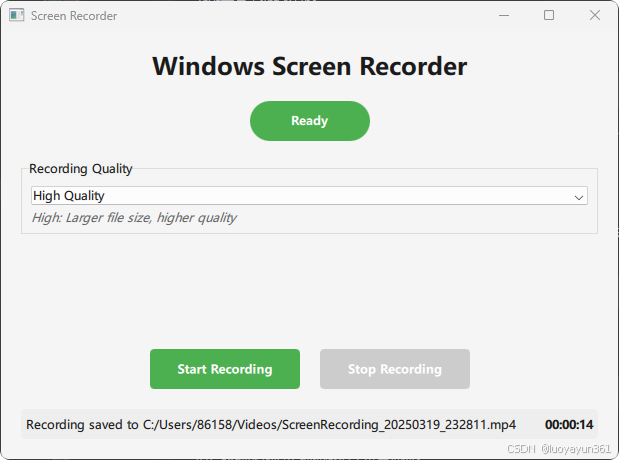
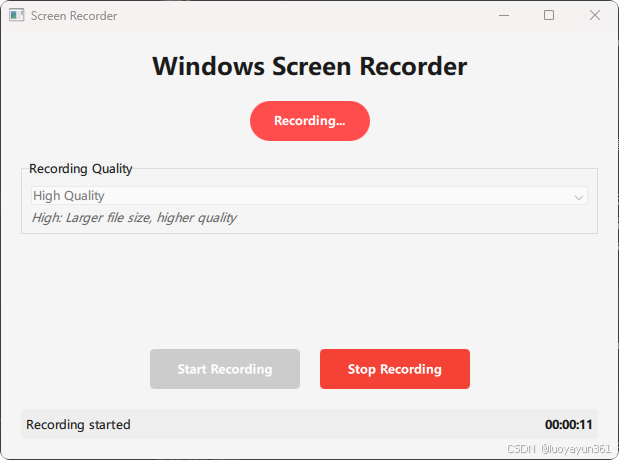
完整代码
主要使用Qt6 QMediaCaptureSession、QScreenCapture、QMediaRecorder这三个关键的多媒体类来实现。
关键代码:
开始录制和结束录制:
void ScreenRecorder::startRecording()
{
    if (m_isRecording) {
        qDebug() << __FUNCTION__ << "Already recording, ignoring request";
        return;
    }

    qDebug() << __FUNCTION__ << "Starting recording process...";

    // 选择保存文件
    QString defaultPath = QStandardPaths::writableLocation(QStandardPaths::MoviesLocation);
    QString timestamp = QDateTime::currentDateTime().toString("yyyyMMdd_hhmmss");
    QString defaultFileName = QString("%1/ScreenRecording_%2.mp4").arg(defaultPath).arg(timestamp);

    qDebug() << __FUNCTION__ << "Default save path:" << defaultFileName;

    QString filePath = QFileDialog::getSaveFileName(
        nullptr,
        tr("Save Recording"),
        defaultFileName,
        tr("Video Files (*.mp4)"));

    if (filePath.isEmpty()) {
        qDebug() << __FUNCTION__ << "User cancelled file selection";
        m_statusMessage = tr("Recording cancelled");
        emit statusMessageChanged();
        return;
    }

    qDebug() << __FUNCTION__ << "Selected file path:" << filePath;

    // 确保目录存在
    QFileInfo fileInfo(filePath);
    QDir dir = fileInfo.dir();
    if (!dir.exists()) {
        qDebug() << __FUNCTION__ << "Creating directory:" << dir.path();
        if (!dir.mkpath(".")) {
            qDebug() << __FUNCTION__ << "Failed to create directory";
            m_statusMessage = tr("Error: Could not create directory");
            emit statusMessageChanged();
            return;
        }
    }

    // 设置输出位置
    QUrl fileUrl = QUrl::fromLocalFile(filePath);
    qDebug() << __FUNCTION__ << "Setting output location:" << fileUrl.toString();
    m_recorder.setOutputLocation(fileUrl);

    // 更新质量设置
    updateQualitySettings();

    // 开始录制
    qDebug() << __FUNCTION__ << "Starting recorder...";
    m_recorder.record();

    // 启动计时器
    m_elapsedTimer.start();
    m_timer.start(1000); // 每秒更新一次

    m_isRecording = true;
    m_statusMessage = tr("Recording started");
    emit isRecordingChanged();
    emit statusMessageChanged();

    qDebug() << __FUNCTION__ << "Recording started successfully";
}

void ScreenRecorder::stopRecording()
{
    if (!m_isRecording) {
        return;
    }

    qDebug() << __FUNCTION__ << "Stopping recording...";

    // 获取当前输出位置,用于验证
    QUrl outputLocation = m_recorder.outputLocation();
    qDebug() << __FUNCTION__ << "Output location:" << outputLocation.toLocalFile();

    // 停止录制
    m_recorder.stop();

    // 停止计时器
    m_timer.stop();

    // 检查文件是否存在
    QString filePath = outputLocation.toLocalFile();
    QFileInfo fileInfo(filePath);
    if (fileInfo.exists()) {
        qDebug() << __FUNCTION__ << "File saved successfully at:" << filePath;
        qDebug() << __FUNCTION__ << "File size:" << fileInfo.size() << "bytes";
        m_statusMessage = tr("Recording saved to %1").arg(filePath);
    } else {
        qDebug() << __FUNCTION__ << "Error: File not created at:" << filePath;
        m_statusMessage = tr("Error: Recording file not created");
    }

    m_isRecording = false;
    emit isRecordingChanged();
    emit statusMessageChanged();
}
设置录制器:
void ScreenRecorder::setupRecorder()
{
    qDebug() << __FUNCTION__ << "Setting up recorder...";

    // 设置捕获会话
    m_captureSession.setScreenCapture(&m_screenCapture);
    m_captureSession.setRecorder(&m_recorder);

    // 设置屏幕捕获
    m_screenCapture.setScreen(QGuiApplication::primaryScreen());
    m_screenCapture.setActive(true); // 激活屏幕捕获
    qDebug() << __FUNCTION__ << "Screen set to:" << QGuiApplication::primaryScreen()->name();
    qDebug() << __FUNCTION__ << "Screen capture active:" << m_screenCapture.isActive();

    // 设置录制器
    QMediaFormat format;
    format.setFileFormat(QMediaFormat::FileFormat::MPEG4);
    format.setVideoCodec(QMediaFormat::VideoCodec::H264);

    // 检查编解码器是否支持
    QList<QMediaFormat::VideoCodec> supportedCodecs = format.supportedVideoCodecs(QMediaFormat::Encode);
    qDebug() << __FUNCTION__ << "Supported video codecs:" << supportedCodecs;

    if (!supportedCodecs.contains(QMediaFormat::VideoCodec::H264)) {
        qDebug() << __FUNCTION__ << "Warning: H264 codec may not be supported";
        // 尝试使用第一个可用的编解码器
        if (!supportedCodecs.isEmpty()) {
            format.setVideoCodec(supportedCodecs.first());
            qDebug() << __FUNCTION__ << "Using alternative codec:" << supportedCodecs.first();
        }
    }

    m_recorder.setMediaFormat(format);
    qDebug() << __FUNCTION__ << "Media format set:" << format.fileFormat() << format.videoCodec();

    // 应用当前质量设置
    updateQualitySettings();

    // 连接信号
    connect(&m_recorder, &QMediaRecorder::recorderStateChanged,
            this, &ScreenRecorder::handleRecorderStateChanged);
    connect(&m_recorder, &QMediaRecorder::errorOccurred,
            this, &ScreenRecorder::handleError);

    qDebug() << __FUNCTION__ << "Recorder setup complete";
}
该功能是Qt结合ffmpeg来实现的,运行时会输出相关信息:qt.multimedia.ffmpeg: Using Qt multimedia with FFmpeg version 7.1 LGPL version 2.1 or later
Qt6还提供了很多非常好用的多媒体类,可以实现很多丰富的功能。
到此这篇关于Qt6+QML实现Windows屏幕录制功能的文章就介绍到这了,更多相关Qt6屏幕录制内容请搜索脚本之家以前的文章或继续浏览下面的相关文章希望大家以后多多支持脚本之家!
相关文章
 这篇文章主要为大家详细介绍了C语言实现经典24点纸牌益智游戏,文中示例代码介绍的非常详细,具有一定的参考价值,感兴趣的小伙伴们可以参考一下2019-10-10
 这篇文章主要介绍了C++入门实现十步万度游戏,本文通过实例代码给大家介绍的非常详细,对大家的学习或工作具有一定的参考借鉴价值,需要的朋友可以参考下2021-10-10
 本篇内容通过详细的源代码详细分析了C++中string类的用法以及知识点,有兴趣的读者们参考下。2018-03-03
 在C++11之前,我们通常采用rand函数来生成随机数,但rand函数对一些情况显得难以处理。本文将介绍如何利用C++生成随机浮点数,需要的可以参考一下2022-04-04
 这篇文章主要给大家介绍了关于C语言中二维数组作为函数参数来传递的三种方法,文中通过示例代码介绍的非常详细,对大家学习或者使用C语言有一定的参考学习价值,需要的朋友们下面来一起学习学习吧2019-09-09
 std::unique_lock 是 C++11 提供的一个用于管理互斥锁的类,它提供了更灵活的锁管理功能,适用于各种多线程场景,这篇文章给大家介绍了C++ std::unique_lock 用法,感兴趣的朋友跟随小编一起看看吧2023-09-09
C语言顺序表的基本操作(初始化,插入,删除,查询,扩容,打印,清空等)
这篇文章主要介绍了C语言顺序表的基本操作(初始化,插入,删除,查询,扩容,打印,清空等),具有很好的参考价值,希望对大家有所帮助。2023-02-02 这篇文章主要介绍了使用opencv拉伸图像扩大分辨率示例,需要的朋友可以参考下2014-04-04
 这篇文章主要介绍了如何通过Qt实现离线瓦片地图下载器,文中的示例代码对我们学习或工作有一定的帮助,感兴趣的可以跟随小编一起学习一下2022-01-01
 这篇文章主要介绍了jQuery移动页面开发中主题按钮的设计示例,jQuery是当今最具人气的JavaScript开发类库,需要的朋友可以参考下2015-12-12
最新评论