

查看vscode中JDK版本的两个简单方法小结
更新时间:2025年05月14日 08:31:05 作者:这是记录篇
这篇文章主要介绍了查看vscode中JDK版本的两个简单方法,分别是通过命令面板或资源管理器Explorer来查找和设置JDK版本,包括具体步骤和操作说明,需要的朋友可以参考下
使用vscode的命令面板或利用资源管理器Explorer下的JAVA项目文件(JAVA PROJECTS)来查找和设置JDK版本。
1.1 打开命令面板(CTRL + Shift + P)。
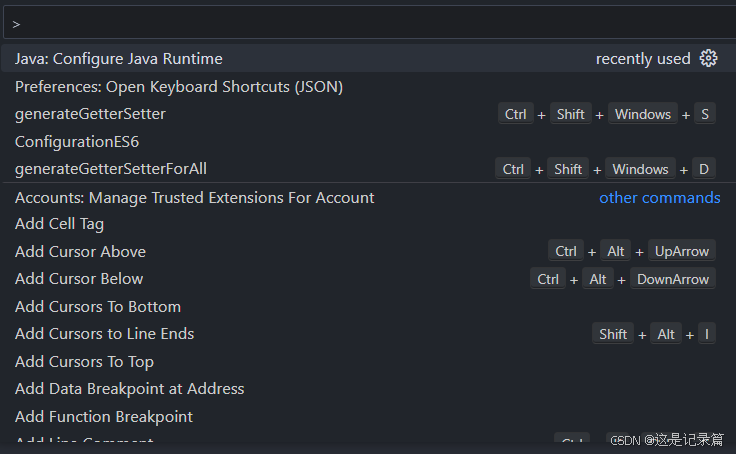
1.2 输入并选择与Java环境设置相关的命令,如:“Java: Configure Java Runtime”。
1.3 跟随提示查看JDK版本(图中为JDK8)。
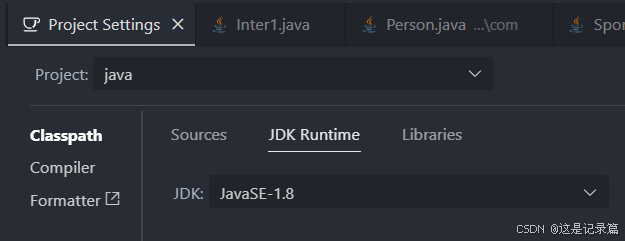
1.4 当想要更改JDK版本时,可以选择本地已下载的JDK或者新下载个JDK,可以根据需求选择或下载对应版本的JDK。
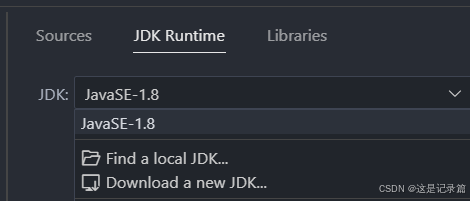
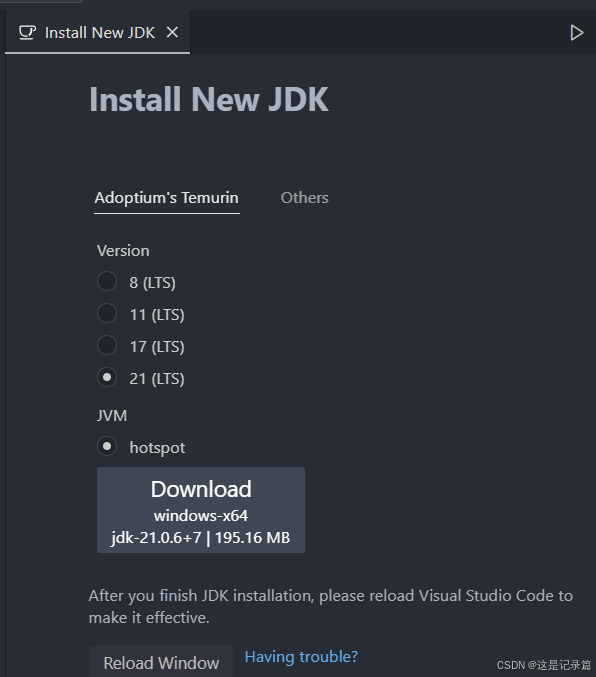
2.1 资源管理器下的JAVA项目,选择java选项,右键选择配置类路径(Configure Classpath)。
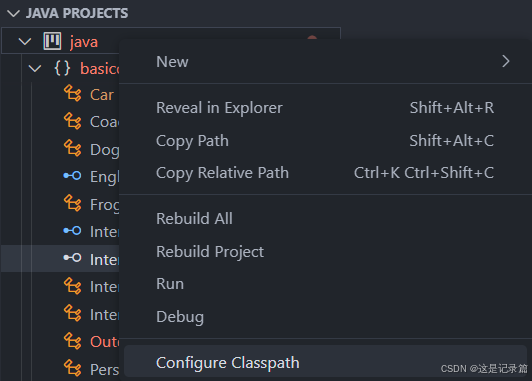
2.2 同样可以找到项目设置文件。
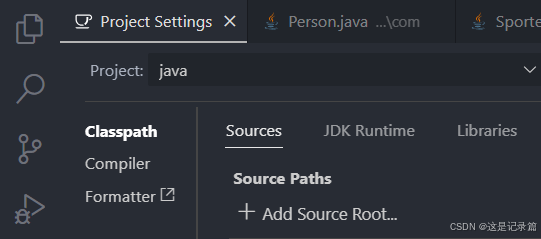
2.3 如上述1.3和1.4操作即可。
到此这篇关于查看vscode中JDK版本的两个简单方法的文章就介绍到这了,更多相关查看vscode中JDK版本内容请搜索脚本之家以前的文章或继续浏览下面的相关文章希望大家以后多多支持脚本之家!
相关文章
 这篇文章主要为大家详细介绍了java实现微信扫码支付功能,具有一定的参考价值,感兴趣的小伙伴们可以参考一下2018-07-07
 字符串暴力匹配算法是指在一个长字符串中暴力寻找是否包含某一子串所谓暴力匹配,就是不使用任何其他算法,将两个字符串中的字符一一进行比对2022-02-02
 本文主要介绍了Java虚拟机的工作原理。具有很好的参考价值。下面跟着小编一起来看下吧2017-03-03
 本文介绍了如何在MyBatis-Plus中实现自动填充时间的功能,通过实现MetaObjectHandler接口,重写insertFill()和updateFill()方法,分别在插入和更新时填充创建时间和更新时间,感兴趣的可以了解一下2024-12-12
 流的需求出现在许多常见的场景中,下面这篇文章主要给大家介绍了关于Spring Boot如何利用拦截器加缓存完成接口防刷操作的相关资料,文中通过实例代码介绍的非常详细,需要的朋友可以参考下2022-02-02
Java日期时间详解(LocalDate、LocalTime、LocalDateTime)
Java 1.8前Date类方法过时且线程不安全,SimpleDateFormat因使用Calendar全局变量导致多线程问题,新API引入线程安全的LocalDate、LocalTime、LocalDateTime等不可变类,替代旧类并简化日期时间处理与转换2025-09-09 这篇文章主要介绍了Eclipse的Debug调试技巧大全(总结),小编觉得挺不错的,现在分享给大家,也给大家做个参考。一起跟随小编过来看看吧吗,希望能给你带来帮助2021-06-06
SpringSecurity Jwt Token 自动刷新的实现
这篇文章主要介绍了SpringSecurity Jwt Token 自动刷新的实现,文中通过示例代码介绍的非常详细,对大家的学习或者工作具有一定的参考学习价值,需要的朋友们下面随着小编来一起学习学习吧2020-06-06 这篇文章主要介绍了如何查看JVM使用的默认的垃圾收集器,具有很好的参考价值,希望对大家有所帮助。如有错误或未考虑完全的地方,望不吝赐教2021-10-10
 这篇文章主要介绍了Springboot打包部署项目的过程,通过jar包方式打包和war方式打包,本文结合示例代码给大家介绍的非常详细,对大家的学习或工作具有一定的参考借鉴价值,需要的朋友参考下吧2023-12-12
最新评论