

Android WebView远程调试的完整指南
更新时间:2025年06月08日 08:53:36 作者:帅次
作为Android开发者,当你的应用中嵌入了WebView来展示网页内容时,是否遇到过难以调试的困境?本文将详细介绍如何使用Chrome开发者工具远程调试Android WebView中的网页内容,让你的混合应用开发更加高效,需要的朋友可以参考下
为什么需要WebView远程调试?
在混合应用开发中,WebView承载着重要的网页展示功能。然而,传统的Android日志系统难以捕捉WebView内部的JavaScript错误、网络请求或DOM操作问题。远程调试技术允许我们:
- 实时查看和修改WebView中的DOM结构
- 调试JavaScript代码
- 监控网络请求和性能
- 查看控制台日志
- 模拟不同设备条件
准备工作
在开始之前,请确保满足以下条件:
开发环境:
- Android设备或模拟器(Android 4.4及以上版本)
- Chrome浏览器(桌面版最新版本)
- USB数据线(真机调试需要)
应用配置:
if (Build.VERSION.SDK_INT >= Build.VERSION_CODES.KITKAT) {
    WebView.setWebContentsDebuggingEnabled(true);
}
或者,在AndroidManifest.xml中启用调试:
<application android:debuggable="true" ... >
详细调试步骤
1、连接设备
(1)使用USB线将Android设备连接到开发电脑
(2)在设备上启用USB调试模式:
a. 进入"设置" > "关于手机" > 连续点击"版本号"7次开启开发者选项
b. 返回进入"开发者选项" > 启用"USB调试"
2、启动调试界面
- 在电脑上打开Chrome浏览器
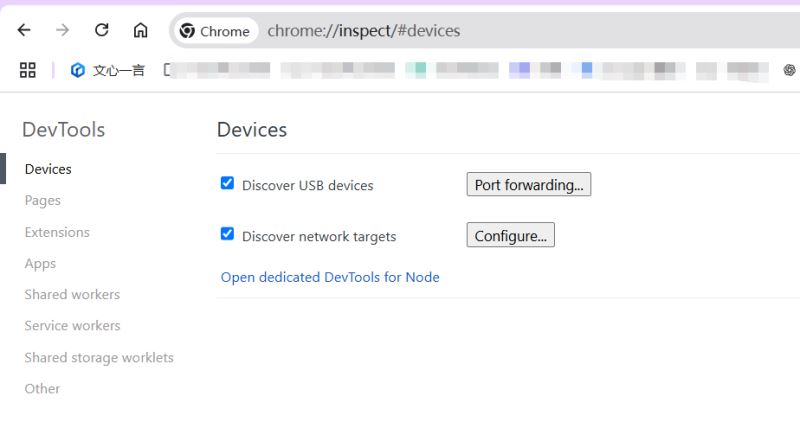
- 在地址栏输入:
chrome://inspect - 确保"Discover USB devices"选项已启用
3、识别并调试WebView
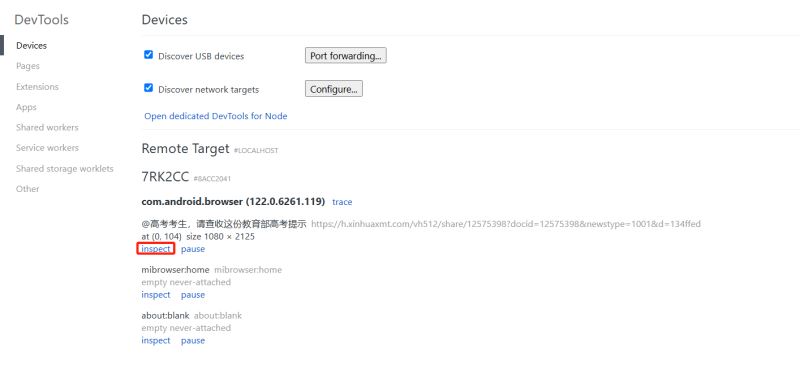
- 在设备上运行你的应用,并确保WebView已加载内容
- 在Chrome的
chrome://inspect页面中,你将看到可调试的WebView列表 - 点击对应WebView下方的"inspect"按钮。
高级调试技巧
1. 调试空白WebView
如果WebView没有显示在调试列表中,尝试以下方法:
- 确保WebView已经加载了实际内容(空白页可能不会显示)
- 在应用启动时尽早调用
setWebContentsDebuggingEnabled(true) - 重启应用和Chrome开发者工具
2. 使用ADB命令调试
对于更高级的调试场景,可以使用ADB命令:
# 查看可调试的WebView进程
adb shell cat /proc/net/unix | grep webview_devtools_remote

# 端口转发
adb forward tcp:9222 localabstract:webview_devtools_remote_<pid>
然后访问http://localhost:9222进行调试。
3. 完整的DevTools功能
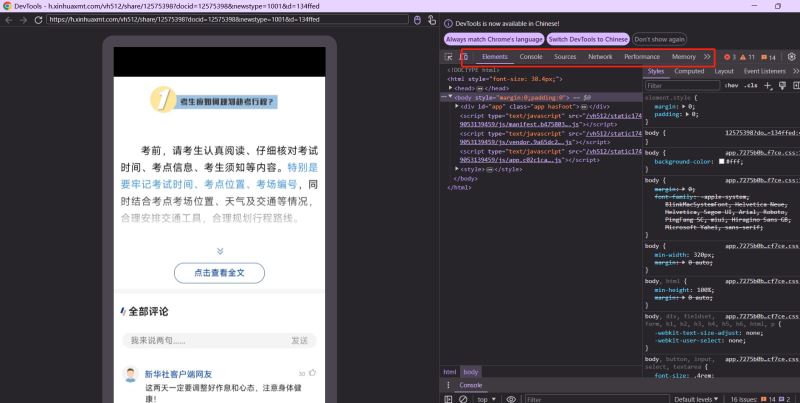
连接成功后,你可以使用Chrome DevTools的所有功能:
- Elements:查看和编辑DOM
- Console:查看日志和执行JavaScript
- Sources:调试JavaScript代码
- Network:监控网络请求
- Performance:分析页面性能
- Application:检查本地存储和缓存
实际应用场景
场景一:调试JavaScript错误
- 在DevTools的"Console"标签中查看错误信息
- 使用"Sources"标签设置断点逐步调试
- 修改代码后实时查看效果
场景二:优化网页性能
- 使用"Performance"标签记录页面加载过程
- 分析时间线,找出性能瓶颈
- 测试不同优化方案的效果
场景三:解决布局问题
- 使用"Elements"标签检查DOM结构
- 实时修改CSS属性测试不同布局
- 使用设备模拟功能测试不同屏幕尺寸
注意事项
- 安全考虑:发布应用前务必移除调试代码,避免在生产环境中启用WebView调试
- 版本兼容性:不同Android版本的WebView实现可能有差异
- 性能影响:调试会话可能会轻微影响WebView性能
- 多进程问题:某些WebView配置可能运行在独立进程中,需要特殊处理
结语
WebView远程调试是混合应用开发中不可或缺的技能。通过本文介绍的方法,你可以像调试普通网页一样轻松调试Android WebView中的内容,大大提高开发效率。现在就去尝试调试你的WebView应用吧!
以上就是Android WebView远程调试的完整指南的详细内容,更多关于Android WebView远程调试的资料请关注脚本之家其它相关文章!
相关文章

Android中实现地址栏输入网址能浏览该地址网页源码并操作访问网络
Android中实现地址栏输入网址能浏览该地址网页源码的效果,想必有很多朋友都不清楚吧,下面为大家详细介绍下2013-06-06
Android仿淘宝详情页面viewPager滑动到最后一张图片跳转的功能
需要做一个仿淘宝客户端ViewPager滑动到最后一页,再拖动的时候跳到详情的功能,刚开始我也迷糊了,通过查阅相关资料发现有好多种实现方法,下面小编给大家分享实例代码,感兴趣的朋友一起看看吧2017-03-03 本篇文章小编为大家介绍,基于Android ListView之加载使用技巧。需要的朋友参考下2013-04-04
 本文主要讲解Android GPS,这里整理了GPS 的基础知识资料,并提供示例代码和实现效果图,有兴趣的小伙伴可以参考下2016-08-08
Android客制化adb shell进去后显示shell@xxx的标识
今天小编就为大家分享一篇关于Android客制化adb shell进去后显示shell@xxx的标识,小编觉得内容挺不错的,现在分享给大家,具有很好的参考价值,需要的朋友一起跟随小编来看看吧2018-12-12 这篇文章主要为大家详细介绍了Android开启新线程播放背景音乐,具有一定的参考价值,感兴趣的小伙伴们可以参考一下2017-12-12
 这篇文章主要介绍了Android 读取Properties配置文件的小例子,有需要的朋友可以参考一下2014-01-01
android里面屏蔽home键/禁止Home键或者随你DIY
可以先禁止Home键,再在onKeyDown里处理按键值,点然后在击Home键的时候就把程序关闭,或者随你DIY等等,感觉你可以随心所欲吧,再接再厉,希望本文可以帮助到你2013-01-01 对于Android开发的人来说,想必对Crash和ANR这俩都不陌生,并且都对其恨之入骨,因为它俩的产生会大大影响用户体验。所以,在此,结合本人的开发经验,对其做个总结2022-11-11
 本文给大家介绍了MJRefresh自定义刷新动画效果,包括常见用法等相关知识,非常不错,具有参考借鉴价值,感兴趣的朋友一起看看吧2016-11-11
最新评论