

Windows系统下JDK版本一键、自动切换工具图文教程
更新时间:2025年06月28日 15:32:23 作者:lilili147369
这篇文章主要介绍了Windows系统下JDK版本一键、自动切换工具的相关资料,通过批处理脚本动态管理环境变量,支持JDK8-100版本,简化多项目开发,提升效率并减少配置错误,需要的朋友可以参考下
一、背景介绍
作为Java开发者,我们经常需要在不同的JDK版本之间切换,比如:
- 维护基于JDK8的老项目
- 开发使用JDK17的Spring Boot 3.x项目
- 尝试JDK21的新特性
- 测试不同JDK版本的性能差异
手动切换JDK版本需要修改系统环境变量,过程繁琐且容易出错。为了提高开发效率,我们可以开发一个一键切换工具。
以下是完整的jdk切换脚本,安装好jdk,并配置JAVA_HOME后运行switch-jdk.bat
注意:修改脚本中的C:\Users\lk\Desktop为你自己的用户桌面的路径
@echo off
:: 获取管理员权限但在当前窗口执行
>nul 2>&1 "%SYSTEMROOT%\system32\cacls.exe" "%SYSTEMROOT%\system32\config\system"
if '%errorlevel%' NEQ '0' (
    :: 创建临时VBS脚本
    echo Set UAC = CreateObject^("Shell.Application"^) > "%temp%\getadmin.vbs"
    :: 修改为在当前窗口运行,并且先cd到指定目录
    set "params=%*"
    echo UAC.ShellExecute "cmd.exe", "/k cd /d C:\Users\lk\Desktop && ""%~s0"" %params%", "", "runas", 1 >> "%temp%\getadmin.vbs"
    "%temp%\getadmin.vbs"
    del "%temp%\getadmin.vbs"
    exit /B
)

:: 显示当前目录
echo 当前工作目录:
cd
echo.

:: 动态生成8-100的版本号列表
setlocal EnableDelayedExpansion
set "SUPPORTED_VERSIONS="
for /l %%i in (8,1,100) do (
    set "SUPPORTED_VERSIONS=!SUPPORTED_VERSIONS! %%i"
)

:: 获取已安装的JDK版本
set "INSTALLED_VERSIONS="
for %%v in (%SUPPORTED_VERSIONS%) do (
    if defined jdk%%v (
        set "INSTALLED_VERSIONS=!INSTALLED_VERSIONS! %%v"
    )
)

:: 设置所有版本的命令别名
for %%v in (%SUPPORTED_VERSIONS%) do (
    doskey %%v=call "%~f0" %%v
)

:: 如果没有参数,显示欢迎信息
if "%~1"=="" (
    echo JDK切换工具已准备就绪!
    echo 支持JDK版本范围:8-100
    echo ========================================
    echo 已安装的JDK版本:
    echo ----------------------------------------
    set "found_any="
    for %%v in (%SUPPORTED_VERSIONS%) do (
        if defined jdk%%v (
            set "found_any=1"
            set "jdkPath=!jdk%%v!"
            echo   %%v  - JDK%%v
            echo       路径: !jdkPath!
        )
    )
    if not defined found_any (
        echo   未检测到已安装的JDK
        echo   请先设置环境变量,格式为: jdk^<版本号^>
        echo   例如: jdk8, jdk11, jdk17, jdk21 等
    )
    echo ----------------------------------------
    echo 当前JAVA_HOME: %JAVA_HOME%
    echo 当前Java版本:
    java -version
    echo ----------------------------------------
    echo.
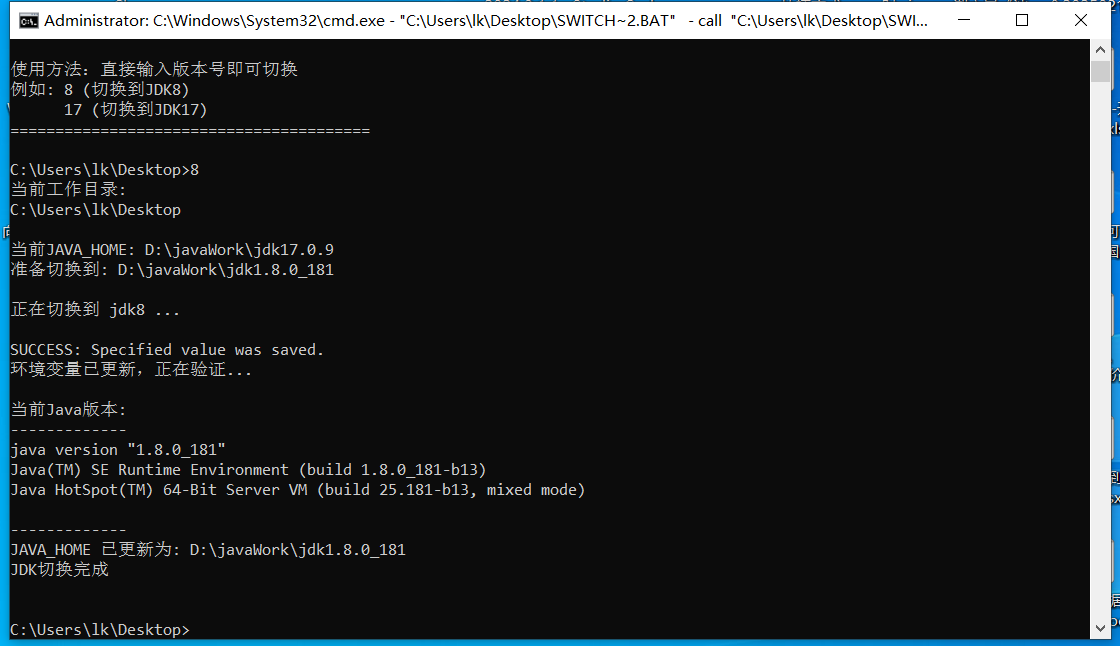
    echo 使用方法:直接输入版本号即可切换
    echo 例如: 8 ^(切换到JDK8^)
    echo       17 ^(切换到JDK17^)
    echo ========================================
    echo.
    cmd /k
    exit /b 0
)

:: 清除之前可能存在的变量
set "version="
set "jdkEnvName="

:: 清理版本号中的非数字字符
set "version=%~1"
set "version=%version:jdk=%"
set "version=%version:java=%"
set "version=%version: =%"

:: 验证版本号是否在支持范围内
set "is_supported="
for %%v in (%SUPPORTED_VERSIONS%) do (
    if "%%v"=="%version%" set "is_supported=1"
)
if not defined is_supported (
    echo 错误: 不支持的JDK版本 %version%
    echo 支持的版本范围: 8-100
    pause
    exit /b 1
)

:: 设置对应的环境变量名
set "jdkEnvName=jdk%version%"

:: 验证目标JDK环境变量是否存在
if not defined %jdkEnvName% (
    echo 错误: 找不到 %jdkEnvName% 环境变量,请确保已正确设置!
    echo 请检查系统环境变量中是否存在 %jdkEnvName% 变量。
    echo.
    echo 已安装的JDK版本:
    for %%v in (%SUPPORTED_VERSIONS%) do (
        if defined jdk%%v (
            set "jdkPath=!jdk%%v!"
            echo   %%v  - !jdkPath!
        )
    )
    echo.
    echo 您可以通过以下步骤设置新的JDK版本:
    echo 1. 右键"此电脑" -^> "属性" -^> "高级系统设置" -^> "环境变量"
    echo 2. 在"系统变量"中添加 %jdkEnvName% 变量
    echo 3. 将值设置为对应JDK的安装路径(如:C:\Program Files\Java\jdk-%version%)
    pause
    exit /b 1
)

:: 显示当前状态
echo 当前JAVA_HOME: %JAVA_HOME%
echo 准备切换到: !%jdkEnvName%!

:: 更新JAVA_HOME
echo.
echo 正在切换到 %jdkEnvName% ...
setx JAVA_HOME "%%%jdkEnvName%%%" /M
if %errorLevel% neq 0 (
    echo 更新JAVA_HOME失败!
    pause
    exit /b 1
)

:: 刷新当前会话的环境变量
set "JAVA_HOME=!%jdkEnvName%!"
set "PATH=%JAVA_HOME%\bin;%PATH%"

:: 显示进度
echo 环境变量已更新,正在验证...
echo.

:: 等待环境变量更新
timeout /t 2 /nobreak >nul

:: 验证Java版本
echo 当前Java版本:
echo -------------
java -version
if %errorLevel% neq 0 (
    echo Java命令执行失败,请检查环境变量设置!
    pause
    exit /b 1
)

echo.
echo -------------
echo JAVA_HOME 已更新为: %JAVA_HOME%
echo JDK切换完成!
echo.

:: 保持窗口打开并停留在指定目录
cmd /k cd /d C:\Users\lk\Desktop
二、环境变量配置说明
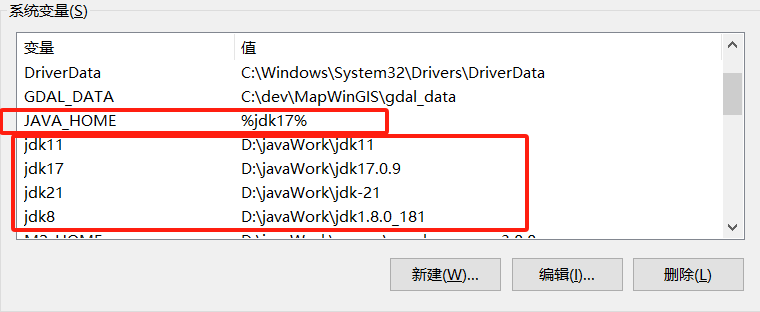
2.1 基础环境变量配置
# CLASSPATH配置

.;%JAVA_HOME%\lib;

# JAVA_HOME配置(当前使用的JDK版本)

%jdk17%

# 各JDK版本路径配置

jdk8=D:\javaWork\jdk1.8.0_181

jdk11=D:\javaWork\jdk11

jdk17=D:\javaWork\jdk17.0.9

jdk21=D:\javaWork\jdk-21

# Path配置(添加Java bin目录)

.;%JAVA_HOME%\bin;
2.2 配置说明
- 使用%jdkXX%形式的变量引用,便于动态切换
- JAVA_HOME使用引用形式,只需修改引用值即可切换版本
- Path中使用%JAVA_HOME%确保始终使用当前选择的JDK
三、切换工具实现
3.1 核心功能实现
@echo off
:: switch-jdk.bat
:: 1. 管理员权限获取
nul 2>&1 “%SYSTEMROOT%\system32\cacls.exe” “%SYSTEMROOT%\system32\config\system”
if ‘%errorlevel%' NEQ ‘0' (
echo Set UAC = CreateObject(“Shell.Application”) > “%temp%\getadmin.vbs”
echo UAC.ShellExecute “cmd.exe”, “/k cd /d C:\Users\lk\Desktop && “”%~s0"” %params%", “”, “runas”, 1 >> “%temp%\getadmin.vbs”
“%temp%\getadmin.vbs”
del “%temp%\getadmin.vbs”
exit /B
)
:: 2. 动态版本支持
setlocal EnableDelayedExpansion
set “SUPPORTED_VERSIONS=”
for /l %%i in (8,1,100) do (
set “SUPPORTED_VERSIONS=!SUPPORTED_VERSIONS! %%i”
)
:: 3. 版本检测与别名设置
for %%v in (%SUPPORTED_VERSIONS%) do (
if defined jdk%%v (
set “INSTALLED_VERSIONS=!INSTALLED_VERSIONS! %%v”
)
doskey %%v=call “%~f0” %%v
)
3.2 核心功能说明
- 管理员权限获取
- 使用UAC提权确保能修改系统环境变量
- 保持在当前窗口执行,提供更好的用户体验
- 动态版本支持
- 支持JDK 8-100的所有版本
- 自动检测系统中已安装的JDK版本
- 无需手动维护版本列表
- 命令别名设置
- 使用doskey设置简化命令
- 支持直接使用版本号切换(如:8、17)
3.3 版本切换实现
:: 版本验证和切换
set “jdkEnvName=jdk%version%”
if not defined %jdkEnvName% (
echo 错误: 找不到 %jdkEnvName% 环境变量
exit /b 1
)
:: 更新JAVA_HOME
setx JAVA_HOME “%%%jdkEnvName%%%” /M
set “JAVA_HOME=!%jdkEnvName%!”
set “PATH=%JAVA_HOME%\bin;%PATH%”
四、使用说明
4.1 安装步骤
环境变量配置
# 系统变量中添加各JDK版本
jdk8=D:\javaWork\jdk1.8.0_181
jdk11=D:\javaWork\jdk11
jdk17=D:\javaWork\jdk17.0.9
jdk21=D:\javaWork\jdk-21
# 配置JAVA_HOME(初始值)
JAVA_HOME=%jdk17%
# 配置Path(添加)
%JAVA_HOME%\bin
脚本部署
# 将switch-jdk.bat保存到固定目录或者创建桌面快捷方式
双击运行
C:\Tools\JDKSwitch\switch-jdk.bat
4.2 使用方法
查看可用版本
switch-jdk.bat
切换JDK版本
# 方式1:直接使用版本号
8 # 切换到JDK8
17 # 切换到JDK17
# 方式2:使用完整命令
switch-jdk.bat 8 # 切换到JDK8
switch-jdk.bat 17 # 切换到JDK17
4.3 验证切换结果
# 查看Java版本
java -version
# 查看JAVA_HOME
echo %JAVA_HOME%
五、扩展功能
5.1 添加新JDK版本
- 安装新版本JDK
- 添加环境变量:jdkXX=安装路径
- 无需修改脚本,自动支持新版本
5.2 错误处理
- 版本号验证
- 环境变量检查
- 详细的错误提示
- Java命令验证
六、最佳实践
- 环境变量设置规范
- 使用统一的命名规则(jdk + 版本号)
- 路径中避免空格和特殊字符
- 使用绝对路径
- 使用建议
- 创建桌面快捷方式
- 将脚本目录添加到Path
- 定期清理无用的JDK版本
- 注意事项
- 首次使用需要管理员权限
- 某些IDE可能需要重启
- 注意环境变量冲突
七、总结
这个JDK版本切换工具具有以下优势:
- 使用简单,一键切换
- 支持广泛的版本范围
- 自动检测已安装版本
- 无需频繁修改脚本
- 提供详细的使用反馈
对于Java开发者来说,这个工具可以:
- 提高开发效率
- 减少环境配置错误
- 方便测试不同JDK版本
- 简化多项目开发流程
到此这篇关于Windows系统下JDK版本一键、自动切换工具的文章就介绍到这了,更多相关JDK版本一键自动切换工具内容请搜索脚本之家以前的文章或继续浏览下面的相关文章希望大家以后多多支持脚本之家!
相关文章
 这篇文章主要介绍了eclipse创建springboot项目的三种方式,具有很好的参考价值,希望对大家有所帮助。如有错误或未考虑完全的地方,望不吝赐教2021-07-07
 这篇文章主要介绍了SpringDataJPA在Entity中常用的注解,具有很好的参考价值,希望对大家有所帮助。如有错误或未考虑完全的地方,望不吝赐教2021-12-12
 这篇文章主要介绍了Java-性能分析和监控工具深入详解,文章内容详细,简单易懂,小编觉得挺不错的,现在分享给大家,也给大家做个参考。一起跟随小编过来看看吧2023-01-01
SpringBoot之@Controller和@RequestMapping的实现原理解读
这篇文章主要介绍了SpringBoot之@Controller和@RequestMapping的实现原理,具有很好的参考价值,希望对大家有所帮助,如有错误或未考虑完全的地方,望不吝赐教2025-04-04 这篇文章主要介绍了Java并发之BlockingQueue的使用,小编觉得挺不错的,现在分享给大家,也给大家做个参考。一起跟随小编过来看看吧2018-06-06
 这篇文章主要介绍了MybatisPlus插件自动维护更新和创建时间方式,具有很好的参考价值,希望对大家有所帮助,如有错误或未考虑完全的地方,望不吝赐教2025-04-04
 本文主要介绍了Maven配置仓库的方法步骤,文中通过示例代码介绍的非常详细,对大家的学习或者工作具有一定的参考学习价值,需要的朋友们下面随着小编来一起学习学习吧2023-06-06
 这篇文章主要介绍了Java注解详细介绍,本文讲解了Java注解是什么、Java注解基础知识、Java注解类型、定义Java注解类型的注意事项等内容,需要的朋友可以参考下2021-08-08
 这篇文章主要介绍了java 算法之冒泡排序实例详解的相关资料,冒泡排序,就是模仿泡泡从水中浮起跑到水面的过程需要的朋友可以参考下2017-07-07
Mapstruct对象插入数据库某个字段总是为空的bug详解
这篇文章主要为大家介绍了在一次需求开发Mapstruct中对象插入数据库某个字段总是为空的bug问题详解,有需要的朋友可以借鉴参考下,希望能够有所帮助,祝大家多多进步,早日升职加薪2022-07-07
最新评论