

如何使用IntelliJ IDEA写一个简单的JSP网页
1.第一步我们首先需要创建一个JAVA项目,按照顺序依次点击File——>New——>Project
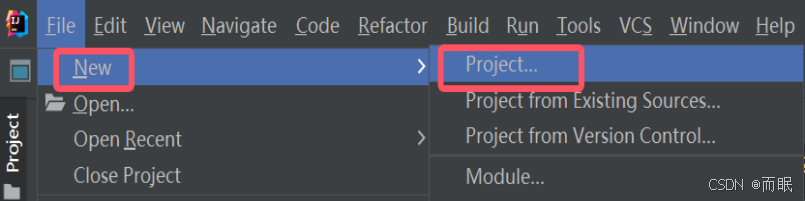
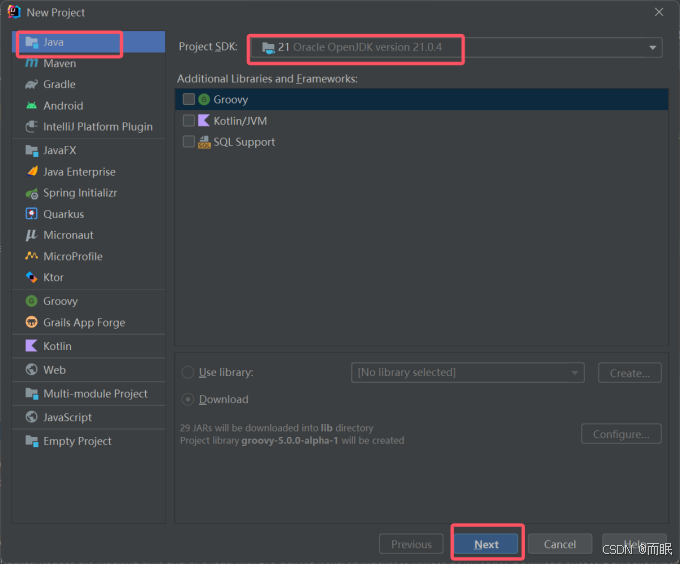
2.选择Java,jdk配置我们之前安装的jdk,然后点击next
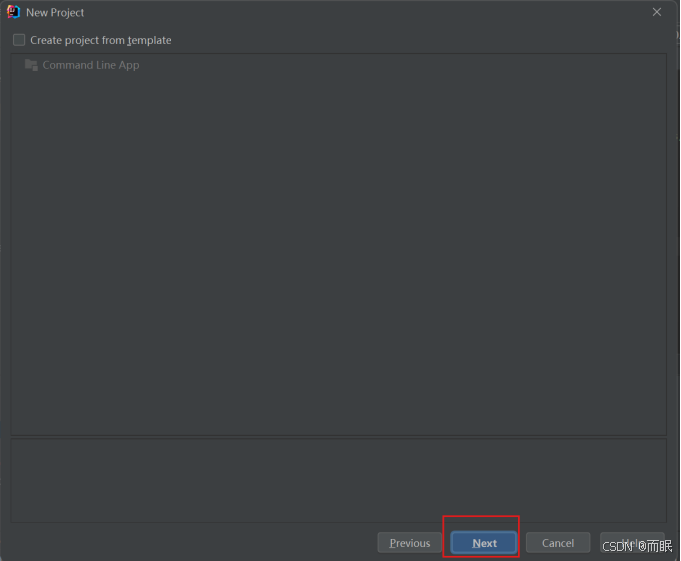
3.这里不需要变动,直接点击next
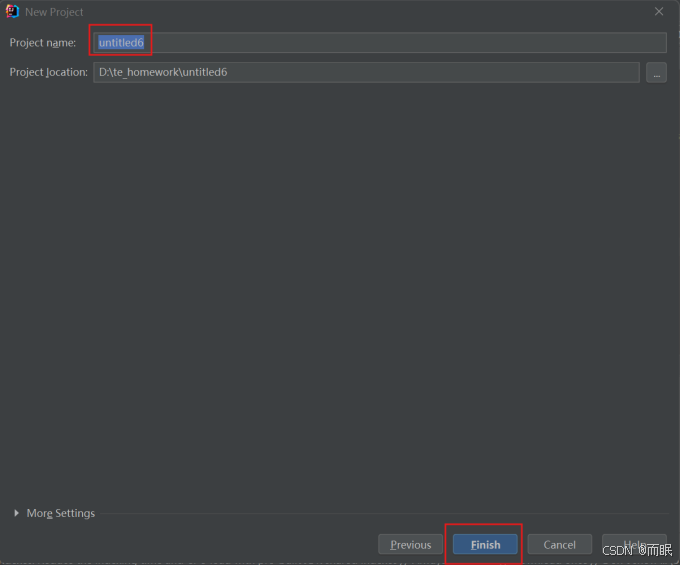
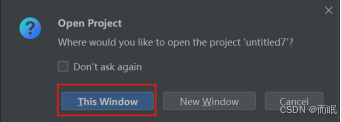
4.我们可以先修改以下项目名,然后点击finish,就完成了创建Java项目,点击this Window在当前页面打开。
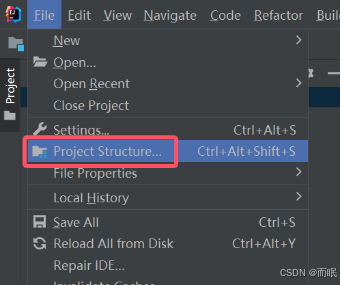
5.然后我们需要增加web模块:先点击File,然后点击Project Structre
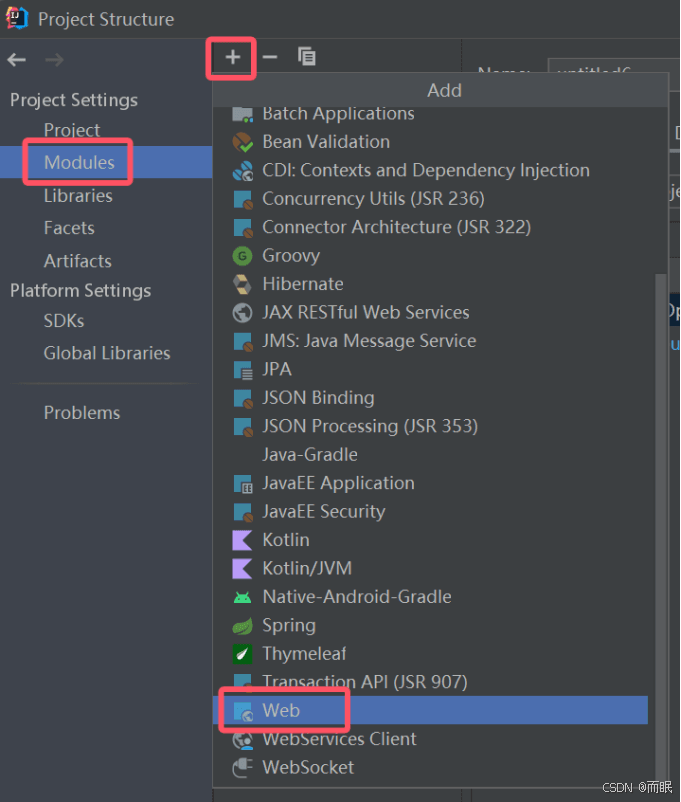
6.依次点击点击 Modules ——> + ——> Web
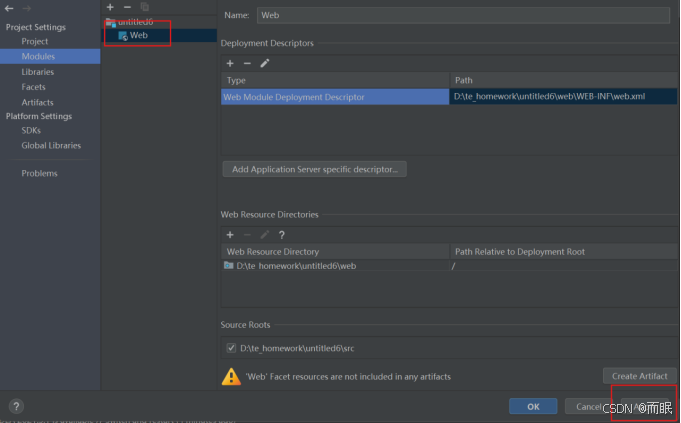
7.圈到的位置出现Web后,我们点击右下角的Apply
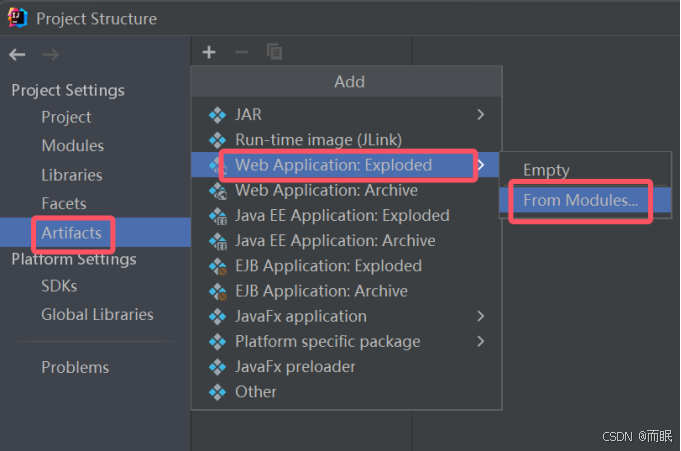
8.然后依次点击Artifacts——>Web Application:Exploded——>From Modules
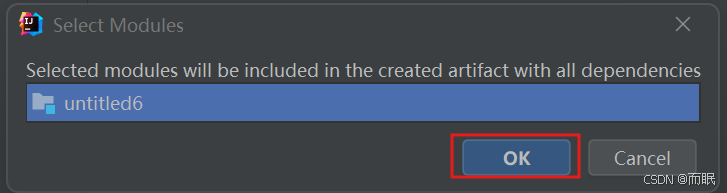
9.然后选中我们创建的项目,点击OK
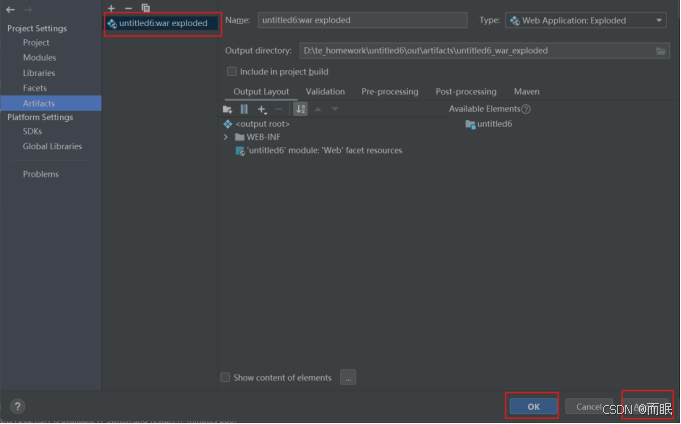
10.出现项目名:war exploded后,先点击右下角的Apply,然后点击OK
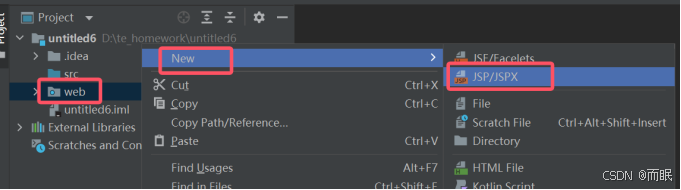
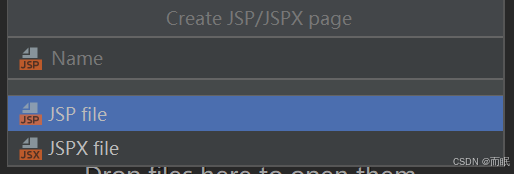
11.依次点击web>New>JSP/JSPX
12.输入JSP文件名index
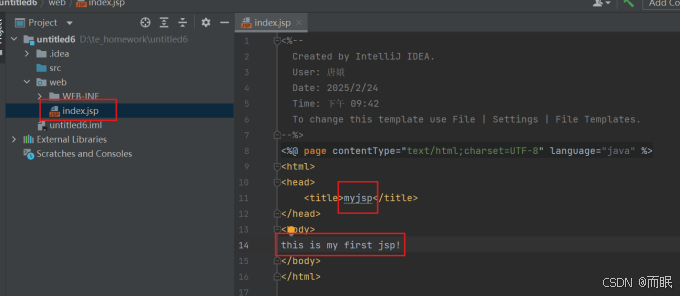
13.修改title和body的内容。
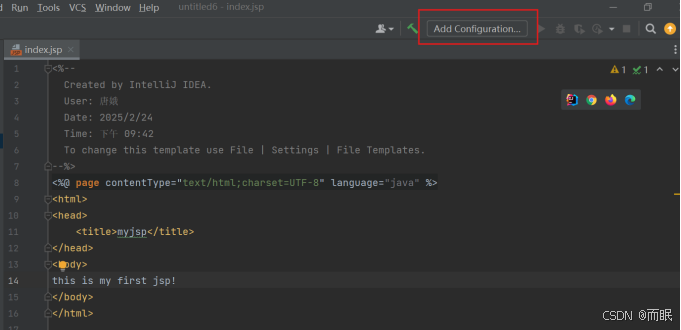
14.点击Add Configuration配置Tomcat
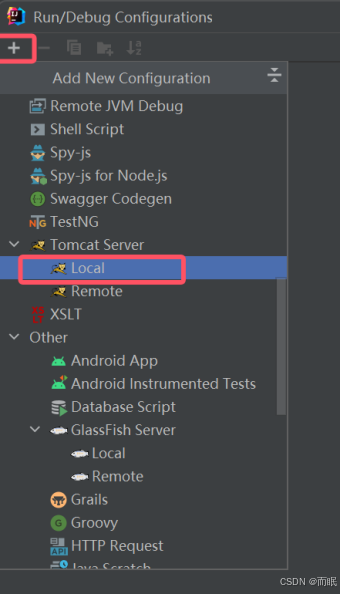
15.点击+>Tomcat Server下的Local
17.点击Configure将下载的tomcat导入,然后点击ok,之后点击右下角的apply
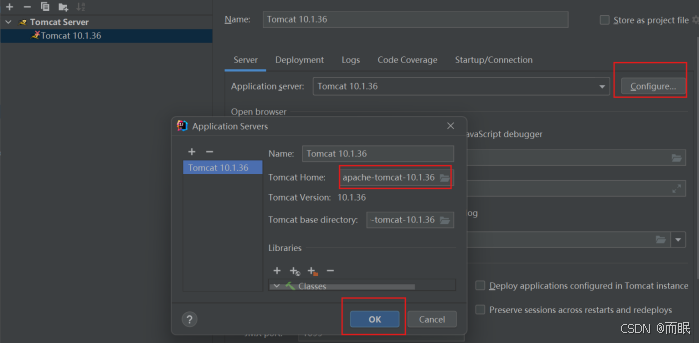
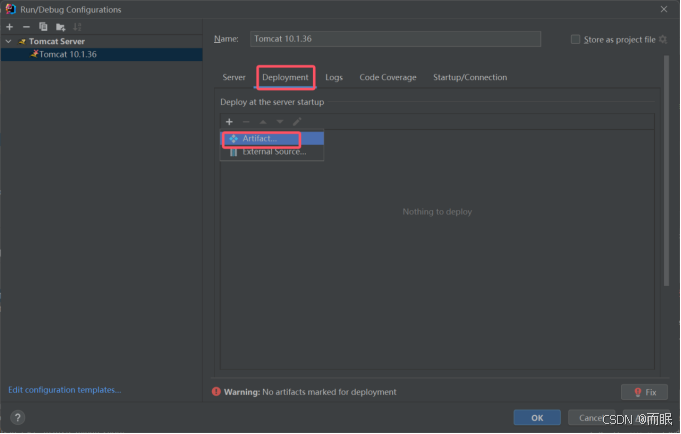
18.点击Deployment>Artifact,出现项目名:war exploded,依次点击Apply和OK
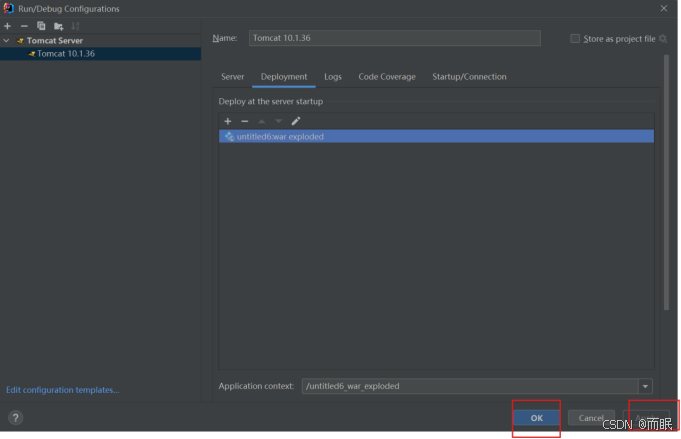
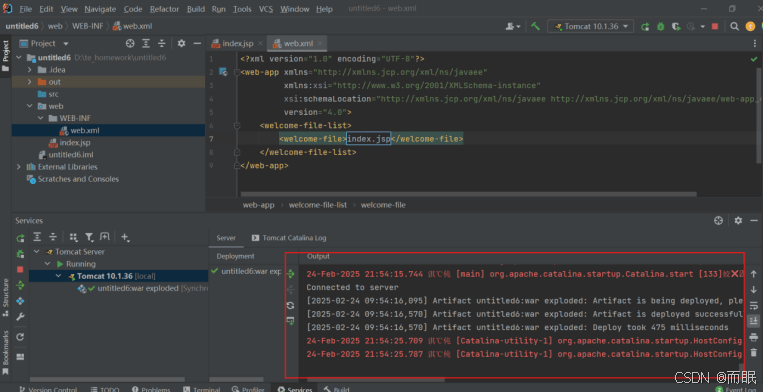
19.出现Tomcat Server后,点击绿色的运行键开始运行。
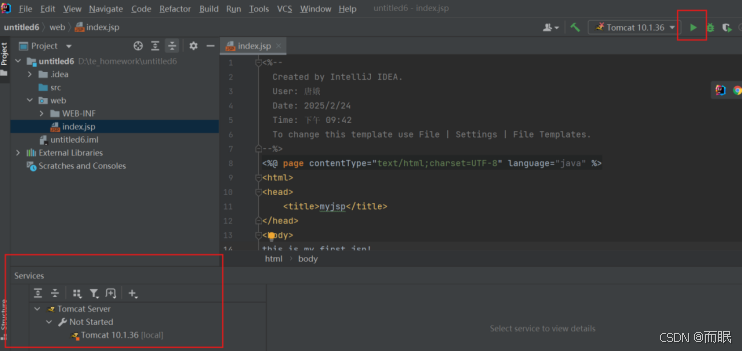
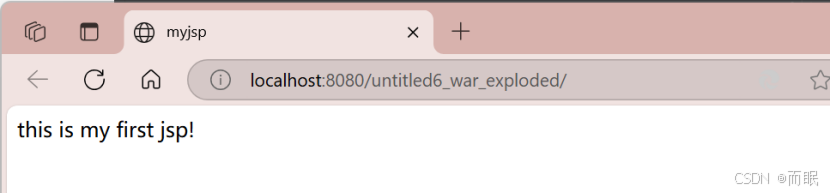
20.运行成功后出现这俩个画面。
补充:
问题:运行过程中可能出现8080端口被占用的情况
解决方法:双击Win+R,输入cmd,进入终端,在终端中使用命令
netstat -ano | findstr 8080
回车运行,就可以看到占用8080端口的Pid。
(可能会出现netstat找不到的问题,我们可以在电脑下方的搜索栏中找到netstat命令所在位置,然后在终端中跳转到该位置,一般这个位置是:C:\Windows\System32。再使用
netstat -ano | findstr 8080
)
然后在电脑下方的空白栏中,右键单击选择任务管理器>服务,找到对应的id,将该id的服务停止就可以了,之后再运行jsp网页。
总结
到此这篇关于如何使用IntelliJ IDEA写一个简单JSP网页的文章就介绍到这了,更多相关IDEA写JSP网页内容请搜索脚本之家以前的文章或继续浏览下面的相关文章希望大家以后多多支持脚本之家!
相关文章

springboot嵌套子类使用方式—前端与后台开发的注意事项
这篇文章主要介绍了springboot嵌套子类使用方式—前端与后台开发的注意事项,具有很好的参考价值,希望对大家有所帮助。如有错误或未考虑完全的地方,望不吝赐教2022-03-03 本文给大家介绍纯java代码实现流星划过天空,包括流星个数,流星飞行的速度,色阶,流星大小相关变量设置。对java流星划过天空特效代码感兴趣的朋友可以参考下本文2015-10-10
MyBatis-Plus工具使用之EntityWrapper解析
这篇文章主要介绍了MyBatis-Plus工具使用之EntityWrapper解析,具有很好的参考价值,希望对大家有所帮助。如有错误或未考虑完全的地方,望不吝赐教2022-03-03
SpringBoot注解@EnableScheduling定时任务详细解析
这篇文章主要介绍了SpringBoot注解@EnableScheduling定时任务详细解析,@EnableScheduling 开启对定时任务的支持,启动类里面使用@EnableScheduling 注解开启功能,自动扫描,需要的朋友可以参考下2024-01-01 自己本科时候一直使用的是Mysql,目前的课题组使用的是MongoDB,因此就花了一部分时间整理了一下,实现springboot与MongoDB的整合,并且实现基本的增删改查操作,从头到尾给出一个完整的案例。2021-05-05
解析Spring RestTemplate必须搭配MultiValueMap的理由
本文给大家介绍Spring RestTemplate必须搭配MultiValueMap的理由,本文通过实例图文相结合给大家介绍的非常详细,需要的朋友参考下吧2021-11-11 许多数据文件中可能包含嵌入式图片,这些图片对于数据分析和可视化非常重要,下面我们就来看看如何使用Java读取WPS Excel中嵌入的图片吧2024-11-11
SpringMVC中的@RequestMapping注解的使用详细教程
@RequestMapping注解的作用就是将请求和处理请求的控制器方法关联起来,建立映射关系,本文主要来和大家详细讲讲它的具体使用,感兴趣的可以了解一下2023-07-07 这篇文章主要为大家介绍了java垃圾回收之实现并行GC算法的详细讲解,让我们看看并行垃圾收集器的GC日志长什么样, 从中我们可以得到哪些有用信息2022-01-01
 这篇文章主要介绍了使用Java获取系统信息的常用代码整理总结,在服务器端一般经常能够用到,欢迎收藏,需要的朋友可以参考下2015-11-11
最新评论