

Java JDK1.8 安装和环境配置教程详解
JDK官网下载地址:Java Downloads | Oracle
1.下载JDK
(1)打开官网页面后,往下拉找到Java8,点击
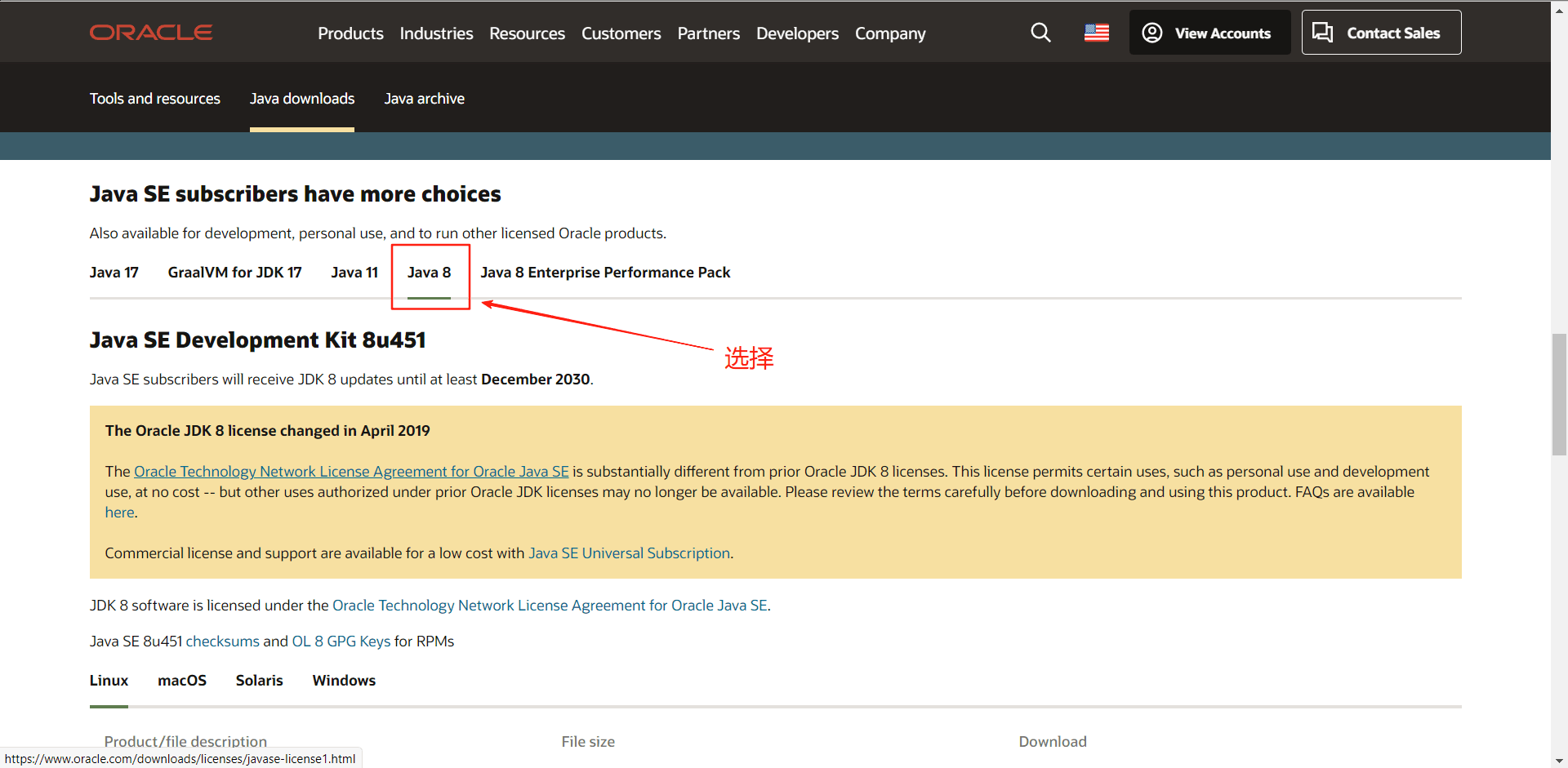
(2)选择和自己电脑操作系统、配置相同的版本,我这里是选择的Windows 64位,各位小伙伴根据自己电脑的配置进行选择
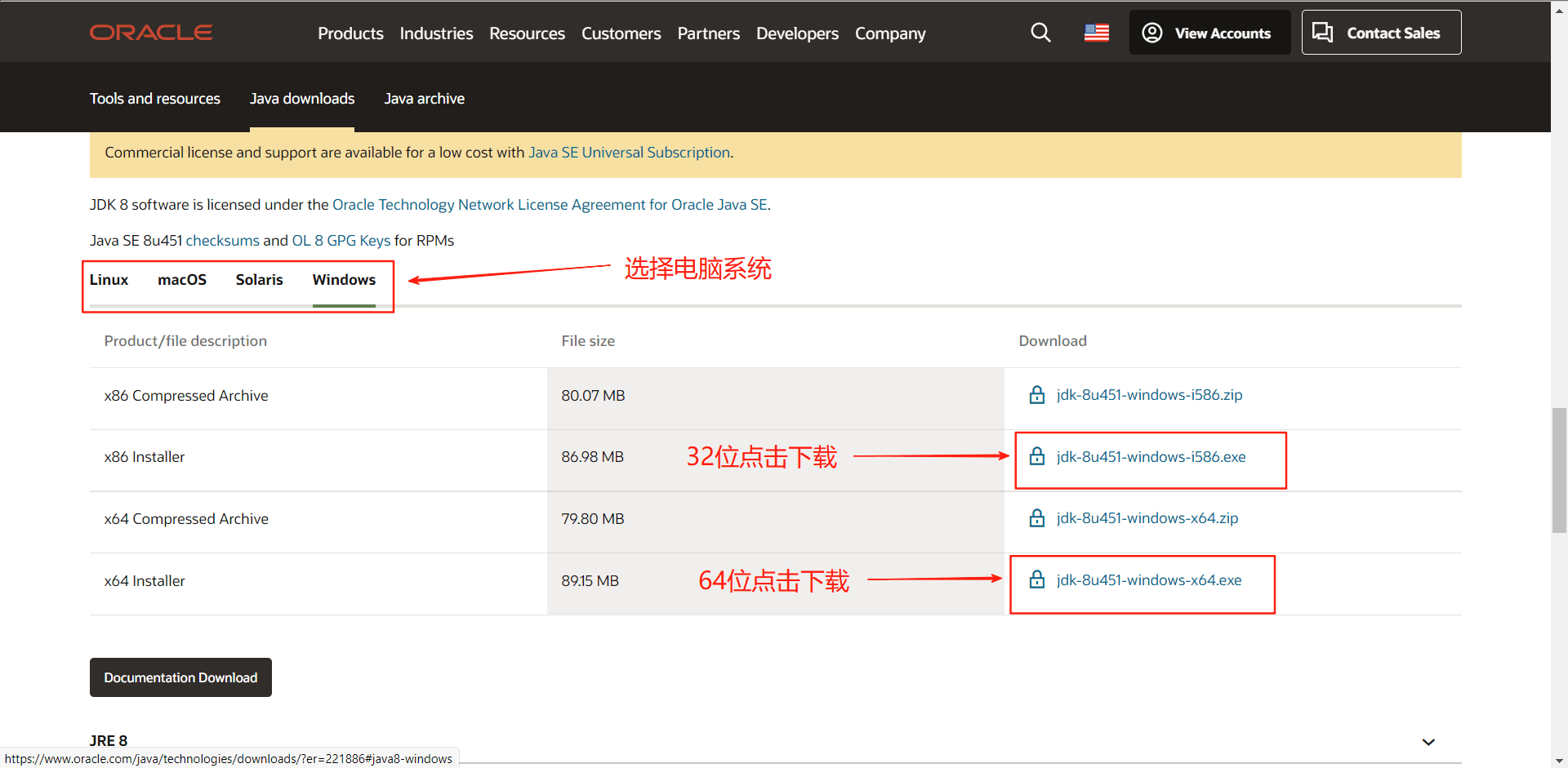
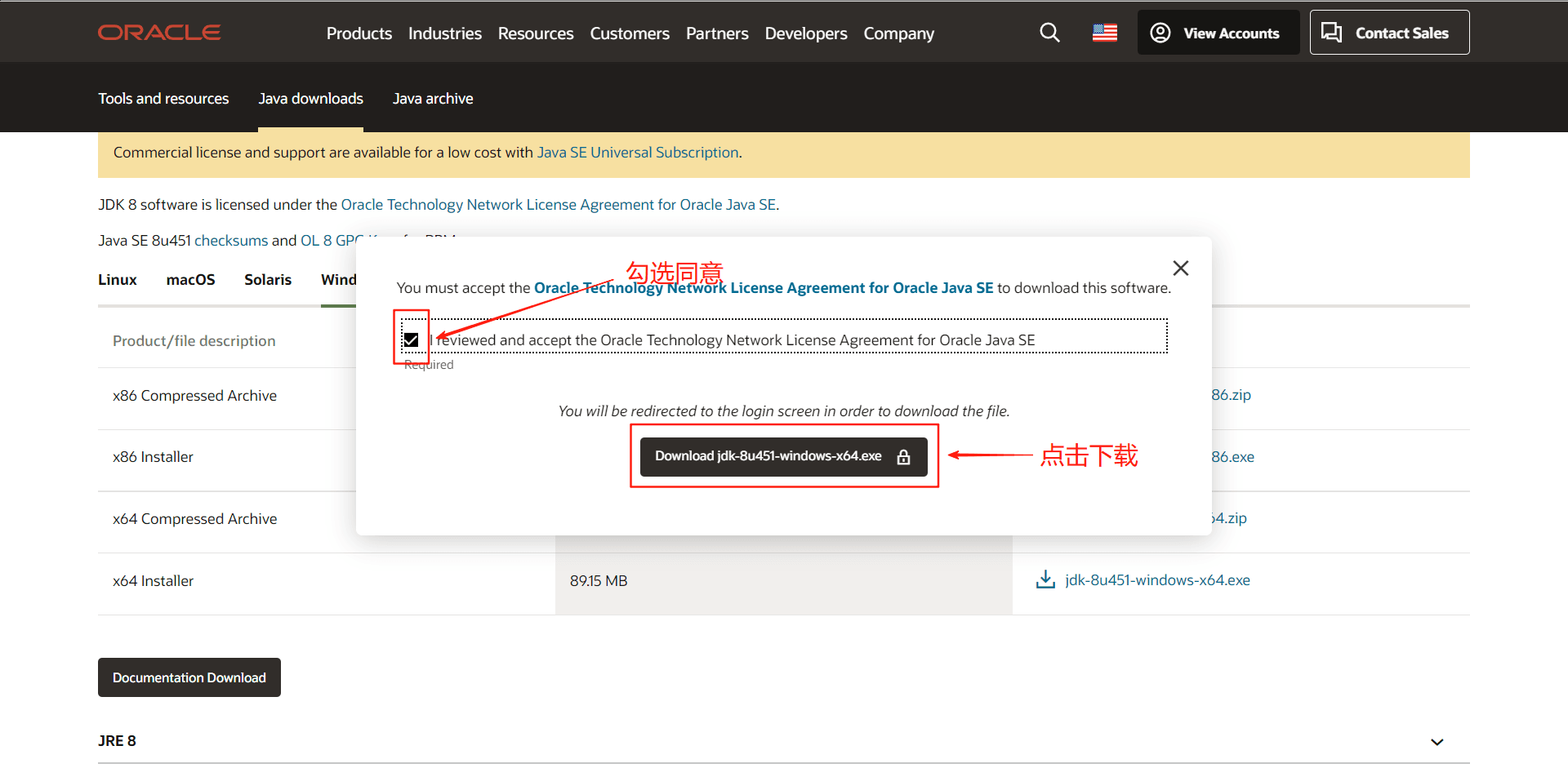
(3)在弹窗中勾选同意,并点击下载
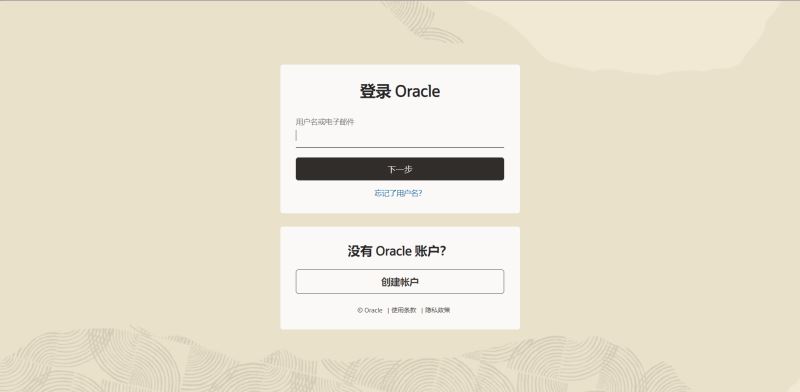
(4)这里会跳转到登陆登录 Oracle账号,输入账号密码登录,没有的需要注册一个
2.安装JDK
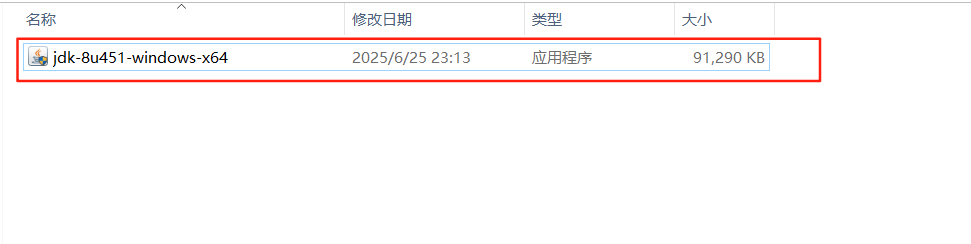
(1)下载好后找到文件路径,双击安装包
(2)点击下一步
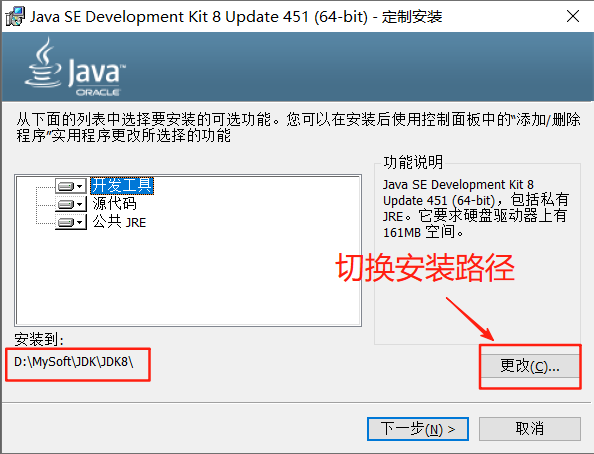
(3)点击更改,切换安装路径,这里提醒小伙伴们最好不要放在系统盘(C盘),选好后点击下一步
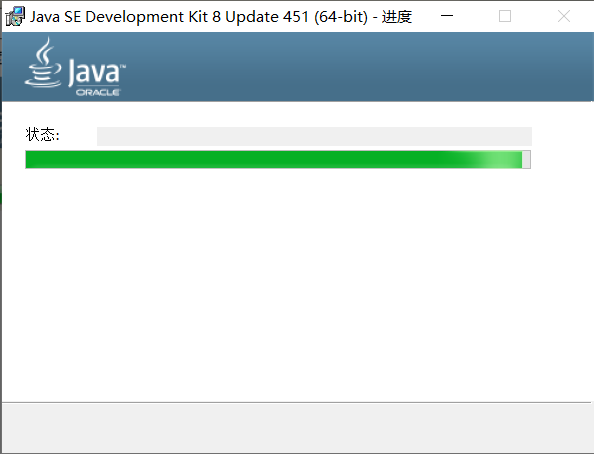
(4)等待进度条加载完成
(5)点击更改,切换安装路径,然后点击下一步,这里同样提醒小伙伴们最好不要放在系统盘(C盘)
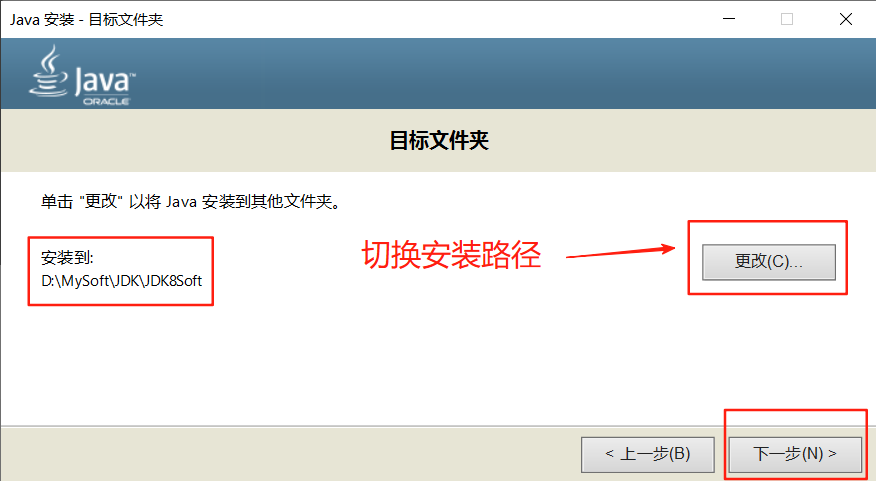
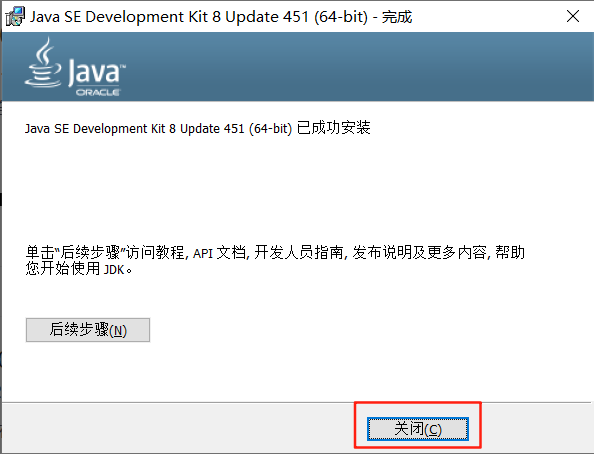
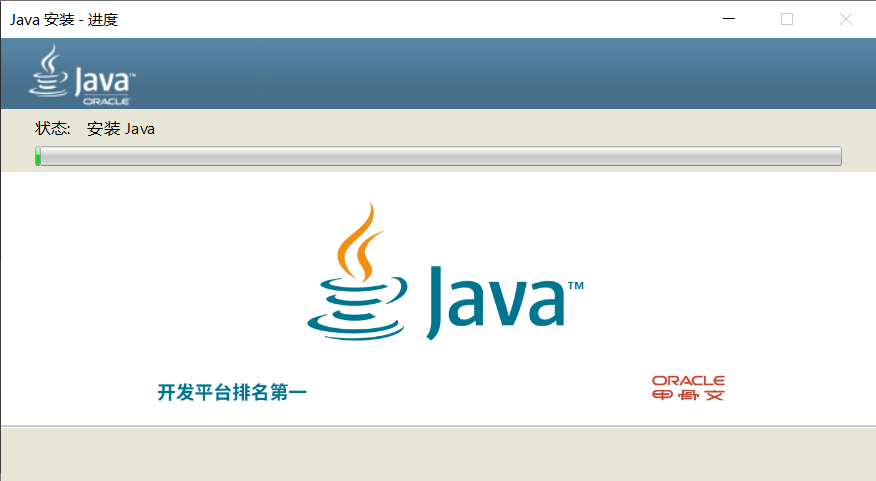
(6)耐心等待安装完成
(7)点击关闭
3.配置环境变量
(1)右键我的电脑—属性,在弹出的页面中选择高级系统设置
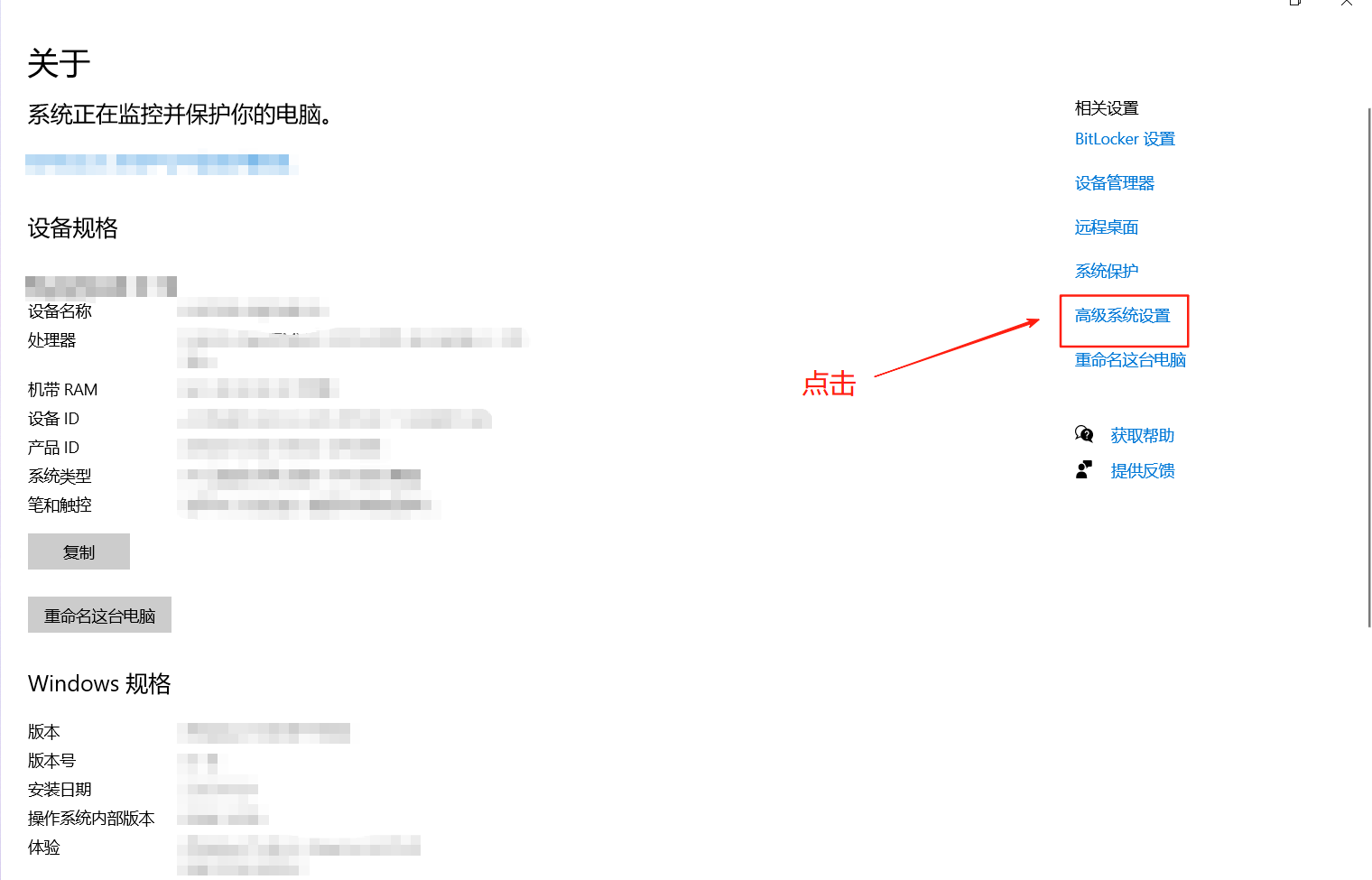
(2)点击环境变量
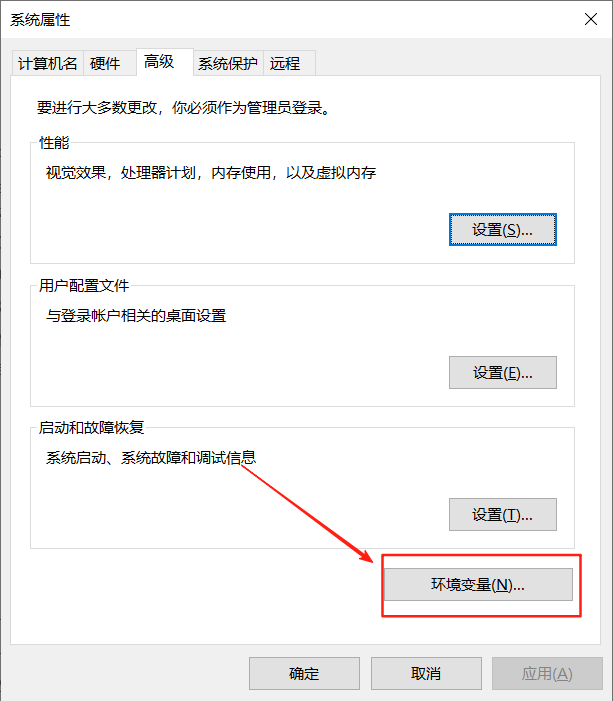
(3)在系统变量下面点击新建
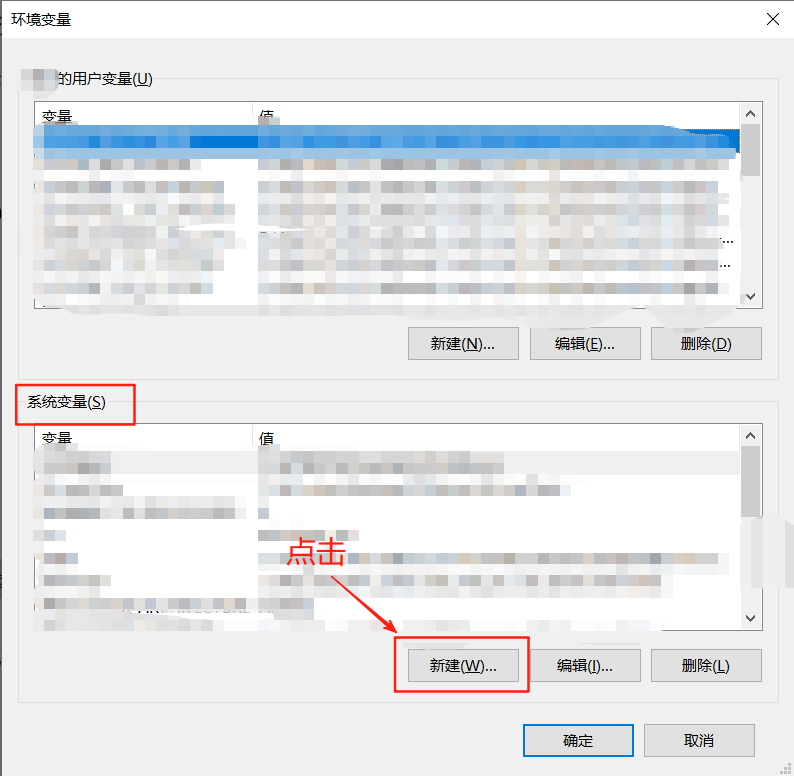
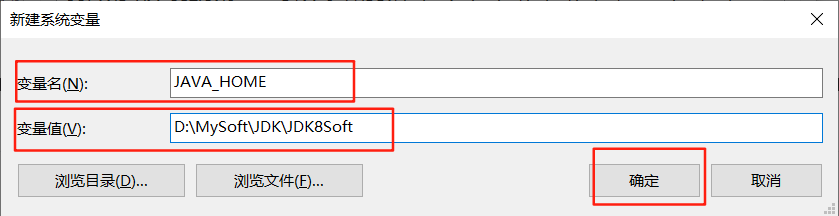
(4)填入变量名和变量值点击确定
变量名:JAVA_HOME
变量值:刚刚的安装路径(本文2.安装JDK 第5步 选择的路径)
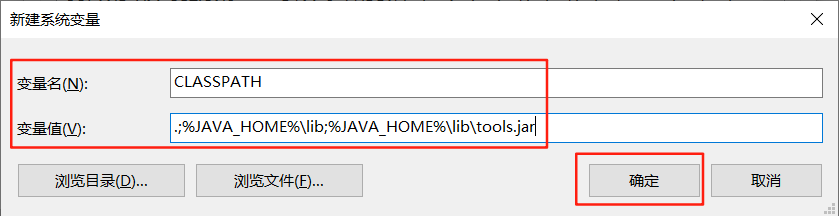
(5)继续系统变量下面点击新建,新建一个变量名为CLASSPATH的变量,点击确定
变量名:CLASSPATH
变量值:.;%JAVA_HOME%\lib;%JAVA_HOME%\lib\tools.jar
.;%JAVA_HOME%\lib;%JAVA_HOME%\lib\tools.jar
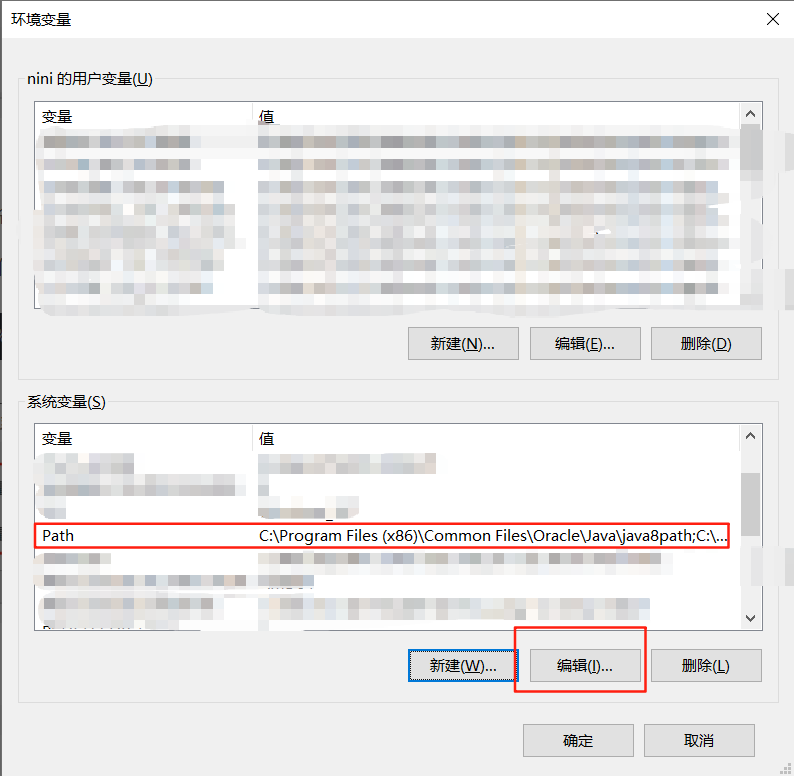
(6)找到系统变量的Path,并点击编辑
(7)在弹出来的弹窗中点击新建
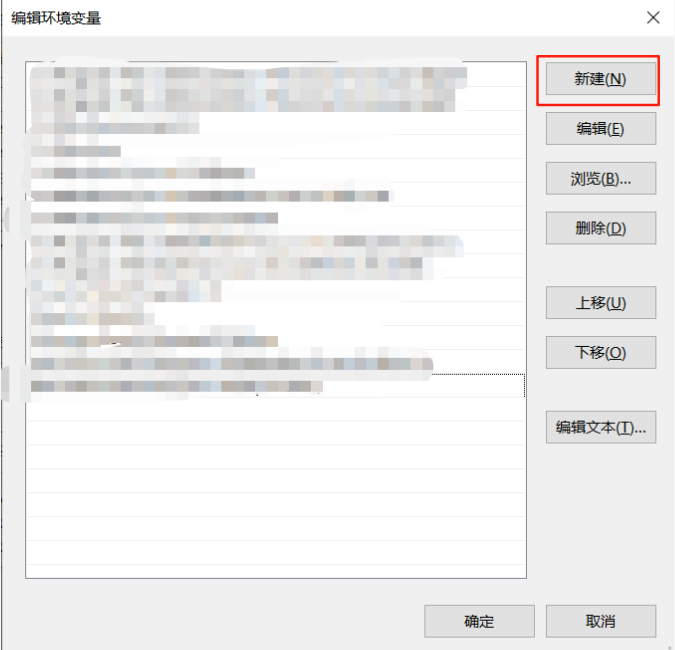
(8)将%JAVA_HOME%\bin和%JAVA_HOME%\jre\bin两个变量写入后点击确定
%JAVA_HOME%\bin
%JAVA_HOME%\jre\bin
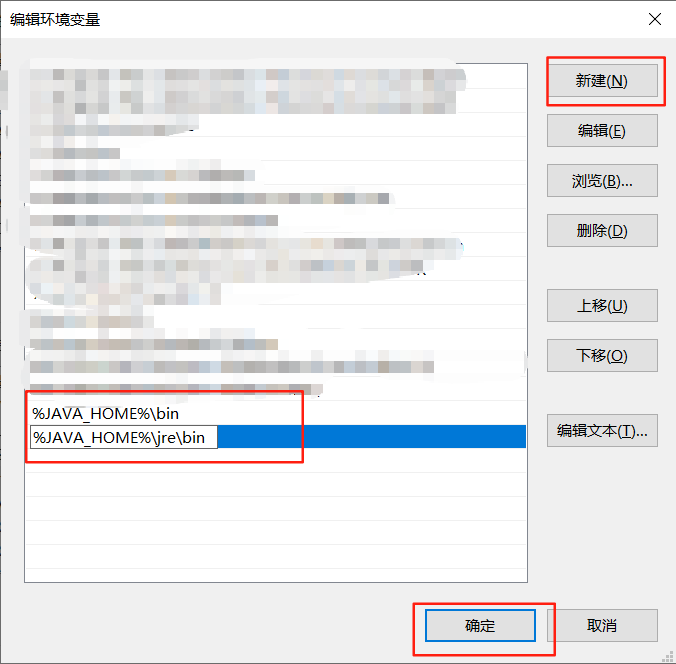
(9)全部点击确定,关闭所有弹窗,到这里JDK8的环境变量配置就完成了
4.检验
接下来,我们就进行检验JDK8是否安装成功
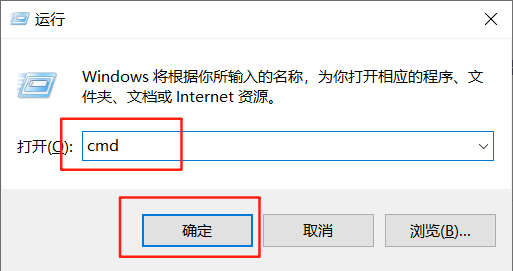
(1)WINDOWS+R键,输入cmd,点击确定
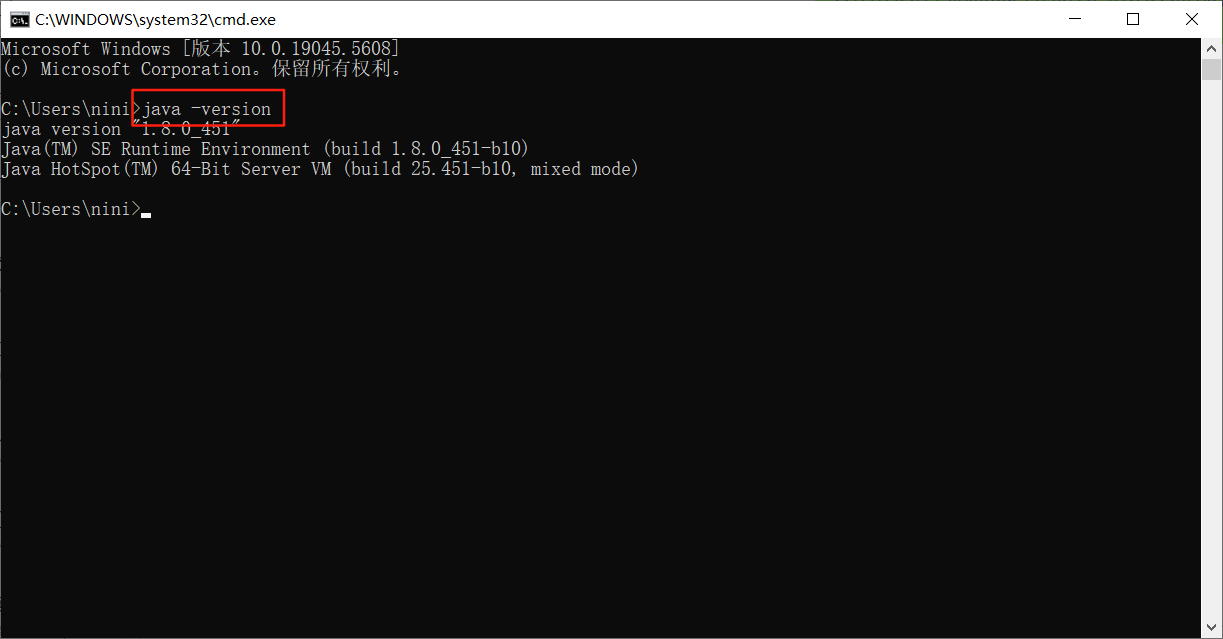
(2)在命令行界面中输入 java -version 命令 回车,若出现如图所示,就表示小伙伴们的JDK8已经安装和配置成功啦
到此这篇关于Java JDK1.8 安装教程和环境配置的文章就介绍到这了,更多相关Java JDK1.8环境配置内容请搜索脚本之家以前的文章或继续浏览下面的相关文章希望大家以后多多支持脚本之家!
相关文章
 这篇文章主要介绍了Spring Boot 如何快速集成 Redis,本文给大家介绍的非常详细,对大家的学习或工作具有一定的参考借鉴价值,需要的朋友可以参考下2020-07-07
 这篇文章主要介绍了windows上部署Javaweb项目的相关资料,通过图文详细讲解了配置项目参数、替换Eclipse相关设置、部署war包、调整server.xml配置及端口,最后通过Tomcat启动项目并访问,需要的朋友可以参考下2025-06-06
详解JDK自带javap命令反编译class文件和Jad反编译class文件(推荐使用jad)
这篇文章主要介绍了JDK自带javap命令反编译class文件和Jad反编译class文件(推荐使用jad),本文给大家介绍的非常详细,对大家的学习或工作具有一定的参考借鉴价值,需要的朋友可以参考下2022-09-09 这篇文章主要介绍了java异常处理中throws完成异常抛出示例详解,有需要的朋友可以借鉴参考下,希望能够有所帮助,祝大家学有所得多多进步2021-10-10
 这篇文章主要介绍了解决Spring boot 嵌入的tomcat不启动问题,具有很好的参考价值,希望对大家有所帮助。一起跟随小编过来看看吧2020-10-10
 这篇文章主要介绍了如何利用Java实现简单的小蜜蜂扩音器网上商城系统,文中采用到的技术有JSP、Servlet 、JDBC、Ajax等,感兴趣的可以动手试一试2022-03-03
Spring MVC 4.1.3 + MyBatis零基础搭建Web开发框架(注解模式)
本篇文章主要介绍了Spring MVC 4.1.3 + MyBatis零基础搭建Web开发框架(注解模式),具有一定的参考价值,感兴趣的小伙伴们可以参考一下。2017-03-03
java网络编程之socket网络编程示例(服务器端/客户端)
这篇文章主要介绍了java socket网络编程的示例,分为服务器端和客户端,大家参考使用吧2014-01-01
Java中的ReadWriteLock高效处理并发读写操作实例探究
这篇文章主要为大家介绍了Java中的ReadWriteLock高效处理并发读写操作实例探究,有需要的朋友可以借鉴参考下,希望能够有所帮助,祝大家多多进步,早日升职加薪2024-01-01 这篇文章主要介绍了SpringMvc根据返回值类型不同处理响应,我们可以通过控制器方法的返回值设置跳转的视图,控制器支持如void,String,ModelAndView类型,需要的朋友可以参考下2023-09-09
最新评论