

JDK的卸载与安装步骤超详细讲解
更新时间:2025年07月30日 08:45:35 作者:to surprise
在日常开发时,可能需要升级一下自己的jdk版本,那么在升级之前肯定要先卸载旧的,这篇文章主要介绍了JDK的卸载与安装步骤的相关资料,文中通过图文介绍的非常详细,需要的朋友可以参考下
卸载
1、检查电脑是否已安装JDK
win+r 输入cmd回车,进入命令提示符窗口,输入java -version回车,检查是否有安装的jdk。

2、卸载程序
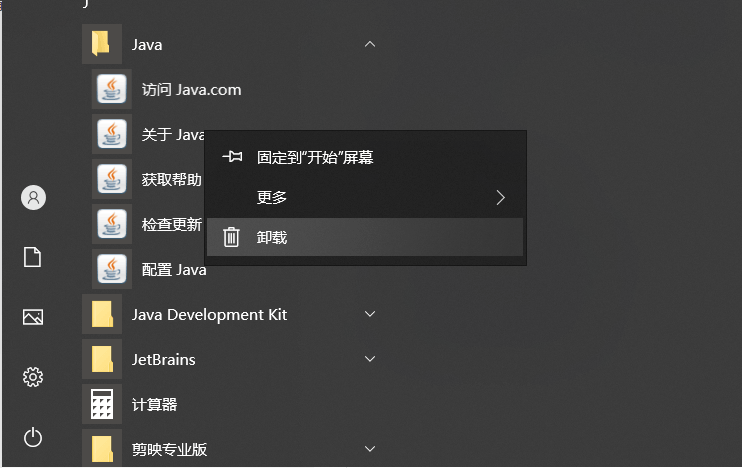
- win键, 找到J目录下java文件夹下的相关程序,点击右键,选择卸载,进入程序卸载控制面板,选择图二中与java相关的程序进行单机右键卸载,一般只会出现这俩个文件(jdk和jre)。

3、删除环境变量及残余文件夹
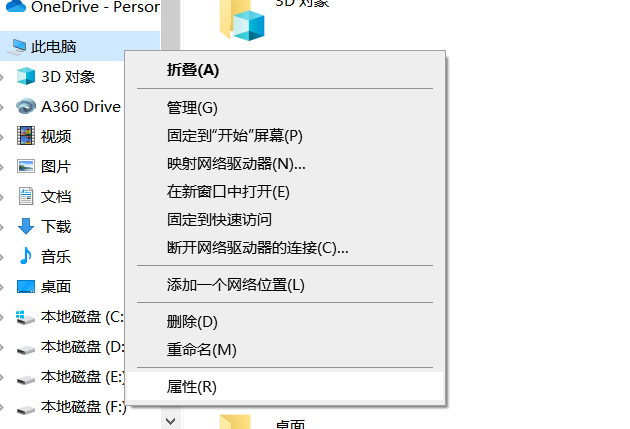
- win+e,单机右键此电脑,选择属性。
- 选择高级系统设置>系统环境变量,如下图所示
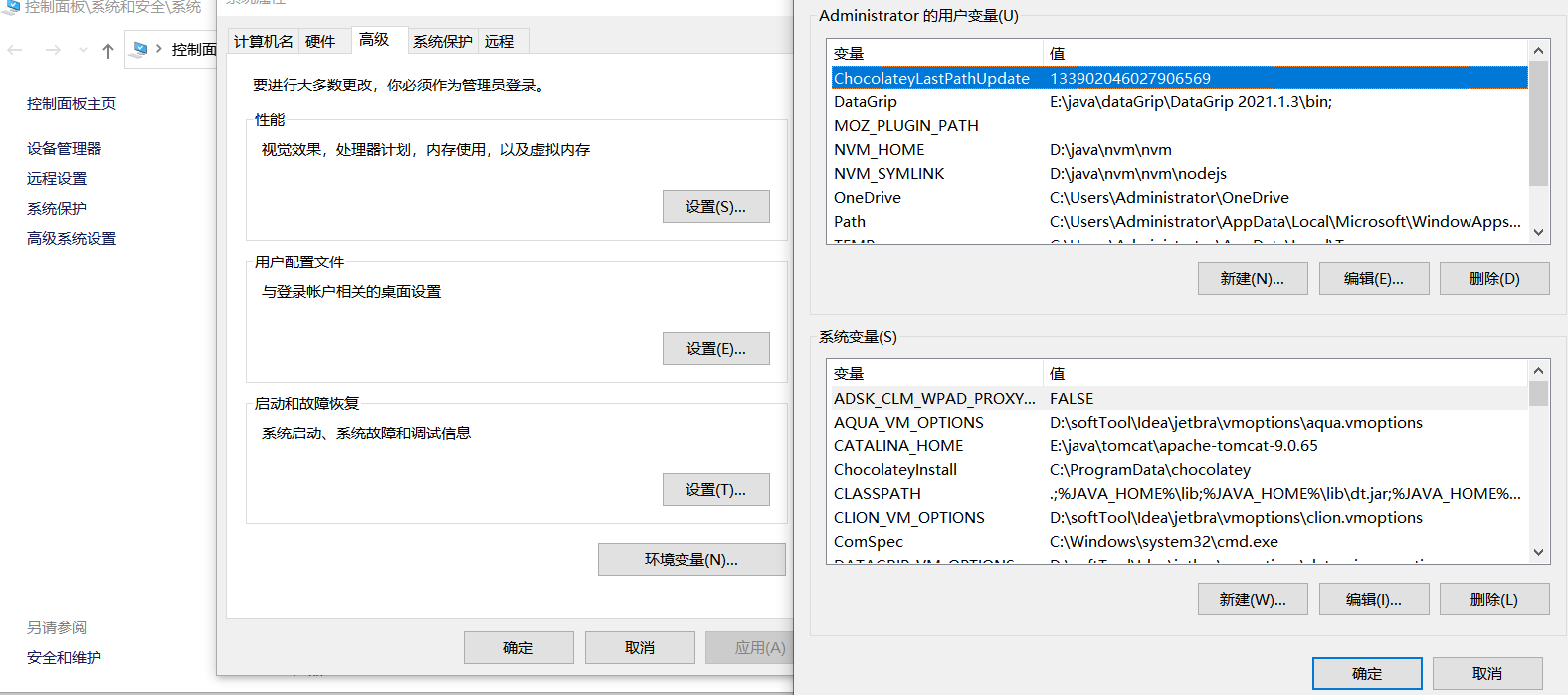
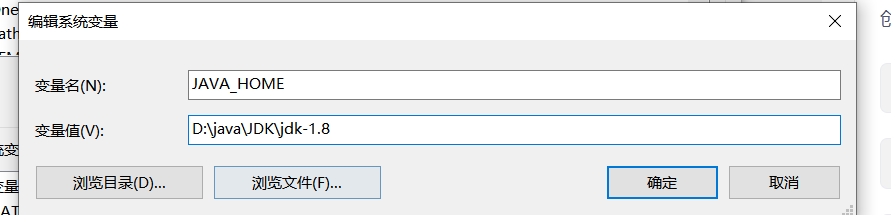
- 在系统环境变量中找到JAVA_HOME变量,删除变量值对应的文件夹,一般与JDK安装同路径会有一个jre文件夹,此文件夹也需要删除(shif+delete)接着删除此变量。

- 找到CLASSPATH变量,删除.;%JAVA_HOME%\lib;%JAVA_HOME%\lib\tools.jar内容。
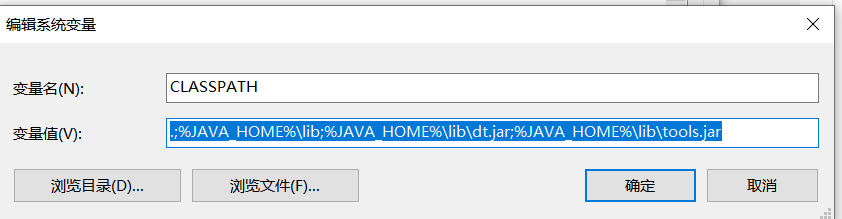
- 找到path变量,选择编辑,删除JAVA_HOME设置相关的变量,一般为%JAVA_HOME%\bin,偶尔会有%JAVA_HOME%\jre,如果有其他JDK配置也需要进行删除。

4、删除注册表中的注册信息
- win+r 输入regedit回车,找到此路径:计算机\HKEY_LOCAL_MACHINE\SOFTWARE下的javasoft文件夹进行删除,检查计算机\HKEY_LOCAL_MACHINE\SOFTWARE\WOW6432Node路径下是否有javasoft文件夹,如果有,也进行删除。
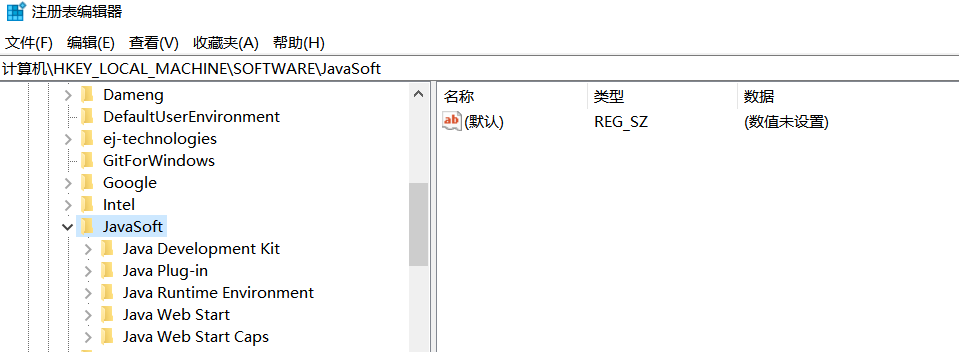
5、检查是否删除干净
- win+r cmd,输入java -version进行检查是否删除干净,具体为不显示java信息。
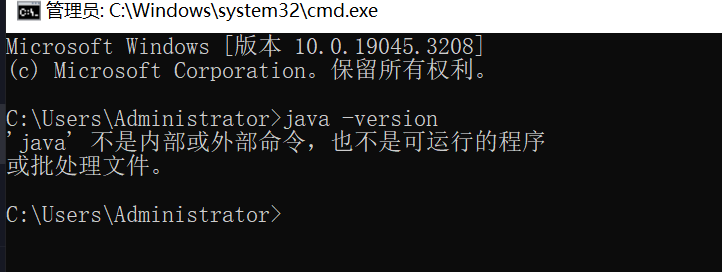
下载JDK
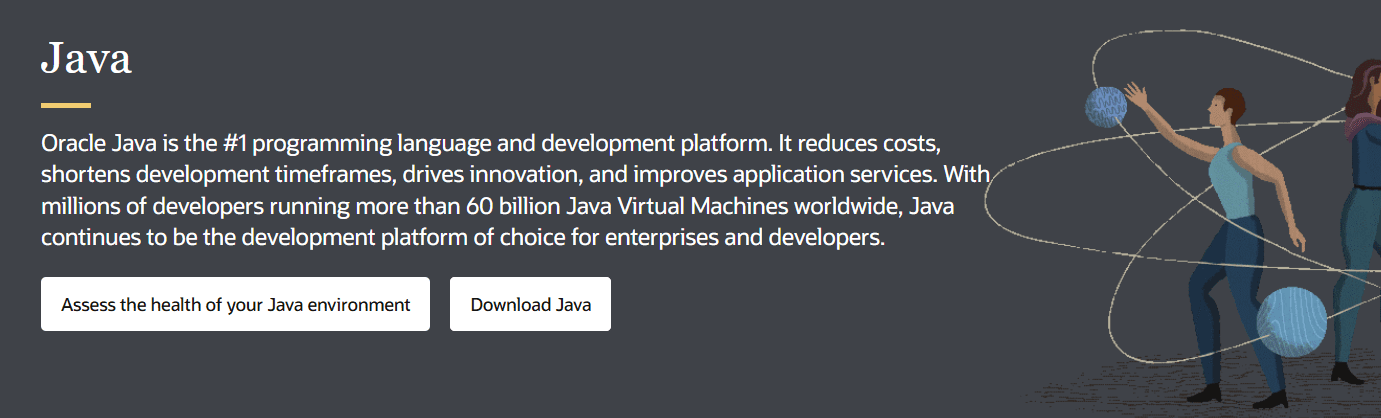
- 进入官网https://www.oracle.com/在这里下载需要使用账号登陆,products > java
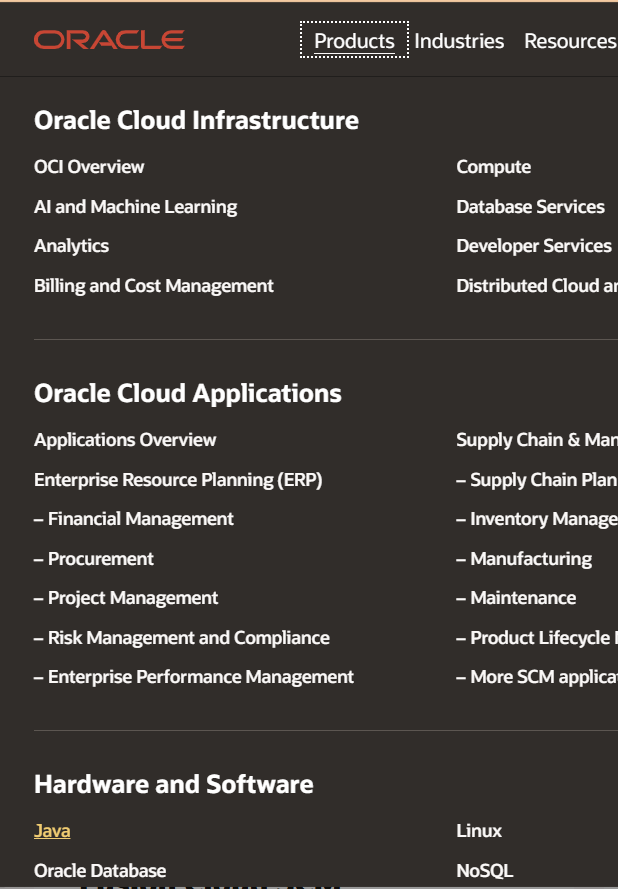
- 选择Download Java
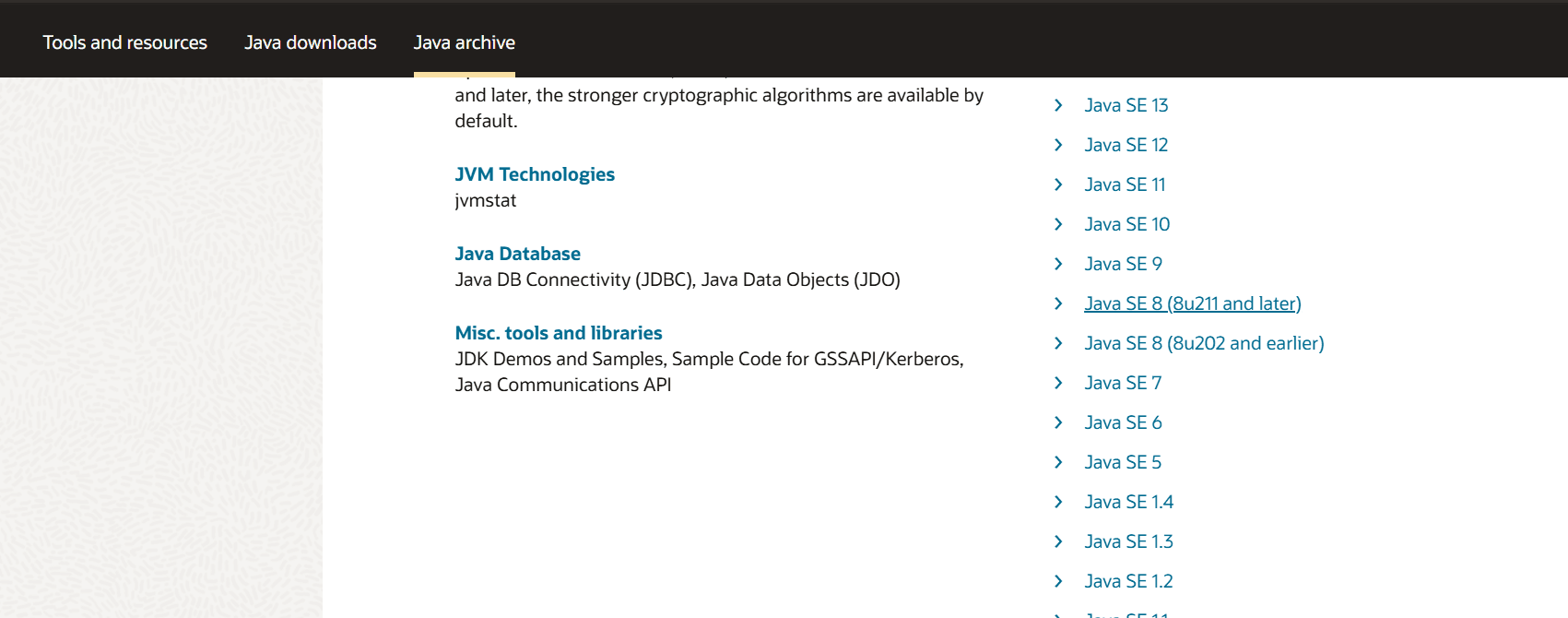
- Java archive>javaSE>javaSE8(8u211 and later) javaSE位于左边导航栏,Bu211 and later(推荐) 是较新的版本,包含更多的安全修复和性能改进;Bu202 and earlier 是较旧的版本,可能不包含最新的修复和改进,但可能在某些特定情况下更稳定或兼容。
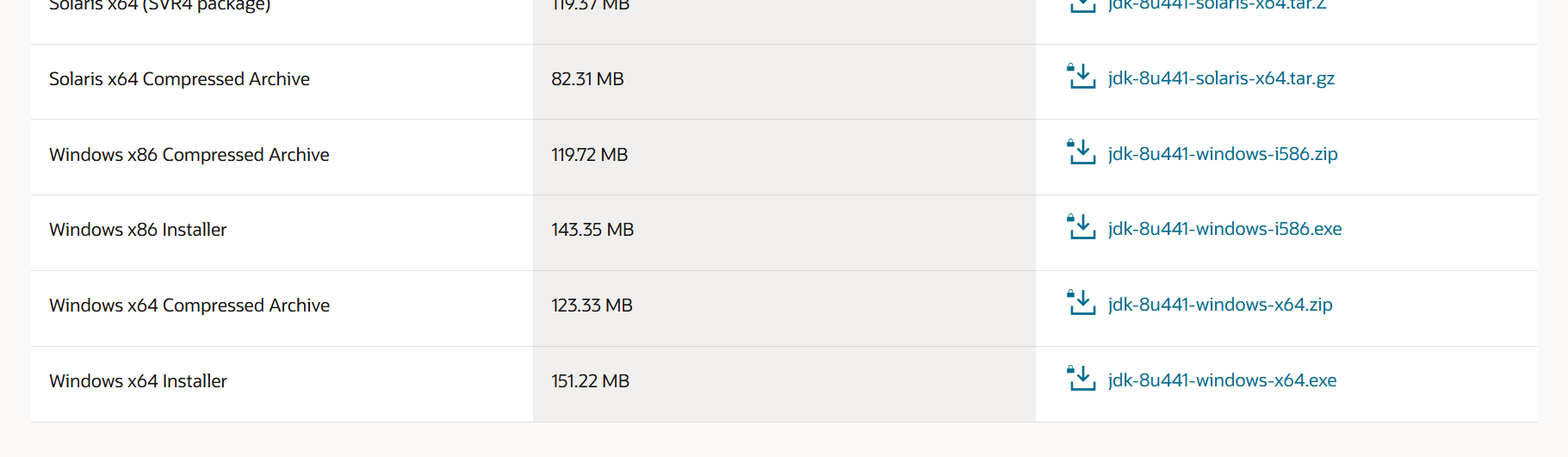
- 找到下标有JDK 8u441 checksums 的目录下(图一),选择winds x64 installer对应的jdk-8u441-windows-x64.exe(二进制文件)或者windows x64 Compressed Archive对应的jdk-8u441-windows-x64.zip(压缩包文件)进行下载(图二),推荐下载.exe,因为后续的安装教程使用.exe文件进行。注意,这里我的系统是windows X64,下载时需要根据自己的操作系统进行,同时这个页面全是英文,容易下载错jdk,留意下载文件名称部分包含JDK大致就不会错误。

安装
1、启动安装文件
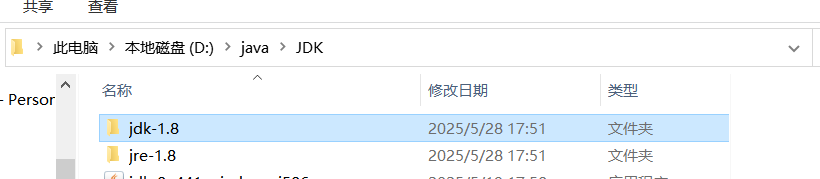
这里我安装使用的是jdk-8u441-windows-x64.exe,新建一个文件夹JDK,将安装文件放到此文件夹内,同时此文件夹作为安装位置,
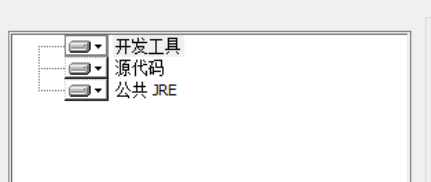
- 双击二进制文件jdk-8u441-windows-x64.exe,按照指导界面进行选择即可,安装途中需要留意以下两个地方:第一:安装位置,建议设置为以上提到的JDK文件夹路径,虽然安装JDK的时候会自带安装JRE,但是我此次安装不去更改它(图一),第二:选择目标文件夹,其路径和JDK安装路径相同(如图二,jre1.8为目标文件夹),
2、配置环境变量
- 配置环境变量,依照卸载中的3,4步骤,进入环境变量设置界面。
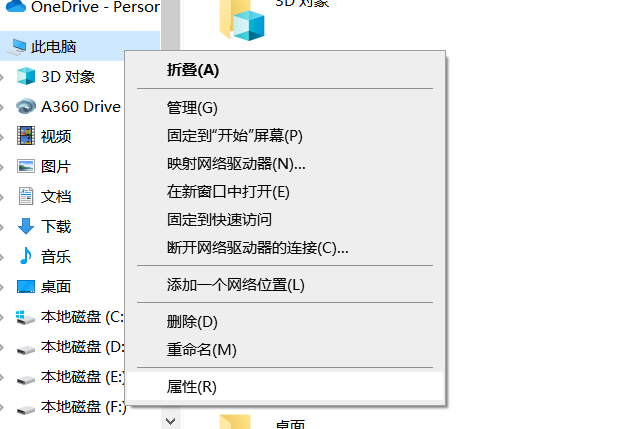
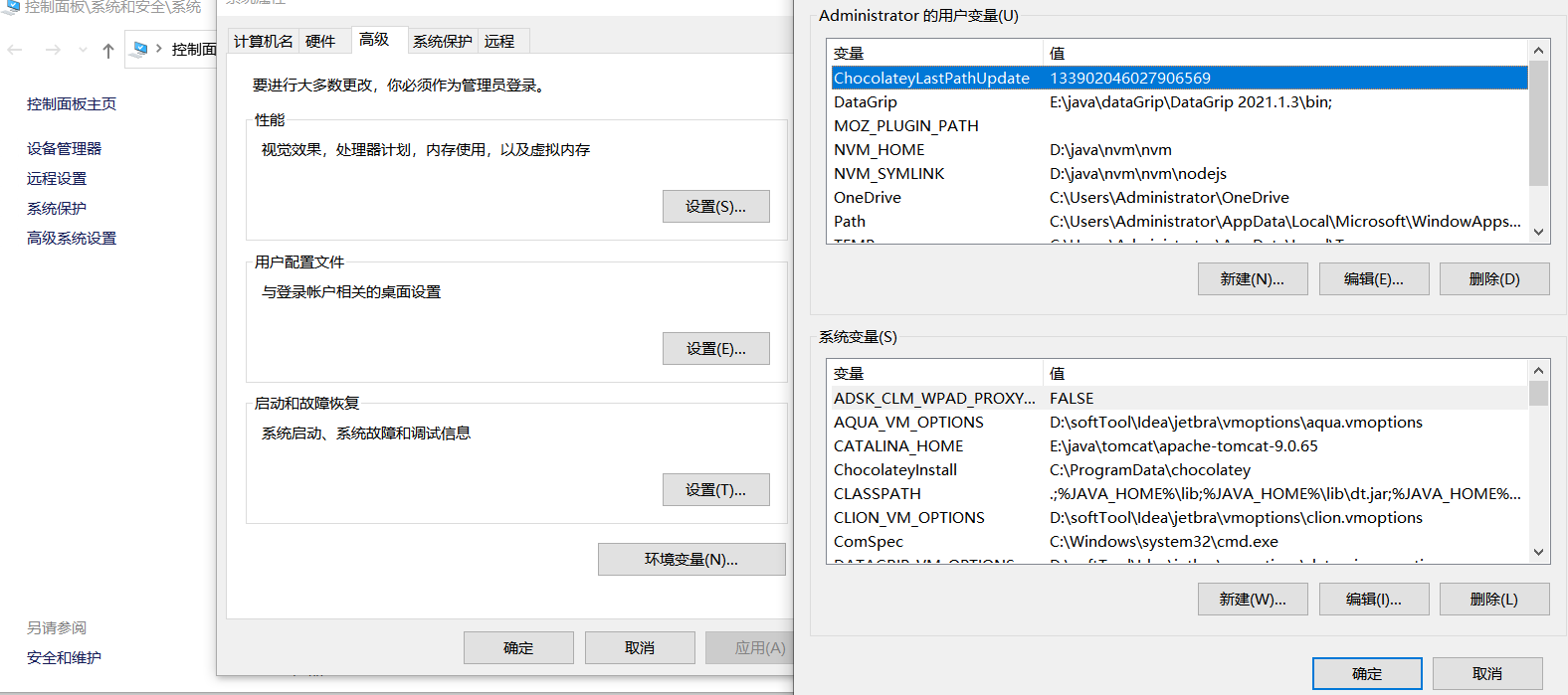
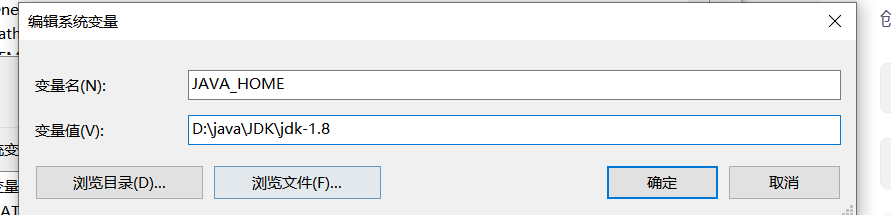
- 新建JAVA_HOME,变量值为jdk安装路径(如图三),
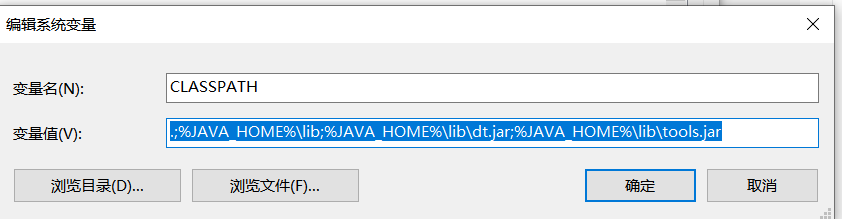
- 检查是否有CLASSPATH变量,如果有变量值中增加.;%JAVA_HOME%\lib;%JAVA_HOME%\lib\tools.jar(注意有个点),如果没有就进行创建
- 双击path变量,新增一个值%JAVA_HOME%\bin,如下图

3、检查是否安装成功
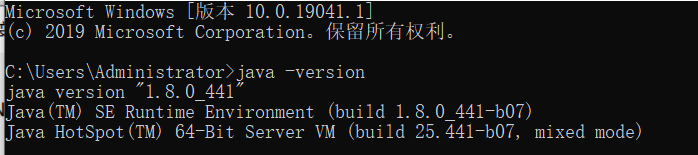
环境变量配置完成后,win+r cmd 用java -version进行检测,如图六则安装成功,需要显示出64-bit才算安装正确,原因:之前的安装历史中没显示64-Bit,以为安装正确,运行大一点的java项目时总是给我报内存溢出错误,如图7,后面检查才发现是jdk装成32位的了。我的检查方法是:用idea工具新建或在已有的java项目中执行代码块中的检测代码(可以在test模块中运行),查看输出结果是否为JDK is 64-bit,此方法的前提是需要再idea中配置上你安装的JDK(也可以直接查看你的JDK安装文件名是否是64位的)。

String arch = System.getProperty("sun.arch.data.model");
        System.out.println("JDK is " + arch + "-bit");
总结
- jdk的卸载:主要包括检查JDK,程序卸载,伤处环境变量、残留文件夹、注册表中信息等五个部分,
- jdk的安装:主要包括安装文件的下载、二进制文件启动安装、环境变量的配置,JDK的检查等四部分。JDK安装的路径需要注意,此路径与环境变量配置相对应,注册表中的注册信息在使用二进制文件安装时一般会自动注册,使用压缩文件不会自己进行注册,但是只要正确配置了环境变量,不会影响使用。环境变量配置好之后可以使用echo %JAVA_HOME%代码来检查变量是否配置正确。
- 安装与卸载中只涉及到三个环境变量,分别为
JAVA_HOME ----- jdk安装路径
CLASSPATH ------ .;%JAVA_HOME%\lib;%JAVA_HOME%\lib\tools.jar(留意在配置最前面有个点)
PATH ------- %JAVA_HOME%\bin
到此这篇关于JDK的卸载与安装步骤的文章就介绍到这了,更多相关JDK卸载与安装内容请搜索脚本之家以前的文章或继续浏览下面的相关文章希望大家以后多多支持脚本之家!
相关文章

Jenkins中自动化部署Spring Boot项目的全过程
这篇文章主要介绍了如何使用Jenkins从Git仓库拉取SpringBoot项目并进行自动化部署,通过配置Jenkins任务,实现项目的构建、镜像构建和容器运行,确保项目在更新时自动部署,需要的朋友可以参考下2025-01-01 这篇文章主要介绍了Java Number类原理解析,文中通过示例代码介绍的非常详细,对大家的学习或者工作具有一定的参考学习价值,需要的朋友可以参考下2019-11-11
springboot出现DataBufferLimitException: Exceeded lim
在Shenyu网关中,上传大文件时遇到`DataBufferLimitException`异常,问题在于Spring Boot 2版本中`max-in-memory-size`配置无效,通过创建同名类并修改`maxInMemorySize`值来解决问题,此方法利用Spring同名Bean覆盖机制,确保自定义类优先被加载2026-04-04 这篇文章主要介绍了java右下角弹窗示例,需要的朋友可以参考下2014-04-04
Spring中的FactoryBean与ObjectFactory详解
这篇文章主要介绍了Spring中的FactoryBean与ObjectFactory详解,FactoryBean是一种特殊的bean,本身又是个工厂,实现了FactoryBean的bean会被注册到容器中,需要的朋友可以参考下2023-12-12 在处理销售数据、财务报表或运营指标时,数据透视表是快速汇总和分析大量数据的强大工具,通过 Java 自动化这个过程可以实现定期报告的自动生成,大幅提高工作效率,本文将详细介绍如何使用 Java 在 Excel 工作簿中创建数据透视表,需要的朋友可以参考下2026-03-03
 这篇文章主要介绍了java实现变更文件查询的方法,可通过java查询文件最后修改时间的方法实现查找变更文件的功能,具有一定参考借鉴价值,需要的朋友可以参考下2015-07-07
springboot+feign+Hystrix整合(亲测有效)
本文主要介绍了springboot+feign+Hystrix整合,文中通过示例代码介绍的非常详细,对大家的学习或者工作具有一定的参考学习价值,需要的朋友们下面随着小编来一起学习学习吧2023-11-11
Java HttpServletResponse响应实现过程详解
这篇文章主要介绍了Java HttpServletResponse响应实现过程详解,文中通过示例代码介绍的非常详细,对大家的学习或者工作具有一定的参考学习价值,需要的朋友可以参考下2020-05-05 这篇文章主要介绍了Java集合之CopyOnWriteArrayList详解,CopyOnWriteArrayList是ArrayList的线程安全版本,内部也是通过数组实现,每次对数组的修改都完全拷贝一份新的数组来修改,修改完了再替换掉老数组,这样保证了只阻塞写操作,需要的朋友可以参考下2023-12-12
最新评论