

idea+spring boot创建项目的搭建全过程
一.idea四种搭建方式
| 搭建方式 | 依赖管理 | 项目规模 | 学习阶段 | 典型场景 |
|---|---|---|---|---|
| Java | 完全手动 | 小型 | 入门阶段 | 语法练习、单机工具 |
| JavaWeb | 手动 + 部分框架 | 中小型 | Web 基础 | 学习 Servlet/JSP 原理 |
| MavenJava | 自动化(pom.xml) | 中大型 | 进阶阶段 | 组件化开发、工具类库 |
| MavenJavaWeb | 框架化集成 | 大型 | 实战阶段 | 企业级 Web 系统、微服务 |
1.Java
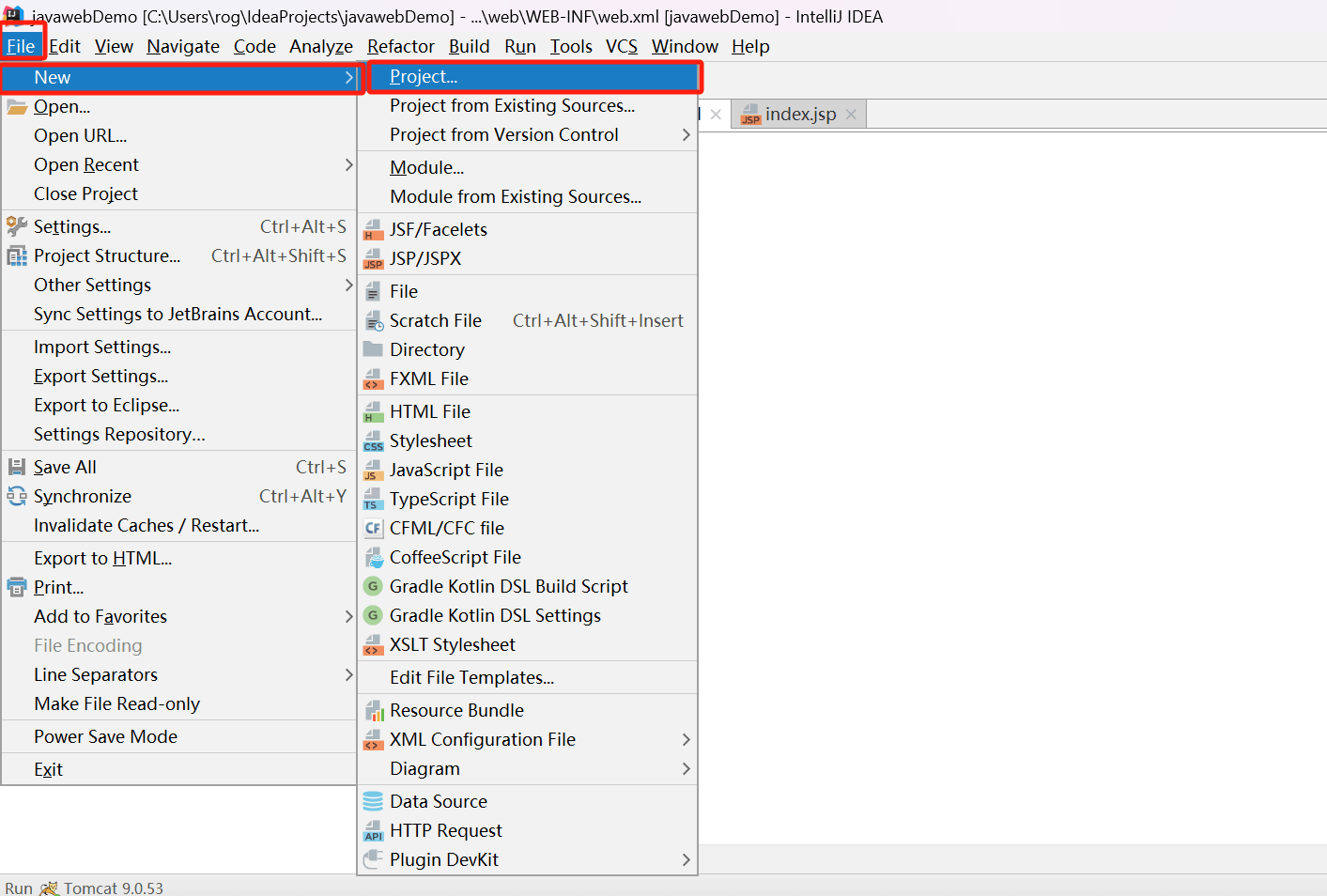
File->New->Project
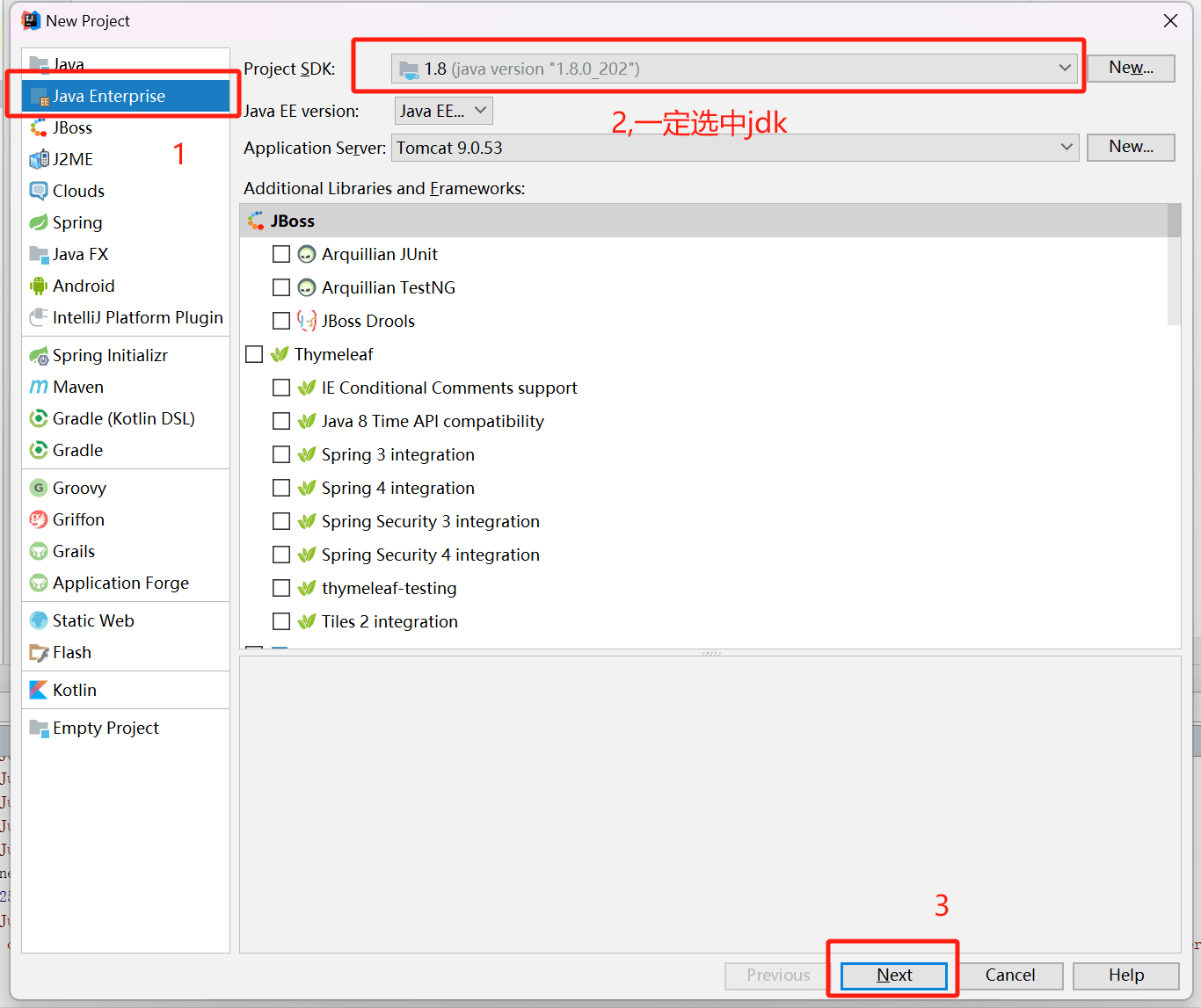
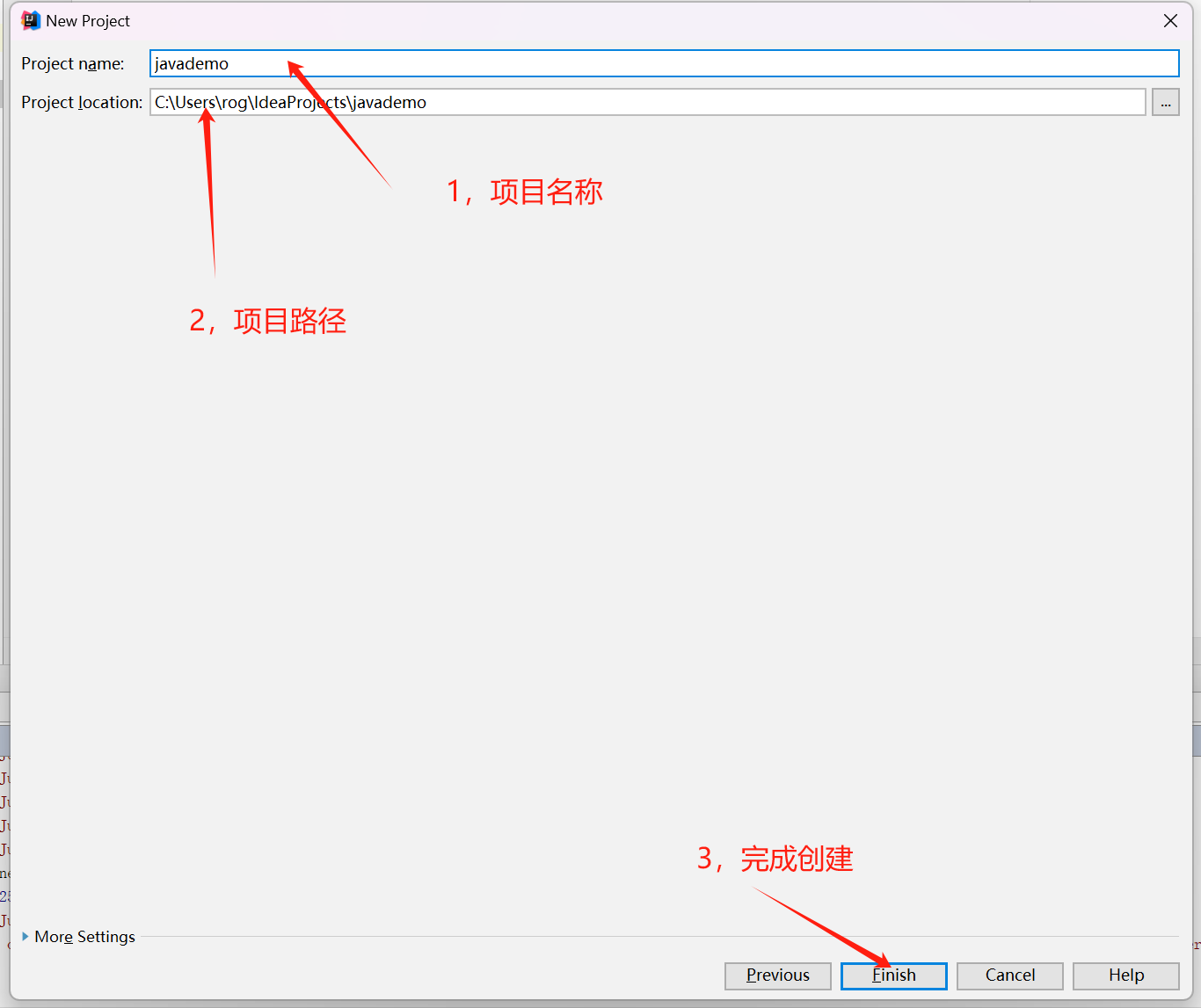
idea命名规范
在使用IntelliJ IDEA进行项目开发时,遵循一定的命名规范可以提高代码的可读性和维护性。以下是一些常见的命名规范:
项目结构和命名规范
项目名:全部小写。例如:myproject1。
包名:全部小写,使用公司名、项目名和业务模块名。例如:com.companyname.projectname.module1。
类名:首字母大写,使用驼峰式命名。例如:StudentClass2。
变量名和方法名:首字母小写,如果名称由多个单词组成,后面的每个单词的首字母都要大写。例如:studentName2。
2JavaWeb
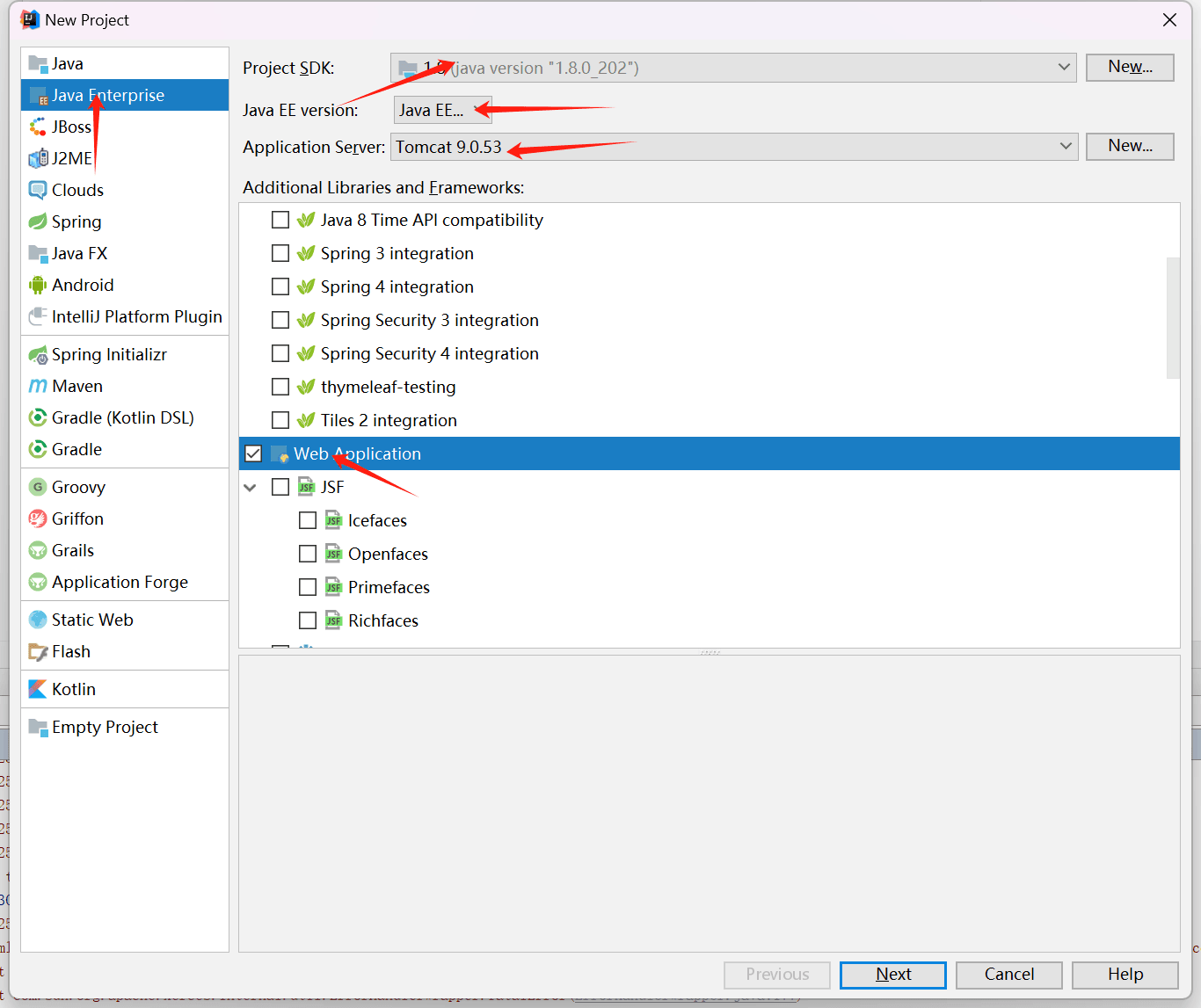
1,选Java Enterprise
2,选好jdk
3,jdk是Java1.8第三项就是Java EE 8
4.Tomcat选择
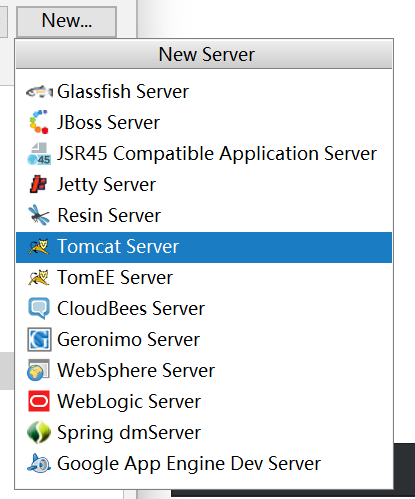
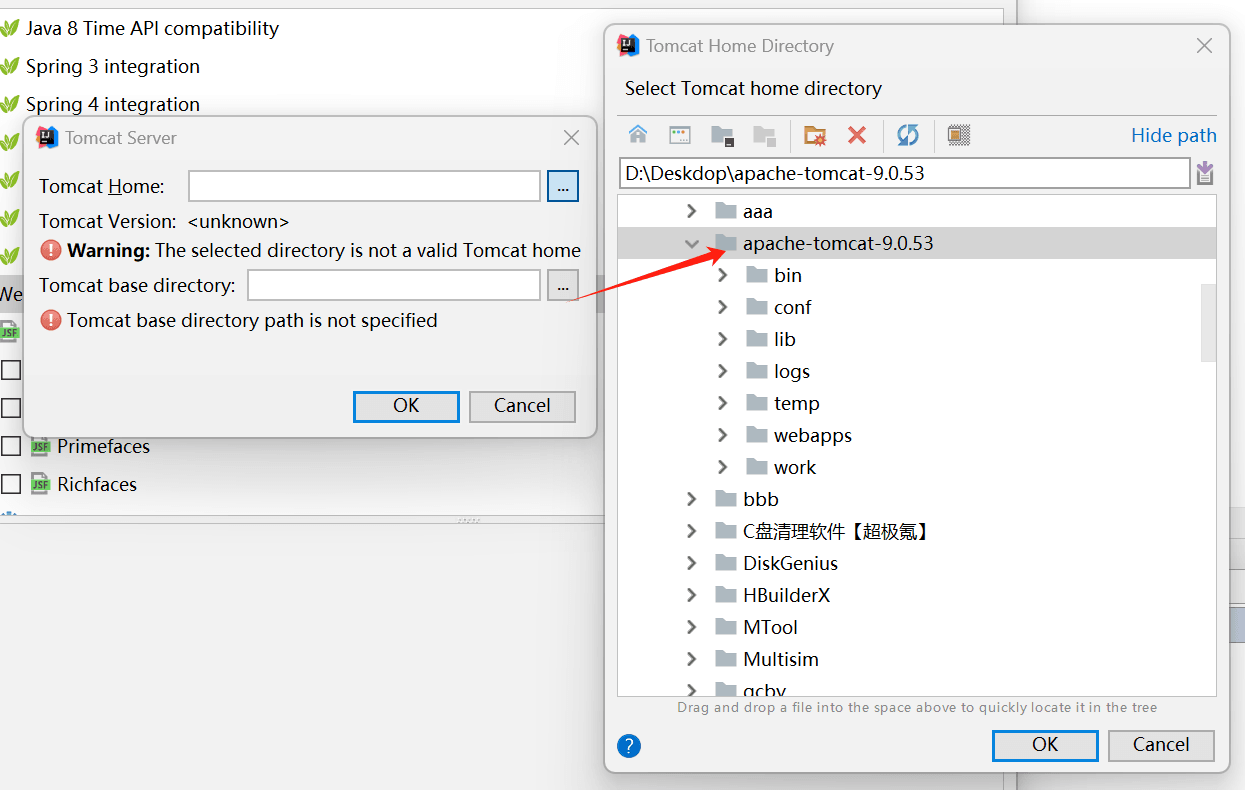
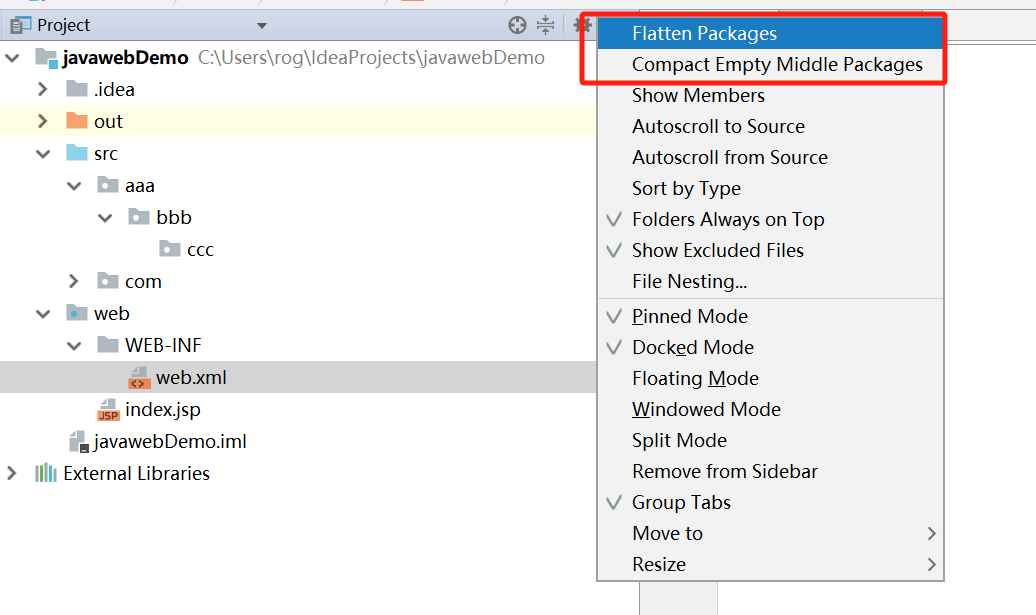
[问题]创建包时不分级显示
点击project右边的小齿轮(也有可能在右上方),并在弹出框选项中,取消勾选Flatten Packages和Compact Empty Middle Packages选项即可。
Tomcat的安装
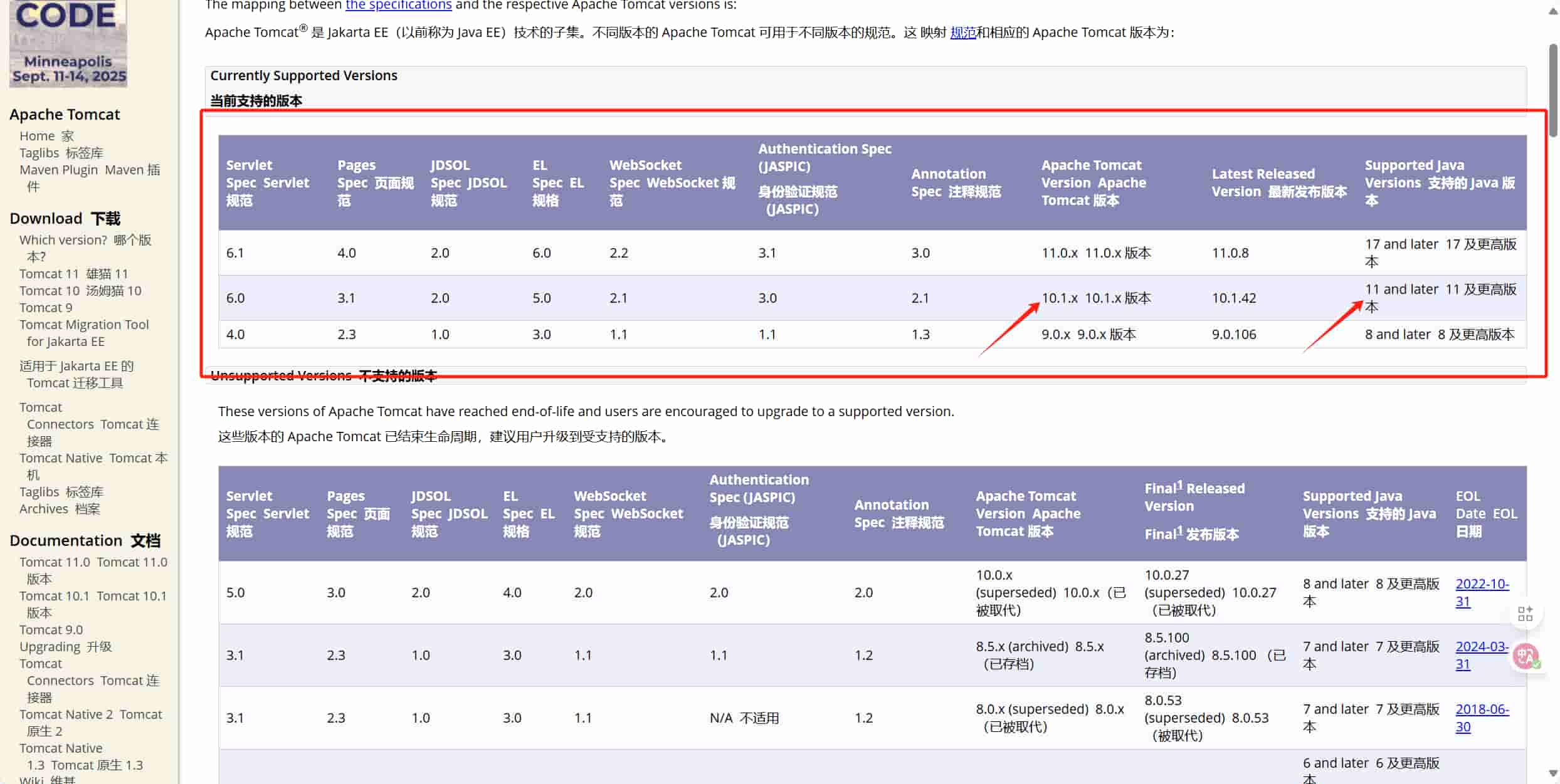
一.明确tomcat的下载版(重要)
tomcat版本与jdk版本的适配情况可在tomcat官网Apache Tomcat - Welcome!左侧“Download”一栏的“Which version?”中查看。作者选择jdk1.8适用的tomcat9版本。若以jdk1.8使用tomcat10版本,在启动时tomcat界面可能会出现闪退情况,而只剩dos窗口。
jdk版本查看
搜索栏输入cmd回车,打开命令提示符,输入"java -version"查看。

确认jdk配置
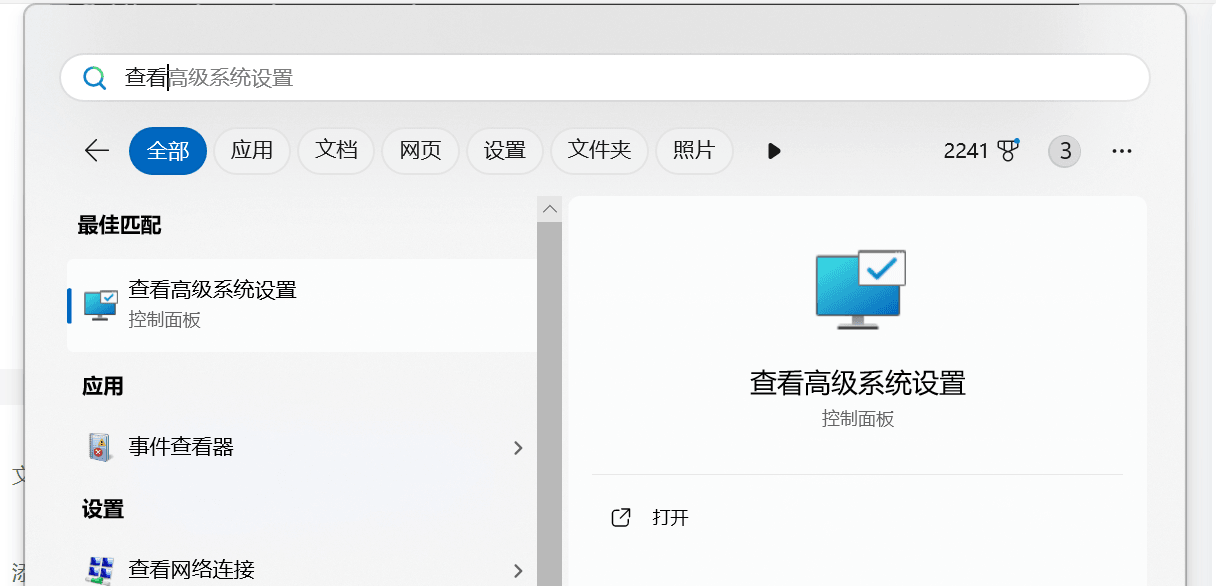
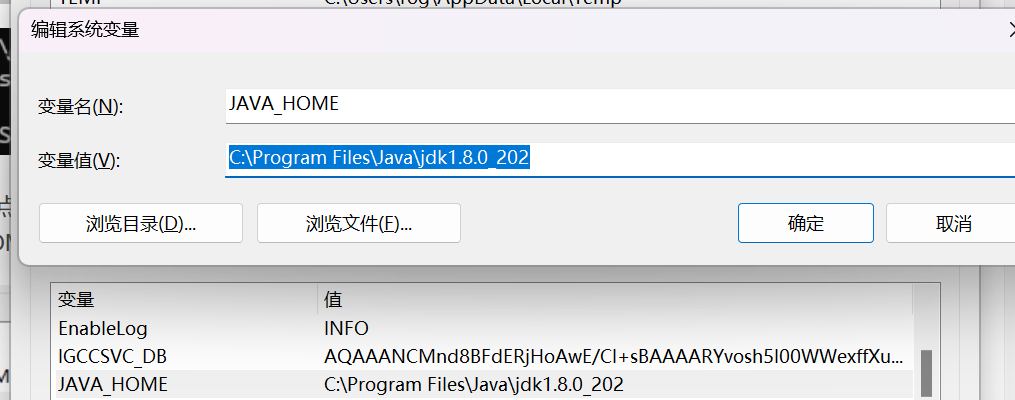
搜索“查看高级系统设置”->“环境变量”。使用jdk1.8时,要确保JAVA_HOME系统环境变量为jdk1.8开发工具的目录
二、下载
下载zip压缩包,如果是linux系统则下载tar.gz的压缩包。
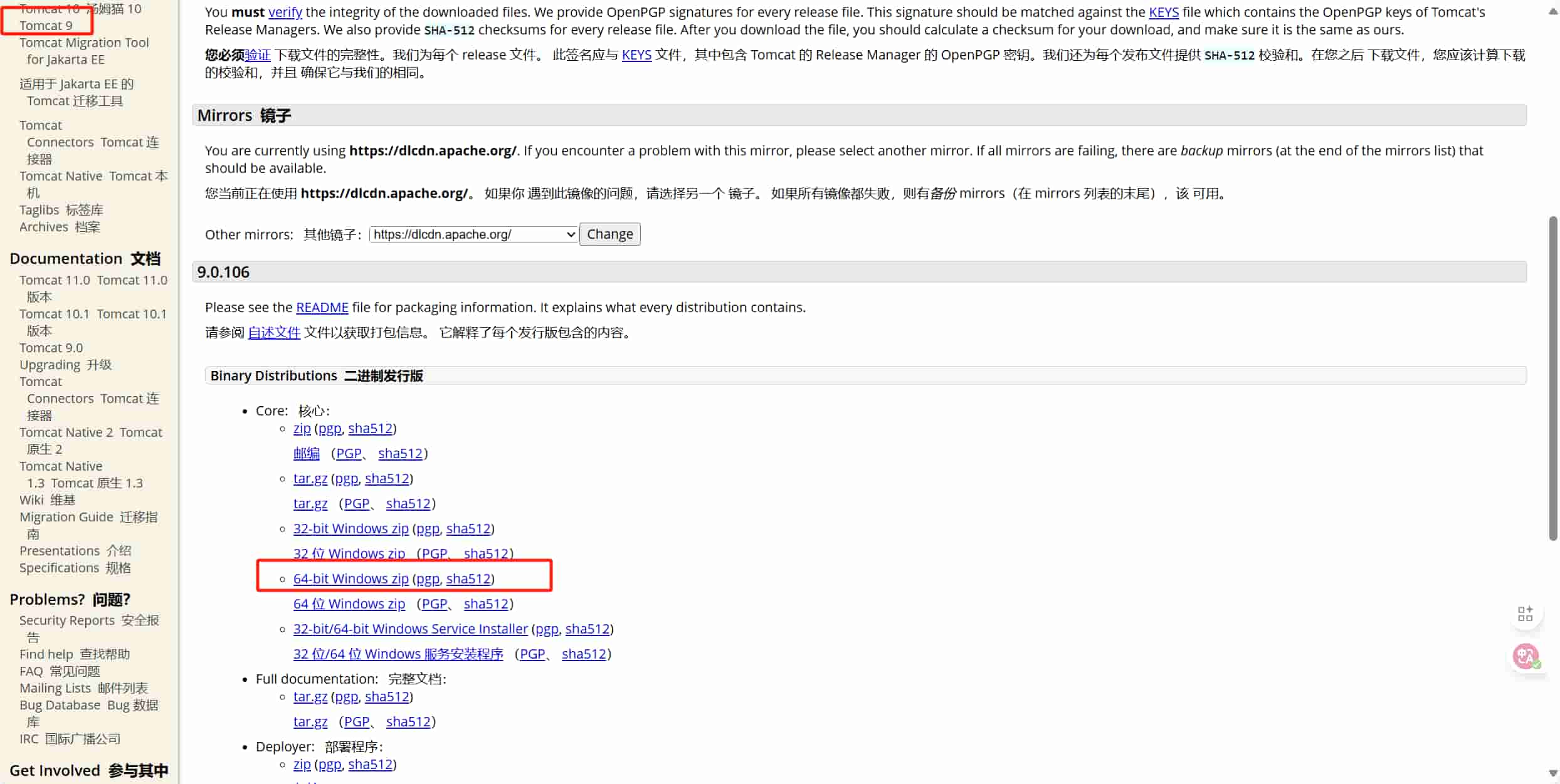
选自己电脑对应版本
三、安装
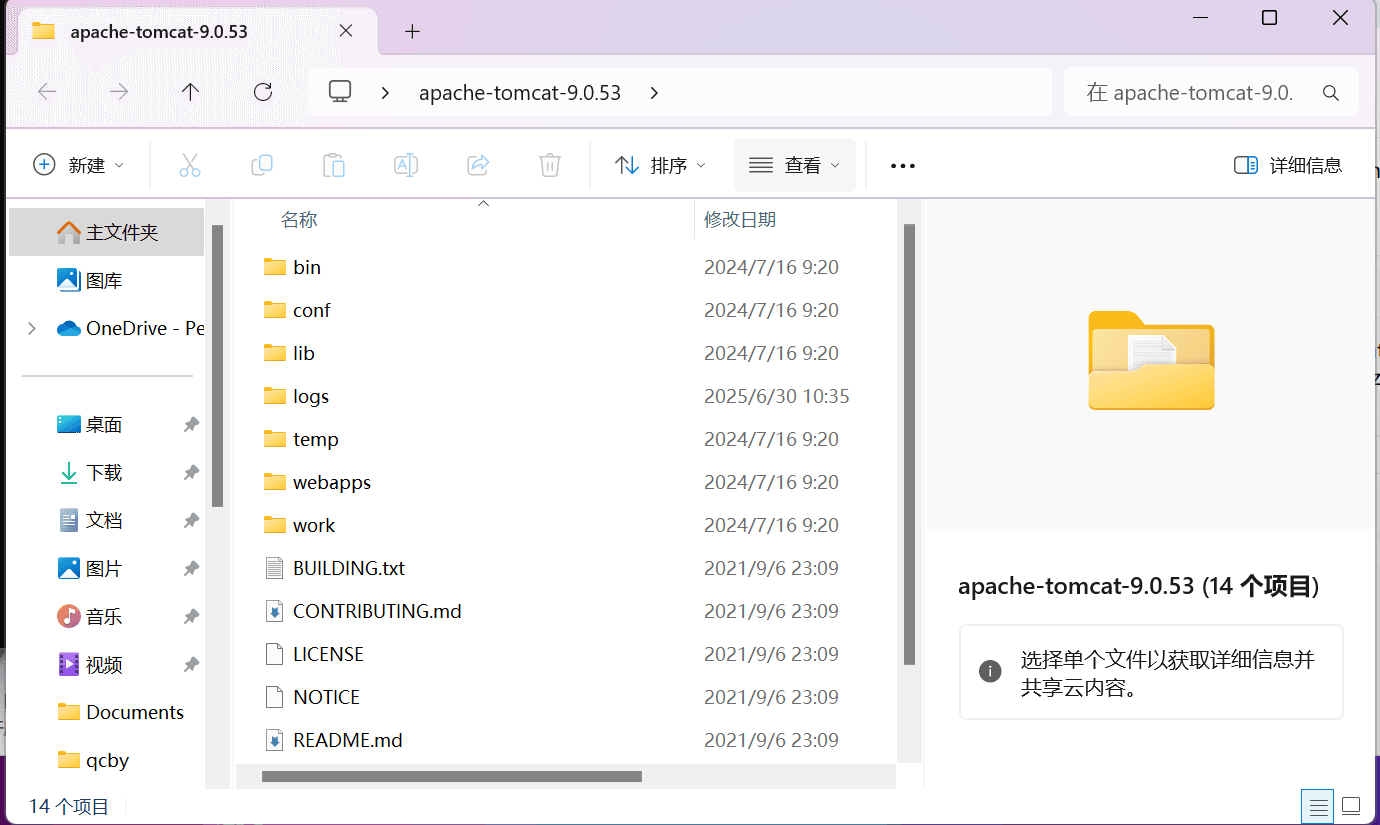
右键点击压缩包,将压缩包解压到自己想要设定的文件位置,就安装完成了。
tomcat的启动
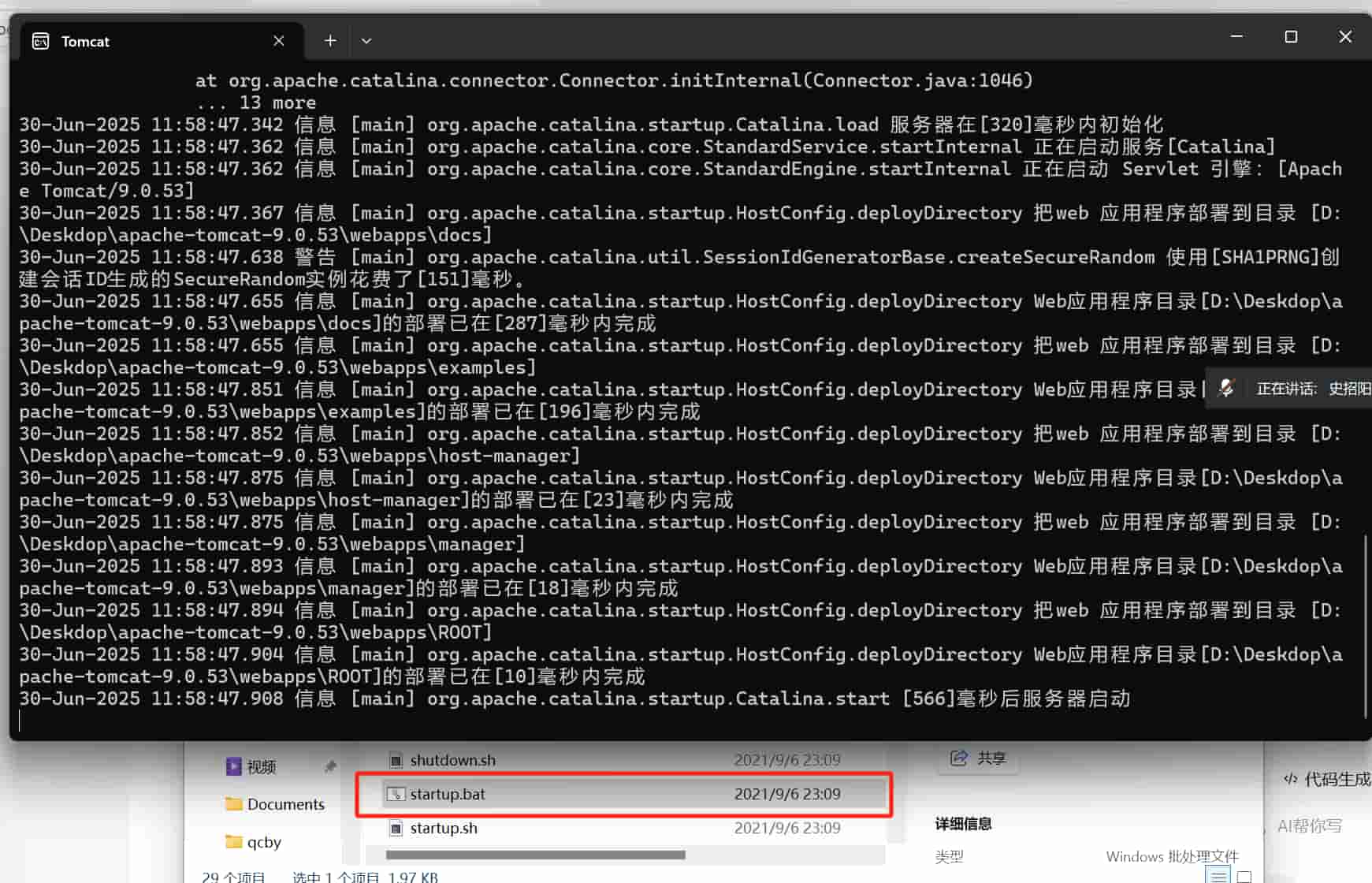
[问题]tomcat严重 [main] org.apache.catalina.util.LifecycleBase.handleSubClassException 初始化组件[Connector[HTTP/1.1-8080]]失败。
Tomcat 启动失败(端口 8080 占用)解决方案
这个错误表明 Tomcat 无法初始化 HTTP 连接器,最常见的原因是端口 8080 被其他程序占用。以下是详细的排查和解决步骤:
一、检查端口占用情况
Windows 系统:
powershell
netstat -ano | findstr :8080
Linux/macOS 系统:
bash
lsof -i :8080
输出示例:
plaintext
TCP 0.0.0.0:8080 0.0.0.0:0 LISTENING 12345
其中12345是占用端口的进程 ID(PID)。
二、终止占用端口的进程
通过 PID 终止进程:
- Windows:
taskkill /F /PID 12345 - Linux/macOS:
kill -9 12345
- Windows:
常见占用 8080 端口的程序:
- 其他 Web 服务器(如 Apache、Nginx、另一个 Tomcat 实例)
- 数据库管理工具(如 MySQL Workbench)
- 开发工具(如 IntelliJ IDEA 的内置服务器)
三、修改 Tomcat 监听端口
如果无法终止占用进程,可以修改 Tomcat 的默认端口:
- 打开 Tomcat 配置文件
conf/server.xml - 找到以下行并修改端口号(例如改为
8081):xml
<Connector port="8080" protocol="HTTP/1.1" connectionTimeout="20000" redirectPort="8443" /> - 重启 Tomcat,访问
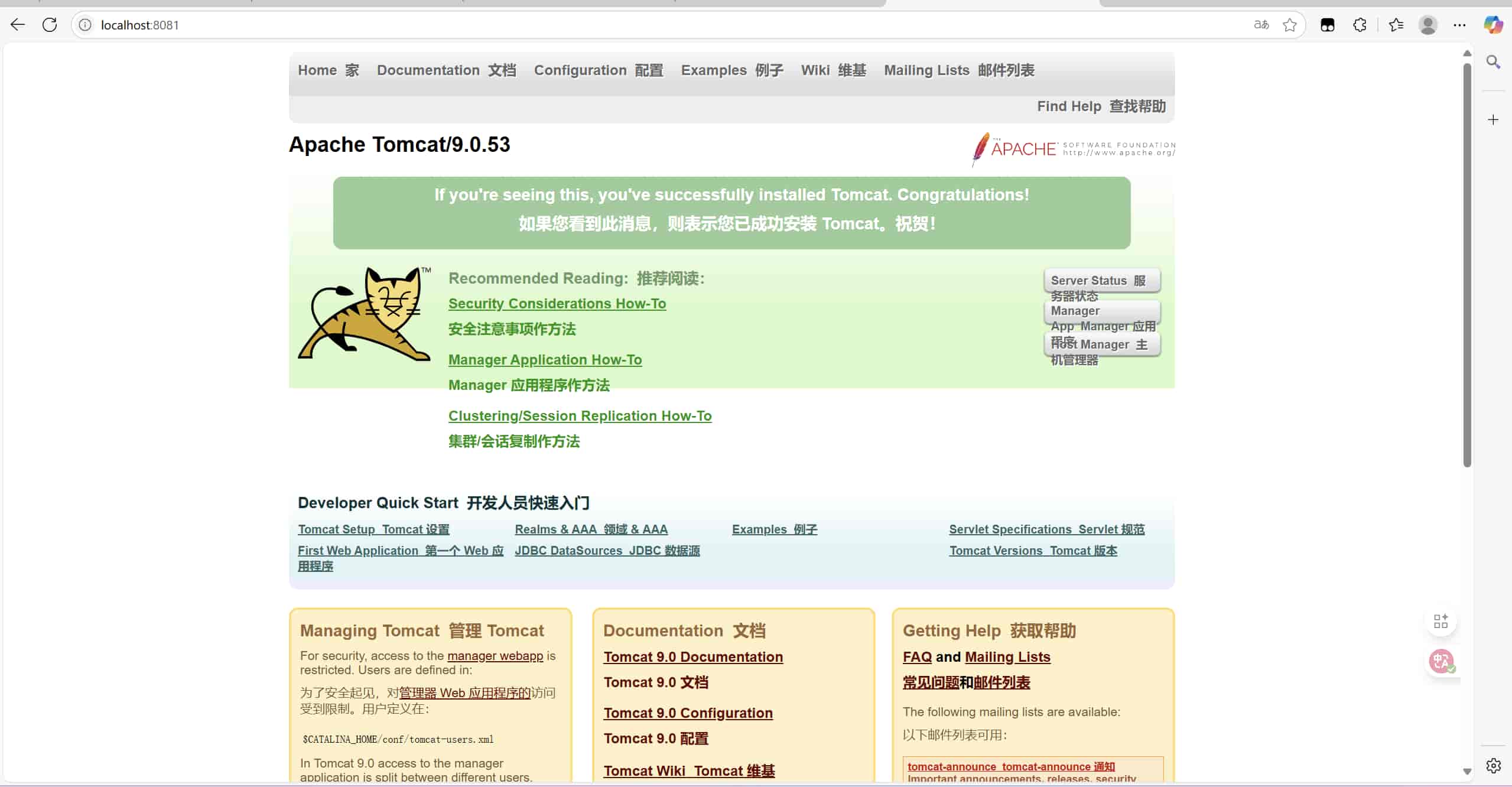
http://localhost:8081
启动成功
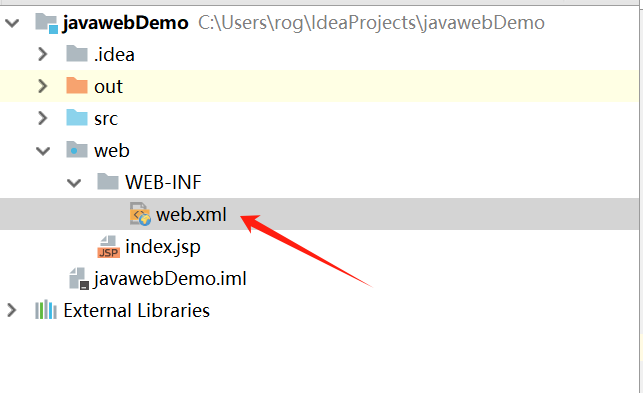
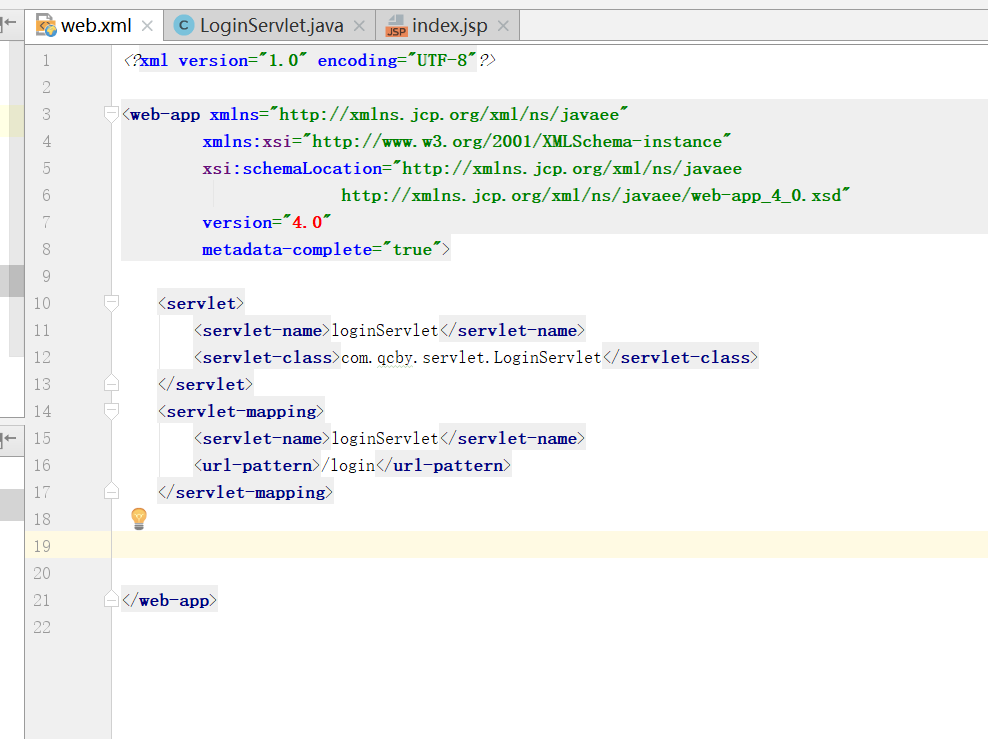
web下web-inf创建web.xml
在D:\Deskdop\apache-tomcat-9.0.53\webapps\ROOT\WEB-INF中复制粘贴进去
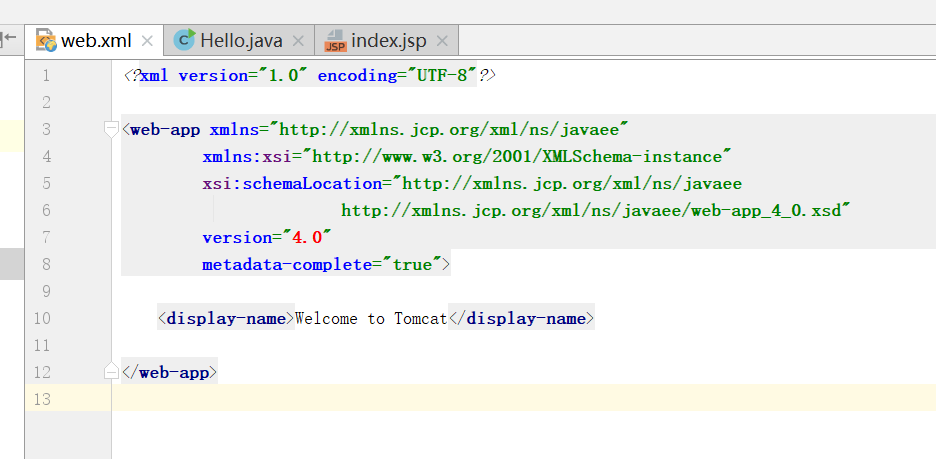
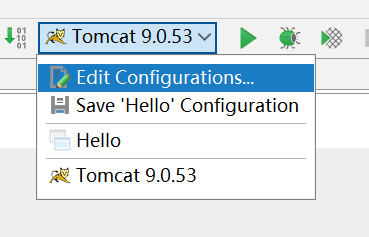
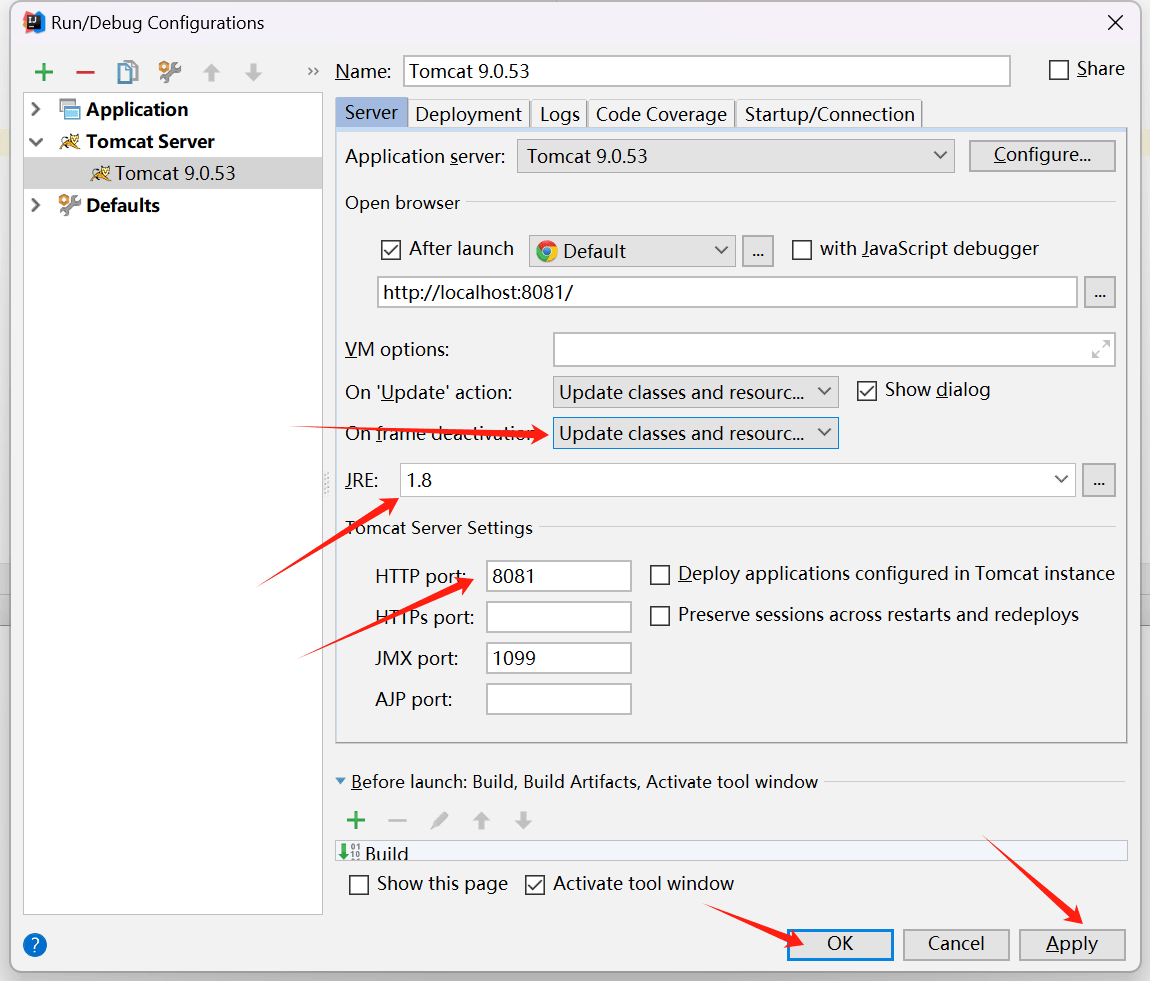
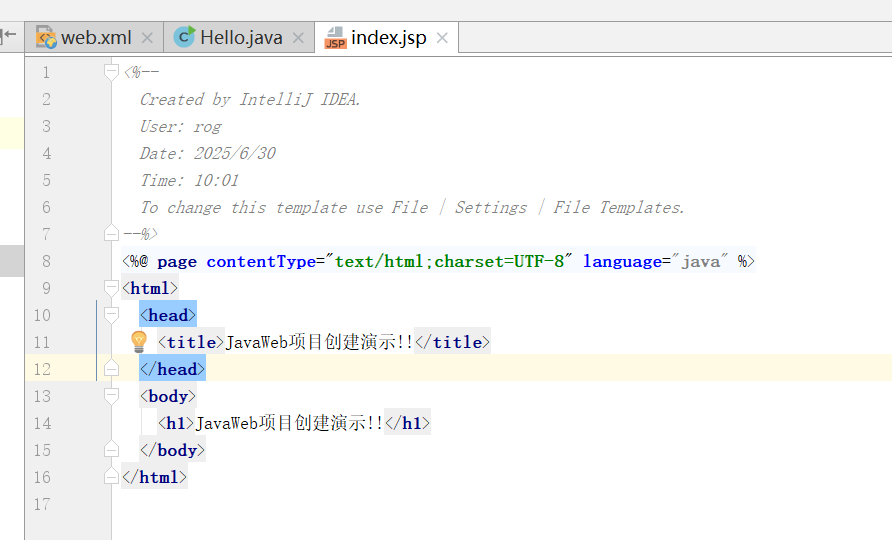
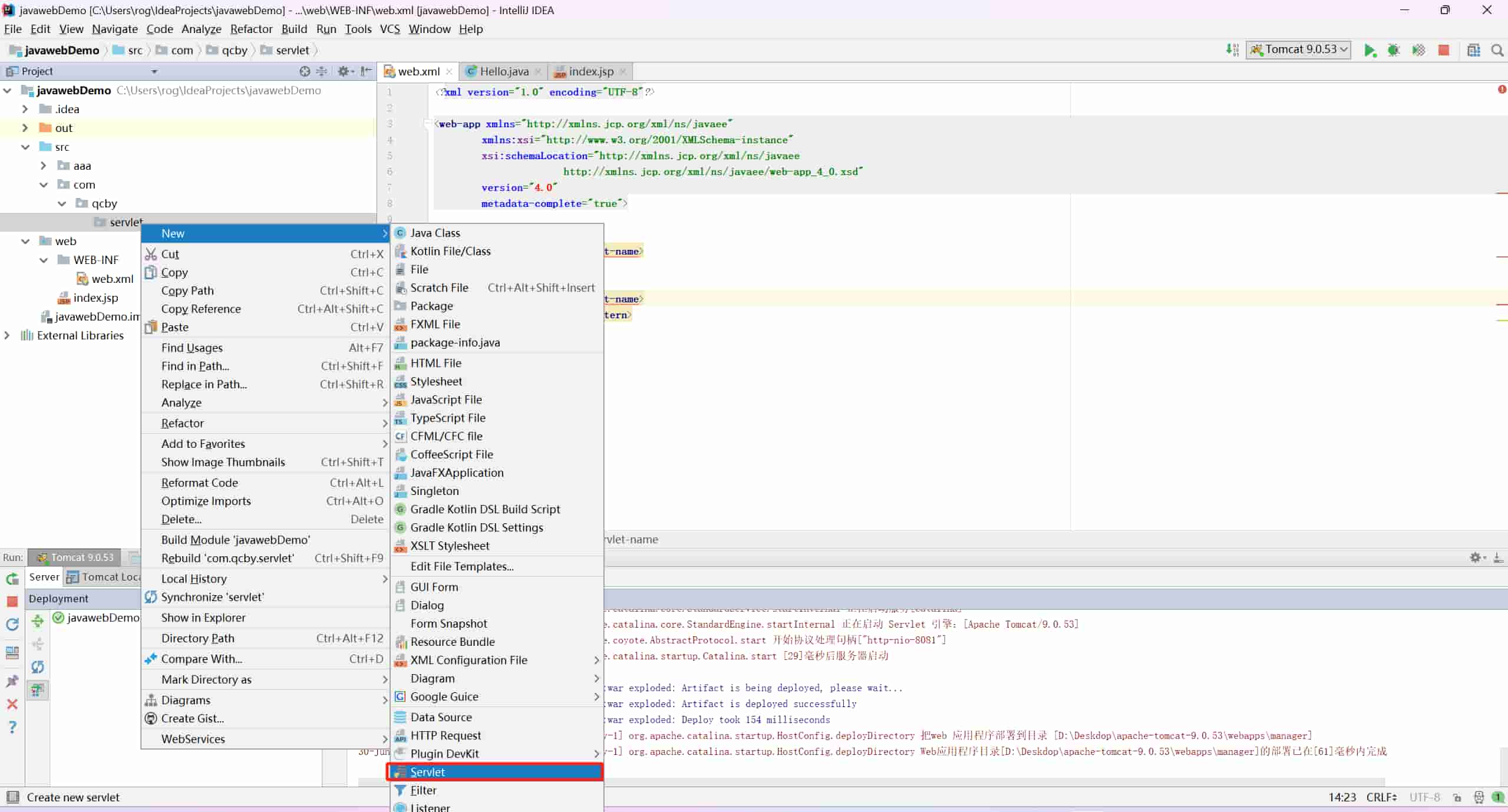
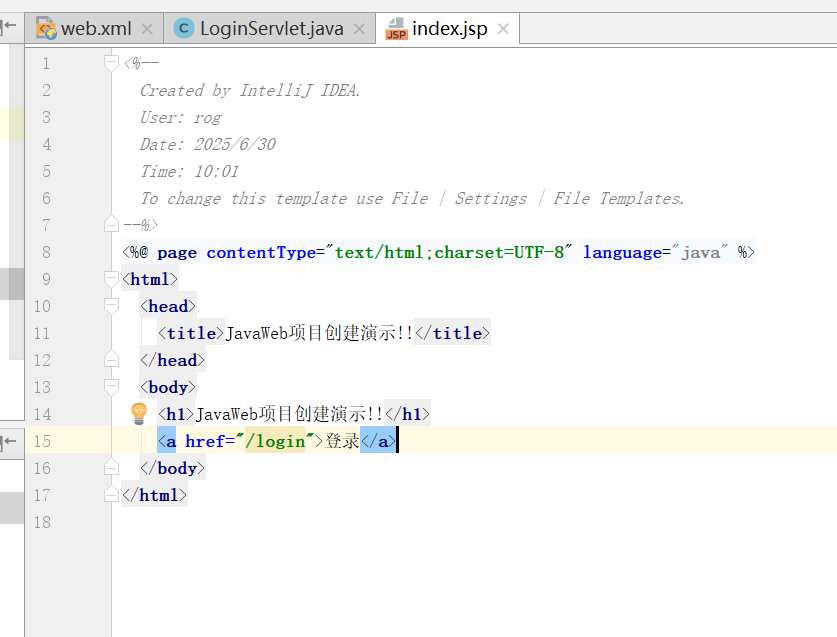
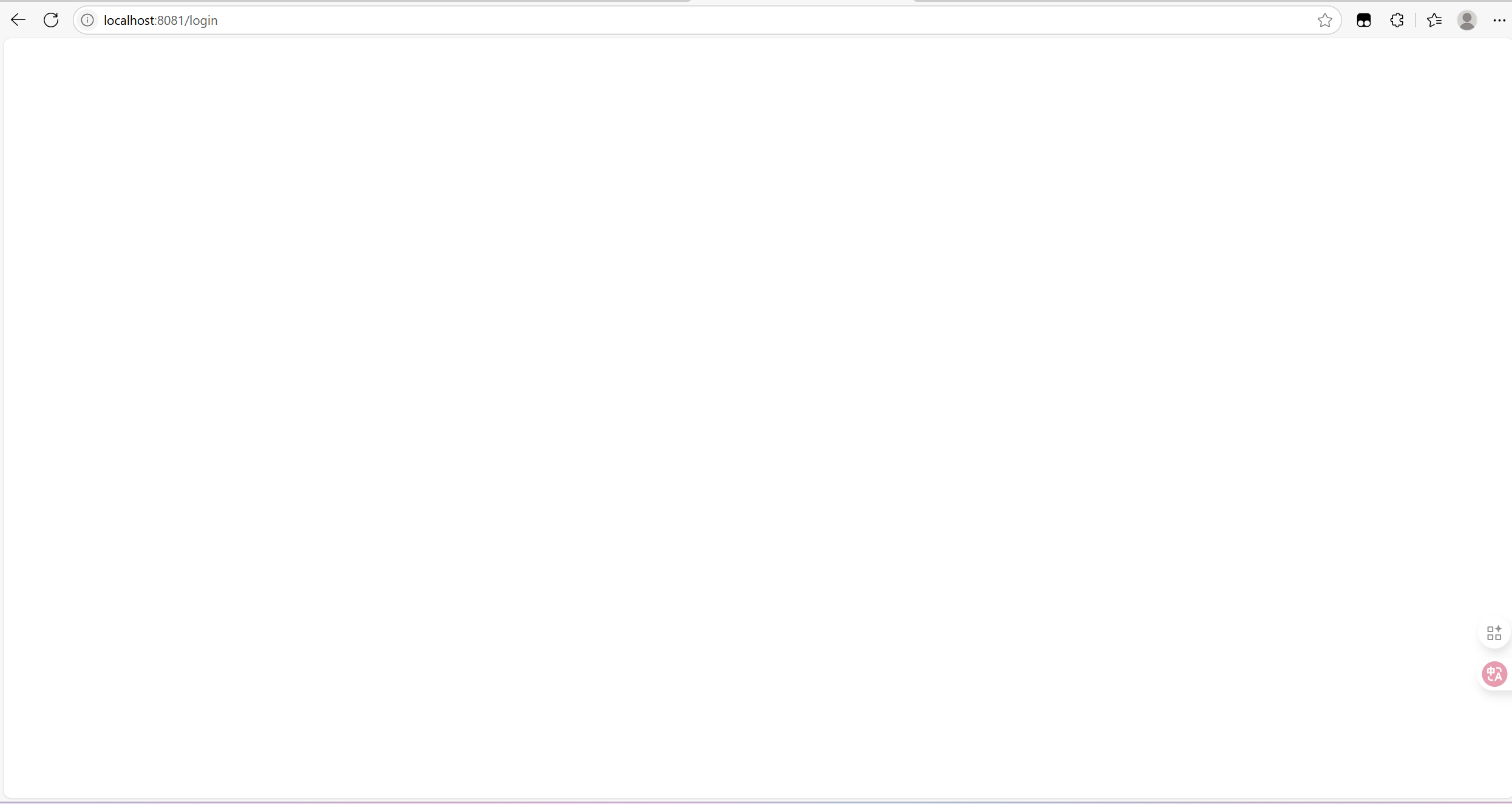
运行结果

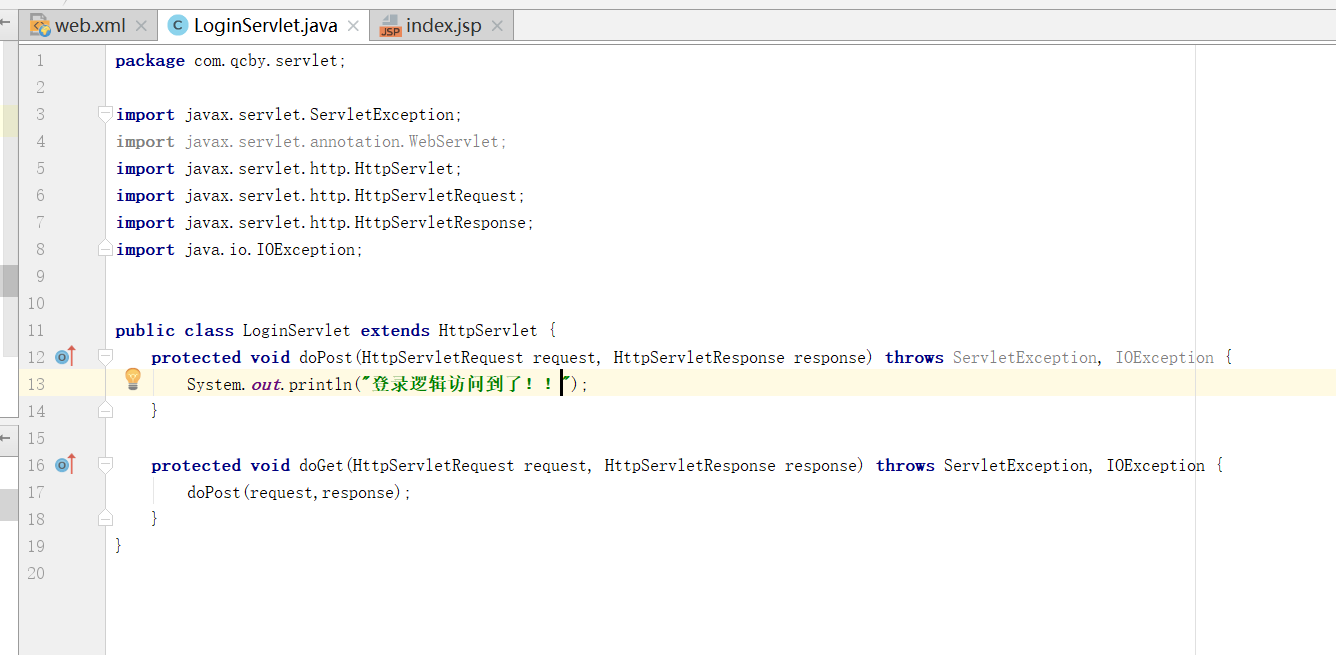
登录逻辑访问

MavenJava
Maven下载
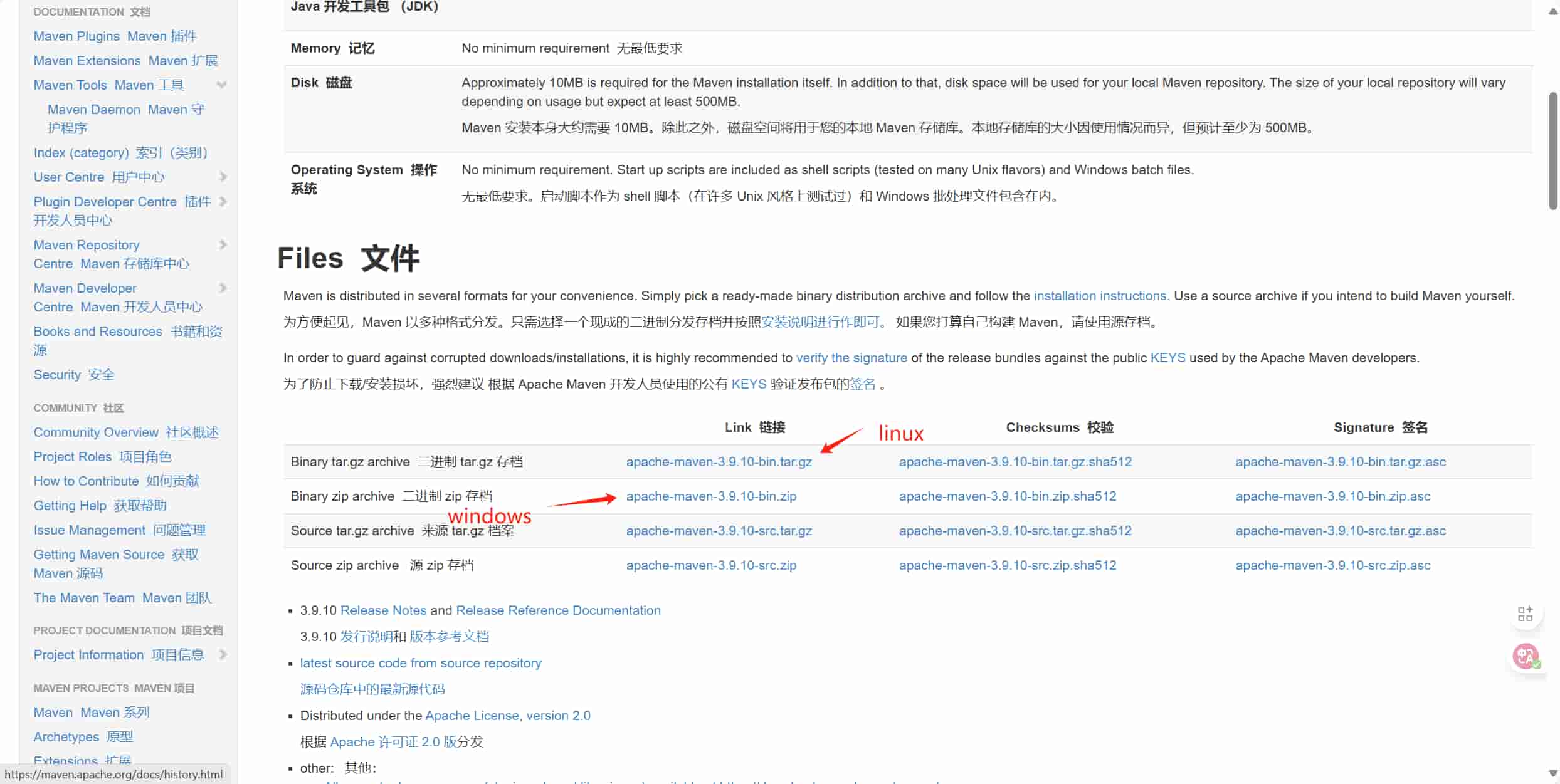
Windows下安装配置Maven
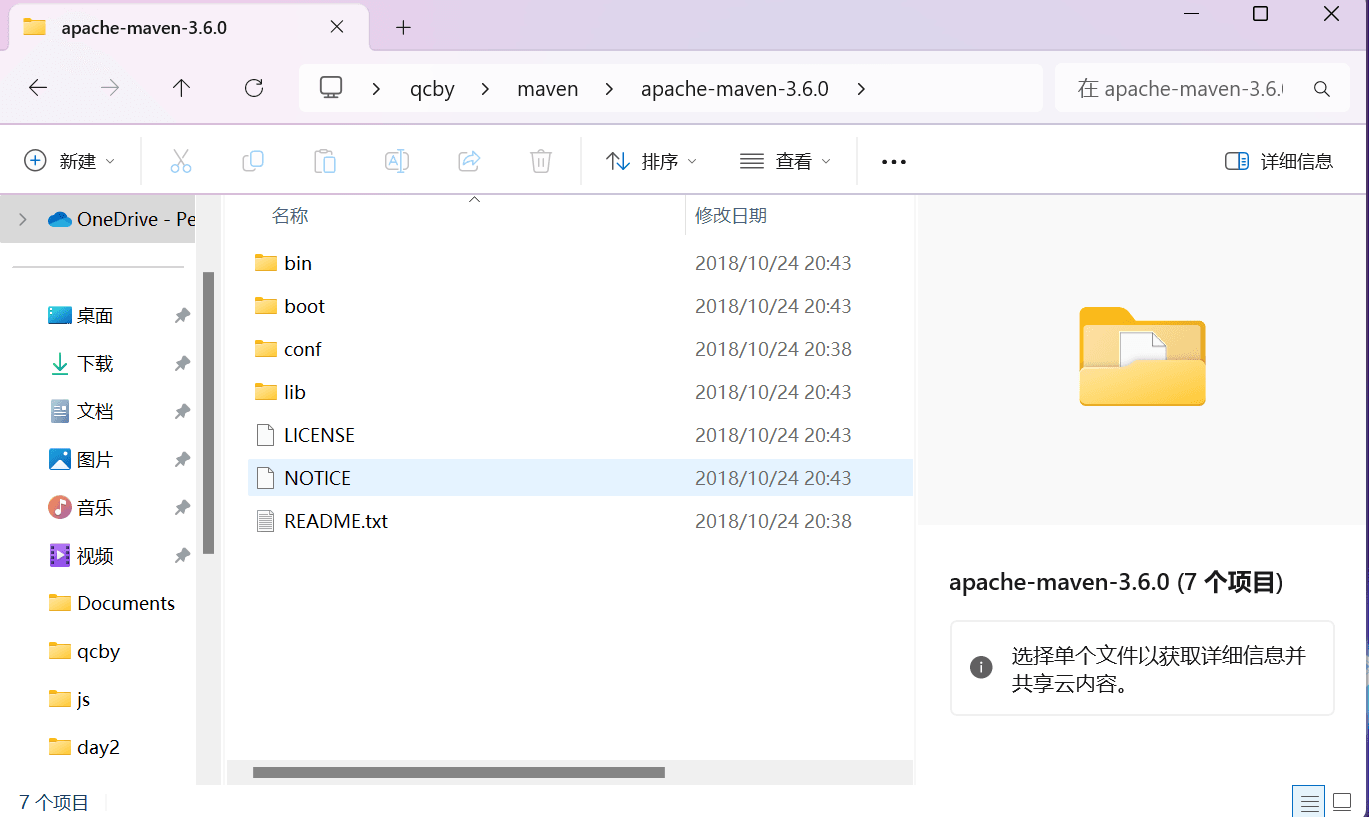
将下载好的Maven压缩包解压到自己设置的路径中(路径不要有中文等影响环境的字符)
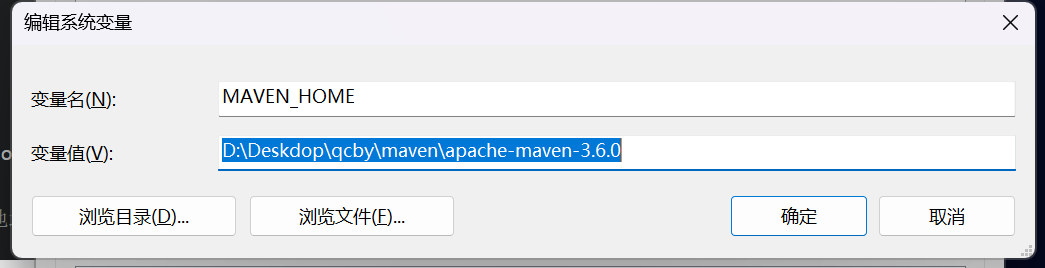
配置环境变量
此电脑--->属性--->高级系统设置--->环境变量--->系统变量(S)--->新建
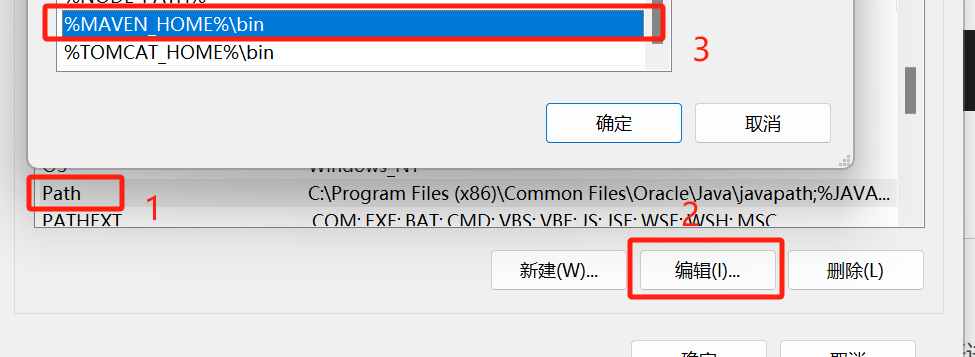
此电脑--->属性--->高级系统设置--->环境变量--->系统变量(S)--->找到Path变量--->编辑--->新建
打开cmd输入mvn -version

出现第一行说明配置成功
Maven搭建
1.进设置
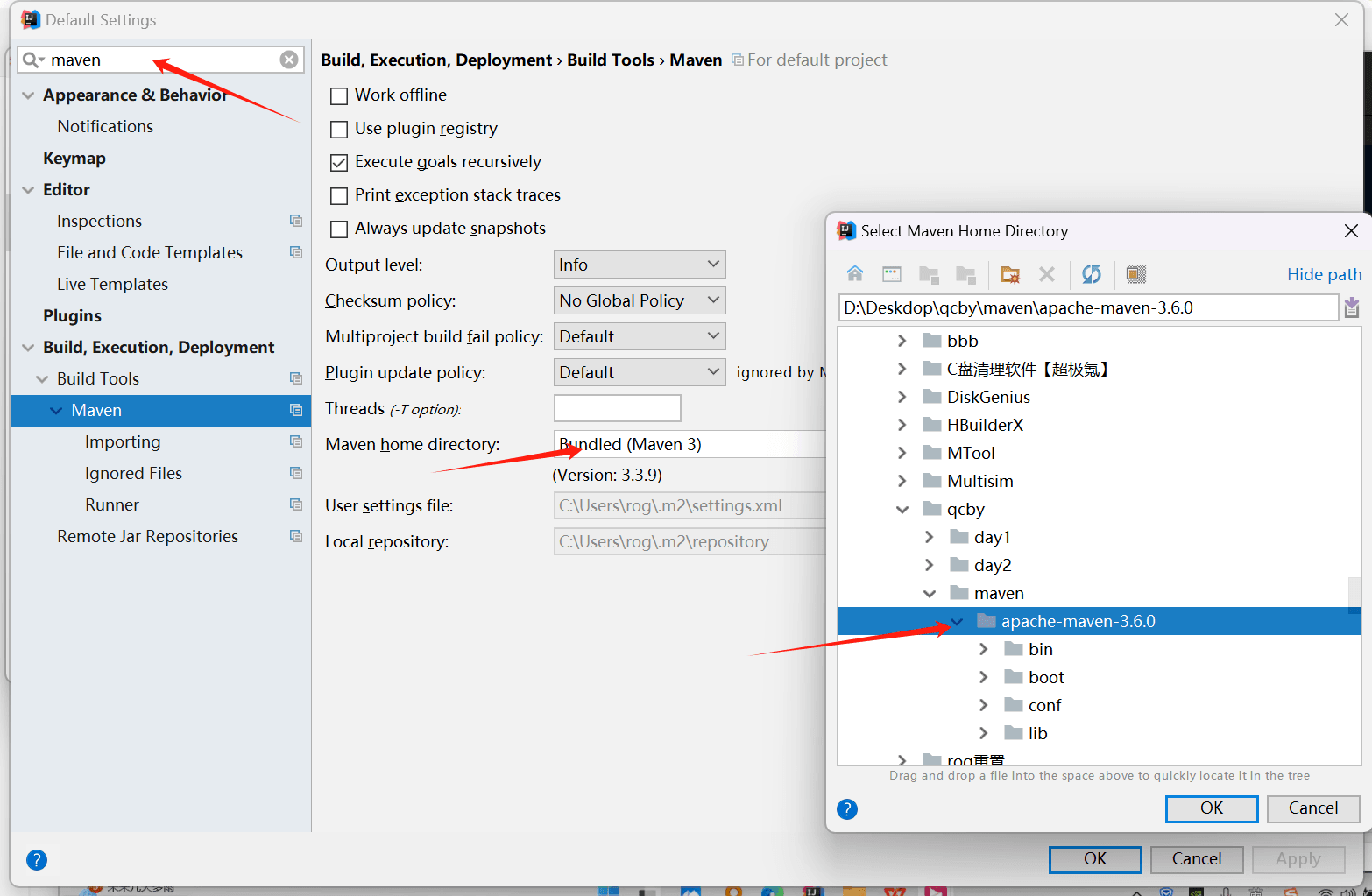
maven安装目录
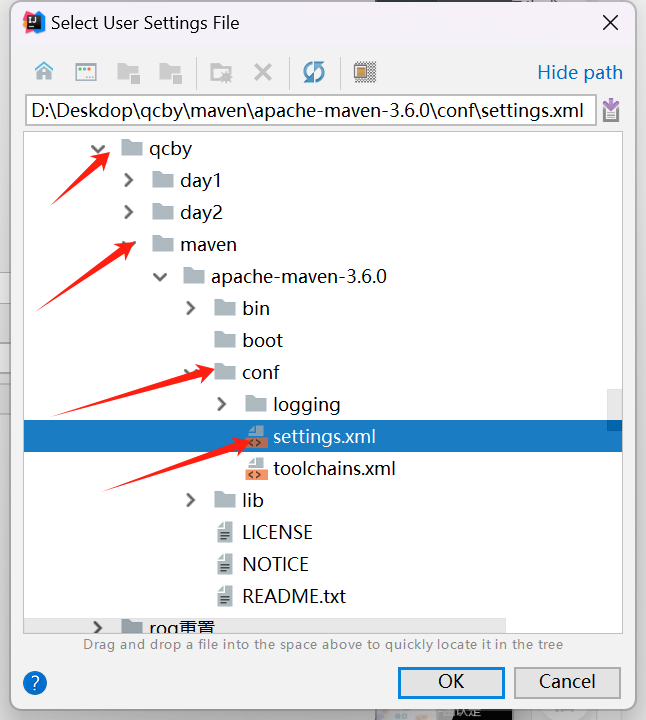
maven的本地库设置
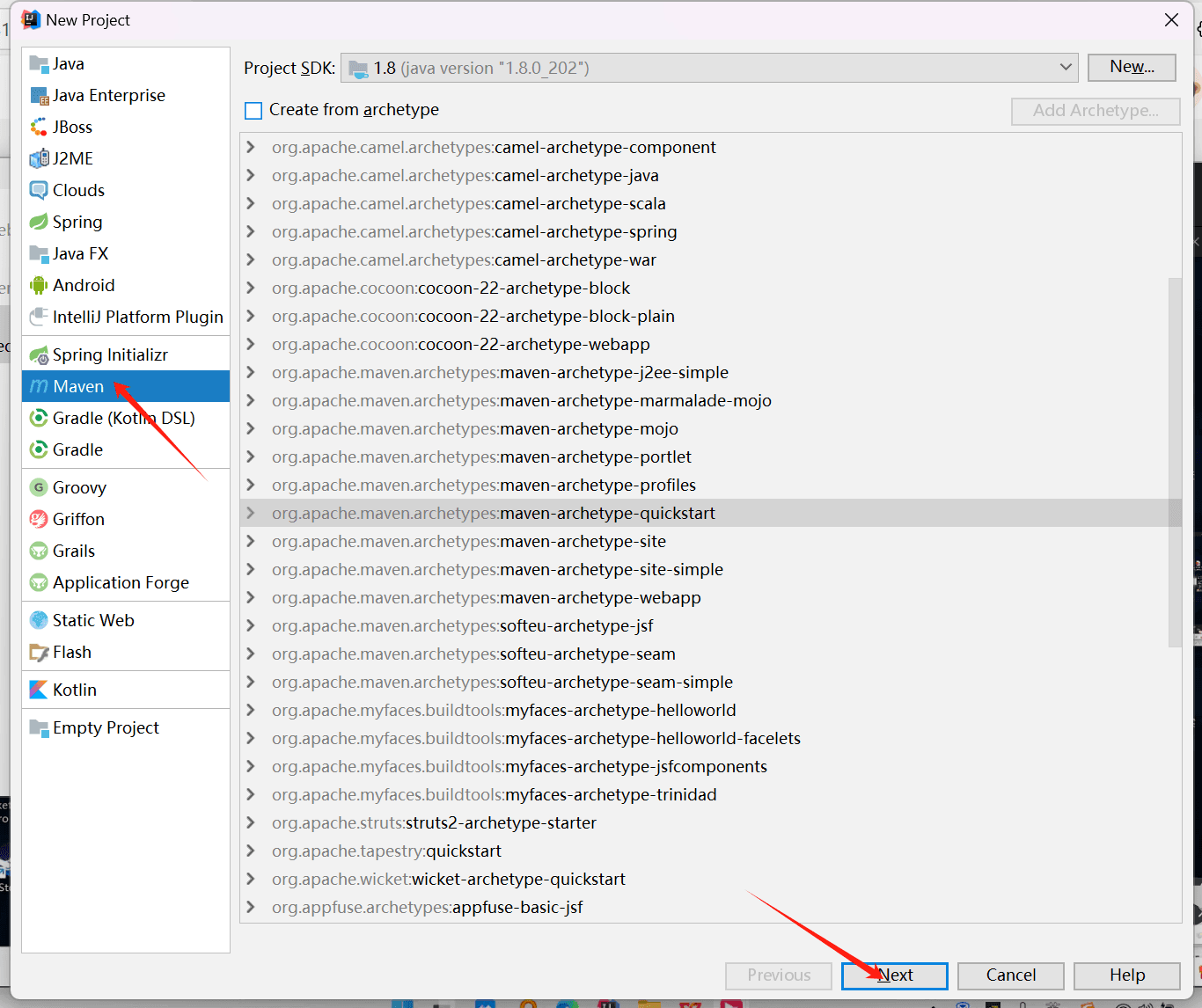
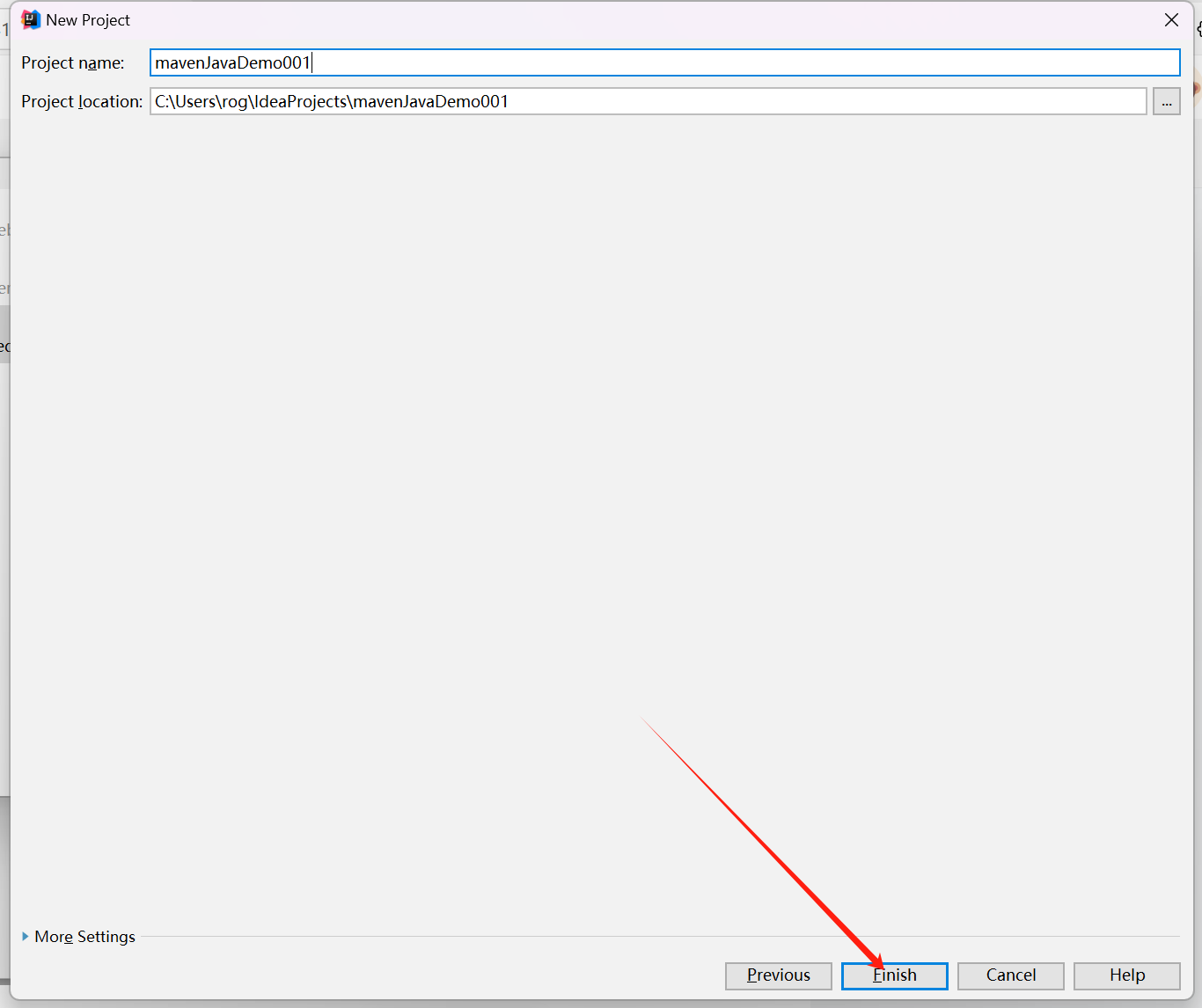
2.建项目
创建maven的Java项目一般不勾选模板直接使用
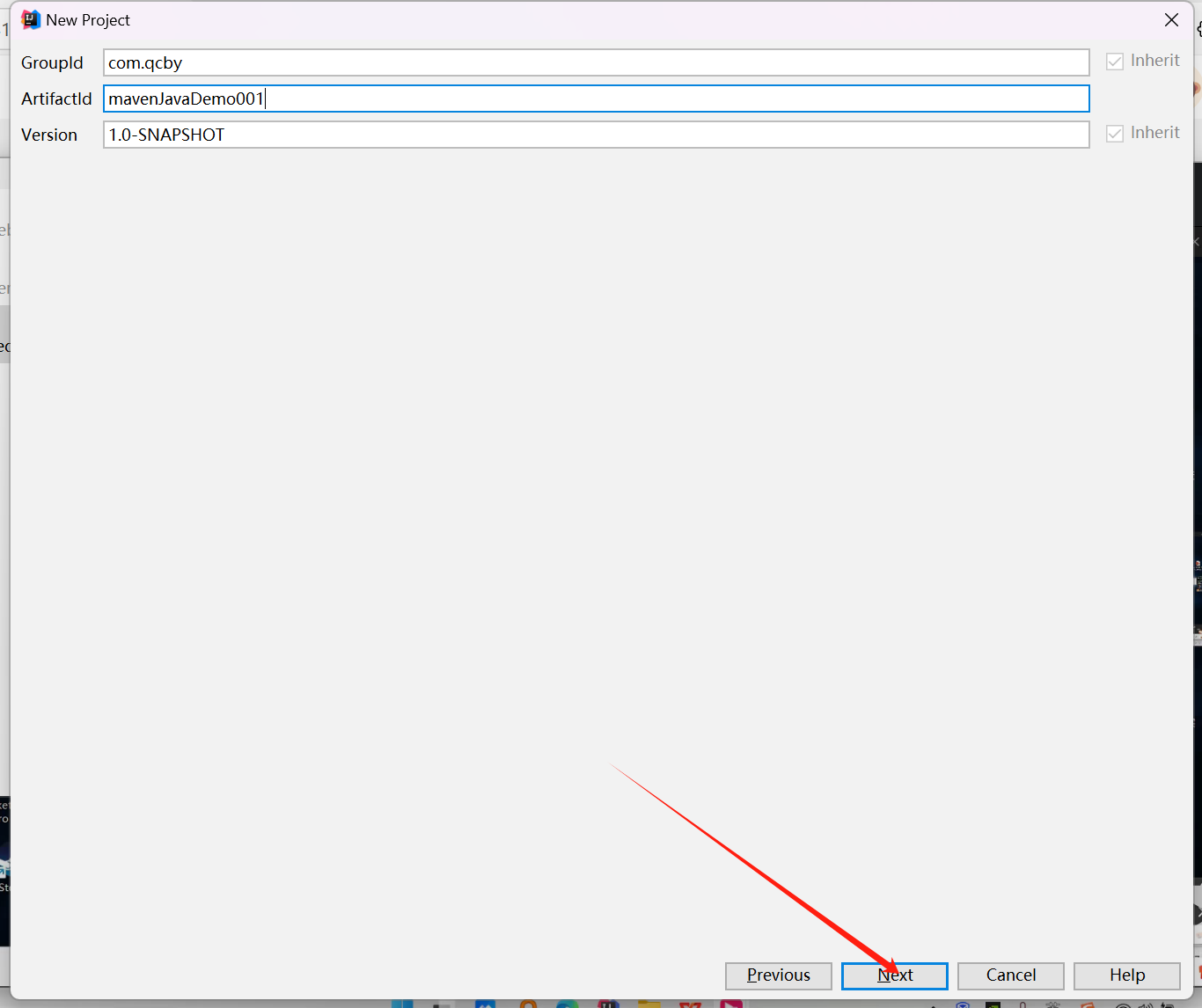
项目名称分组及版本号
<dependencies>
    <dependency>
        <groupId>mysql</groupId>
        <artifactId>mysql-connector-java</artifactId>
        <version>8.0.32</version>
    </dependency>
</dependencies>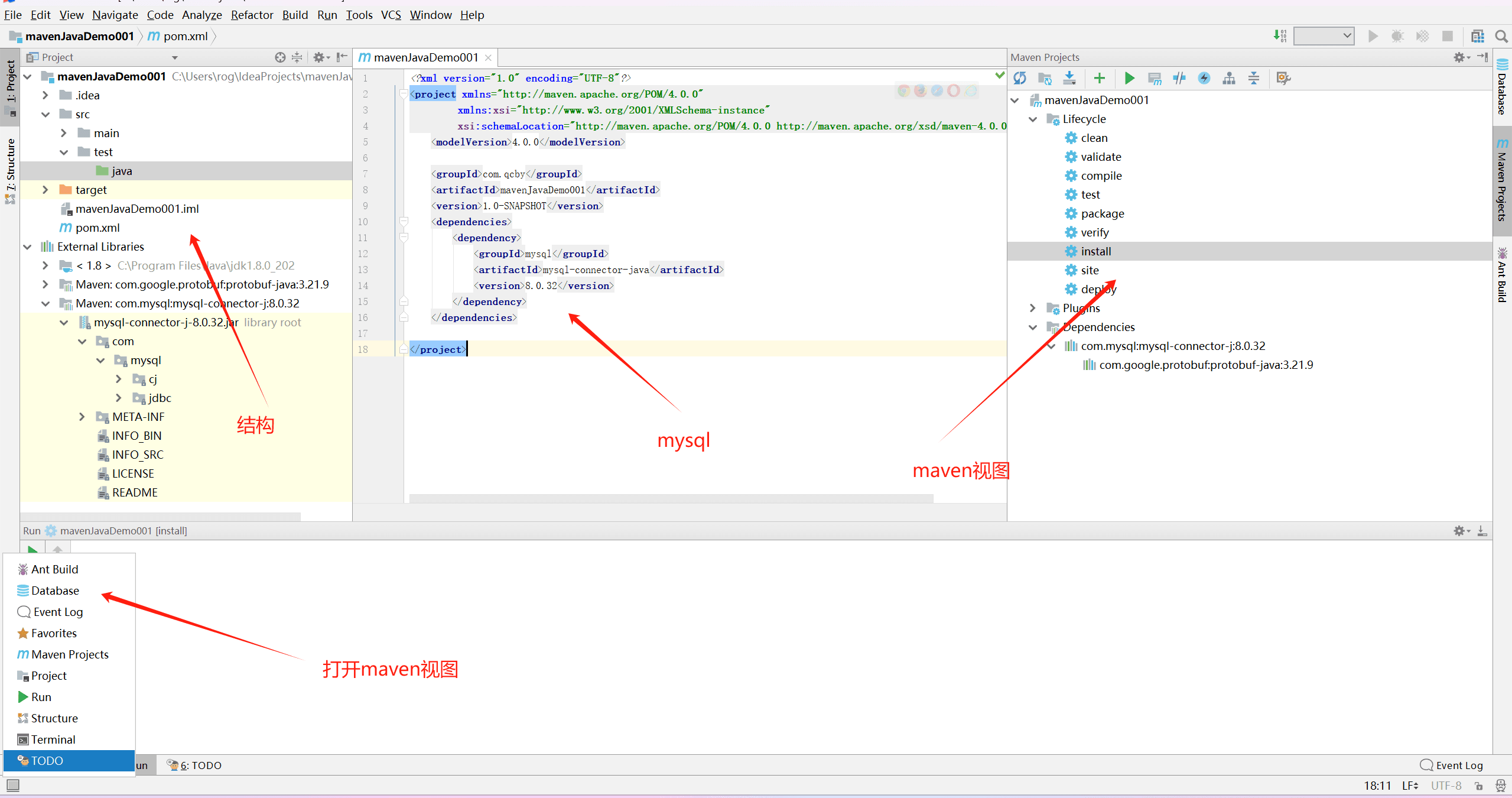
MavenJavaWeb
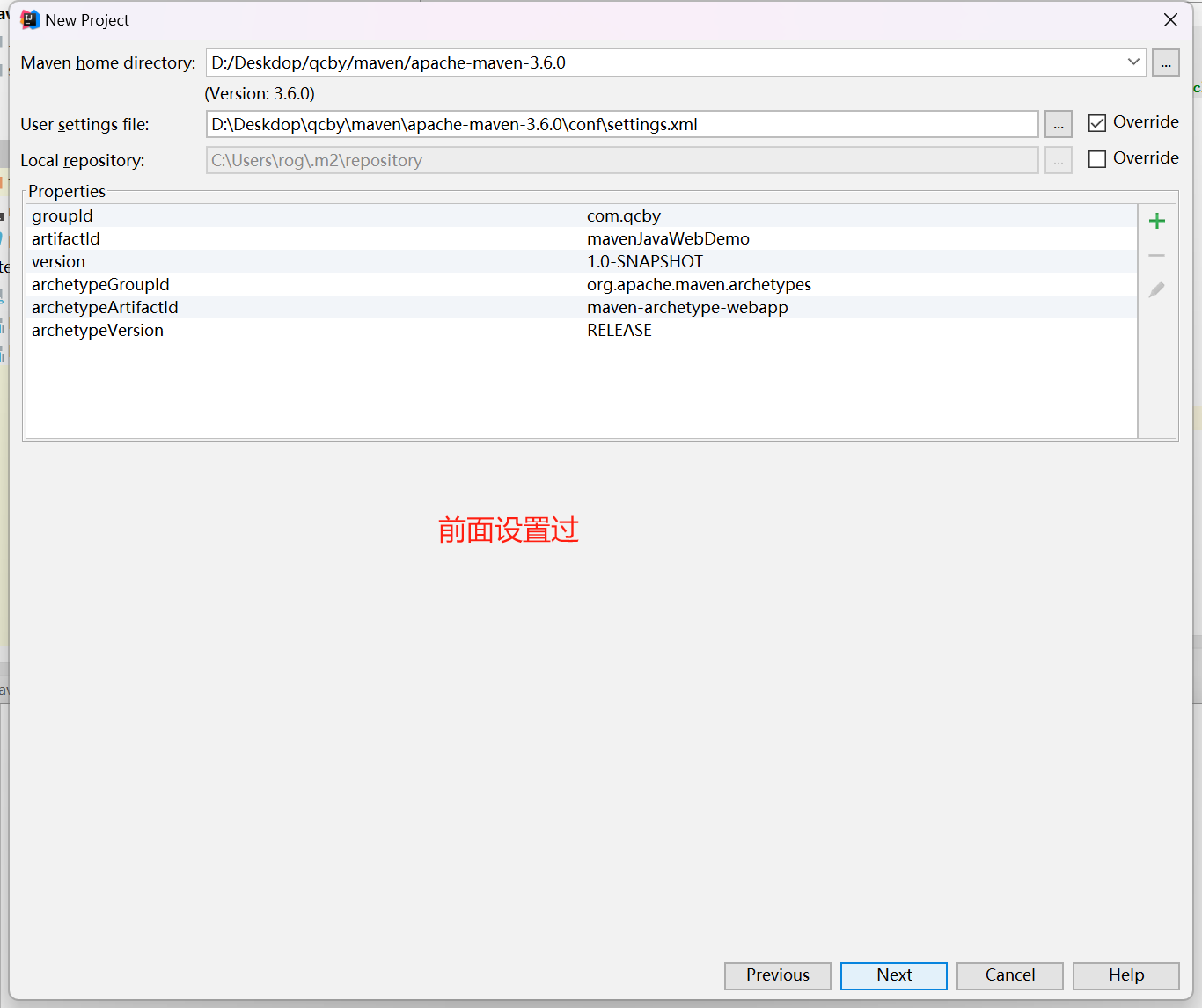
file->new->project->Maven->口Create from archetype->org.apache.maven.archetypes:maven-archetype-webapp
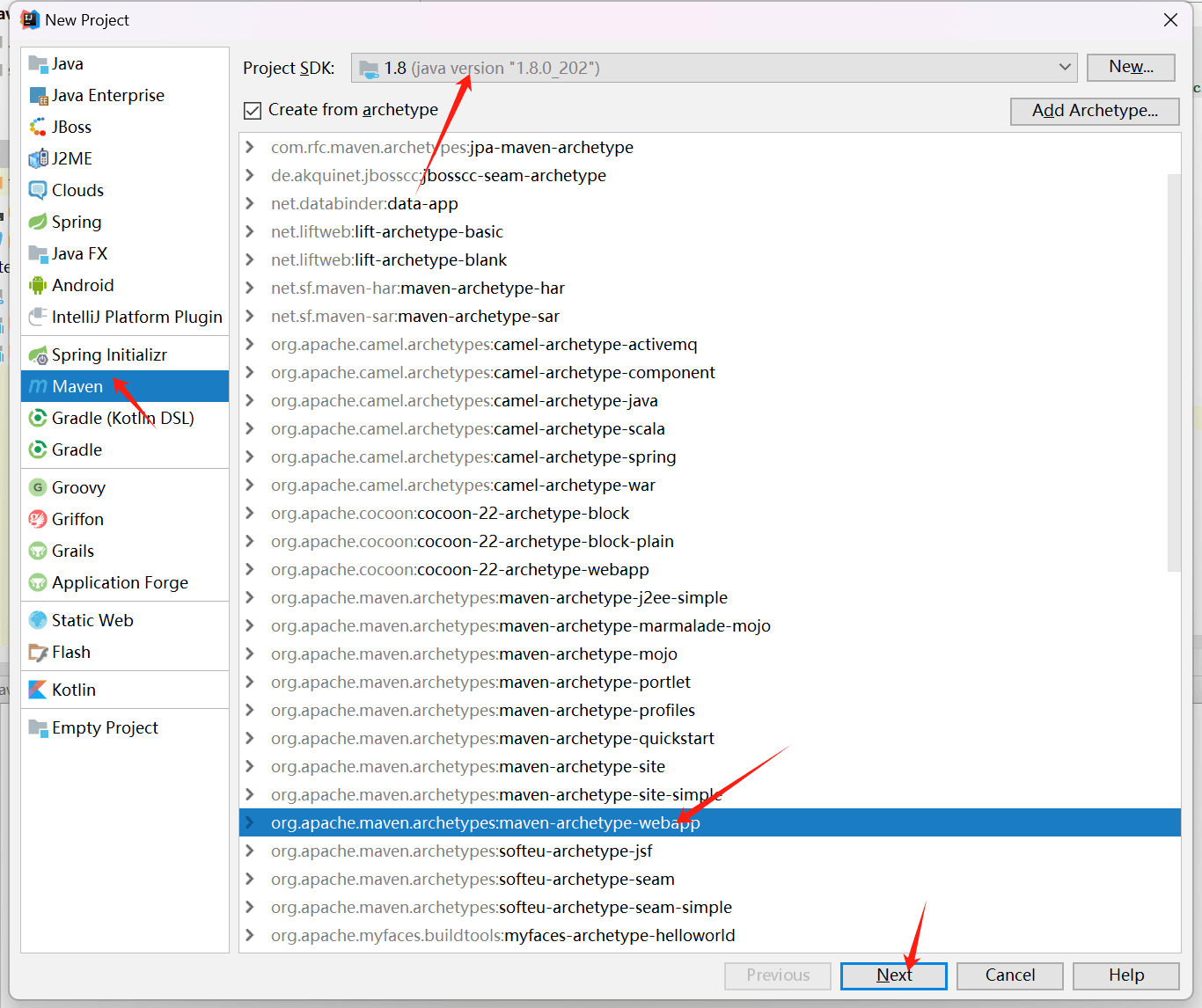
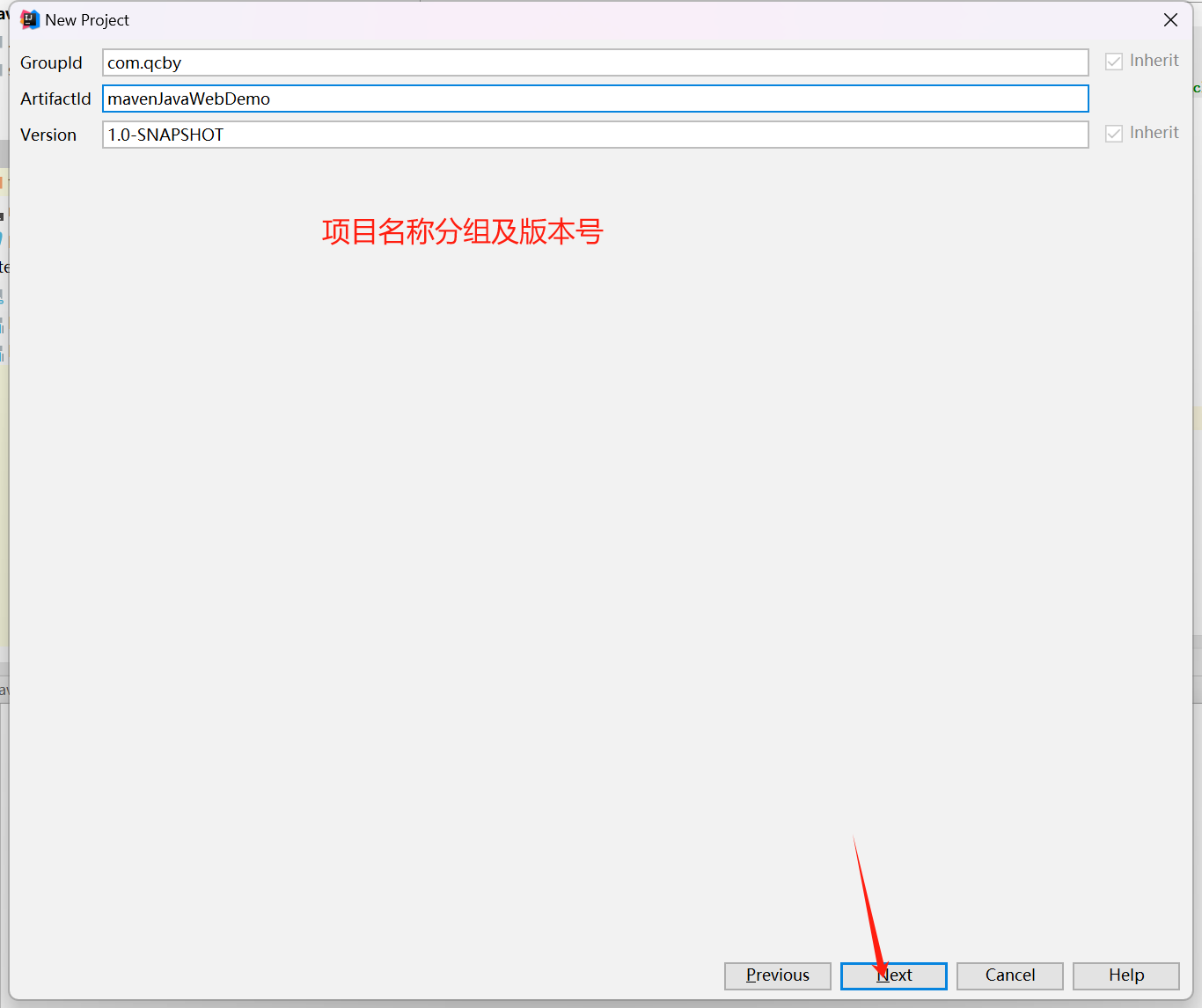
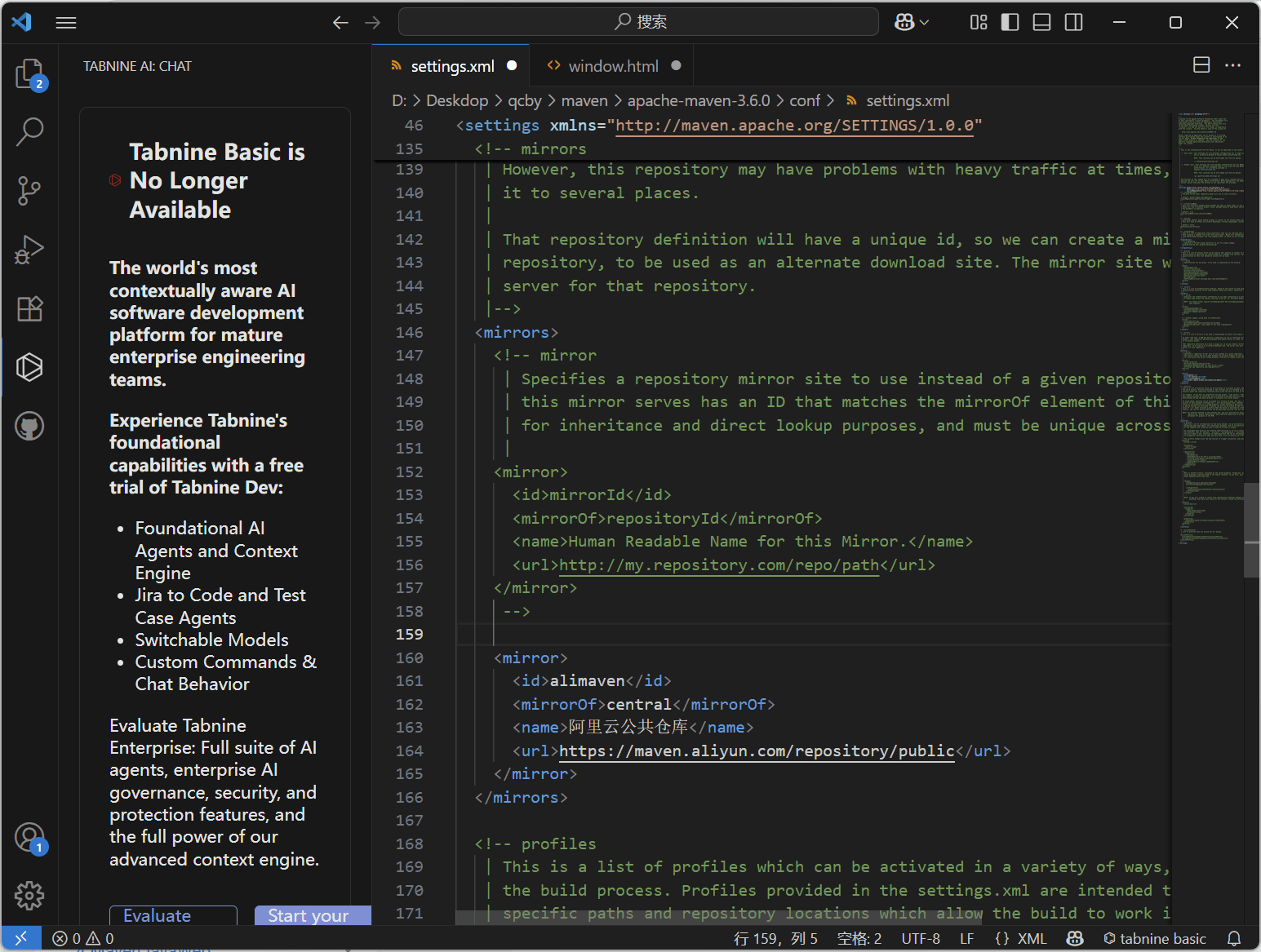
阿里云提供了一个公共的 Maven 中央仓库镜像,可以加快依赖库的下载速度,并减少对中央仓库的依赖。
配置方法
修改 Maven 配置文件
打开 Maven 的配置文件 settings.xml(通常位于 Maven 安装目录的 conf 文件夹中)。
使用文本编辑器(如 Notepad++ 或 Sublime Text)打开 settings.xml 文件。
在 <mirrors> 标签中添加以下配置:
<mirrors>
<mirror>
<id>alimaven</id>
<mirrorOf>central</mirrorOf>
<name>阿里云公共仓库</name>
<url>https://maven.aliyun.com/repository/public</url>
</mirror>
</mirrors>
保存并关闭 settings.xml 文件。
问题
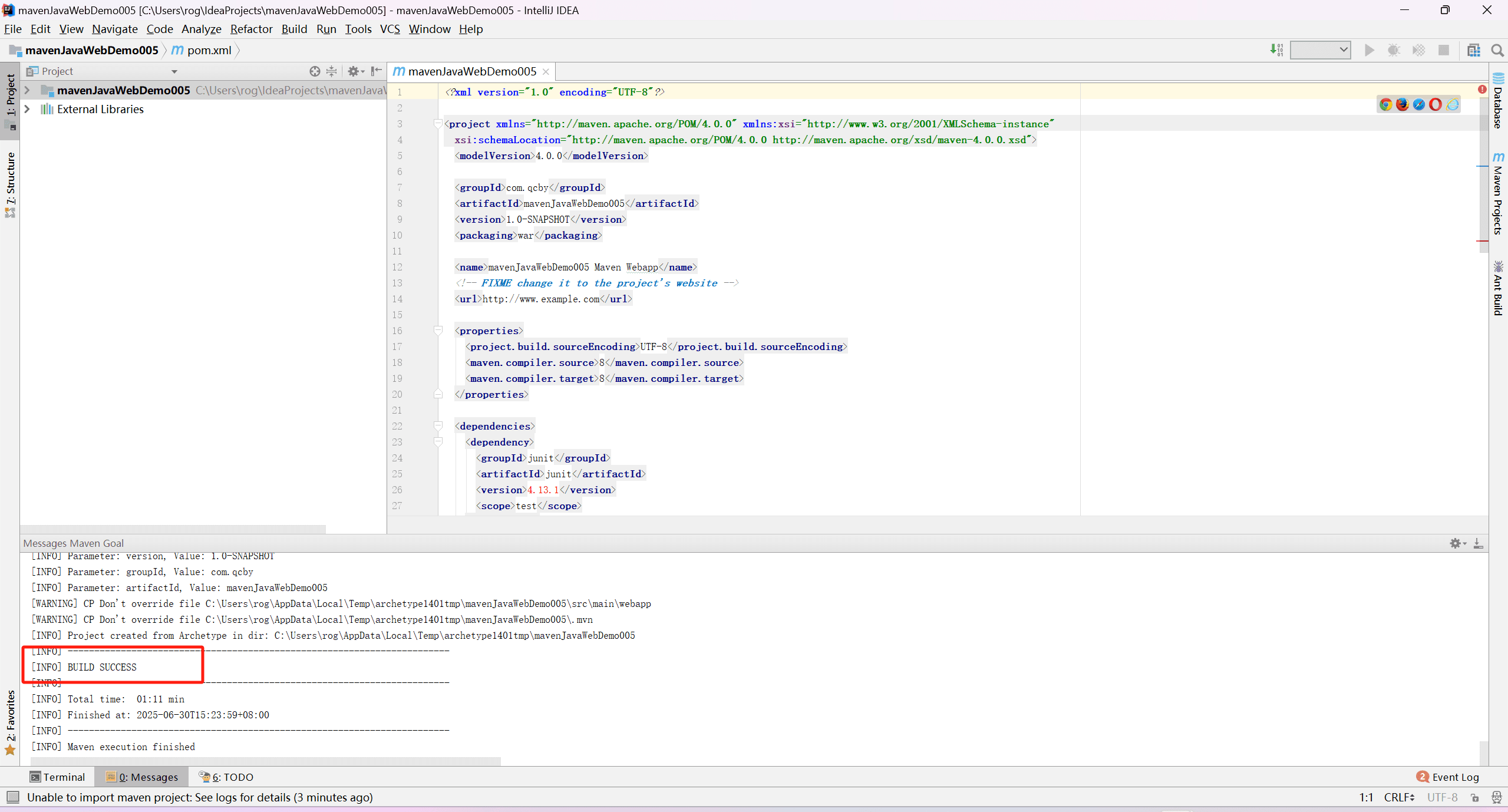
创建完mavenJavaWebDemo后显示构建失败
[INFO] BUILD FAILURE [INFO] ------------------------------------------------------------------------ [INFO] Total time: 1.103 s [INFO] Finished at: 2025-06-30T15:10:11+08:00 [INFO] ------------------------------------------------------------------------ [ERROR] Failed to execute goal org.apache.maven.plugins:maven-archetype-plugin:3.4.0:generate (default-cli) on project standalone-pom: The plugin org.apache.maven.plugins:maven-archetype-plugin:3.4.0 requires Maven version 3.6.3 -> [Help 1] [ERROR] [ERROR] To see the full stack trace of the errors, re-run Maven with the -e switch. [ERROR] Re-run Maven using the -X switch to enable full debug logging. [ERROR] [ERROR] For more information about the errors and possible solutions, please read the following articles: [ERROR] [Help 1] PluginIncompatibleException - Apache Maven - Apache Software Foundation [ERROR] Maven execution terminated abnormally (exit code 1)
我问了豆包
您遇到的是 Maven 插件与 Maven 版本不兼容的典型问题。错误信息清晰显示:
The plugin org.apache.maven.plugins:maven-archetype-plugin:3.4.0 requires Maven version 3.6.3
问题原因分析
插件版本与 Maven 不兼容
maven-archetype-plugin:3.4.0要求最低 Maven 版本为 3.6.3,而您当前使用的 Maven 版本可能低于此要求。如何查看当前 Maven 版本在命令行执行:
mvn -version
解决方案
方案 1:升级 Maven 到 3.6.3 + 版本
下载最新 Maven从官网下载 Apache Maven 3.9.5(截至 2025 年 6 月的最新版本):
Download Apache Maven – Maven安装步骤
- 解压下载的压缩包到本地目录(如
D:\apache-maven-3.9.5) - 配置环境变量:
M2_HOME= 解压目录路径PATH=%M2_HOME%\bin(Windows)或${M2_HOME}/bin(Linux/macOS)
- 解压下载的压缩包到本地目录(如
验证安装
mvn -version
# 应显示类似信息:Apache Maven 3.9.5
方案 2:降低插件版本以兼容现有 Maven
如果无法升级 Maven,可以在pom.xml中指定兼容的插件版本(如 3.1.2):
<build>
    <pluginManagement>
        <plugins>
            <plugin>
                <groupId>org.apache.maven.plugins</groupId>
                <artifactId>maven-archetype-plugin</artifactId>
                <version>3.1.2</version> <!-- 兼容Maven 3.3.9+ -->
            </plugin>
        </plugins>
    </pluginManagement>
</build>
插件版本与 Maven 兼容性对照表
| maven-archetype-plugin 版本 | 兼容 Maven 最低版本 |
|---|---|
| 3.4.0 | 3.6.3 |
| 3.3.1 | 3.3.9 |
| 3.1.2 | 3.3.9 |
执行命令时指定插件版本
如果不想修改pom.xml,可以在命令行临时指定插件版本:
mvn org.apache.maven.plugins:maven-archetype-plugin:3.1.2:generate
验证解决方案
升级 Maven 或降低插件版本后,重新执行项目创建命令:
mvn archetype:generate -DarchetypeGroupId=org.apache.maven.archetypes -DarchetypeArtifactId=maven-archetype-quickstart -DarchetypeVersion=1.4
我只试了方案一
二.Springboot5种搭建方式
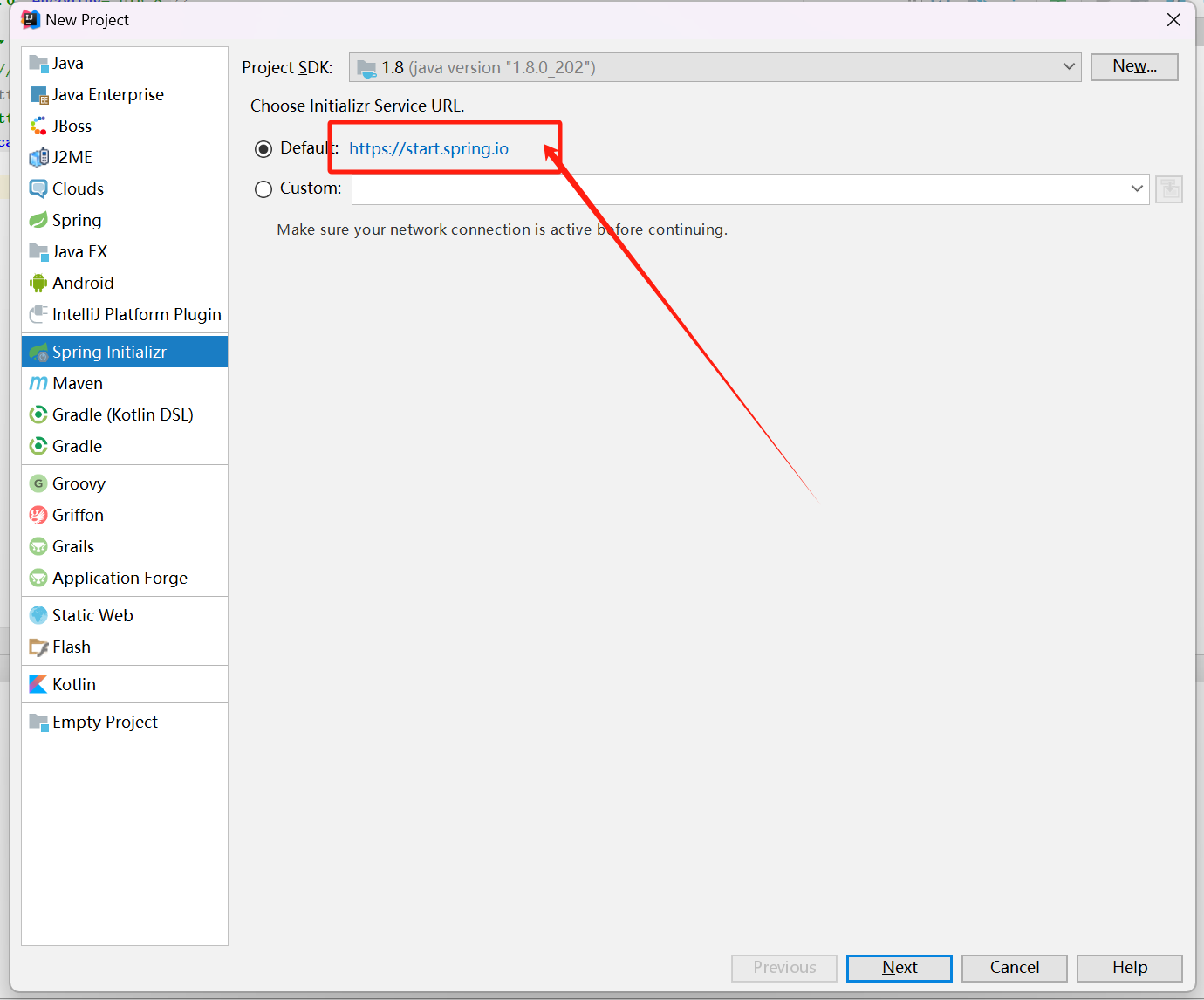
1.idea直接从spring.io官网下载即可
勾选Default
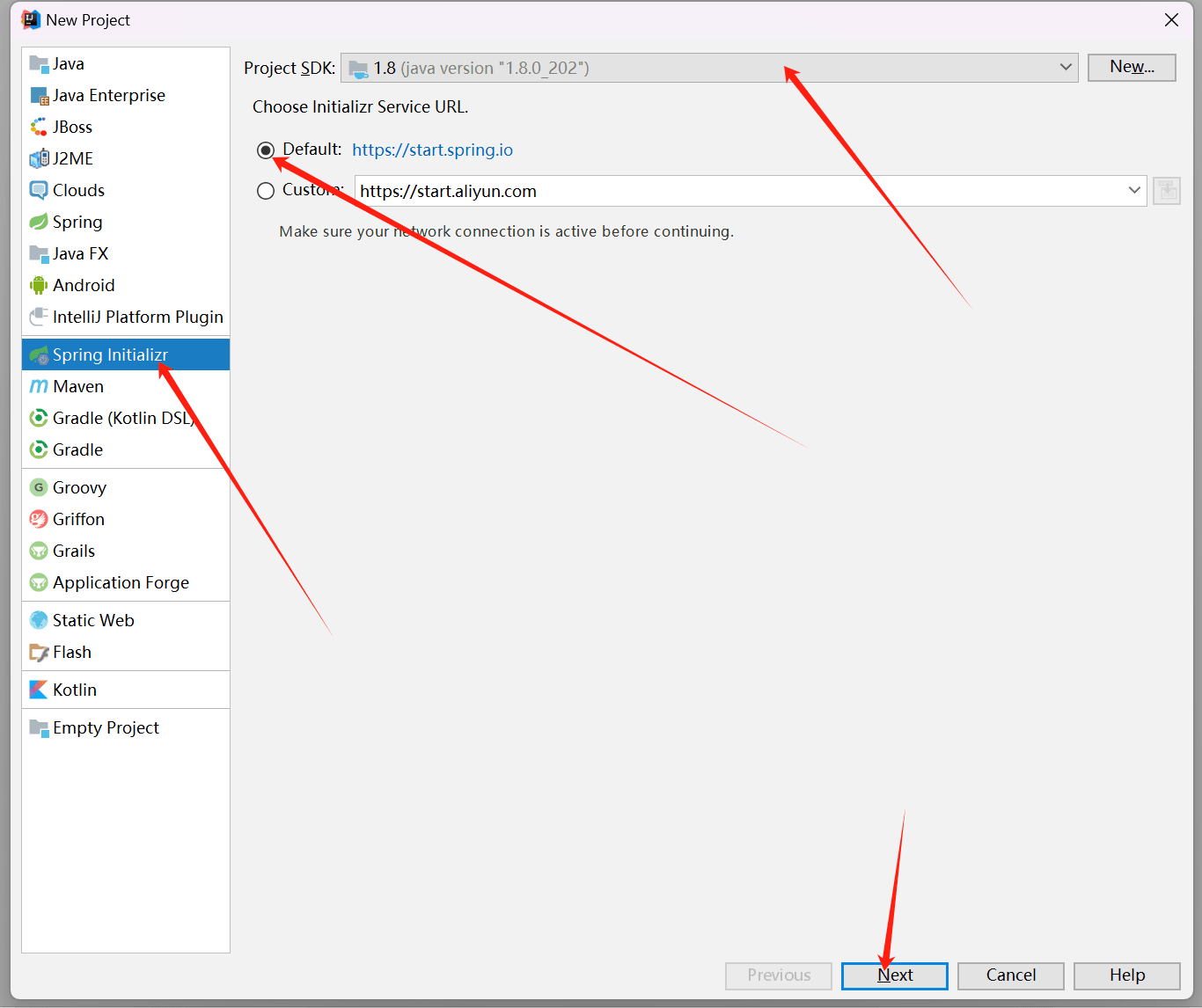
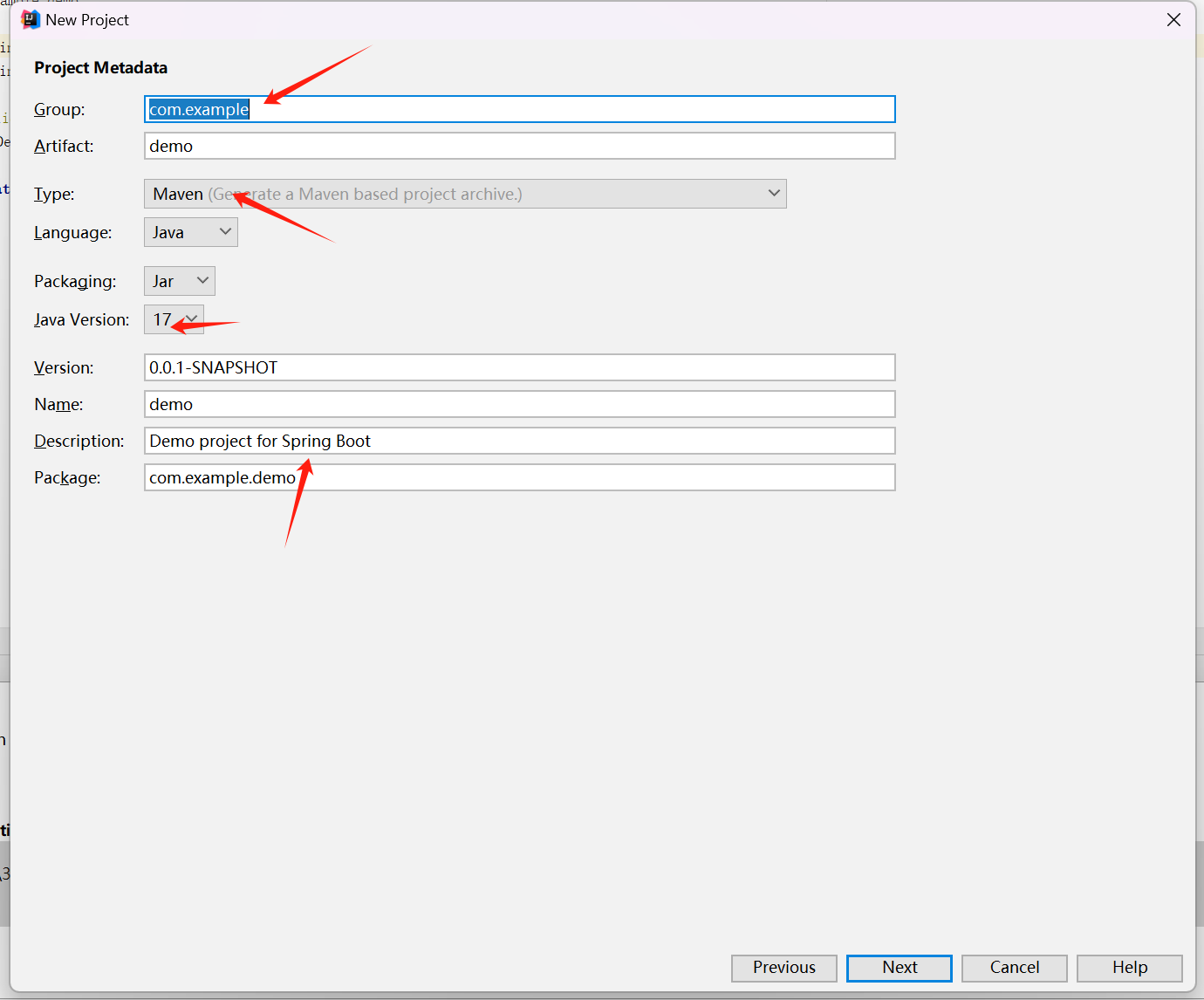
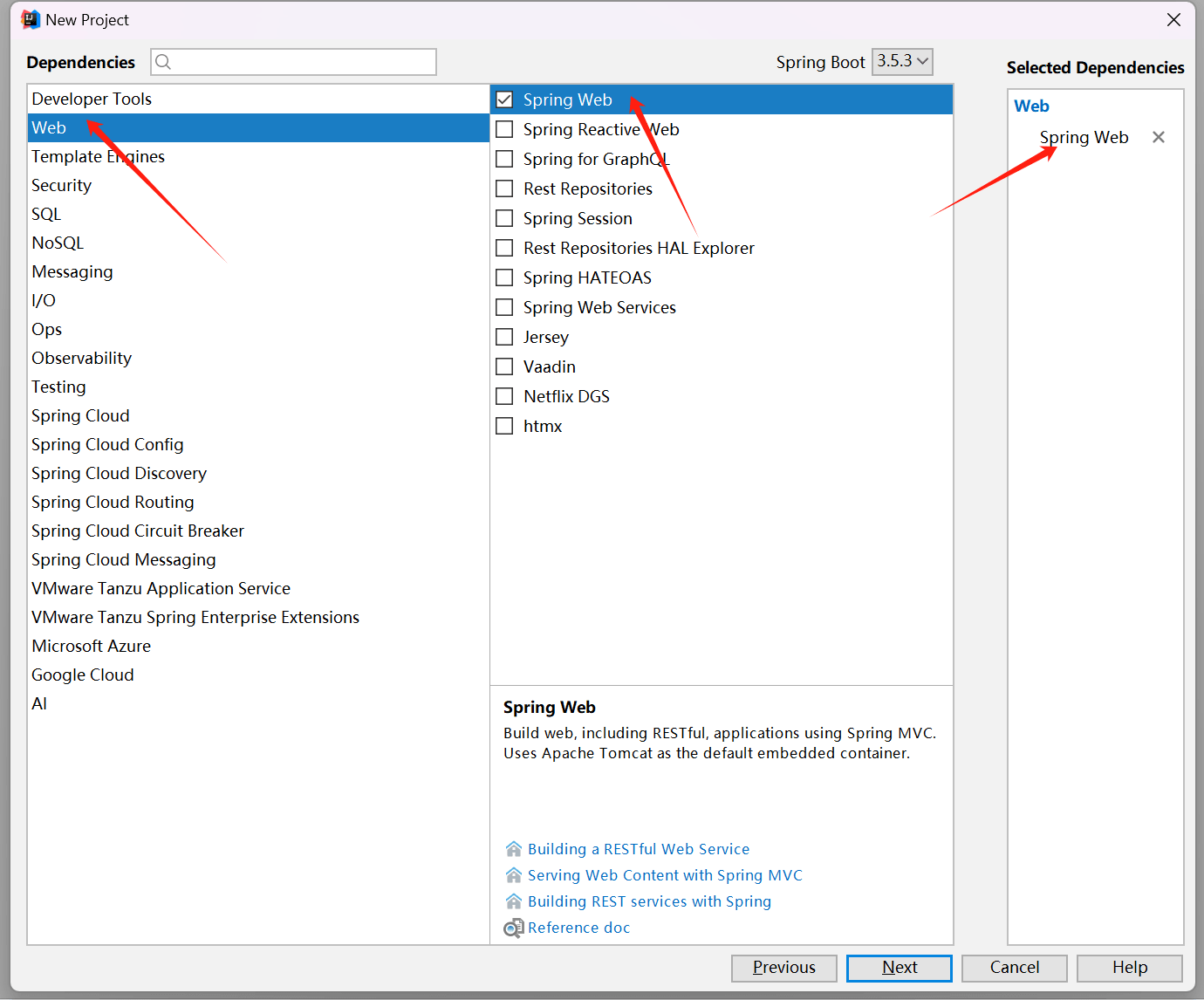
勾选自己需要的模块WEB模块,springboot项目直接使用jar包创建就行。
2.自己从spring官网下载再用idea打开。
或
进入spring主页,点击找到spring initilalizr
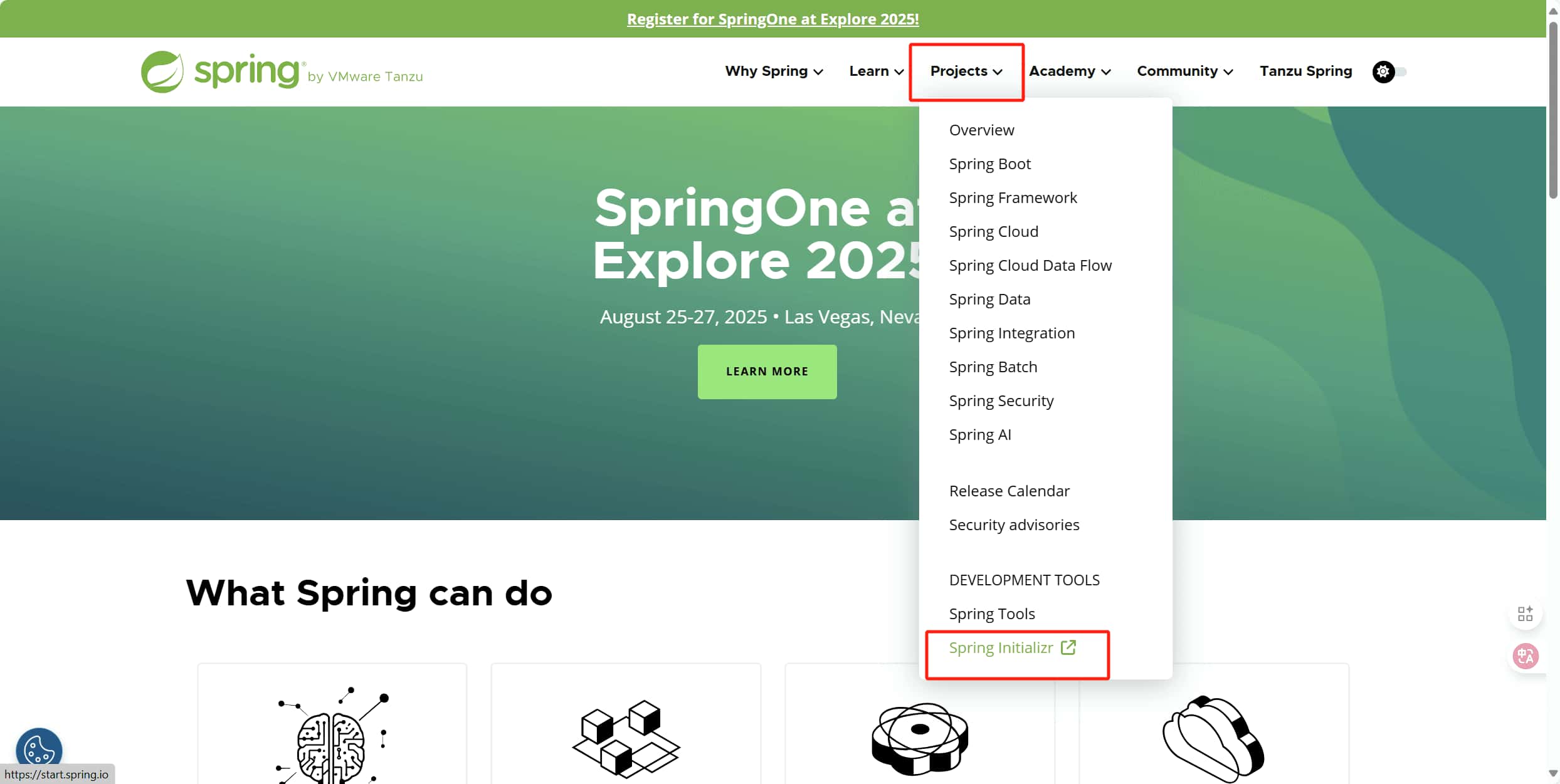
进入spring initilalizr
然后我们可以点击右上方的Add depenencies来进入我们需要的依赖
可以我们想要添加什么依赖在上方搜索框搜一下,直接加进来就可以了,比如说想要添加mysql依赖,如下图:
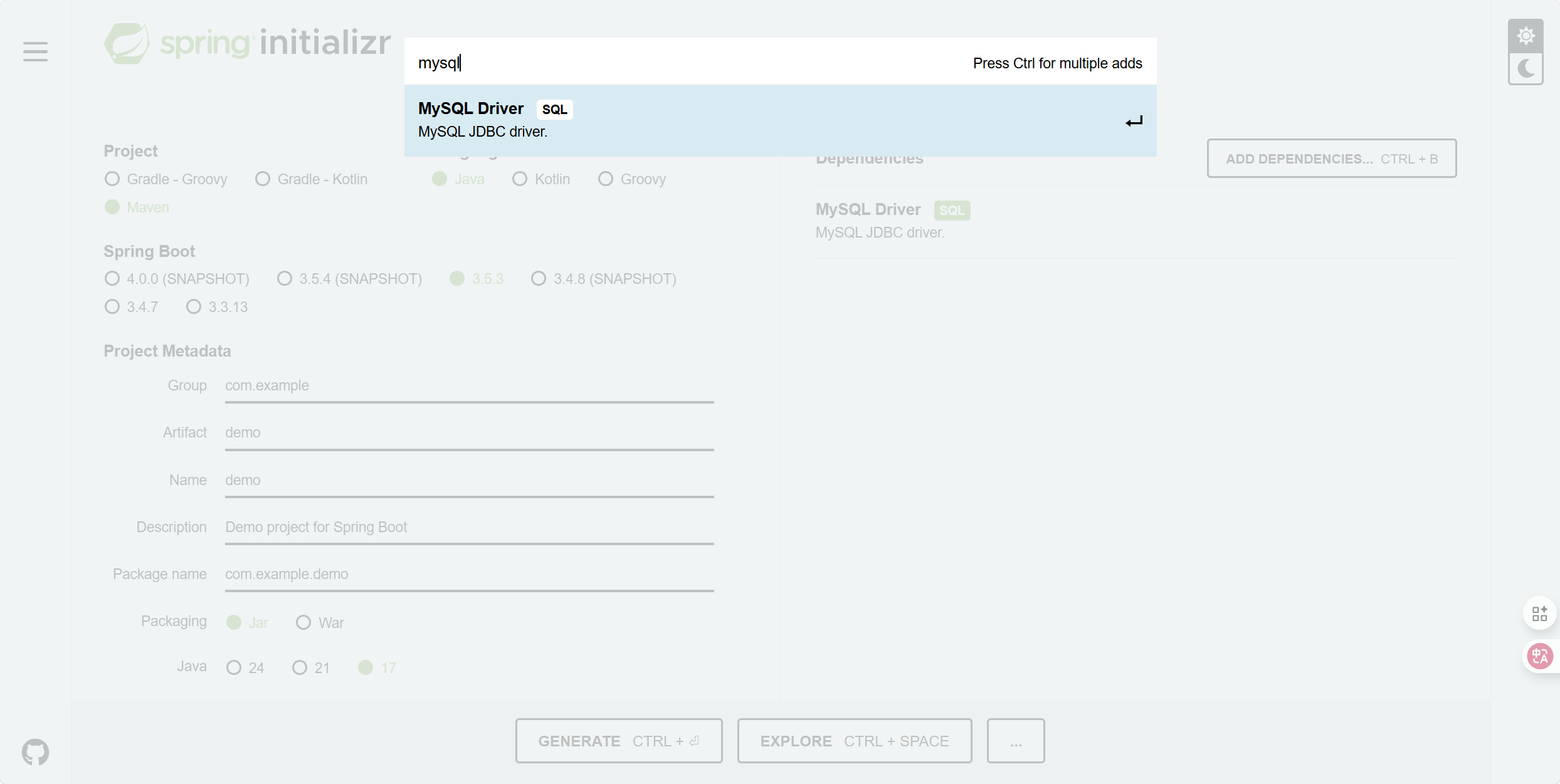
然后自定义项目名称Name,选择项目类型,Maven,项目语言:java
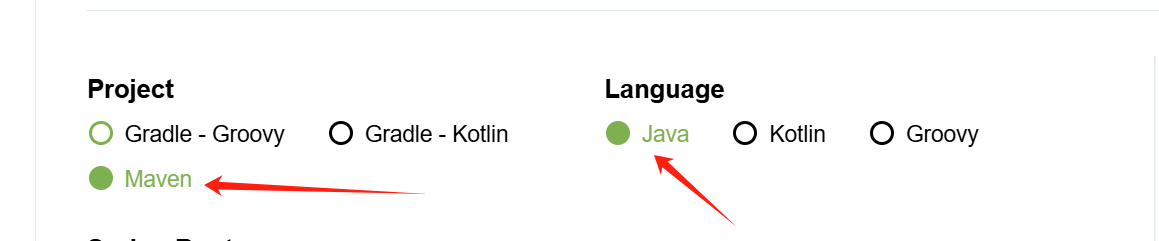
spring现在只有高版本所以任选其一generate
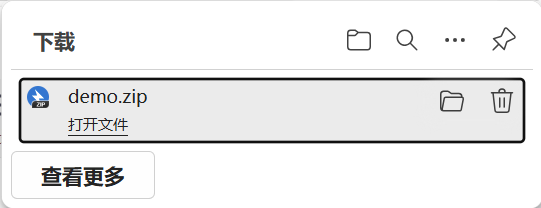
最后下载好压缩文件解压 用idea打开

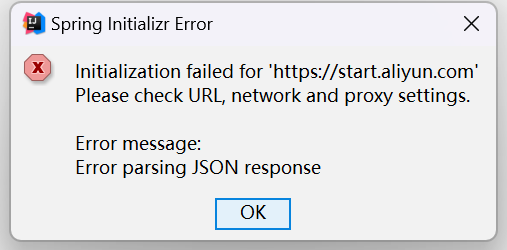
3.Idea从阿里云的官网(https://start.aliyun.com)下载打开。
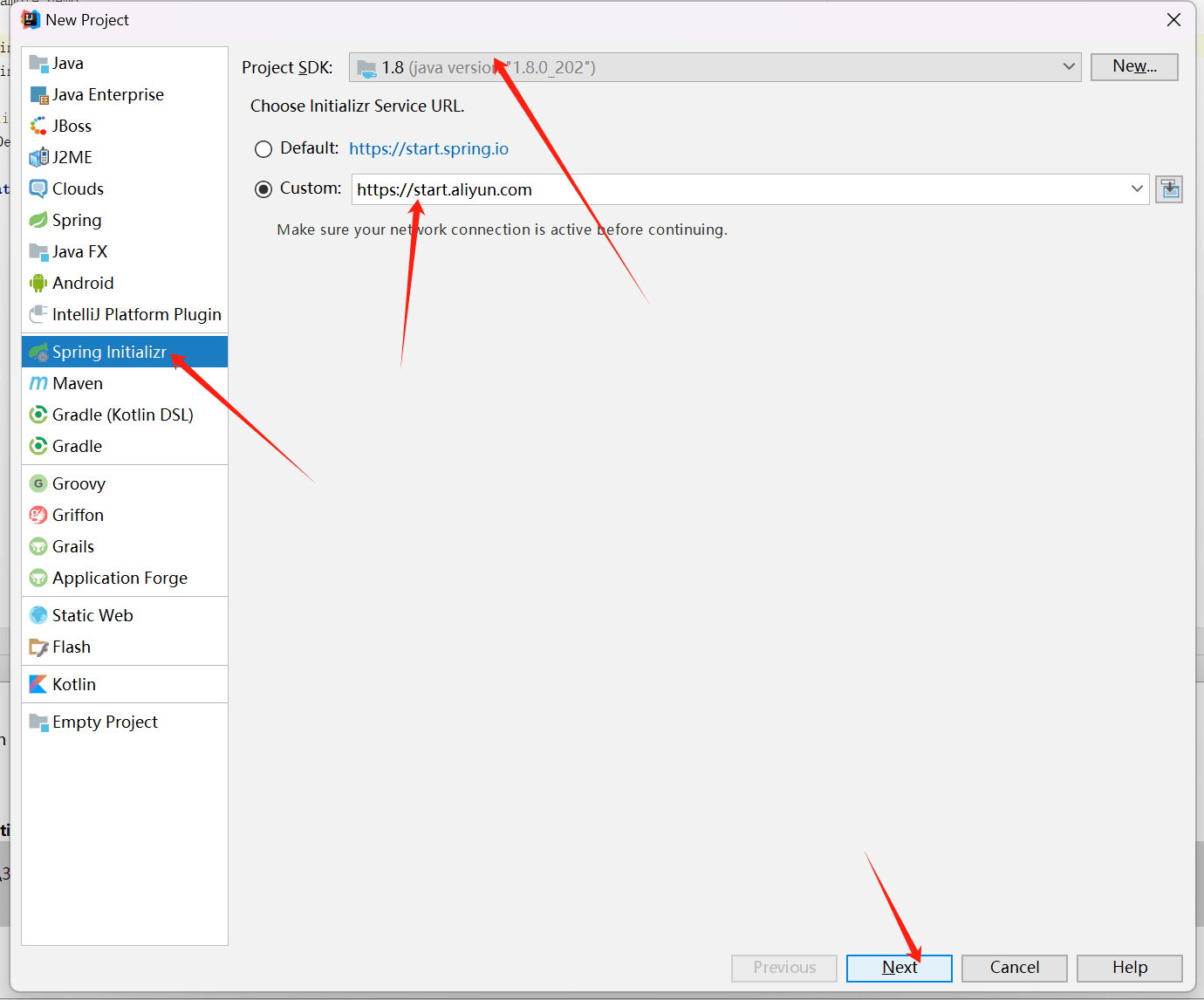
因为主包idea版本过低所以显示
4.手动进入
Cloud Native 应用程序初始化器 --- Cloud Native App Initializer
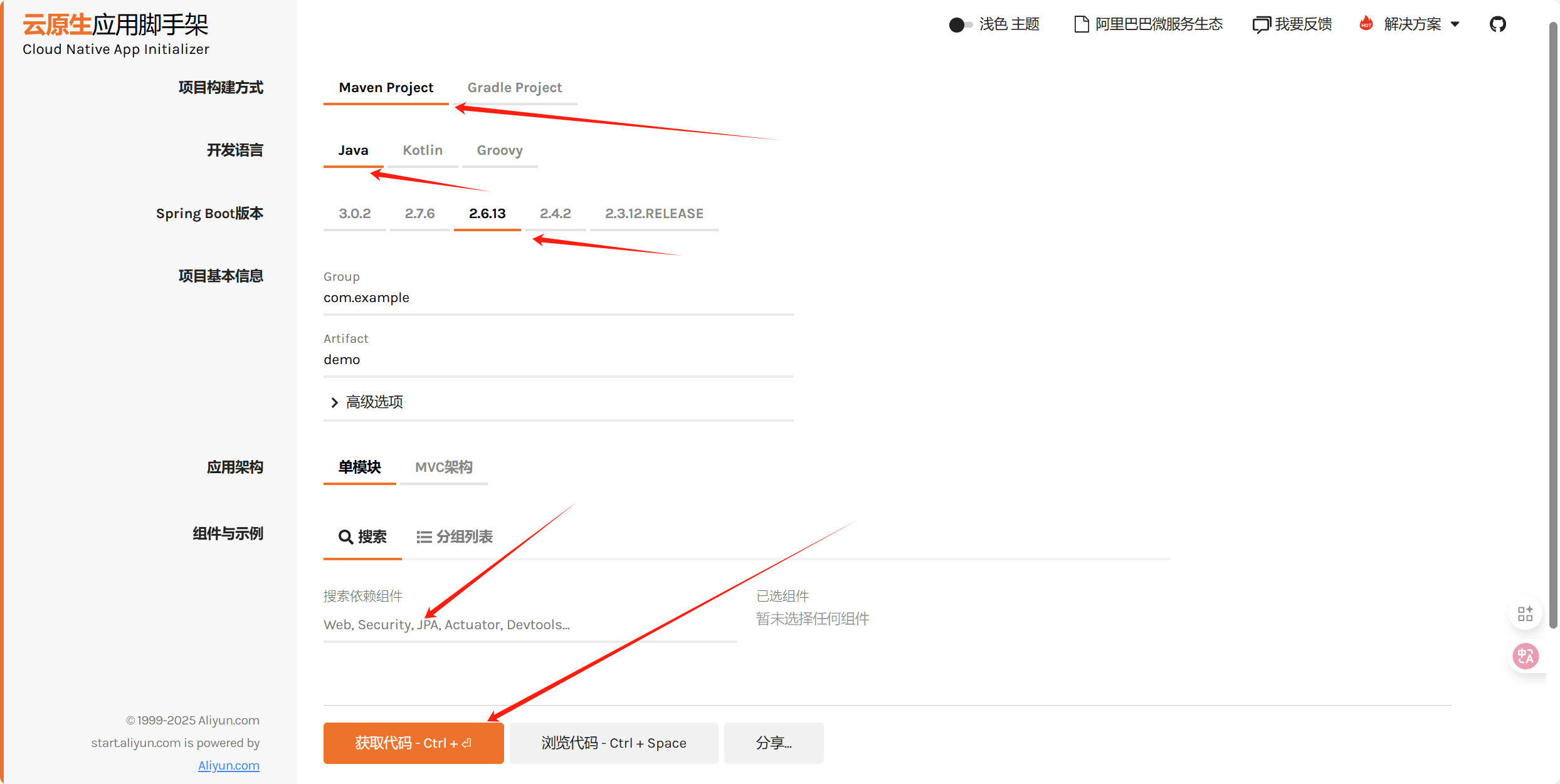
跟第二种方法类似
5.Maven项目改造成springboot项目。
直接创建maven工程 不勾选任何模板
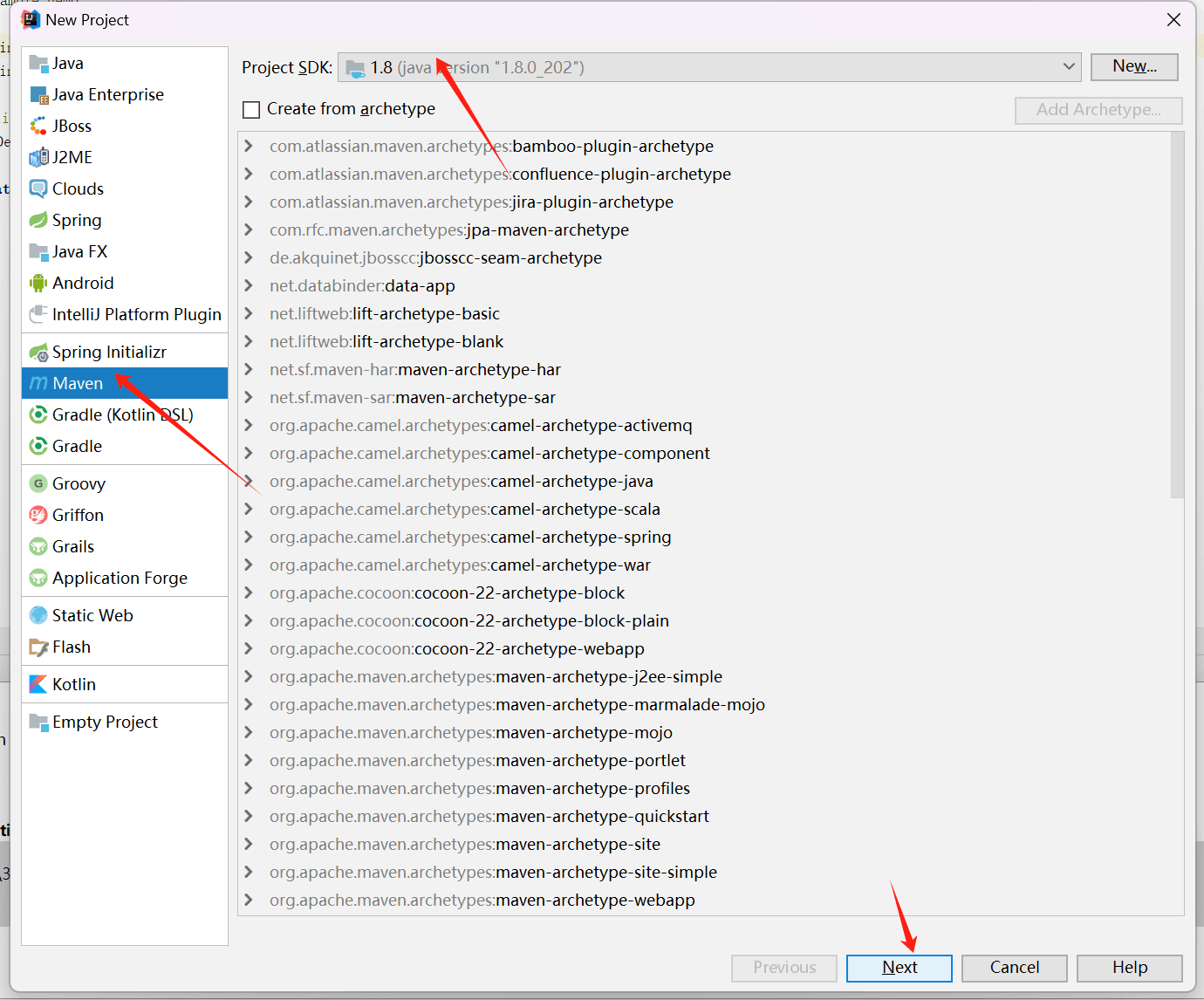
参照标准SpringBoot工程的pom文件,书写自己的pom文件即可
重点是红色依赖, <parent>坐标是导入的springboot依赖父工。
<?xml version="1.0" encoding="UTF-8"?>
<project xmlns="http://maven.apache.org/POM/4.0.0"
         xmlns:xsi="http://www.w3.org/2001/XMLSchema-instance"
         xsi:schemaLocation="http://maven.apache.org/POM/4.0.0       http://maven.apache.org/xsd/maven-4.0.0.xsd">
    <modelVersion>4.0.0</modelVersion>

    <parent>
        <groupId>org.springframework.boot</groupId>
        <artifactId>spring-boot-starter-parent</artifactId>
        <version>2.5.4</version>
    </parent>

    <groupId>com.itheima</groupId>
    <artifactId>springboot_01_04_quickstart</artifactId>
    <version>1.0-SNAPSHOT</version>

    <properties>
        <maven.compiler.source>8</maven.compiler.source>
        <maven.compiler.target>8</maven.compiler.target>
    </properties>

    <dependencies>
        <dependency>
            <groupId>org.springframework.boot</groupId>
            <artifactId>spring-boot-starter-web</artifactId>
        </dependency>
    </dependencies>

</project>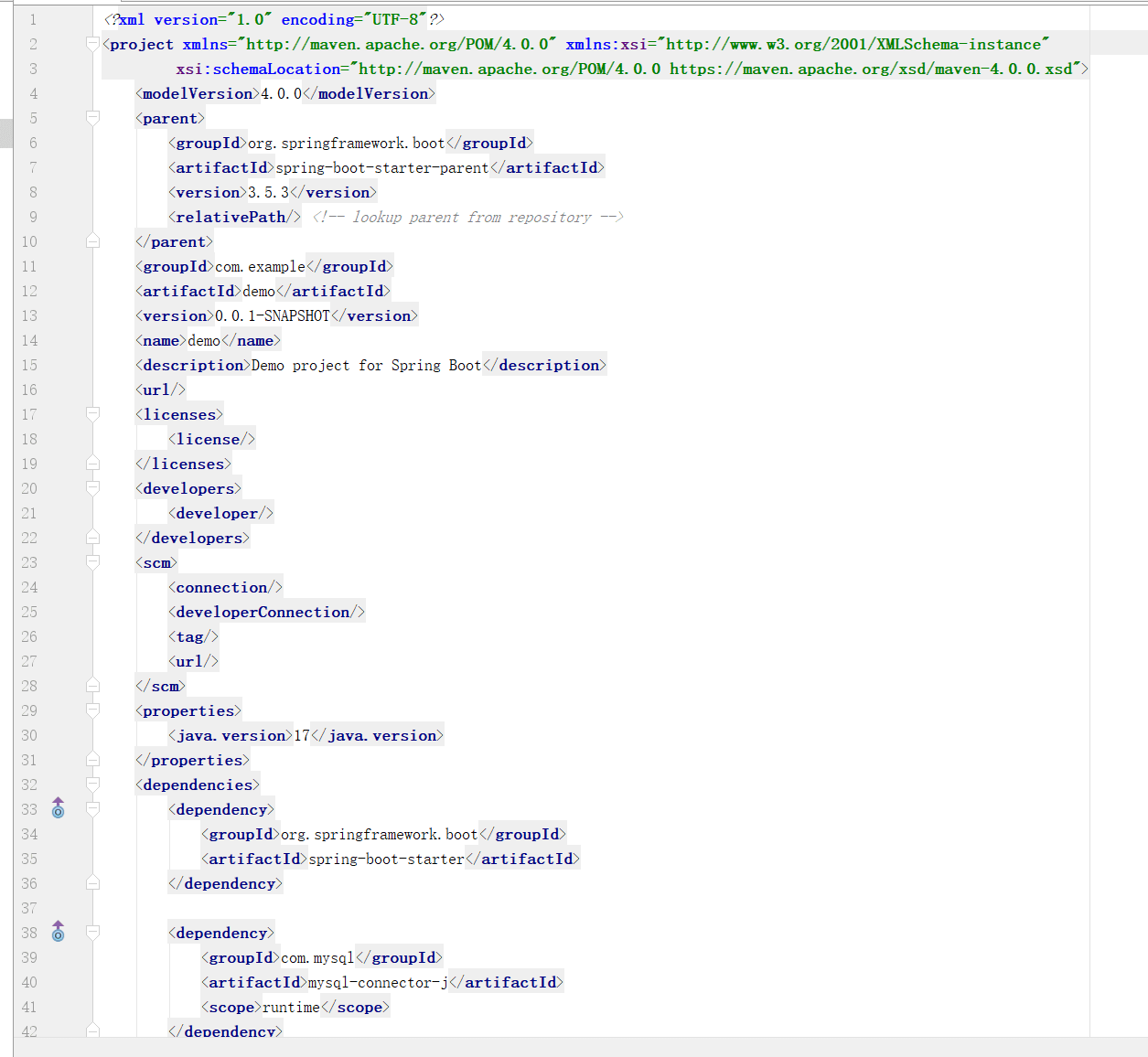
之前运行SpringBoot工程需要一个类,这个缺不了,自己手写一个就行了,建议按照之前的目录结构来创建,先别玩花样,先学走后学跑。类名可以自定义,关联的名称一切修改即可
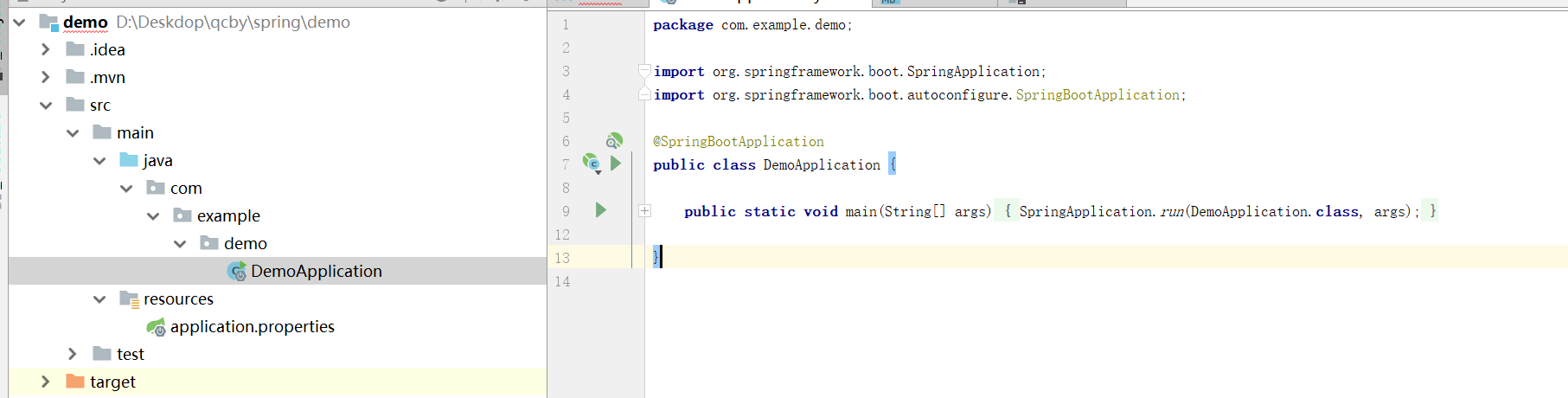
关注:类上面的注解@SpringBootApplication千万别丢了,这个是核心,后面再介绍
关注:类名可以自定义,只要保障下面代码中使用的类名和你自己定义的名称一样即可,也就是run方法中的那个class对应的名称
总结
到此这篇关于idea+spring boot创建项目的文章就介绍到这了,更多相关idea spring boot创建项目内容请搜索脚本之家以前的文章或继续浏览下面的相关文章希望大家以后多多支持脚本之家!
相关文章

IntelliJ IDEA 中使用jRebel进行 Java 热部署教程图解
Rebel是一款JAVA虚拟机插件,它使得JAVA程序员能在不进行重部署的情况下,即时看到代码的改变对一个应用程序带来的影响。本文通过图文并茂的形式给大家介绍了IntelliJ IDEA 中使用jRebel进行 Java 热部署教程图解,需要的朋友参考下吧2018-04-04
Spring Boot中@Autowired注入为空的原因以及解决方法
最近在开发中遇到了使用@Autowired注解自动装配时会报空指针,发现对象并没有装配进来,下面这篇文章主要给大家介绍了关于Spring Boot中@Autowired注入为空的原因以及解决方法,需要的朋友可以参考下2024-01-01 文章主要介绍了Java获取文件MD5值的五种方法,包括原始读入内存、分多次读入、使用字节数组转十六进制字符串、利用commons-codec包等,并解释了MD5算法原理、用途及安全性,最后提供了验证生成MD5值正确性的方法2026-03-03
 这篇文章主要介绍了java变量内存中存储的使用方式,具有很好的参考价值,希望对大家有所帮助,如有错误或未考虑完全的地方,望不吝赐教2025-05-05
 这篇文章主要介绍了Spring配置类解析源码解析,文中通过示例代码介绍的非常详细,对大家的学习或者工作具有一定的参考学习价值,需要的朋友们下面随着小编来一起学习学习吧2022-09-09
SpringBoot2.1.3修改tomcat参数支持请求特殊符号问题
最近遇到一个问题,比如GET请求中,key,value中带有特殊符号,请求会报错。接下来通过本文给大家分享解决SpringBoot2.1.3修改tomcat参数支持请求特殊符号 ,需要的朋友可以参考下2019-05-05 这篇文章主要介绍了Mybatis 将table表名作为参数传入操作,具有很好的参考价值,希望对大家有所帮助。一起跟随小编过来看看吧2020-12-12
 这篇文章主要介绍了关于StringUtils.isBlank()的使用及说明,具有很好的参考价值,希望对大家有所帮助。如有错误或未考虑完全的地方,望不吝赐教2023-05-05
 在现代Web应用中,提供实时通知对于改善用户体验至关重要,WebSocket技术允许建立双向通信通道,从系统后台将消息实时传送给系统用户,下面我们就来深入探讨一下如何使用WebSocket来实现这一功能吧2023-10-10
 这篇文章主要介绍了Java 并行数据处理和性能分析,具有很好的参考价值,希望对大家有所帮助。一起跟随小编过来看看吧2020-10-10
最新评论