

使用C#在Word文档中插入表格
在许多企业应用场景中,Word 文档依旧是最常用的信息呈现与内容输出格式。批量生成合同、输出数据报表、构建结构化文档时,表格往往是不可或缺的组成部分。为了提高效率,使用 C# 自动创建、插入并格式化 Word 表格,已经成为许多系统中的标准能力。
本文将介绍在 C# 中如何以编程方式创建 Word 文档、插入表格、设置样式,并扩展到动态行列与嵌套表格等高级操作。
文中示例基于 Free Spire.Doc for .NET 实现,如需使用,可通过 NuGet 安装:Install-Package FreeSpire.Doc。
1. Word 文档对象模型(基于 Free Spire.Doc for .NET)
要熟练操作表格,了解 Word 文档的对象结构十分重要。Free Spire.Doc for .NET 的 DOM(Document Object Model)与 Microsoft Word 文档结构基本一致,主要对象包括:
- Document:表示整个 Word 文档
- Section:文档的分节区域,每个 Section 内可以包含多个内容块
- Body:Section 的主体内容区域
- Table:表格对象
- TableRow:表格中的一行
- TableCell:表格单元格
- Paragraph:单元格或正文中的段落
- TextRange:段落中的实际文本
- ParagraphStyle:段落样式,用于统一设置字体、字号、对齐方式等
理解这些对象的层级关系,可以帮助你更灵活地控制表格结构、样式与数据填充。
2. 创建并插入基础表格
下面示例演示如何创建 Word 文档、插入一个固定行列的表格,并填充表头与数据内容。
using Spire.Doc;
using Spire.Doc.Documents;
using Spire.Doc.Fields;

public class TableInsertion
{
    public static void InsertBasicTable(string filePath)
    {
        // 创建一个新的Word文档
        Document document = new Document();
        Section section = document.AddSection();

        // 添加一个段落作为表格的标题
        Paragraph titleParagraph = section.AddParagraph();
        TextRange tr = titleParagraph.AppendText("产品销售数据表");
        titleParagraph.Format.HorizontalAlignment = HorizontalAlignment.Center;
        tr.CharacterFormat.FontName = "微软雅黑";
        tr.CharacterFormat.FontSize = 16;
        tr.CharacterFormat.Bold = true;

        // 添加一个普通段落作为表格前的间距
        section.AddParagraph().AppendText("\n");

        // 创建一个表格,指定行数和列数
        Table table = section.AddTable();
        table.ResetCells(5, 4); // 5行4列

        // 设置表格的默认边框
        table.TableFormat.Borders.BorderType = BorderStyle.Single;
        table.TableFormat.Borders.LineWidth = 1f;

        // 创建表头和数据行样式
        ParagraphStyle headerStyle = document.AddParagraphStyle("headerStyle");
        headerStyle.ParagraphFormat.HorizontalAlignment = HorizontalAlignment.Center;
        headerStyle.CharacterFormat.FontName = "微软雅黑";
        headerStyle.CharacterFormat.FontSize = 14;
        headerStyle.CharacterFormat.Bold = true;
        ParagraphStyle dataStyle = document.AddParagraphStyle("dataStyle");
        dataStyle.ParagraphFormat.HorizontalAlignment = HorizontalAlignment.Center;
        dataStyle.CharacterFormat.FontName = "微软雅黑";
        dataStyle.CharacterFormat.FontSize = 12;

        // 填充表格数据
        string[] headers = { "产品ID", "产品名称", "销售数量", "销售额" };
        string[,] data = {
            { "P001", "笔记本电脑", "150", "150000" },
            { "P002", "智能手机", "300", "210000" },
            { "P003", "平板电脑", "100", "80000" },
            { "P004", "智能手表", "200", "40000" }
        };

        // 填充表头
        for (int i = 0; i < headers.Length; i++)
        {
            TableCell cell = table.Rows[0].Cells[i];
            Paragraph p = cell.AddParagraph();
            p.AppendText(headers[i]);
            p.ApplyStyle(headerStyle.Name);
            cell.CellFormat.VerticalAlignment = VerticalAlignment.Middle;
        }

        // 填充数据行
        for (int r = 0; r < data.GetLength(0); r++)
        {
            for (int c = 0; c < data.GetLength(1); c++)
            {
                TableCell cell = table.Rows[r + 1].Cells[c]; // 从第二行开始填充数据
                Paragraph p = cell.AddParagraph();
                p.AppendText(data[r, c]);
                p.ApplyStyle(dataStyle.Name);
                cell.CellFormat.VerticalAlignment = VerticalAlignment.Middle;
            }
        }

        // 保存文档
        document.SaveToFile(filePath, FileFormat.Docx);
        Console.WriteLine($"文档已保存到: {filePath}");
    }
    static void Main(string[] args)
    {
        InsertBasicTable("Table.docx");
    }
}
结果文档预览
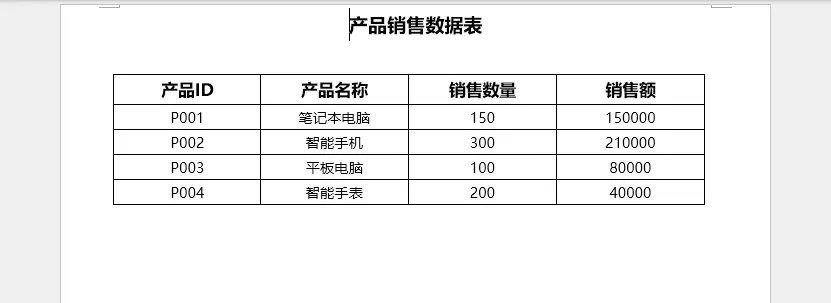
说明
Document→ 创建文档对象Section→ 在文档中添加分节AddTable()→ 创建表格ResetCells(rows, columns)→ 指定初始行列数cell.AddParagraph().AppendText()→ 填充单元格文本table.TableFormat.Borders→ 设置表格整体边框
该示例适用于结构固定的报表,如月度统计表、产品清单等。
3. 设置表格格式与样式
实际项目中,仅插入表格是不够的,还需要对布局和样式进行控制,以提升可读性。以下示例展示了更复杂的表格格式化过程,包括列宽、行高、背景色、合并单元格和应用段落样式等。
using System.Drawing; // 引入System.Drawing命名空间处理颜色
using Spire.Doc;
using Spire.Doc.Documents;
using Spire.Doc.Fields;

public class TableFormatting
{
    public static void FormatComplexTable(string filePath)
    {
        Document document = new Document();
        Section section = document.AddSection();

        TextRange tr = section.AddParagraph().AppendText("\n复杂表格示例");
        tr.CharacterFormat.FontName = "宋体";
        tr.CharacterFormat.FontSize = 16;
        section.AddParagraph().AppendText("\n");

        Table table = section.AddTable();
        table.ResetCells(5, 5); // 5行4列

        // 设置表格的默认边框
        table.TableFormat.Borders.BorderType = BorderStyle.Single;
        table.TableFormat.Borders.LineWidth = 0.5f;
        table.TableFormat.Borders.Color = Color.LightGray;

        // 设置列宽
        foreach (TableRow row in table.Rows)
        {
            row.Cells[0].SetCellWidth(100, CellWidthType.Point);
            row.Cells[1].SetCellWidth(150, CellWidthType.Point);
            row.Cells[2].SetCellWidth(80, CellWidthType.Point);
            row.Cells[3].SetCellWidth(120, CellWidthType.Point);
            row.Cells[4].SetCellWidth(100, CellWidthType.Point);
        }

        // 设置第一行(表头)的格式
        TableRow headerRow = table.Rows[0];
        headerRow.Height = 25;
        headerRow.HeightType = TableRowHeightType.Exactly;
        ParagraphStyle headerStyle = document.AddParagraphStyle("headerStyle");
        headerStyle.CharacterFormat.Bold = true;
        headerStyle.CharacterFormat.FontName = "黑体";
        headerStyle.CharacterFormat.FontSize = 13;
        headerStyle.ParagraphFormat.HorizontalAlignment = HorizontalAlignment.Center;
        foreach (TableCell cell in headerRow.Cells)
        {
            cell.CellFormat.BackColor = Color.FromArgb(192, 192, 192); // 灰色背景
            cell.CellFormat.VerticalAlignment = VerticalAlignment.Middle;
            Paragraph p = cell.AddParagraph();
            p.ApplyStyle(headerStyle.Name);
        }
        headerRow.Cells[0].Paragraphs[0].AppendText("区域");
        headerRow.Cells[1].Paragraphs[0].AppendText("销售经理");
        headerRow.Cells[2].Paragraphs[0].AppendText("Q1销售");
        headerRow.Cells[3].Paragraphs[0].AppendText("Q2销售");
        headerRow.Cells[4].Paragraphs[0].AppendText("总销售额");

        // 单元格合并示例:合并第一列的第2、3行
        table.ApplyVerticalMerge(0, 1, 2);
        table.Rows[1].Cells[0].CellFormat.VerticalAlignment = VerticalAlignment.Middle;
        table.Rows[1].Cells[0].AddParagraph().AppendText("华北区");

        // 填充数据行
        string[,] data = {
            { "张三", "12000", "15000", "27000" },
            { "李四", "10000", "13000", "23000" },
            { "王五", "18000", "20000", "38000" },
            { "赵六", "16000", "19000", "35000" }
        };

        for (int r = 0; r < data.GetLength(0); r++)
        {
            TableRow dataRow = table.Rows[r + 1]; // 从第二行开始,跳过已合并的行
            if (r == 0) // 第一行数据对应华北区合并单元格的第二行
            {
                dataRow.Cells[1].AddParagraph().AppendText(data[r, 0]);
                dataRow.Cells[2].AddParagraph().AppendText(data[r, 1]);
                dataRow.Cells[3].AddParagraph().AppendText(data[r, 2]);
                dataRow.Cells[4].AddParagraph().AppendText(data[r, 3]);
            }
            else if (r == 1) // 第二行数据对应华北区合并单元格的第三行
            {
                dataRow.Cells[1].AddParagraph().AppendText(data[r, 0]);
                dataRow.Cells[2].AddParagraph().AppendText(data[r, 1]);
                dataRow.Cells[3].AddParagraph().AppendText(data[r, 2]);
                dataRow.Cells[4].AddParagraph().AppendText(data[r, 3]);
            }
            else // 其他行正常填充
            {
                // 合并"华南区"
                table.ApplyVerticalMerge(0, r + 1, 4);
                table.Rows[r + 1].Cells[0].CellFormat.VerticalAlignment = VerticalAlignment.Middle;
                table.Rows[r + 1].Cells[0].AddParagraph().AppendText("华南区");
                table.Rows[r + 1].Cells[0].AddParagraph().Format.HorizontalAlignment = HorizontalAlignment.Center;

                dataRow = table.Rows[r + 1];
                dataRow.Cells[1].AddParagraph().AppendText(data[r, 0]);
                dataRow.Cells[2].AddParagraph().AppendText(data[r, 1]);
                dataRow.Cells[3].AddParagraph().AppendText(data[r, 2]);
                dataRow.Cells[4].AddParagraph().AppendText(data[r, 3]);
            }

            foreach (TableCell cell in dataRow.Cells)
            {
                cell.CellFormat.VerticalAlignment = VerticalAlignment.Middle;
                if (cell.Paragraphs.Count > 0)
                    cell.Paragraphs[0].Format.HorizontalAlignment = HorizontalAlignment.Center;
            }
        }

        // 确保所有单元格都有段落
        foreach (TableRow row in table.Rows)
        {
            foreach (TableCell cell in row.Cells)
            {
                if (cell.Paragraphs.Count == 0)
                {
                    cell.AddParagraph();
                }
            }
        }
        // 创建并应用数据行样式
        ParagraphStyle dataStyle = document.AddParagraphStyle("dataStyle");
        dataStyle.CharacterFormat.FontSize = 12;
        dataStyle.CharacterFormat.FontName = "黑体";
        for (int rowIndex = 1; rowIndex < table.Rows.Count; rowIndex++)
        {
            TableRow row = table.Rows[rowIndex];
            foreach (TableCell cell in row.Cells)
            {
                cell.Paragraphs[0].ApplyStyle(dataStyle.Name);
            }
        }

        document.SaveToFile(filePath, FileFormat.Docx);
        Console.WriteLine($"格式化文档已保存到: {filePath}");
    }
    static void Main(string[] args)
    {
        FormatComplexTable("ComplexTable.docx");
    }
}
结果文档预览
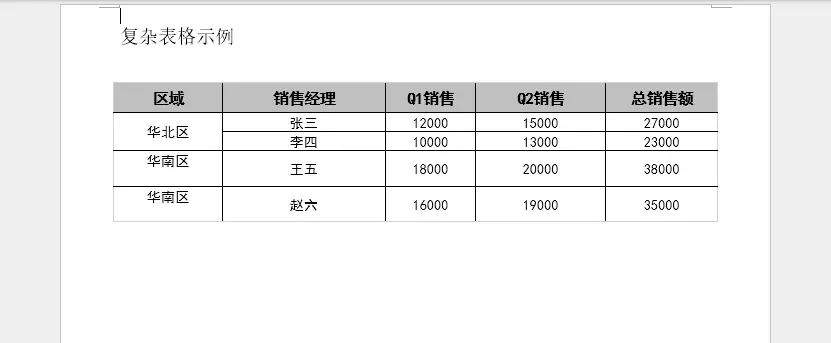
说明
列宽设置通过 SetCellWidth() 精确设置列宽,使整体布局更整齐。
行高控制TableRow.Height 与 HeightType 允许使用固定行高或自适应高度。
背景色与边框使用 CellFormat.BackColor 和 Borders 提升表格视觉层次。
合并单元格ApplyVerticalMerge() 和 ApplyHorizontalMerge() 可用于制作更复杂的表头结构。
注意:合并后只有左上角有效单元格可以继续填充内容。
段落样式统一管理使用 ParagraphStyle 可以对字体、字号、加粗、对齐方式进行统一配置,再通过 p.ApplyStyle() 应用于多个单元格,避免重复设置。
4. 更多表格操作:动态行/列操作与嵌套表格
在数据量不固定的场景(如根据数据库记录生成报表)中,动态添加删除行列、插入嵌套表格等是非常常见的需求。
动态添加/删除行/列
我们可以通过直接操作table.Rows和table.Rows[rowIndex].Cells集合来实现表格行与列的插入、删除等操作。
代码示例
// 动态添加行
public static void AddRowToTable(Table table, string[] rowData)
{
    TableRow newRow = table.AddRow(); // 在表格末尾添加新行
    newRow.Height = 20;
    newRow.HeightType = TableRowHeightType.Auto;

    for (int i = 0; i < rowData.Length; i++)
    {
        TableCell cell = newRow.Cells[i];
        Paragraph p = cell.AddParagraph();
        p.AppendText(rowData[i]);
        p.Format.HorizontalAlignment = HorizontalAlignment.Center;
        cell.CellFormat.VerticalAlignment = VerticalAlignment.Middle;
    }
}

// 动态删除行
public static void RemoveRowFromTable(Table table, int rowIndex)
{
    if (rowIndex >= 0 && rowIndex < table.Rows.Count)
    {
        table.Rows.RemoveAt(rowIndex);
    }
}

// 动态添加列 (逻辑更复杂,需要遍历所有行)
public static void AddColumnToTable(Table table, int columnIndex, string[] columnData)
{
    for (int r = 0; r < table.Rows.Count; r++)
    {
        TableCell newCell = new TableCell(table.Document);
        table.Rows[r].Cells.Insert(columnIndex, newCell); // 插入新单元格

        Paragraph p = newCell.AddParagraph();
        if (r < columnData.Length) // 填充数据
        {
            p.AppendText(columnData[r]);
        }
        p.Format.HorizontalAlignment = HorizontalAlignment.Center;
        newCell.CellFormat.VerticalAlignment = VerticalAlignment.Middle;
    }
}

// 动态删除列 (逻辑更复杂,需要遍历所有行)
public static void RemoveColumnFromTable(Table table, int columnIndex)
{
    for (int r = 0; r < table.Rows.Count; r++)
    {
        if (columnIndex >= 0 && columnIndex < table.Rows[r].Cells.Count)
        {
            table.Rows[r].Cells.RemoveAt(columnIndex);
        }
    }
}
这种方法适用于对已有表格进行行列操作等场景。
创建嵌套表格
在复杂文档结构中(如合同条款、问卷、嵌套布局),可能需要在单元格内部再嵌入一个表格。操作方式与普通表格一致,只是嵌套表格通过:
public static void InsertNestedTable(string filePath)
{
    Document document = new Document();
    Section section = document.AddSection();

    section.AddParagraph().AppendText("嵌套表格示例").Format.Font.Size = 16;
    section.AddParagraph().AppendText("\n");

    Table outerTable = section.AddTable();
    outerTable.ResetCells(2, 2);
    outerTable.TableFormat.Borders.BorderType = BorderStyle.Single;

    // 在外层表格的第一个单元格中插入文本
    outerTable.Rows[0].Cells[0].AddParagraph().AppendText("外部表格 - 单元格 (0,0)");

    // 在外层表格的第二个单元格中插入嵌套表格
    TableCell nestedTableCell = outerTable.Rows[0].Cells[1];
    nestedTableCell.AddParagraph().AppendText("嵌套表格在此:"); // 添加一个描述文本

    Table innerTable = nestedTableCell.AddTable(); // 在单元格中添加一个新表格
    innerTable.ResetCells(3, 2);
    innerTable.TableFormat.Borders.BorderType = BorderStyle.Dot; // 内部表格边框样式不同

    // 填充内部表格数据
    innerTable.Rows[0].Cells[0].AddParagraph().AppendText("内部表头1");
    innerTable.Rows[0].Cells[1].AddParagraph().AppendText("内部表头2");
    innerTable.Rows[1].Cells[0].AddParagraph().AppendText("数据A");
    innerTable.Rows[1].Cells[1].AddParagraph().AppendText("数据B");
    innerTable.Rows[2].Cells[0].AddParagraph().AppendText("数据C");
    innerTable.Rows[2].Cells[1].AddParagraph().AppendText("数据D");

    // 设置内部表格单元格格式
    foreach (TableRow row in innerTable.Rows)
    {
        foreach (TableCell cell in row.Cells)
        {
            cell.CellFormat.VerticalAlignment = VerticalAlignment.Middle;
            if (cell.Paragraphs.Count > 0)
                cell.Paragraphs[0].Format.HorizontalAlignment = HorizontalAlignment.Center;
        }
    }

    // 继续填充外层表格的其他单元格
    outerTable.Rows[1].Cells[0].AddParagraph().AppendText("外部表格 - 单元格 (1,0)");
    outerTable.Rows[1].Cells[1].AddParagraph().AppendText("外部表格 - 单元格 (1,1)");

    document.SaveToFile(filePath, FileFormat.Docx);
    Console.WriteLine($"嵌套表格文档已保存到: {filePath}");
}
插入结果预览:
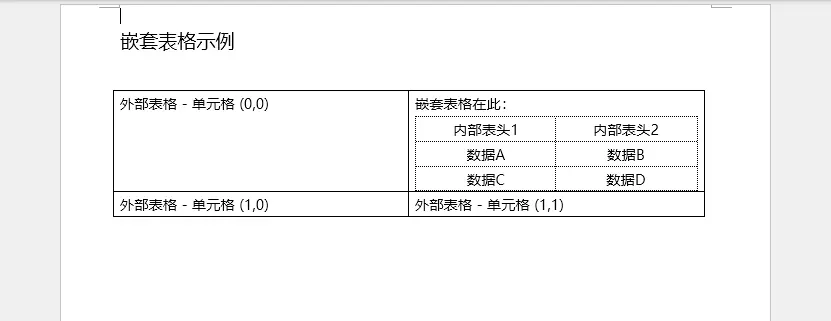
嵌套表格常用于:
- 条款编号 + 内容的双层结构
- 表格内的说明性结构
- 带标题栏的小型信息块
适当使用嵌套表格可以极大提升复杂文档的布局灵活性。
5. 总结
本文通过多个示例展示了如何使用 C# 和 Free Spire.Doc for .NET 操作 Word 表格,包括:
- 创建文档与插入基础表格
- 控制表格格式、布局和样式
- 动态行列生成适配数据量变化
- 在单元格中嵌套表格构建更灵活的结构
这些功能覆盖了大多数实际业务场景,无论是自动生成合同、构建数据报表,还是制作结构化文档,都可以轻松实现。
以上就是使用C#在Word文档中插入表格的详细内容,更多关于C# Word插入表格的资料请关注脚本之家其它相关文章!
相关文章
 有时候,我们不得不跨线程调用主界面的控件来进行操作,所以为了方便的解决问题,.net为我们提供了Invoke 与beginInvoke,那么Invoke和BeginInvoke区别在哪,本文就来详细的介绍一下2023-08-08
C#将HashTable中键列表或值列表复制到一维数组的方法
这篇文章主要介绍了C#将HashTable中键列表或值列表复制到一维数组中方法,涉及C#操作HashTable的相关技巧,需要的朋友可以参考下2015-04-04 这篇文章主要介绍了C#纯技术之Class写入Json问题,具有很好的参考价值,希望对大家有所帮助。如有错误或未考虑完全的地方,望不吝赐教2023-01-01
 C#下多线程读取注册表,加载至TreeView的实现代码。2009-09-09
 这篇文章主要介绍了c#检测文本文件编码的方法2016-03-03
 这次的项目中的一个环节要求我把PostGreSQL数据取出来,然后放到SqlServer里,再去处理分析。2013-04-04
 从网上找到的非常好用的模拟ftp管理代码,整理了一下,希望对需要的人有帮助2014-01-01
 在.NET平台下创建C#串口通信程序,.NET 2.0提供了串口通信的功能,其命名空间是System.IO.Ports,创建C#串口通信程序的具体实现是如何的呢?让我们开始吧2013-12-12
 C#中的IEnumerable接口是.NET中表示可枚举集合的核心接口,本文主要介绍了C#中IEnumerable接口的使用,文中通过示例代码介绍的非常详细,对大家的学习或者工作具有一定的参考学习价值,需要的朋友们下面随着小编来一起学习学习吧2025-12-12
 本篇文章是对C#中将字符串转换为整型的三种解决方法进行了详细的分析介绍,需要的朋友参考下2013-06-06
最新评论