

C#实现将XML数据自动化地写入Excel文件
在现代企业级应用中,数据处理与报表生成是核心环节。我们经常需要将各种格式的数据,尤其是半结构化的XML数据,转换成易于阅读和分析的结构化报表,例如Excel文件。手动进行这种转换不仅效率低下,而且容易出错,尤其是在数据量庞大或需要频繁更新的场景下。因此,寻求一种编程方式来实现XML数据到Excel的自动化写入,成为了.NET开发者面临的常见挑战。
C#作为功能强大的编程语言,在数据处理领域拥有卓越的能力。结合专业的第三方库,我们可以高效、精准地完成这类任务。本文将深入探讨如何利用C#和一款优秀的库,将XML数据自动化地写入Excel文件,为开发者提供清晰、可操作的解决方案。
理解XML数据结构与Excel的对应关系
在开始编码之前,首先要明确XML数据的结构特点及其如何映射到Excel的行和列。XML数据通常由元素(Element)、属性(Attribute)和文本内容(Text Content)组成,形成一个层级结构。
例如,考虑以下一个简单的产品库存XML数据:
<Products>
  <Product id="P001">
    <Name>Laptop</Name>
    <Category>Electronics</Category>
    <Price>1200.00</Price>
    <Stock>50</Stock>
  </Product>
  <Product id="P002">
    <Name>Mouse</Name>
    <Category>Electronics</Category>
    <Price>25.00</Price>
    <Stock>200</Stock>
  </Product>
</Products>
这段XML数据可以映射到Excel的结构如下:
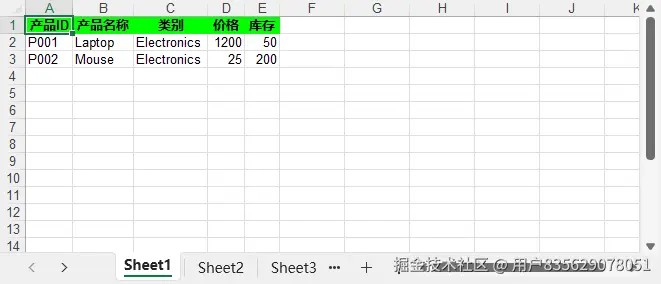
| 产品ID | 产品名称 | 类别 | 价格 | 库存 |
|---|---|---|---|---|
| P001 | Laptop | Electronics | 1200.00 | 50 |
| P002 | Mouse | Electronics | 25.00 | 200 |
通常,XML中的每个“记录”或“实体”(如这里的<Product>元素)会对应Excel中的一行,而每个“字段”或“属性”(如id属性、<Name>元素的内容)则对应Excel中的一列。理解这种映射关系是成功转换数据的基础。
引入高效工具:使用Spire.XLS for .NET
在处理Excel文件时,直接操作Office COM对象或手动构建Open XML SDK可能会非常复杂,尤其是在需要处理格式、样式、合并单元格或大量数据时。因此,选择一个专业的Excel操作库至关重要。本文将使用Spire.XLS for .NET。
Spire.XLS for .NET是一个功能全面且易于使用的.NET库,专门用于创建、读取、编辑和转换Excel文件。它提供了丰富的API,使得开发者能够以编程方式高效地完成各种Excel操作,例如数据写入、样式设置、图表生成等。
安装Spire.XLS for .NET
您可以通过NuGet包管理器轻松地将Spire.XLS添加到您的C#项目中。在Visual Studio中,右键点击项目,选择“管理NuGet程序包”,然后搜索Spire.XLS并安装。
Install-Package Spire.XLS
安装完成后,您就可以在项目中引用并使用Spire.XLS的功能了。
C#实现XML数据到Excel的详细步骤与代码实践
接下来,我们将通过具体的C#代码示例,展示如何将上述产品库存XML数据写入Excel。
步骤一:加载XML数据
首先,我们需要使用C#的XDocument类来加载和解析XML数据。XDocument是LINQ to XML的一部分,提供了一种更现代、更易于使用的方式来处理XML。
using System;
using System.Xml.Linq;
using Spire.Xls; // 引入Spire.Xls命名空间

public class XmlToExcelConverter
{
    public static void ConvertXmlToExcel(string xmlFilePath, string excelFilePath)
    {
        // 假设XML文件内容如上所示
        string xmlContent = @"
<Products>
  <Product id='P001'>
    <Name>Laptop</Name>
    <Category>Electronics</Category>
    <Price>1200.00</Price>
    <Stock>50</Stock>
  </Product>
  <Product id='P002'>
    <Name>Mouse</Name>
    <Category>Electronics</Category>
    <Price>25.00</Price>
    <Stock>200</Stock>
  </Product>
</Products>";

        XDocument doc;
        try
        {
            // 从字符串加载XML,也可以使用 XDocument.Load(xmlFilePath) 从文件加载
            doc = XDocument.Parse(xmlContent);
            Console.WriteLine("XML数据加载成功。");
        }
        catch (Exception ex)
        {
            Console.WriteLine($"加载XML数据时发生错误: {ex.Message}");
            return;
        }

        // ... 后续写入Excel的代码
    }
}
步骤二:创建Excel工作簿并写入数据
现在,我们将使用Spire.XLS来创建一个新的Excel工作簿,并将解析后的XML数据逐行写入。
// ... 承接上一步的 ConvertXmlToExcel 方法

        // 创建一个新的工作簿
        Workbook workbook = new Workbook();
        Worksheet sheet = workbook.Worksheets[0]; // 获取第一个工作表

        // 设置列标题
        sheet.Range["A1"].Text = "产品ID";
        sheet.Range["B1"].Text = "产品名称";
        sheet.Range["C1"].Text = "类别";
        sheet.Range["D1"].Text = "价格";
        sheet.Range["E1"].Text = "库存";

        // 遍历XML数据并写入Excel
        int row = 2; // 从第二行开始写入数据,第一行是标题
        foreach (XElement product in doc.Descendants("Product"))
        {
            // 从XML节点提取数据
            string productId = product.Attribute("id")?.Value;
            string productName = product.Element("Name")?.Value;
            string category = product.Element("Category")?.Value;
            string price = product.Element("Price")?.Value;
            string stock = product.Element("Stock")?.Value;

            // 将数据写入Excel单元格
            sheet.Range[$"A{row}"].Text = productId;
            sheet.Range[$"B{row}"].Text = productName;
            sheet.Range[$"C{row}"].Text = category;

            // 尝试将价格和库存转换为数字类型,以便Excel正确处理
            if (decimal.TryParse(price, out decimal dPrice))
            {
                sheet.Range[$"D{row}"].NumberValue = (double)dPrice;
            }
            else
            {
                sheet.Range[$"D{row}"].Text = price;
            }

            if (int.TryParse(stock, out int iStock))
            {
                sheet.Range[$"E{row}"].NumberValue = iStock;
            }
            else
            {
                sheet.Range[$"E{row}"].Text = stock;
            }

            row++;
        }

        // 自动调整列宽,使内容可见
        sheet.AllocatedRange.AutoFitColumns();

        // ... 后续保存Excel的代码
步骤三:保存Excel文件
最后一步是将填充好数据的Excel工作簿保存到指定路径。
// ... 承接上一步的代码

        try
        {
            workbook.SaveToFile(excelFilePath, ExcelVersion.Version2016); // 保存为Excel 2016格式
            Console.WriteLine($"Excel文件已成功保存到: {excelFilePath}");
        }
        catch (Exception ex)
        {
            Console.WriteLine($"保存Excel文件时发生错误: {ex.Message}");
        }
        finally
        {
            workbook.Dispose(); // 释放资源
        }
    }

    public static void Main(string[] args)
    {
        string xmlFile = "products.xml"; // 实际应用中可以是文件路径
        string excelFile = "ProductsReport.xlsx";
        ConvertXmlToExcel(xmlFile, excelFile);
    }
}
进阶提示:添加基本样式
为了让生成的Excel报表更具可读性,我们可以为标题行添加一些基本样式,例如加粗和设置背景色。
// ... 在设置列标题之后,写入数据之前

        // 设置标题行的样式
        sheet.Range["A1:E1"].Style.Font.IsBold = true; // 加粗
        sheet.Range["A1:E1"].Style.KnownColor = ExcelKnownColor.LightGreen; // 设置背景色
        sheet.Range["A1:E1"].Style.HorizontalAlignment = HorizontalAlignType.Center; // 居中对齐

// ...
通过上述步骤,我们能够将XML数据有效地解析并写入到Excel文件中,同时对数据类型进行适当处理,并对报表进行初步的样式美化。
生成结果示例
以下是使用上述代码通过Spire.XLS for .NET库生成的Excel文件(包含格式设置):
总结
本文详细介绍了如何利用C#和Spire.XLS for .NET库将XML数据高效地写入Excel文件。我们从理解XML与Excel的映射关系开始,逐步讲解了如何加载XML数据、创建Excel工作簿、遍历XML并逐行写入数据,以及最终保存文件。通过本文提供的代码示例和详细解释,C#开发者可以轻松地实现XML数据到Excel的自动化导出。
C#结合Spire.XLS for .NET在自动化数据导出方面展现出强大的能力和灵活性。掌握这一技能将极大地提升您在.NET开发中处理数据和生成报表的效率。我鼓励读者尝试本文提供的代码示例,并根据自身的业务需求进行扩展,例如处理更复杂的嵌套XML结构、添加更丰富的Excel样式、图表或数据验证等。这将是您提升开发效率和数据处理能力的有力一步。
到此这篇关于C#实现将XML数据自动化地写入Excel文件的文章就介绍到这了,更多相关C# XML数据写入Excel内容请搜索脚本之家以前的文章或继续浏览下面的相关文章希望大家以后多多支持脚本之家!
相关文章
 软件开发中,流程图作为可视化业务逻辑的核心工具,其重要性不言而喻,然而,市面上的专业流程图工具往往功能冗余、学习成本高,而轻量级解决方案又难以满足定制化需求,本文将通过一个完整的WinForm流程图编辑器实现案例,讲解如何用C#开发一个功能完备的图形化工具2025-09-09
 这篇文章主要介绍了ZooKeeper 实现分布式锁的方法示例,小编觉得挺不错的,现在分享给大家,也给大家做个参考。一起跟随小编过来看看吧2019-06-06
 Xml是Internet环境中跨平台的,依赖于内容的技术,是当前处理结构化文档信息的有力工具,下面我们就来看看C#中读取XML文件的方法都有哪些吧2025-02-02
 这篇文章主要介绍了C#小知识之有趣的类型静态构造器,本文直接给分实例代码,然后分析了C#中的这一个有趣的现象,需要的朋友可以参考下2015-04-04
 这篇文章主要介绍了C#中深度复制和浅度复制的相关资料,需要的朋友可以参考下2015-10-10
 这篇文章介绍了使用C#连接并读取MongoDB数据库的方法,文中通过示例代码介绍的非常详细。对大家的学习或工作具有一定的参考借鉴价值,需要的朋友可以参考下2022-03-03
 这篇文章主要介绍了如何用c# 实现实时曲线图,文中讲解非常细致,代码帮助大家更好参考和学习,感兴趣的朋友可以了解下2020-06-06
 这篇文章主要介绍了C#中的session用法 ,非常不错,具有一定的参考借鉴价值,需要的朋友可以参考下2019-04-04
 字节数组中提取指定偏移量字节的指定位的值(对应 PLC 中 1 个字节对应 8 个布尔值的场景,如 I0.0~I0.7 对应 1 个字节的 bit0~bit7),核心是通过位运算实现,下面详细讲解具体方法和实现,需要的朋友可以参考下2026-01-01
 这篇文章主要介绍了C#操作CSV文件类,涉及C#针对csv文件的读取、转化等常用操作技巧,具有一定参考借鉴价值,需要的朋友可以参考下2015-03-03
最新评论