

HBuilderX无法检测到安卓手机:“未检测到手机”问题的解决方案
更新时间:2025年12月20日 16:17:22 作者:奶糖 肥晨
在使用HBuilderX开发uni-app项目时,许多开发者都会遇到一个令人头疼的问题:点击"运行到手机或模拟器"时,控制台提示"这个问题在安卓设备上尤为常见,即使查阅官方文档和搜索解决方案,往往也难以快速解决
问题背景
在使用HBuilderX开发uni-app项目时,许多开发者都会遇到一个令人头疼的问题:点击"运行到手机或模拟器"时,控制台提示"未检测到手机或模拟器,请稍后重试"。这个问题在安卓设备上尤为常见,即使查阅官方文档和搜索解决方案,往往也难以快速解决。
核心解决方案
简易四步法

开启开发者模式
- 进入"设置 → 关于手机"
- 连续点击"版本号"7次,直到出现"您已处于开发者模式"提示
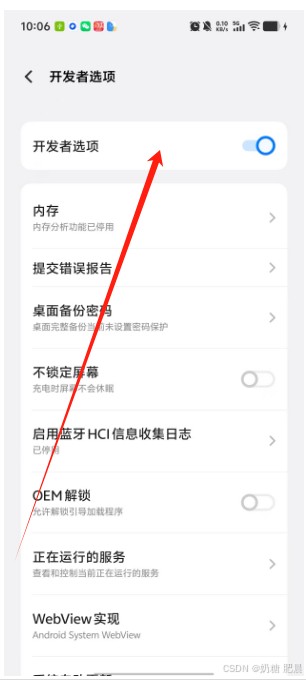
启用USB调试
- 返回设置,进入"开发者选项"
- 开启"USB调试"开关
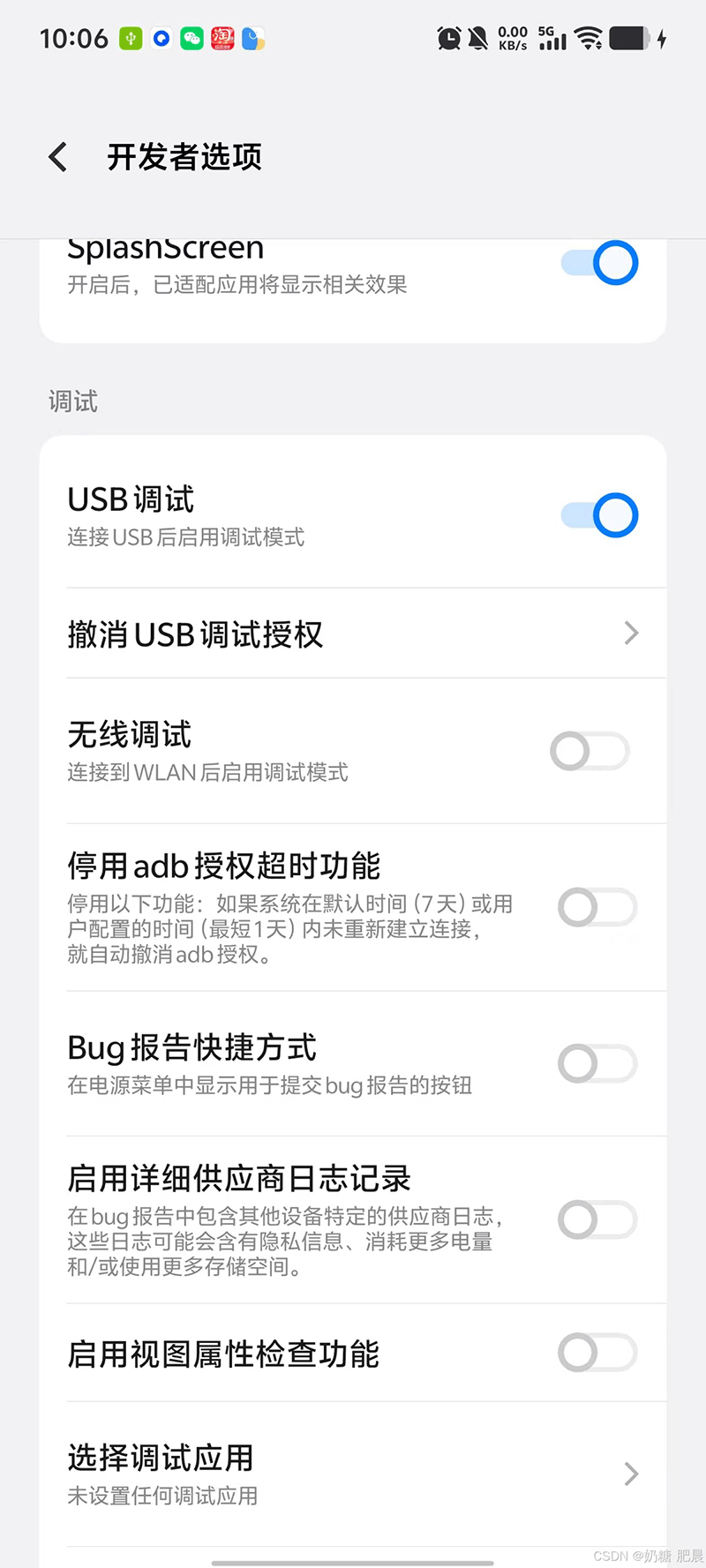
正确连接USB
- 使用数据线连接手机和电脑
- 关键步骤:在USB连接选项中选择"文件传输"或"MTP模式"(切勿选择"仅充电")
授权并运行
- 首次连接时授权USB调试权限
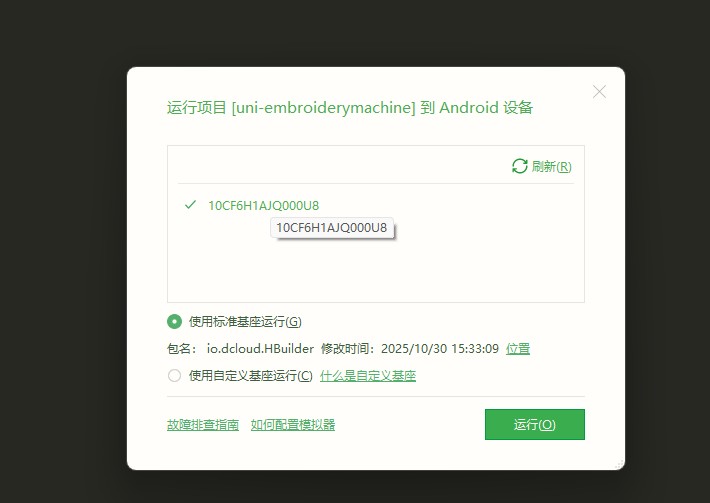
- 返回HBuilderX点击运行,等待设备识别
详细故障排查指南
硬件连接问题
数据线质量检测
- 问题现象:手机充电正常但无法被识别
- 解决方案:更换原装或高质量数据线,避免使用仅支持充电的劣质线缆
(提示:很多手机线无法传输,因为没带原装线,我换了好几个才行,最后用的键盘的数据线。)
USB端口排查
- 问题定位:尝试不同的USB端口,特别是主板原生接口
- 进阶方案:使用带独立供电的USB Hub解决供电不足问题
交叉验证法:通过连接其他设备或在不同电脑上测试,快速定位问题根源
驱动安装与配置
Windows系统驱动问题
- 老旧Windows系统需手动安装手机驱动
- 推荐使用驱动精灵、360手机助手、华为手机助手等工具自动安装
- 重要提示:安装驱动后需重启HBuilderX才能生效
(很多都需要按照驱动,不然还是找不到手机)
Android设备特殊配置
在开发者选项中确保以下设置:
- ✅ USB调试:开启
- ✅ "仅充电"模式下允许ADB调试:开启
- ✅ ADB安装应用:允许(部分ROM称为"监控ADB安装应用",需关闭监控)
品牌特定开启方法:
- 华为:设置 → 关于手机 → 连续点击版本号7次
- 小米:设置 → 我的设备 → 连续点击OS版本5次
- 荣耀Magic UI:需参考特定连接方法,按照华为驱动
权限管理
首次连接授权
- 连接成功后手机会弹出"允许USB调试吗?"对话框
- 点击"确定"并建议勾选"始终允许"
- 如误操作拒绝,需重新插拔或重启电脑
系统限制注意
- Android 5.0+系统避免使用访客模式
- 部分厂商ROM有额外权限要求(如小米的USB安装应用权限)
平台特定说明
Android无线调试
- Android 11+支持无线ADB调试
- 可通过插件市场中的三方插件实现免数据线开发
iOS设备注意事项
- Windows + iOS组合需安装iTunes
- 确保Apple Mobile Device Service服务正常运行
- iTunes仅用于验证连接,HBuilderX运行时无需保持开启
到此这篇关于HBuilderX无法检测到安卓手机:“未检测到手机”问题的解决方案的文章就介绍到这了,更多相关HBuilderX无法检测安卓手机的解决方案内容请搜索脚本之家以前的文章或继续浏览下面的相关文章希望大家以后多多支持脚本之家!
相关文章
 这篇文章主要为大家详细介绍了Android自定义WheelView地区选择三级联动的相关资料,具有一定的参考价值,感兴趣的小伙伴们可以参考一下2017-02-02
 这篇文章主要为大家详细介绍了Android实现顶部悬浮效果,文中示例代码介绍的非常详细,具有一定的参考价值,感兴趣的小伙伴们可以参考一下2017-10-10
Android用PopupWindow实现自定义overflow
这篇文章主要介绍了Android用PopupWindow实现自定义overflow的相关资料,具有一定的参考价值,感兴趣的小伙伴们可以参考一下2016-11-11
Android 深入探究自定义view之事件的分发机制与处理详解
对于安卓程序员来说,自定义view简直不要太重要,毕竟有很多功能,譬如圆形头像这些,用单纯的原生非常难以实现,而用自定义view,简直分分钟2021-11-11
Android图片添加水印图片并把图片保存到文件存储的实现代码
这篇文章主要介绍了Android图片添加水印图片并把图片保存到文件存储的实现代码,代码简单易懂,非常不错,具有一定的参考借鉴价值,需要的朋友可以参考下2018-06-06 本文通过实例代码给大家介绍了android 复制图片的实现方法,非常不错,具有参考借鉴价值,需要的朋友参考下吧2017-08-08
 这篇文章主要介绍了Android Studio3.6 更新功能的相关知识,本文通过实例代码给大家介绍的非常详细,对大家的学习或工作具有一定的参考借鉴价值,需要的朋友可以参考下2020-03-03
Android中listview和imageview实现条目单选效果
这篇文章主要为大家详细介绍了Android中listview和imageview实现条目单选效果,具有一定的参考价值,感兴趣的小伙伴们可以参考一下2017-02-02
Android通过命令连接wifi的方法(解决usb不能用问题)
这篇文章主要介绍了Android通过命令连接wifi的方法(解决usb不能用的情况),本文通过实例代码给大家介绍的非常详细,具有一定的参考借鉴价值,需要的朋友可以参考下2020-02-02
Android实现上拉加载更多以及下拉刷新功能(ListView)
这篇文章主要介绍了Android实现上拉加载更多功能以及下拉刷新功能的相关资料,需要的朋友可以参考下2016-01-01
最新评论