

C#实现自动化PDF页码插入的示例代码
在日常的文档处理中,PDF(Portable Document Format)以其跨平台、内容固定不变的特性,成为报告、合同、电子书等各类文档发布和存档的通用格式。然而,当文档页数增长时,一个看似简单的元素——页码,便显得尤为重要。它不仅能帮助读者快速定位信息,也是文档专业性和规范性的体现。
对于C#开发者而言,面对大量需要添加页码的PDF文档时,手动操作显然效率低下且易出错。如何通过编程方式,高效、灵活地为PDF文档自动添加页码,成为一个实际且普遍的需求。本文将深入探讨如何利用C#,结合一款强大的.NET PDF处理库,实现从基础到高级的PDF页码插入功能,解决C#开发者在文档自动化处理中的痛点。
准备工作:在C#项目中集成PDF处理能力
要开始在C#中操作PDF文档,首先需要引入一个功能强大的第三方库。通过NuGet包管理器,我们可以轻松地将所需的库集成到项目中。
1. 安装必要的库
打开Visual Studio,在你的C#项目(可以是控制台应用、ASP.NET Core应用等)中,右键点击“依赖项”或“引用”,选择“管理NuGet程序包”。在“浏览”选项卡中搜索并安装“Spire.PDF”。
// 通过NuGet安装:Install-Package Spire.PDF
// 或在项目文件中添加:
// <PackageReference Include="Spire.PDF" Version="X.X.X" />
安装完成后,你的项目将拥有处理PDF文档的能力。
2. 页码插入的基本概念
在PDF文档中插入页码,通常涉及到以下几个基本概念:
- 页眉/页脚区域: 页码通常放置在文档的页眉或页脚区域。
- 文本格式: 页码的显示样式,如“第X页”、“Page X of Y”等。
- 位置坐标: 在页面上的精确位置,通过X、Y坐标确定。
- 字体样式: 字体的类型、大小、颜色等。
- 页面遍历: 对于多页PDF文档,需要遍历每一页并独立插入页码。
3. 最简单的页码插入示例
让我们从一个最简单的例子开始,为PDF文档的每一页底部中心添加“第X页”的页码。
using Spire.Pdf;
using Spire.Pdf.Graphics;
using System.Drawing;

public class PdfPageNumberInserter
{
    public static void InsertSimplePageNumbers(string inputFilePath, string outputFilePath)
    {
        // 加载现有PDF文档
        PdfDocument doc = new PdfDocument();
        doc.LoadFromFile(inputFilePath);

        // 获取页面数量
        int pageCount = doc.Pages.Count;

        // 遍历每一页
        for (int i = 0; i < pageCount; i++)
        {
            PdfPageBase page = doc.Pages[i];

            // 创建字体和画刷
            PdfTrueTypeFont font = new PdfTrueTypeFont(new Font("宋体", 10f, FontStyle.Regular), true);
            PdfBrush brush = PdfBrushes.Black;

            // 构建页码文本,例如 "第1页"
            string pageNumberText = $"第{i + 1}页";

            // 计算文本的宽度和高度
            SizeF textSize = font.MeasureString(pageNumberText);

            // 计算页码的绘制位置 (底部居中)
            float x = (page.Canvas.ClientSize.Width - textSize.Width) / 2;
            float y = page.Canvas.ClientSize.Height - textSize.Height - 10; // 距离底部10个点

            // 在页面上绘制页码
            page.Canvas.DrawString(pageNumberText, font, brush, x, y);
        }

        // 保存修改后的PDF文档
        doc.SaveToFile(outputFilePath);
        doc.Close();
    }
    static void Main(string[] args)
    {
        InsertSimplePageNumbers("Sample.pdf", "AddPageNumber.pdf");
    }
}
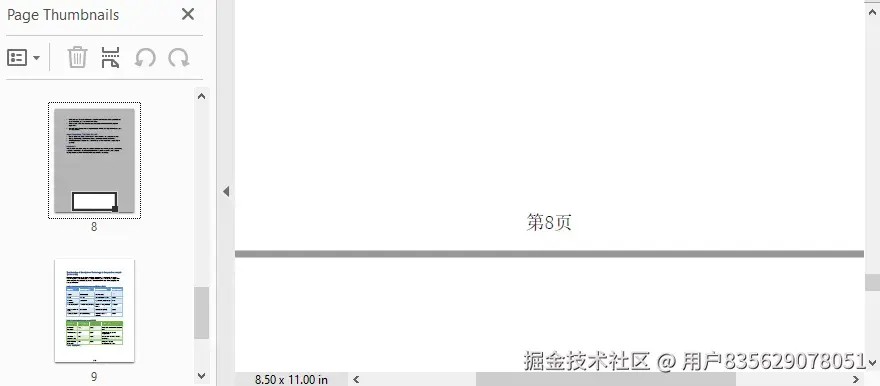
这段代码展示了加载PDF、遍历页面、创建字体画刷、计算位置并绘制文本的基本流程。生成的PDF效果如下:
精准控制:定制化页码的显示与位置
实际应用中,简单的页码往往不足以满足需求。我们需要更灵活地控制页码的格式、位置和显示逻辑。
1. 自定义页码格式
常见的页码格式有“第X页,共Y页”、“Page X of Y”等。我们可以通过字符串格式化来实现。
// 在循环内部修改页码文本构建逻辑
// 例如:"第X页,共Y页"
string pageNumberText = $"第{i + 1}页,共{pageCount}页";

// 例如:"Page X of Y"
// string pageNumberText = $"Page {i + 1} of {pageCount}";
2. 指定页码位置
页码可以放置在页面的左、中、右,以及页眉或页脚。通过调整X、Y坐标即可实现。
| 位置 | X 坐标计算 | Y 坐标计算 |
|---|---|---|
| 页脚左侧 | 10 (距离左边缘10点) | page.Canvas.ClientSize.Height - textSize.Height - 10 |
| 页脚居中 | (page.Canvas.ClientSize.Width - textSize.Width) / 2 | page.Canvas.ClientSize.Height - textSize.Height - 10 |
| 页脚右侧 | page.Canvas.ClientSize.Width - textSize.Width - 10 | page.Canvas.ClientSize.Height - textSize.Height - 10 |
| 页眉左侧 | 10 | 10 (距离上边缘10点) |
| 页眉居中 | (page.Canvas.ClientSize.Width - textSize.Width) / 2 | 10 |
| 页眉右侧 | page.Canvas.ClientSize.Width - textSize.Width - 10 | 10 |
下面是一个在页脚右侧添加页码的示例:
public static void InsertRightAlignedPageNumbers(string inputFilePath, string outputFilePath)
{
    PdfDocument doc = new PdfDocument();
    doc.LoadFromFile(inputFilePath);
    int pageCount = doc.Pages.Count;

    for (int i = 0; i < pageCount; i++)
    {
        PdfPageBase page = doc.Pages[i];
        PdfTrueTypeFont font = new PdfTrueTypeFont(new Font("Arial", 10f, FontStyle.Regular), true);
        PdfBrush brush = PdfBrushes.Black;

        string pageNumberText = $"Page {i + 1} of {pageCount}";
        SizeF textSize = font.MeasureString(pageNumberText);

        // 页脚右侧对齐
        float x = page.Canvas.ClientSize.Width - textSize.Width - 20; // 距离右边缘20个点
        float y = page.Canvas.ClientSize.Height - textSize.Height - 20; // 距离底部20个点

        page.Canvas.DrawString(pageNumberText, font, brush, x, y);
    }
    doc.SaveToFile(outputFilePath);
    doc.Close();
}
3. 排除首页或从指定页开始计数
在报告或书籍中,封面页通常不显示页码,或页码从第二页开始计数。这可以通过简单的条件判断实现。
public static void InsertPageNumbersExcludingFirstPage(string inputFilePath, string outputFilePath)
{
    PdfDocument doc = new PdfDocument();
    doc.LoadFromFile(inputFilePath);
    int pageCount = doc.Pages.Count;

    for (int i = 0; i < pageCount; i++)
    {
        // 排除第一页 (索引为0)
        if (i == 0) continue;

        PdfPageBase page = doc.Pages[i];
        PdfTrueTypeFont font = new PdfTrueTypeFont(new Font("Arial", 10f, FontStyle.Regular), true);
        PdfBrush brush = PdfBrushes.Black;

        // 页码从1开始,但实际是文档的第2页
        string pageNumberText = $"Page {i} of {pageCount - 1}"; // 如果总页数也减去首页,则用pageCount-1

        SizeF textSize = font.MeasureString(pageNumberText);
        float x = page.Canvas.ClientSize.Width - textSize.Width - 20;
        float y = page.Canvas.ClientSize.Height - textSize.Height - 20;

        page.Canvas.DrawString(pageNumberText, font, brush, x, y);
    }
    doc.SaveToFile(outputFilePath);
    doc.Close();
}
4. 设置页码样式:字体、字号、颜色
PdfFont 和 PdfBrush 对象允许我们完全控制页码的视觉样式。
// 字体:Arial, 12号字, 加粗斜体
PdfTrueTypeFont font = new PdfTrueTypeFont(new Font("Arial", 12f, FontStyle.Bold | FontStyle.Italic), true);

// 颜色:深蓝色
PdfBrush brush = new PdfSolidBrush(Color.DarkBlue);

// 绘制页码
page.Canvas.DrawString(pageNumberText, font, brush, x, y);
5. 高级布局:结合页眉页脚
除了简单的页码,我们还可以将页码作为页眉或页脚的一部分,与其他文本、图片等元素结合。这通常涉及到在页面的固定区域绘制多个元素。
public static void InsertComplexFooter(string inputFilePath, string outputFilePath)
{
    PdfDocument doc = new PdfDocument();
    doc.LoadFromFile(inputFilePath);
    int pageCount = doc.Pages.Count;

    for (int i = 0; i < pageCount; i++)
    {
        PdfPageBase page = doc.Pages[i];
        PdfGraphics graphics = page.Canvas;

        // 页码字体和画刷
        PdfTrueTypeFont pageNumFont = new PdfTrueTypeFont(new Font("Arial", 9f, FontStyle.Italic), true);
        PdfBrush pageNumBrush = PdfBrushes.Gray;
        string pageNumberText = $"Page {i + 1} of {pageCount}";
        SizeF pageNumSize = pageNumFont.MeasureString(pageNumberText);

        // 其他页脚文本
        PdfTrueTypeFont footerFont = new PdfTrueTypeFont(new Font("Verdana", 8f, FontStyle.Regular), true);
        PdfBrush footerBrush = PdfBrushes.DarkGray;
        string footerText = "Generated by C# PDF Automation Tool";
        SizeF footerTextSize = footerFont.MeasureString(footerText);

        // 绘制页码 (右下角)
        float pageNumX = graphics.ClientSize.Width - pageNumSize.Width - 20;
        float pageNumY = graphics.ClientSize.Height - pageNumSize.Height - 15;
        graphics.DrawString(pageNumberText, pageNumFont, pageNumBrush, pageNumX, pageNumY);

        // 绘制其他页脚文本 (左下角)
        float footerTextX = 20;
        float footerTextY = graphics.ClientSize.Height - footerTextSize.Height - 15;
        graphics.DrawString(footerText, footerFont, footerBrush, footerTextX, footerTextY);

        // 绘制一条分隔线
        PdfPen linePen = new PdfPen(PdfBrushes.LightGray, 0.5f);
        graphics.DrawLine(linePen, 20, footerTextY - 5, graphics.ClientSize.Width - 20, footerTextY - 5);
    }
    doc.SaveToFile(outputFilePath);
    doc.Close();
}
优化与考量:提升页码插入的效率与兼容性
在实际部署和使用这些功能时,还需要考虑一些性能、兼容性以及错误处理方面的问题。
1. 处理大型PDF文档的性能考虑
对于包含数百甚至数千页的PDF文档,逐页绘制页码可能会消耗较多时间。Spire.PDF 在内部进行了优化,但仍需注意:
- 避免不必要的重复操作: 例如,字体和画刷对象可以在循环外部创建一次,而不是在每次页面迭代中重复创建。
- 资源释放: 确保在使用完毕后调用
doc.Close()释放PDF文档资源。 - 多线程/异步处理: 对于极其庞大的文档,可以考虑将PDF拆分为多个部分,然后并行处理,最后再合并。但这会增加代码复杂性,通常在极端情况下才需要。
2. 页码与现有页面内容的冲突处理
PDF文档可能已经包含文本、图片或图形。插入页码时,需要确保它不会覆盖现有关键内容。
- 选择合适的边距: 预留足够的页眉/页脚空间,确保页码不会与文档主体内容重叠。
- 透明度: 如果页码必须与现有内容重叠,可以考虑设置页码文本的透明度,但通常不推荐。
- 预检查: 对于高度定制化的PDF,可能需要先解析页面内容,判断哪些区域是安全的,但这超出了简单页码插入的范畴。
3. 错误处理和异常捕获
在文件操作和PDF处理过程中,可能会遇到各种异常,如文件不存在、文件损坏、权限不足等。良好的异常处理机制是健壮应用程序的关键。
try
{
    // ... PDF处理代码 ...
    InsertSimplePageNumbers("input.pdf", "output.pdf");
}
catch (FileNotFoundException ex)
{
    Console.WriteLine($"错误:文件未找到。{ex.Message}");
}
catch (PdfException ex)
{
    Console.WriteLine($"PDF处理错误:{ex.Message}");
}
catch (Exception ex)
{
    Console.WriteLine($"发生未知错误:{ex.Message}");
}
4. 最佳实践建议
- 模块化代码: 将页码插入逻辑封装成独立的函数或类,提高代码的可重用性和可维护性。
- 配置化处理: 对于页码的字体、颜色、位置、格式等参数,可以通过配置文件或方法参数进行配置,增加灵活性。
- 版本控制: 随着PDF处理库的更新,API可能会有变化,及时关注并更新代码。
结论
通过本文的详细讲解和代码示例,我们看到了C#结合强大的.NET PDF处理库,能够高效、灵活地为PDF文档插入页码。从简单的页码添加,到自定义格式、位置、样式,乃至排除特定页面或与其他页脚元素结合,C#都提供了丰富的控制能力。
编程方式插入页码不仅解决了手动操作的痛点,更赋予了开发者在自动化文档处理领域巨大的潜力。无论是生成报告、批量处理合同,还是创建结构化的电子文档,掌握这些技巧都将极大地提升你的开发效率和应用价值。
以上就是C#实现自动化PDF页码插入的示例代码的详细内容,更多关于C#插入PDF页码的资料请关注脚本之家其它相关文章!
相关文章
 这篇文章介绍了在C#中判断和转换全角半角的方法,有需要的朋友可以参考一下2013-07-07
C#记一次http协议multipart/form-data的boundary问题
这篇文章主要介绍了C#记一次http协议multipart/form-data的boundary问题,具有很好的参考价值,希望对大家有所帮助。如有错误或未考虑完全的地方,望不吝赐教2022-06-06 这篇文章主要介绍了C#实现WPS文件转PDF格式的方法,涉及C#针对office组件的相关引用与操作技巧,需要的朋友可以参考下2017-11-11
 这篇文章介绍了C#集合之不变集合的用法,文中通过示例代码介绍的非常详细。对大家的学习或工作具有一定的参考借鉴价值,需要的朋友可以参考下2022-04-04
 这篇文章主要介绍了c# 线程的的相关资料,文中示例代码非常细致,对大家的学习有很大帮助,感兴趣的朋友可以了解下2020-06-06
 本文主要介绍了C#使用读写锁三行代码简单解决多线程并发写入文件时提示“文件正在由另一进程使用,因此该进程无法访问此文件”的问题。需要的朋友可以参考借鉴2016-12-12
 这篇文章主要为大家详细介绍了C#四舍五入用法实例,具有一定的参考价值,感兴趣的小伙伴们可以参考一下2018-02-02
 这篇文章主要为大家详细介绍了C#使用FileStream对象读写文件,具有一定的参考价值,感兴趣的小伙伴们可以参考一下2019-05-05
 这篇文章主要为大家详细介绍了如何利用C#实现简单的记事本的功能,文中的示例代码讲解详细,感兴趣的小伙伴可以跟随小编一起学习一下2023-12-12
 本文主要介绍了C#设置程序开机启动的实现示例,可以通过修改注册表将启动信息写入注册表来实现,具有一定的参考价值,感兴趣的可以了解一下2024-01-01
最新评论