

各系统下多版本JDK安装与配置步骤
一、概述
当不同项目可能需要不同Java版本,这时我们需要在同一台机器上安装多个版本的JDK,并能够方便地切换。主要通过以下步骤实现:
- 下载JDK:从Oracle官网或OpenJDK网站下载所需的JDK版本。
- 安装JDK:可以将不同版本的JDK安装到不同的目录。例如,将JDK 8安装在/usr/lib/jvm/jdk-8,将JDK 11安装在/usr/lib/jvm/jdk-11。
- 配置环境变量:为不同版本的jdk创建对应的JAVA_HOME,再创建一个通用的JAVA_HOME。
- 切换JDK版本:将需要应用的jdk版本的JAVA_HOME赋值给这个通用的JAVA_HOME。
- 验证版本:使用
java -version命令验证当前使用的JDK版本。
二、Windows 环境多个JDK安装与切换
2.1 下载jdk
去Oracle官网上下载想要安装的jdk版本,https://www.oracle.com/java/technologies/downloads/。

2.2 安装jdk
双击.exe文件,选择好安装目录进行安装。多个版本的jdk重复这两步操作就好。

2.3 配置环境变量
首先找到jdk安装的目录。

在环境变量中新增不同jdk版本的JAVA_HOME。
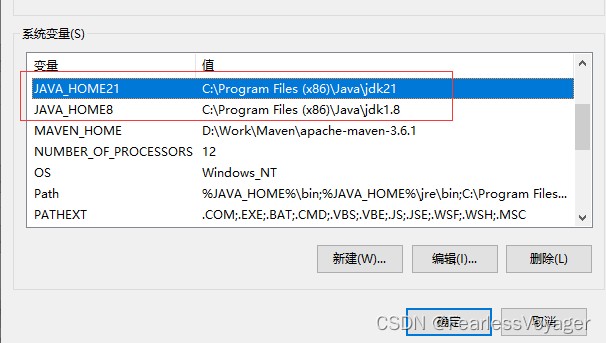
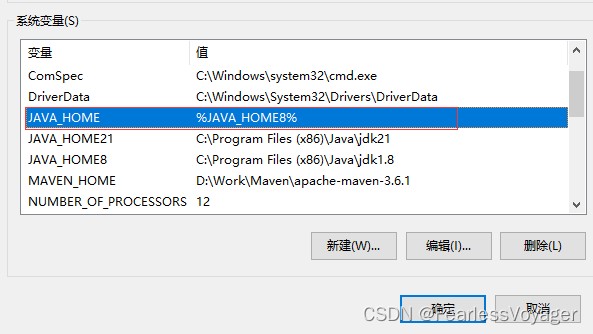
创建一个通用的JAVA_HOME,将需要使用的jdk版本的JAVA_HOME赋值给这个通用的JAVA_HOME。
配置Path环境变量,编辑Path变量,在后面添加两条变量。如果之前配置过其他的jdk的path变量的话,就先把之前的配置删除,重新添加下面两条。并且这两条需要移动到最前面,不然后续无法切换jdk版本。
%JAVA_HOME%\bin;%JAVA_HOME%\jre\bin;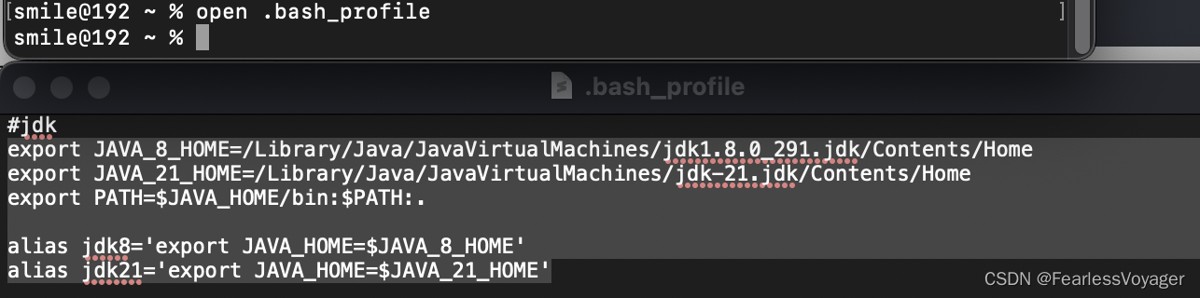
配置CLASSPATH环境变量,编辑CLASSPATH变量,在后面添加下面的配置,如果之前有配置过,也先删除再重新配置。
.;%JAVA_HOME%\lib\dt.jar;%JAVA_HOME%\lib\tools.jar;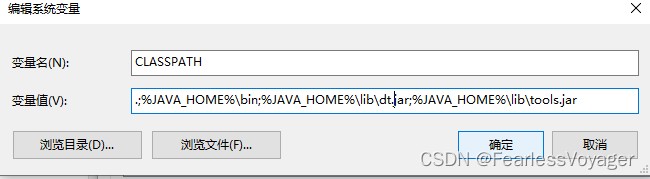
2.4 切换JDK版本
编辑通用的JAVA_HOME变量的值,将需要应用的jdk的JAVA_HOME值赋值给通用的JAVA_HOME变量。

2.5 验证版本
使用以下命令进行验证当前jdk版本信息:
# 检查当前Java版本
java -version

# 检查Javac版本
javac -version

三、Mac 环境多JDK安装与切换
3.1 下载jdk
去Oracle官网上下载想要安装的jdk版本,M芯片选择arm架构的.bmg格式的文件。https://www.oracle.com/java/technologies/downloads/。

3.2 安装jdk
双击下载的文件,安装步骤一步步点继续就好。


3.3 配置环境变量
安装完成后会在/Library/Java/JavaVirtualMachines目录下看到安装的jdk信息。

打开终端,进入到/root目录下,通过
open .bash_profile命令打开并编辑.bash_profile文件,如果不存在这个文件就创建一个这个名字的文件。export JAVA_8_HOME=/Library/Java/JavaVirtualMachines/jdk1.8.0_291.jdk/Contents/Home export JAVA_21_HOME=/Library/Java/JavaVirtualMachines/jdk-21.jdk/Contents/Home export PATH=$JAVA_HOME/bin:$PATH:. alias jdk8='export JAVA_HOME=$JAVA_8_HOME' alias jdk21='export JAVA_HOME=$JAVA_21_HOME'
编辑完成之后,执行
source .bash_profile让配置文件生效。再使用java -version命令查看jdk版本信息。
3.4 切换JDK版本
可以根据上面配置的版本别名进行切换。


3.5 验证版本
使用以下命令进行验证当前jdk版本信息:
# 检查当前Java版本
java -version

# 检查Javac版本
javac -version
四、Linux 环境多JDK安装与切换
4.1 下载jdk
创建统一的安装目录
# 创建 JDK 安装目录
sudo mkdir -p /usr/local/src/jdks
sudo chmod 755 /usr/local/src/jdks
下载 JDK
# 方式1:从官网下载(需要账户)
# 访问 https://www.oracle.com/java/technologies/downloads/
# 或 https://adoptium.net/

# 方式2:使用 wget 下载 OpenJDK(示例)
cd /tmp

# OpenJDK 8
wget https://download.java.net/openjdk/jdk8u41/ri/openjdk-8u41-b04-linux-x64-14_jan_2020.tar.gz

# OpenJDK 11
wget https://download.java.net/java/GA/jdk11/9/GPL/openjdk-11.0.2_linux-x64_bin.tar.gz

# OpenJDK 17
wget https://download.java.net/java/GA/jdk17.0.2/dfd4a8d0985749f896bed50d7138ee7f/8/GPL/openjdk-17.0.2_linux-x64_bin.tar.gz

# OpenJDK 21
wget https://download.java.net/java/GA/jdk21.0.2/f2283984656d49d69e91c558476027ac/13/GPL/openjdk-21.0.2_linux-x64_bin.tar.gz
4.2 安装jdk
# 解压到 /usr/local/src/jdks 目录
sudo tar -xzf openjdk-8u41-b04-linux-x64-14_jan_2020.tar.gz -C /usr/local/src/jdks/
sudo tar -xzf openjdk-11.0.2_linux-x64_bin.tar.gz -C /usr/local/src/jdks/
sudo tar -xzf openjdk-17.0.2_linux-x64_bin.tar.gz -C /usr/local/src/jdks/
sudo tar -xzf openjdk-21.0.2_linux-x64_bin.tar.gz -C /usr/local/src/jdks/

# 重命名为简洁的名称(可选)
cd /usr/local/src/jdks
sudo mv java-se-8u41-ri jdk-8
sudo mv jdk-11.* jdk-11
sudo mv jdk-17.* jdk-17
sudo mv jdk-21.* jdk-21

# 设置权限
sudo chmod -R 755 /usr/local/src/jdks/jdk-*
sudo chown -R root:root /usr/local/src/jdks/jdk-*
4.3 验证安装
# 检查每个 JDK 版本
/usr/local/src/jdks/jdk-8/bin/java -version
/usr/local/src/jdks/jdk-11/bin/java -version
/usr/local/src/jdks/jdk-17/bin/java -version
/usr/local/src/jdks/jdk-21/bin/java -version

4.4 配置 JDK 切换
4.4.1 使用环境变量(按需切换)
创建切换脚本
# 1.创建切换脚本目录
mkdir -p ~/bin/jdk_switcher

# 2.创建脚本
cat > ~/bin/jdk_switcher/jdk-switch.sh << 'EOF'
#!/bin/bash

# JDK 切换脚本

JDK_BASE_DIR="/usr/local/src/jdks"
CURRENT_JDK_FILE="$HOME/.current_jdk"

show_usage() {
    echo "使用方法: $0 [版本号]"
    echo "可用版本:"
    ls -1 "$JDK_BASE_DIR" | grep -E "^jdk-|^java-" | sed 's/^/  /'
    echo ""
    echo "示例:"
    echo "  $0 8        # 切换到 JDK 8"
    echo "  $0 11       # 切换到 JDK 11"
    echo "  $0 17       # 切换到 JDK 17"
    echo "  $0 current  # 显示当前版本"
}

get_jdk_path() {
    local version=$1
    local jdk_path

    # 尝试匹配 jdk-版本号
    jdk_path=$(ls -d "$JDK_BASE_DIR"/jdk-$version* 2>/dev/null | head -1)

    # 如果没找到,尝试匹配 java-版本号
    if [ -z "$jdk_path" ]; then
        jdk_path=$(ls -d "$JDK_BASE_DIR"/java-$version* 2>/dev/null | head -1)
    fi

    echo "$jdk_path"
}

set_jdk() {
    local version=$1
    local jdk_path=$(get_jdk_path "$version")

    if [ -z "$jdk_path" ]; then
        echo "错误: 未找到 JDK $version"
        return 1
    fi

    if [ ! -d "$jdk_path" ]; then
        echo "错误: JDK 路径不存在: $jdk_path"
        return 1
    fi

    # 设置环境变量
    export JAVA_HOME="$jdk_path"
    export PATH="$JAVA_HOME/bin:$PATH"

    # 保存当前选择
    echo "$jdk_path" > "$CURRENT_JDK_FILE"

    echo "已切换到: $jdk_path"
    java -version
}

show_current() {
    if [ -f "$CURRENT_JDK_FILE" ]; then
        current_jdk=$(cat "$CURRENT_JDK_FILE")
        echo "当前 JDK: $current_jdk"
        $current_jdk/bin/java -version
    else
        echo "未设置 JDK"
        java -version 2>/dev/null || echo "Java 未安装或未在 PATH 中"
    fi
}

# 主逻辑
main() {
    if [ $# -eq 0 ]; then
        show_usage
        return 1
    fi

    case "$1" in
        "current")
            show_current
            ;;
        "list")
            echo "已安装的 JDK 版本:"
            ls -1 "$JDK_BASE_DIR" | grep -E "^jdk-|^java-" | sed 's/^/  /'
            ;;
        "help"|"-h"|"--help")
            show_usage
            ;;
        *)
            set_jdk "$1"
            ;;
    esac
}

main "$@"
EOF

# 3.设置执行权限
chmod +x ~/bin/jdk_switcher/jdk-switch.sh

# 4.创建符号链接
ln -sf ~/bin/jdk_switcher/jdk-switch.sh ~/bin/jdk-switch

# 5.添加到 .bashrc 或 .zshrc
echo 'alias java-switch="~/bin/jdk-switch"' >> ~/.bashrc
echo 'export PATH="$HOME/bin:$PATH"' >> ~/.bashrc
source ~/.bashrc
4.4.2 使用切换脚本
# 列出所有 JDK
jdk-switch list

# 切换到 JDK 8
jdk-switch 8

# 切换到 JDK 11
jdk-switch 11

# 查看当前版本
jdk-switch current

# 显示帮助
jdk-switch help
总结
到此这篇关于各系统下多版本JDK安装与配置步骤的文章就介绍到这了,更多相关多版本JDK安装与配置内容请搜索脚本之家以前的文章或继续浏览下面的相关文章希望大家以后多多支持脚本之家!
相关文章
 这篇文章主要为大家详细介绍了几种分布式事务的解决方案的两阶段提交Atomikos,文中的示例代码讲解详细,感兴趣的小伙伴可以了解下2024-11-11
 在前后端分离的开发中,经常会遇到需要从后端返回图片流给前端的情况,下面这篇文章主要给大家介绍了关于java后端调用第三方接口返回图片流给前端的具体代码实现,需要的朋友可以参考下2024-02-02
SpringMVC结合ajaxfileupload实现文件无刷新上传代码
本篇文章主要介绍了SpringMVC结合ajaxfileupload实现文件无刷新上传,具有一定的参考价值,感兴趣的小伙伴们可以参考一下。2017-04-04 这篇文章主要介绍了java操作集合工具类Collections使用详解,文中通过示例代码介绍的非常详细,对大家的学习或者工作具有一定的参考学习价值,需要的朋友可以参考下2019-12-12
 我们在设计系统的时候,为了系统的高扩展性,会创建无状态的系统。但是,要使系统具有更好的可扩展性,除了无状态设计之外,还要考虑采用什么负载均衡算法,本文就带领大家认识以下常见的4种负载均衡算法2023-01-01
 这篇文章主要介绍了Eolink上传文件到Java后台进行处理,这里是上传的excel表格数据并转换为java集合对象、然后进行业务逻辑处理判断最后保存到数据库 ,需要的朋友可以参考下2022-12-12
Springboot基于Redisson实现Redis分布式可重入锁源码解析
这篇文章主要介绍了Springboot基于Redisson实现Redis分布式可重入锁,本文通过案例源码分析给大家介绍的非常详细,对大家的学习或工作具有一定的参考借鉴价值,需要的朋友可以参考下2022-03-03
Spring Boot中使用Spring-data-jpa的配置方法详解
今天小编就为大家分享一篇关于Spring Boot中使用Spring-data-jpa的配置方法详解,小编觉得内容挺不错的,现在分享给大家,具有很好的参考价值,需要的朋友一起跟随小编来看看吧2019-03-03 本篇文章介绍了,在Java中递归算法的使用分析。需要的朋友参考下2013-04-04
Spring-Security对HTTP相应头的安全支持方式
这篇文章主要介绍了Spring-Security对HTTP相应头的安全支持方式,具有很好的参考价值,希望对大家有所帮助。如有错误或未考虑完全的地方,望不吝赐教2022-10-10
最新评论