

VSCode配置java中的lombok解决步骤
1. 错误类型及判断项目类型
我在使用VSCode写普通java项目时,想使用lombok,出现错误:
The import lombok cannot be resolved
搜索了很多,大都是针对Maven 项目 与 Gradle 项目 的解决方法
可以从项目结构看出是哪种类型
- Maven 项目
project/
├── src/
├── pom.xml
- Gradle 项目
project/
├── build.gradle
├── settings.gradle
├── gradlew
├── src/p
如果自己的项目结构中,只有src/ 或 .java 文件,那就是普通项目
2.解决步骤
✅ 步骤 1:下载 lombok.jar
请前往官方发布页面下载,地址如下
下载后得到:lombok.jar 文件
✅ 步骤 2:把 lib/lombok.jar 加入 Java 依赖
【需要手动编辑 VSCode settings.json】
(1)打开VSCode,按下 Ctrl + Shift + P
(2)输入 Preferences: Open Settings, 点击第一个

(3)进入 常用设置 页面,往下找到 “在 setting.json中编辑”,点击它,进入 json配置脚本
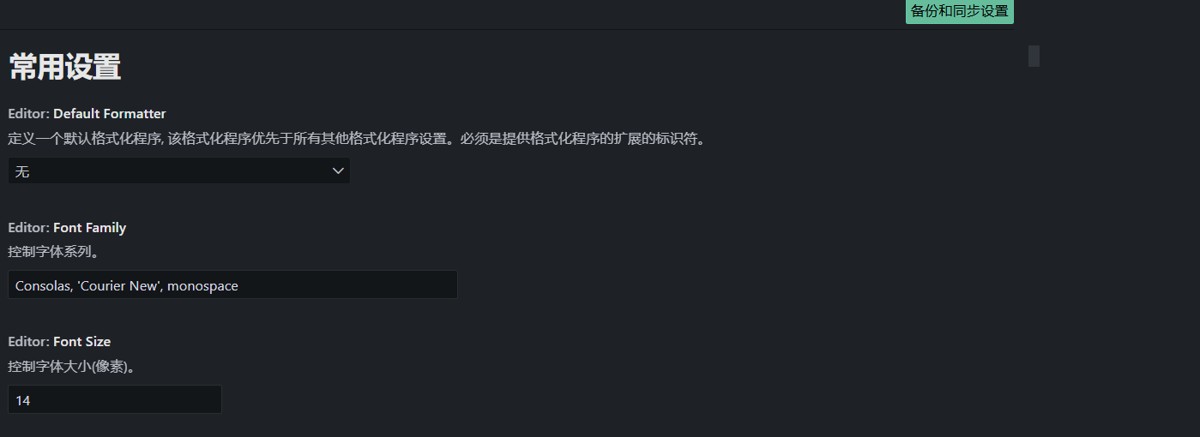

(4)修改json配置脚本
先拉到代码的最后,我的是这样
"maven.executable.path": "C:\\Users\\86183\\AppData\\Roaming\\Code\\User\\globalStorage\\pleiades.java-extension-pack-jdk\\maven\\latest\\bin\\mvn"
}
因为步骤1中我下载的lombok.jar文件地址是
D:\Users\86183\AppData\Local\Programs\Microsoft VS Code\lib\lombok.jar
所以修改后的脚本是(你只需要修改自己的lombok.jar文件地址即可)
    "maven.executable.path": "C:\\Users\\86183\\AppData\\Roaming\\Code\\User\\globalStorage\\pleiades.java-extension-pack-jdk\\maven\\latest\\bin\\mvn",
    "java.project.referencedLibraries": [
        "D:/Users/86183/AppData/Local/Programs/Microsoft VS Code/lib/lombok.jar"
    ],
    "java.configuration.configureAnnotationProcessing": true
}
✅ 步骤 3:重启java语言服务
按下 Ctrl + Shift + P
输入 Clean Java Language Server Workspace , 点击第一个,自动重启 Java 语言服务

总结
到此这篇关于VSCode配置java中lombok的文章就介绍到这了,更多相关VSCode配置java中lombok内容请搜索脚本之家以前的文章或继续浏览下面的相关文章希望大家以后多多支持脚本之家!
相关文章
 这篇文章主要介绍了ActiveMQ整合Spring入门用法解析,文中通过示例代码介绍的非常详细,对大家的学习或者工作具有一定的参考学习价值,需要的朋友可以参考下2020-10-10
 这篇文章主要介绍了Java接口定义与实现方法,简单说明了接口的概念、功能,并结合实例形式分析了接口的相关定义与使用技巧,需要的朋友可以参考下2017-11-11
 本篇文章主要介绍了Spring Boot 使用内嵌的tomcat容器配置,小编觉得挺不错的,现在分享给大家,也给大家做个参考。一起跟随小编过来看看吧2018-01-01
使用IDEA搭建一个简单的SpringBoot项目超详细过程
这篇文章主要介绍了使用IDEA搭建一个简单的SpringBoot项目超详细过程,本文给大家介绍的非常详细,对大家的学习或工作具有一定的参考借鉴价值,需要的朋友可以参考下2021-02-02
StringUtils中的isEmpty、isNotEmpty、isBlank和isNotBlank的区别详解
这篇文章主要介绍了StringUtils中的isEmpty、isNotEmpty、isBlank和isNotBlank的区别详解,文中通过示例代码介绍的非常详细,对大家的学习或者工作具有一定的参考学习价值,需要的朋友们下面随着小编来一起学习学习吧2020-06-06
Mybatis如何使用动态语句实现批量删除(delete结合foreach)
这篇文章主要介绍了Mybatis如何使用动态语句实现批量删除(delete结合foreach),具有很好的参考价值,希望对大家有所帮助。如有错误或未考虑完全的地方,望不吝赐教2022-03-03 这篇文章主要介绍了基于SpringBoot通过注解实现对mqtt消息处理的异步调用,本文通过实例代码给大家介绍的非常详细,对大家的学习或工作具有一定的参考借鉴价值,需要的朋友可以参考下2021-11-11
 这篇文章主要介绍了Java使用poi包读取Excel文档代码分享,具有一定借鉴价值,需要的朋友可以参考下。2017-12-12
详解Java中Dijkstra(迪杰斯特拉)算法的图解与实现
Dijkstra(迪杰斯特拉)算法是典型的单源最短路径算法,用于计算一个节点到其他所有节点的最短路径。本文将详解该算法的图解与实现,需要的可以参考一下2022-05-05 这篇文章主要介绍了快速上手Mybatis-plus结构构建过程,具有很好的参考价值,希望对大家有所帮助,如有错误或未考虑完全的地方,望不吝赐教2024-07-07
最新评论