

Qt侧边栏布局的实现示例
更新时间:2026年03月26日 09:26:53 作者:寻找华年的锦瑟
现在的很多桌面端软件或后端管理系统等都有侧边导航栏,本文就来详细的介绍一下Qt侧边栏布局的实现示例,文中通过示例代码介绍的非常详细,需要的朋友们下面随着小编来一起学习学习吧
一、绪论
现在的很多桌面端软件或后端管理系统等都有侧边导航栏,下面介绍一下如何用Qt纯代码的形式实现。
二、导航栏
void MainWindow::createNavBar()
{
    //创建导航栏容器
    QWidget *navWidget=new QWidget();
    navWidget->setFixedWidth(150);//导航栏的宽度
    navWidget->setStyleSheet("background-color: #2c3e50;"); // 添加深色背景
    //导航栏布局
    QVBoxLayout *navLayout=new QVBoxLayout(navWidget);
    navLayout->setContentsMargins(0,30,0,30);
    navLayout->setSpacing(0); // 设置间距为0,用边框分隔
    m_btn1=new QPushButton("按钮1");
    m_btn2=new QPushButton("按钮2");
    m_btn3=new QPushButton("按钮3");
    m_btn4=new QPushButton("按钮4");
    m_btn5=new QPushButton("按钮5");
    m_btn6=new QPushButton("按钮6");
    // 设置按钮固定高度
    m_btn1->setFixedHeight(50);
    m_btn2->setFixedHeight(50);
    m_btn3->setFixedHeight(50);
    m_btn4->setFixedHeight(50);
    m_btn5->setFixedHeight(50);
    m_btn6->setFixedHeight(50);
    // 设置按钮默认样式
    QString buttonStyle = "QPushButton {"
                          "text-align: left;"
                          "padding: 15px 20px;"
                          "border: none;"
                          "background-color: transparent;"
                          "color: #bdc3c7;"
                          "font-size: 14px;"
                          "border-left: 4px solid transparent;"
                          "}"
                          "QPushButton:hover {"
                          "background-color: rgba(255,255,255,0.1);"
                          "color: #ecf0f1;"
                          "}"
                          "QPushButton:pressed {"
                          "background-color: rgba(255,255,255,0.2);"
                          "}";
    m_btn1->setStyleSheet(buttonStyle);
    m_btn2->setStyleSheet(buttonStyle);
    m_btn3->setStyleSheet(buttonStyle);
    m_btn4->setStyleSheet(buttonStyle);
    m_btn5->setStyleSheet(buttonStyle);
    m_btn6->setStyleSheet(buttonStyle);
    navLayout->addWidget(m_btn1);
    navLayout->addWidget(m_btn2);
    navLayout->addWidget(m_btn3);
    navLayout->addWidget(m_btn4);
    navLayout->addWidget(m_btn5);
    navLayout->addWidget(m_btn6);
    navLayout->addStretch();
    m_mainLayout->addWidget(navWidget);
    // 连接信号
    connect(m_btn1, &QPushButton::clicked, [this]() { switchPage(0); });
    connect(m_btn2, &QPushButton::clicked, [this]() { switchPage(1); });
    connect(m_btn3, &QPushButton::clicked, [this]() { switchPage(2); });
    connect(m_btn4, &QPushButton::clicked, [this]() { switchPage(3); });
    connect(m_btn5, &QPushButton::clicked, [this]() { switchPage(4); });
    connect(m_btn6, &QPushButton::clicked, [this]() { switchPage(5); });
}
三、页面
void MainWindow::createPages()
{
    m_stacketedWidget=new QStackedWidget();
    // 页面1
    widget1=new QWidget();
    QVBoxLayout *layout1 = new QVBoxLayout(widget1);
    QLabel *title1 = new QLabel("页面 1");
    title1->setStyleSheet("font-size: 32px; color: #2c3e50; font-weight: bold; margin-bottom: 20px;");
    title1->setAlignment(Qt::AlignCenter);
    QLabel *content1 = new QLabel("这是第一个页面的内容区域。\n您可以在这里添加各种控件和功能。");
    content1->setStyleSheet("font-size: 16px; color: #7f8c8d; margin: 10px 0;");
    content1->setAlignment(Qt::AlignCenter);
    content1->setWordWrap(true);
    layout1->addWidget(title1);
    layout1->addWidget(content1);
    layout1->addStretch();
    // 页面2
    widget2=new QWidget();
    QVBoxLayout *layout2 = new QVBoxLayout(widget2);
    QLabel *title2 = new QLabel("页面 2");
    title2->setStyleSheet("font-size: 32px; color: #2c3e50; font-weight: bold; margin-bottom: 20px;");
    title2->setAlignment(Qt::AlignCenter);
    QLabel *content2 = new QLabel("这是第二个页面的内容区域。\n每个页面都可以有不同的布局和功能。");
    content2->setStyleSheet("font-size: 16px; color: #7f8c8d; margin: 10px 0;");
    content2->setAlignment(Qt::AlignCenter);
    content2->setWordWrap(true);
    layout2->addWidget(title2);
    layout2->addWidget(content2);
    layout2->addStretch();
    // 页面3
    widget3=new QWidget();
    QVBoxLayout *layout3 = new QVBoxLayout(widget3);
    QLabel *title3 = new QLabel("页面 3");
    title3->setStyleSheet("font-size: 32px; color: #2c3e50; font-weight: bold; margin-bottom: 20px;");
    title3->setAlignment(Qt::AlignCenter);
    QLabel *content3 = new QLabel("这是第三个页面的内容区域。\n通过导航栏可以在不同页面间切换。");
    content3->setStyleSheet("font-size: 16px; color: #7f8c8d; margin: 10px 0;");
    content3->setAlignment(Qt::AlignCenter);
    content3->setWordWrap(true);
    layout3->addWidget(title3);
    layout3->addWidget(content3);
    layout3->addStretch();
    // 页面4
    widget4=new QWidget();
    QVBoxLayout *layout4 = new QVBoxLayout(widget4);
    QLabel *title4 = new QLabel("页面 4");
    title4->setStyleSheet("font-size: 32px; color: #2c3e50; font-weight: bold; margin-bottom: 20px;");
    title4->setAlignment(Qt::AlignCenter);
    QLabel *content4 = new QLabel("这是第四个页面的内容区域。\n当前选中的按钮会有高亮显示。");
    content4->setStyleSheet("font-size: 16px; color: #7f8c8d; margin: 10px 0;");
    content4->setAlignment(Qt::AlignCenter);
    content4->setWordWrap(true);
    layout4->addWidget(title4);
    layout4->addWidget(content4);
    layout4->addStretch();
    // 页面5
    widget5=new QWidget();
    QVBoxLayout *layout5 = new QVBoxLayout(widget5);
    QLabel *title5 = new QLabel("页面 5");
    title5->setStyleSheet("font-size: 32px; color: #2c3e50; font-weight: bold; margin-bottom: 20px;");
    title5->setAlignment(Qt::AlignCenter);
    QLabel *content5 = new QLabel("这是第五个页面的内容区域。\n您可以自定义每个页面的样式和内容。");
    content5->setStyleSheet("font-size: 16px; color: #7f8c8d; margin: 10px 0;");
    content5->setAlignment(Qt::AlignCenter);
    content5->setWordWrap(true);
    layout5->addWidget(title5);
    layout5->addWidget(content5);
    layout5->addStretch();
    // 页面6
    widget6=new QWidget();
    QVBoxLayout *layout6 = new QVBoxLayout(widget6);
    QLabel *title6 = new QLabel("页面 6");
    title6->setStyleSheet("font-size: 32px; color: #2c3e50; font-weight: bold; margin-bottom: 20px;");
    title6->setAlignment(Qt::AlignCenter);
    QLabel *content6 = new QLabel("这是第六个页面的内容区域。\n感谢使用本导航栏布局系统。");
    content6->setStyleSheet("font-size: 16px; color: #7f8c8d; margin: 10px 0;");
    content6->setAlignment(Qt::AlignCenter);
    content6->setWordWrap(true);
    layout6->addWidget(title6);
    layout6->addWidget(content6);
    layout6->addStretch();
    m_stacketedWidget->addWidget(widget1);
    m_stacketedWidget->addWidget(widget2);
    m_stacketedWidget->addWidget(widget3);
    m_stacketedWidget->addWidget(widget4);
    m_stacketedWidget->addWidget(widget5);
    m_stacketedWidget->addWidget(widget6);
    m_mainLayout->addWidget(m_stacketedWidget, 1);
}
四、联系
void MainWindow::switchPage(int index)
{
    m_stacketedWidget->setCurrentIndex(index);
    // 定义样式
    QString defaultStyle = "QPushButton {"
                           "text-align: left;"
                           "padding: 15px 20px;"
                           "border: none;"
                           "background-color: transparent;"
                           "color: #bdc3c7;"
                           "font-size: 14px;"
                           "border-left: 4px solid transparent;"
                           "}"
                           "QPushButton:hover {"
                           "background-color: rgba(255,255,255,0.1);"
                           "color: #ecf0f1;"
                           "}";
    QString activeStyle = "QPushButton {"
                          "text-align: left;"
                          "padding: 15px 20px;"
                          "border: none;"
                          "background-color: #3498db;"
                          "color: white;"
                          "font-size: 14px;"
                          "border-left: 4px solid #2980b9;"
                          "}";
    // 重置所有按钮样式
    m_btn1->setStyleSheet(defaultStyle);
    m_btn2->setStyleSheet(defaultStyle);
    m_btn3->setStyleSheet(defaultStyle);
    m_btn4->setStyleSheet(defaultStyle);
    m_btn5->setStyleSheet(defaultStyle);
    m_btn6->setStyleSheet(defaultStyle);
    // 设置当前选中按钮的样式
    switch (index) {
    case 0: m_btn1->setStyleSheet(activeStyle); break;
    case 1: m_btn2->setStyleSheet(activeStyle); break;
    case 2: m_btn3->setStyleSheet(activeStyle); break;
    case 3: m_btn4->setStyleSheet(activeStyle); break;
    case 4: m_btn5->setStyleSheet(activeStyle); break;
    case 5: m_btn6->setStyleSheet(activeStyle); break;
    }
}
也就是通过QStackedWidget 的index链接。
五、整体代码
mainwindow.h
#ifndef MAINWINDOW_H
#define MAINWINDOW_H
#include <QMainWindow>
#include <QStackedWidget>
#include<QHBoxLayout>
#include<QPushButton>
#include<QLabel>
class MainWindow : public QMainWindow
{
    Q_OBJECT
public:
    MainWindow(QWidget *parent = nullptr);
    ~MainWindow();
private slots:
    void switchPage(int index);
private:
    void setupUI();
    void createNavBar();
    void createPages();
    QWidget *m_centralWidget;
    QHBoxLayout *m_mainLayout;
    QStackedWidget *m_stacketedWidget;
    QPushButton *m_btn1;
    QPushButton *m_btn2;
    QPushButton *m_btn3;
    QPushButton *m_btn4;
    QPushButton *m_btn5;
    QPushButton *m_btn6;
    QWidget *widget1;
    QWidget *widget2;
    QWidget *widget3;
    QWidget *widget4;
    QWidget *widget5;
    QWidget *widget6;
};
#endif // MAINWINDOW_H
mainwindow.cpp
#include "mainwindow.h"
#include <QVBoxLayout>
#include <QLabel>
#include <QPushButton>
MainWindow::MainWindow(QWidget *parent)
    : QMainWindow(parent)
{
    setupUI();
}
MainWindow::~MainWindow() {}
void MainWindow::setupUI()
{
    setWindowTitle("侧边导航栏布局");
    resize(1385,780);
    m_centralWidget=new QWidget(this);
    m_mainLayout=new QHBoxLayout(m_centralWidget);
    setCentralWidget(m_centralWidget);  // 设置中央部件
    createNavBar();
    createPages();
    // 设置初始页面
    switchPage(0);
}
void MainWindow::createNavBar()
{
    //创建导航栏容器
    QWidget *navWidget=new QWidget();
    navWidget->setFixedWidth(150);//导航栏的宽度
    navWidget->setStyleSheet("background-color: #2c3e50;"); // 添加深色背景
    //导航栏布局
    QVBoxLayout *navLayout=new QVBoxLayout(navWidget);
    navLayout->setContentsMargins(0,30,0,30);
    navLayout->setSpacing(0); // 设置间距为0,用边框分隔
    m_btn1=new QPushButton("按钮1");
    m_btn2=new QPushButton("按钮2");
    m_btn3=new QPushButton("按钮3");
    m_btn4=new QPushButton("按钮4");
    m_btn5=new QPushButton("按钮5");
    m_btn6=new QPushButton("按钮6");
    // 设置按钮固定高度
    m_btn1->setFixedHeight(50);
    m_btn2->setFixedHeight(50);
    m_btn3->setFixedHeight(50);
    m_btn4->setFixedHeight(50);
    m_btn5->setFixedHeight(50);
    m_btn6->setFixedHeight(50);
    // 设置按钮默认样式
    QString buttonStyle = "QPushButton {"
                          "text-align: left;"
                          "padding: 15px 20px;"
                          "border: none;"
                          "background-color: transparent;"
                          "color: #bdc3c7;"
                          "font-size: 14px;"
                          "border-left: 4px solid transparent;"
                          "}"
                          "QPushButton:hover {"
                          "background-color: rgba(255,255,255,0.1);"
                          "color: #ecf0f1;"
                          "}"
                          "QPushButton:pressed {"
                          "background-color: rgba(255,255,255,0.2);"
                          "}";
    m_btn1->setStyleSheet(buttonStyle);
    m_btn2->setStyleSheet(buttonStyle);
    m_btn3->setStyleSheet(buttonStyle);
    m_btn4->setStyleSheet(buttonStyle);
    m_btn5->setStyleSheet(buttonStyle);
    m_btn6->setStyleSheet(buttonStyle);
    navLayout->addWidget(m_btn1);
    navLayout->addWidget(m_btn2);
    navLayout->addWidget(m_btn3);
    navLayout->addWidget(m_btn4);
    navLayout->addWidget(m_btn5);
    navLayout->addWidget(m_btn6);
    navLayout->addStretch();
    m_mainLayout->addWidget(navWidget);
    // 连接信号
    connect(m_btn1, &QPushButton::clicked, [this]() { switchPage(0); });
    connect(m_btn2, &QPushButton::clicked, [this]() { switchPage(1); });
    connect(m_btn3, &QPushButton::clicked, [this]() { switchPage(2); });
    connect(m_btn4, &QPushButton::clicked, [this]() { switchPage(3); });
    connect(m_btn5, &QPushButton::clicked, [this]() { switchPage(4); });
    connect(m_btn6, &QPushButton::clicked, [this]() { switchPage(5); });
}
void MainWindow::createPages()
{
    m_stacketedWidget=new QStackedWidget();
    // 页面1
    widget1=new QWidget();
    QVBoxLayout *layout1 = new QVBoxLayout(widget1);
    QLabel *title1 = new QLabel("页面 1");
    title1->setStyleSheet("font-size: 32px; color: #2c3e50; font-weight: bold; margin-bottom: 20px;");
    title1->setAlignment(Qt::AlignCenter);
    QLabel *content1 = new QLabel("这是第一个页面的内容区域。\n您可以在这里添加各种控件和功能。");
    content1->setStyleSheet("font-size: 16px; color: #7f8c8d; margin: 10px 0;");
    content1->setAlignment(Qt::AlignCenter);
    content1->setWordWrap(true);
    layout1->addWidget(title1);
    layout1->addWidget(content1);
    layout1->addStretch();
    // 页面2
    widget2=new QWidget();
    QVBoxLayout *layout2 = new QVBoxLayout(widget2);
    QLabel *title2 = new QLabel("页面 2");
    title2->setStyleSheet("font-size: 32px; color: #2c3e50; font-weight: bold; margin-bottom: 20px;");
    title2->setAlignment(Qt::AlignCenter);
    QLabel *content2 = new QLabel("这是第二个页面的内容区域。\n每个页面都可以有不同的布局和功能。");
    content2->setStyleSheet("font-size: 16px; color: #7f8c8d; margin: 10px 0;");
    content2->setAlignment(Qt::AlignCenter);
    content2->setWordWrap(true);
    layout2->addWidget(title2);
    layout2->addWidget(content2);
    layout2->addStretch();
    // 页面3
    widget3=new QWidget();
    QVBoxLayout *layout3 = new QVBoxLayout(widget3);
    QLabel *title3 = new QLabel("页面 3");
    title3->setStyleSheet("font-size: 32px; color: #2c3e50; font-weight: bold; margin-bottom: 20px;");
    title3->setAlignment(Qt::AlignCenter);
    QLabel *content3 = new QLabel("这是第三个页面的内容区域。\n通过导航栏可以在不同页面间切换。");
    content3->setStyleSheet("font-size: 16px; color: #7f8c8d; margin: 10px 0;");
    content3->setAlignment(Qt::AlignCenter);
    content3->setWordWrap(true);
    layout3->addWidget(title3);
    layout3->addWidget(content3);
    layout3->addStretch();
    // 页面4
    widget4=new QWidget();
    QVBoxLayout *layout4 = new QVBoxLayout(widget4);
    QLabel *title4 = new QLabel("页面 4");
    title4->setStyleSheet("font-size: 32px; color: #2c3e50; font-weight: bold; margin-bottom: 20px;");
    title4->setAlignment(Qt::AlignCenter);
    QLabel *content4 = new QLabel("这是第四个页面的内容区域。\n当前选中的按钮会有高亮显示。");
    content4->setStyleSheet("font-size: 16px; color: #7f8c8d; margin: 10px 0;");
    content4->setAlignment(Qt::AlignCenter);
    content4->setWordWrap(true);
    layout4->addWidget(title4);
    layout4->addWidget(content4);
    layout4->addStretch();
    // 页面5
    widget5=new QWidget();
    QVBoxLayout *layout5 = new QVBoxLayout(widget5);
    QLabel *title5 = new QLabel("页面 5");
    title5->setStyleSheet("font-size: 32px; color: #2c3e50; font-weight: bold; margin-bottom: 20px;");
    title5->setAlignment(Qt::AlignCenter);
    QLabel *content5 = new QLabel("这是第五个页面的内容区域。\n您可以自定义每个页面的样式和内容。");
    content5->setStyleSheet("font-size: 16px; color: #7f8c8d; margin: 10px 0;");
    content5->setAlignment(Qt::AlignCenter);
    content5->setWordWrap(true);
    layout5->addWidget(title5);
    layout5->addWidget(content5);
    layout5->addStretch();
    // 页面6
    widget6=new QWidget();
    QVBoxLayout *layout6 = new QVBoxLayout(widget6);
    QLabel *title6 = new QLabel("页面 6");
    title6->setStyleSheet("font-size: 32px; color: #2c3e50; font-weight: bold; margin-bottom: 20px;");
    title6->setAlignment(Qt::AlignCenter);
    QLabel *content6 = new QLabel("这是第六个页面的内容区域。\n感谢使用本导航栏布局系统。");
    content6->setStyleSheet("font-size: 16px; color: #7f8c8d; margin: 10px 0;");
    content6->setAlignment(Qt::AlignCenter);
    content6->setWordWrap(true);
    layout6->addWidget(title6);
    layout6->addWidget(content6);
    layout6->addStretch();
    m_stacketedWidget->addWidget(widget1);
    m_stacketedWidget->addWidget(widget2);
    m_stacketedWidget->addWidget(widget3);
    m_stacketedWidget->addWidget(widget4);
    m_stacketedWidget->addWidget(widget5);
    m_stacketedWidget->addWidget(widget6);
    m_mainLayout->addWidget(m_stacketedWidget, 1);
}
void MainWindow::switchPage(int index)
{
    m_stacketedWidget->setCurrentIndex(index);
    // 定义样式
    QString defaultStyle = "QPushButton {"
                           "text-align: left;"
                           "padding: 15px 20px;"
                           "border: none;"
                           "background-color: transparent;"
                           "color: #bdc3c7;"
                           "font-size: 14px;"
                           "border-left: 4px solid transparent;"
                           "}"
                           "QPushButton:hover {"
                           "background-color: rgba(255,255,255,0.1);"
                           "color: #ecf0f1;"
                           "}";
    QString activeStyle = "QPushButton {"
                          "text-align: left;"
                          "padding: 15px 20px;"
                          "border: none;"
                          "background-color: #3498db;"
                          "color: white;"
                          "font-size: 14px;"
                          "border-left: 4px solid #2980b9;"
                          "}";
    // 重置所有按钮样式
    m_btn1->setStyleSheet(defaultStyle);
    m_btn2->setStyleSheet(defaultStyle);
    m_btn3->setStyleSheet(defaultStyle);
    m_btn4->setStyleSheet(defaultStyle);
    m_btn5->setStyleSheet(defaultStyle);
    m_btn6->setStyleSheet(defaultStyle);
    // 设置当前选中按钮的样式
    switch (index) {
    case 0: m_btn1->setStyleSheet(activeStyle); break;
    case 1: m_btn2->setStyleSheet(activeStyle); break;
    case 2: m_btn3->setStyleSheet(activeStyle); break;
    case 3: m_btn4->setStyleSheet(activeStyle); break;
    case 4: m_btn5->setStyleSheet(activeStyle); break;
    case 5: m_btn6->setStyleSheet(activeStyle); break;
    }
}
六、效果
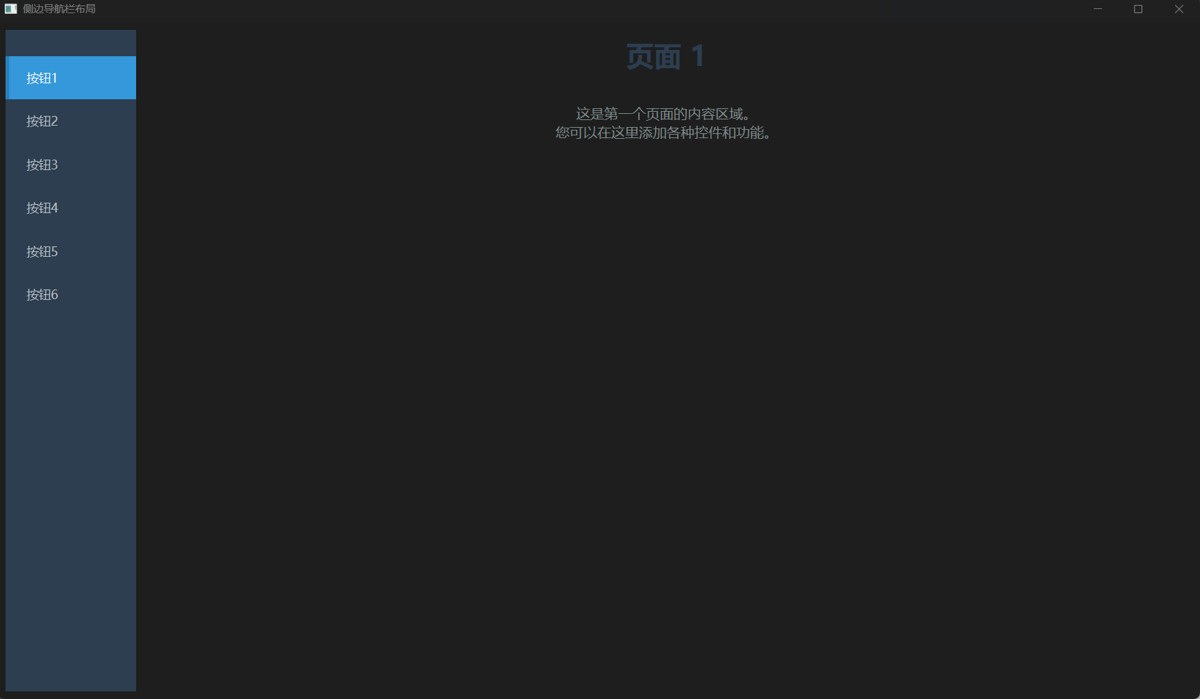
到此这篇关于Qt侧边栏布局的实现示例的文章就介绍到这了,更多相关Qt侧边栏布局内容请搜索脚本之家以前的文章或继续浏览下面的相关文章希望大家以后多多支持脚本之家!
相关文章
 这篇文章主要介绍了C语言指针笔试题全面解析,介绍了其相关概念,然后分享了几种用法,具有一定参考价值。需要的朋友可以了解下。2021-09-09
 这篇文章主要介绍了VC6.0开发中一些常见链接错误的解决方法,需要的朋友可以参考下2013-07-07
 C语言中有很多内置的字符串处理函数,这些函数都在<string.h>头文件中声明,本文给大家介绍C语言字符串常用处理函数小结,感兴趣的朋友一起看看吧2023-11-11
 本篇文章是基础篇,适合c语言刚入门的朋友,本文对初识c语言的指针和指针变量做了简单的分析,帮助大家快速入门c语言的世界,更好的理解c语言2021-08-08
 这篇文章主要介绍了C语言中判断两个IPv4地址是否属于同一个子网的代码,需要的朋友可以参考下2017-09-09
 关于C++程序设计的书藉非常多,本章不讲C++的语法,只讲一些小小的编程道理。如果我能早几年明白这些小道理,就可以大大改善数十万行程序的质量了2017-07-07
 这篇文章主要涉及了C/C++ 编译器优化的简单介绍,具有一定参考价值。如有不对之处,欢迎指出。2017-09-09
 这篇文章主要介绍了C++17新特性个人总结,文中通过示例代码介绍的非常详细,对大家的学习或者工作具有一定的参考学习价值,需要的朋友们下面随着小编来一起学习学习吧2020-07-07
 这篇文章主要为大家详细介绍了C++求最大公约数四种方法,文中示例代码介绍的非常详细,具有一定的参考价值,感兴趣的小伙伴们可以参考一下2020-09-09
linux安装mysql和使用c语言操作数据库的方法 c语言连接mysql
Linux下使用C语言操作数据库的方法,我将从MySQL环境的搭建,MySQL命令的使用到使用C接口来操作MySQL等过程详细的介绍在Linux下管理MySQL数据库的方法2014-01-01
最新评论