

C# WPF Binding数据绑定详解:ElementName、Path、Mode与DataContext
导语:写 WinForms 时,想让一个控件的值跟着另一个变,得在事件里手动写代码赋值。WPF 有个更省事的机制叫 Binding(数据绑定):你只要在 XAML 里"牵一根线",告诉控件数据从哪来、取哪个属性,两边就能自动同步。本文基于我自己的 Binding 学习程序,讲清绑定三要素、四种绑定模式、资源绑定和 DataContext,大白话配合可运行代码,适合刚接触 WPF 数据绑定的同学。
一、什么是 Binding
Binding(数据绑定)是 WPF 的核心机制,作用是在控件属性和数据之间建立一条自动通道,数据变了界面自动跟着变,不用手动写代码赋值。
打个比方:Binding 就像给两个控件牵了一根"水管",数据像水一样自动从源头流到显示的地方,不用你一趟趟去端。
一个绑定最基本要回答两个问题:
- 数据从哪来:用 ElementName(某个控件)、Source(资源)或 DataContext 指定。
- 取哪个属性:用 Path 指定。
二、最常见的绑定:ElementName + Path
下面让一个 TextBox 的文本,跟着 Slider 滑块的值走:
<StackPanel VerticalAlignment="Center" HorizontalAlignment="Center">
    <Slider x:Name="slider" Width="200"/>
    <!-- Text 绑定到 slider 的 Value
         ElementName:数据宿主是哪个控件
         Path:取它的哪个属性 -->
    <TextBox Text="{Binding ElementName=slider, Path=Value, Mode=TwoWay}"
             Width="200" FontSize="18" Margin="0,20"/>
</StackPanel>
拖动滑块,滑块的 Value 变化,TextBox 里的数字自动跟着变,全程没写一行后台代码。
三、Mode:四种绑定模式
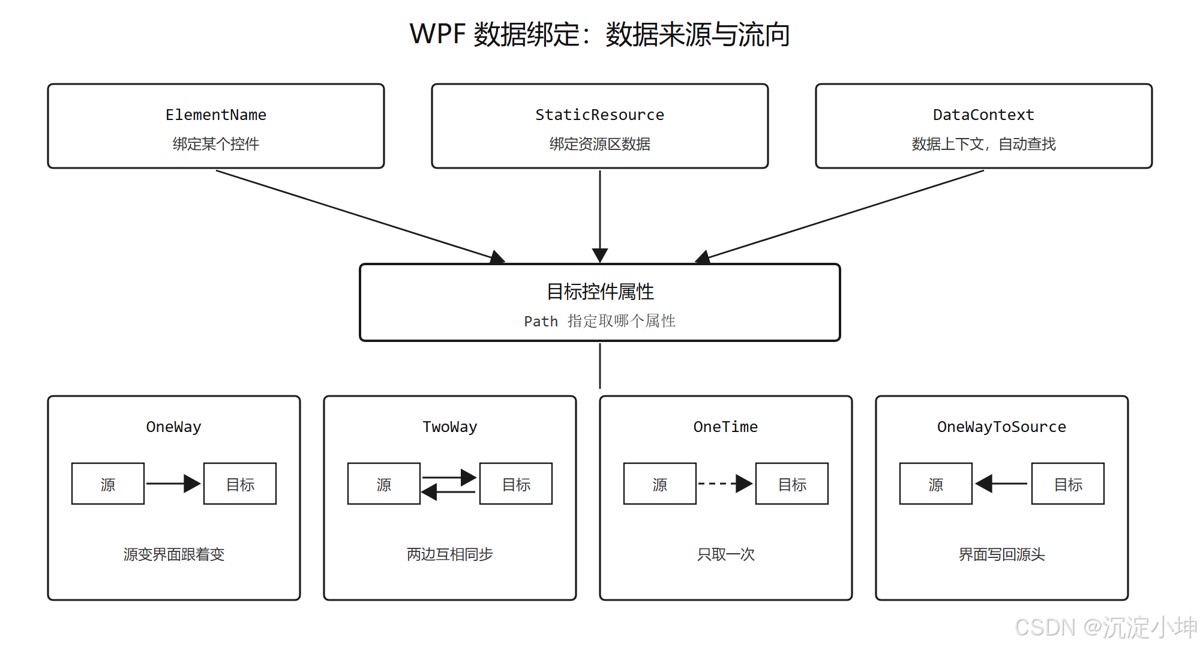
Mode 控制数据"往哪个方向流",是绑定里最容易混的点:
| 模式 | 数据流向 | 通俗理解 |
|---|---|---|
| OneWay | 源 → 目标,单向 | 源头变,界面跟着变,界面改不了源头 |
| TwoWay | 源 ↔ 目标,双向 | 两边互相影响,哪边改了另一边都同步 |
| OneTime | 只在初始化时取一次 | 绑定一次就断,后面源头变了也不更新 |
| OneWayToSource | 目标 → 源,反向 | 和 OneWay 方向相反,界面改了写回源头 |
接上例,TextBox 用 TwoWay:不光拖滑块会改文本,在文本框里直接输入数字,滑块也会跟着动。
四、StaticResource:绑定资源区的数据
Window.Resources 资源区里可以放数据,再用 StaticResource 绑定。比如把一个 TextBox 当数据源放在资源区:
<Window.Resources>
    <!-- 放在资源区的标签用来提供数据,不再显示在界面上 -->
    <TextBox x:Key="txt1">ABCHello</TextBox>
</Window.Resources>
<StackPanel>
    <!-- Source 指向资源区的 txt1,Path 取它的 Text -->
    <TextBlock Text="{Binding Source={StaticResource txt1}, Path=Text}"/>
</StackPanel>记忆:StaticResource 一般就是绑定 Window.Resources 资源区里的东西,通过 x:Key 找到它。
五、RelativeSource:绑定父级元素
有时想绑定的不是某个有名字的控件,而是自己的"父级容器",这时用 RelativeSource:
<StackPanel Width="500" Height="200">
    <!-- 绑定到最近的 StackPanel 父级,取它的 Width -->
    <TextBlock Text="{Binding Path=Width,
        RelativeSource={RelativeSource Mode=FindAncestor,
                                       AncestorType={x:Type StackPanel}}}"/>
</StackPanel>Mode=FindAncestor:往上层找祖先元素。AncestorType:要找的祖先类型。
这个 TextBlock 没有名字也能找到外层 StackPanel,显示它的宽度 500。
六、DataContext:数据上下文与自动查找
前面 DataGrid 那篇已经见过 DataContext,这里再讲透一点。DataContext 是"这块界面默认的数据对象",在后台赋值:
public partial class MainWindow : Window
{
    public MainWindow()
    {
        InitializeComponent();
        // 给窗口设置数据上下文
        this.DataContext = new Test() { Name = "这个数据源!" };
    }

    public class Test
    {
        public string Name { get; set; }
    }
}
XAML 里只写 Path、不写数据来源时,控件会自动用 DataContext,并沿界面树逐层向上找:
<StackPanel>
    <!-- 没写 ElementName/Source,自动取 DataContext 的 Name -->
    <TextBlock Text="{Binding Name}"/>
</StackPanel>
即使这个 TextBox 没有名字,只要 DataContext 里有 Name,绑定就会一层层查找到它。这是 WPF 最常用的写法:后台设好 DataContext,前台直接 {Binding 属性名}。
【插图 1:WPF 数据绑定的数据流向与来源】
七、常见坑
- 绑定了但没反应、界面空白。 先确认数据来源(DataContext 或 ElementName)确实有值,Path 写的属性名和实际属性完全一致,大小写错一个都绑定不上。
- OneWay 模式下改界面,源头不更新。 这是正常的,单向绑定只让数据流向界面;需要界面改动能写回源头,就用 TwoWay。
- StaticResource 报找不到资源。 资源必须先在 Window.Resources 里定义并起 x:Key,引用的 key 要和定义一致;资源定义在引用之后也会找不到。
- RelativeSource 绑定不到父级。 检查 AncestorType 写的类型,确认上层确实有这种类型的祖先;类型写错或没有对应祖先时绑定为空。
- 普通属性改了,界面不刷新。 只设置 DataContext 不会让属性自动通知,需要模型实现 INotifyPropertyChanged,集合则用 ObservableCollection(入门先了解,后续进阶再展开)。
八、小结
- Binding 在控件和数据之间建立自动通道,基本要素是"数据来源 + Path"。
- 数据来源有三种:ElementName(控件)、Source/StaticResource(资源)、DataContext(上下文)。
- Mode 四种:OneWay 单向、TwoWay 双向、OneTime 一次、OneWayToSource 反向。
- RelativeSource 用 FindAncestor 绑定父级;只写 Path 时会自动沿界面树找 DataContext。
以上就是C# WPF Binding数据绑定详解:ElementName、Path、Mode与DataContext的详细内容,更多关于C# WPF Binding数据绑定的资料请关注脚本之家其它相关文章!
相关文章
 本文主要介绍了c# gobal using的具体使用,文中通过示例代码介绍的非常详细,对大家的学习或者工作具有一定的参考学习价值,需要的朋友们下面随着小编来一起学习学习吧2026-10-10
 这篇文章主要介绍了c#基于NVelocity实现代码生成的方法,帮助大家更好的理解和使用c#,感兴趣的朋友可以了解下2021-01-01
 这篇文章主要介绍了datatable去掉重复行的方法,需要的朋友可以参考下2014-02-02
 浮点数和定点数在内部的表示方式不同,导致它们的 精度、范围、性能、使用场景 都有明显区别,本文将详细剖析两者的原理与对比,感兴趣的朋友跟随小编一起看看吧2025-08-08
 在图像处理、图形编辑或可视化工具的开发中,一个灵活、高效的图像显示控件是不可或缺的,本文介绍一个基于 C# 和 WinForm的自定义图像显示控件,并通过事件机制对外提供数据交互接口,适用于需要图像定位和交互的场景,需要的朋友可以参考下2025-05-05
 在c#中通过foreach遍历一个列表是经常拿用的方法,使用起来也方便,下面这篇文章先给大家介绍了关于C#中foreach遍历的使用方法,后面介绍了c#使用foreach注意的一些是,文中通过示例代码介绍的非常详细,对大家具有一定的参考学习价值,需要的朋友们下面来一起看看吧。2017-08-08
 这篇文章主要介绍了C#递归方法实现无限级分类显示效果,结合完整实例形式分析了C#递归算法与数据元素遍历的相关技巧,具有一定参考借鉴价值,需要的朋友可以参考下2016-06-06
 这篇文章主要为大家详细介绍了C#控件picturebox实现画图功能,文中示例代码介绍的非常详细,具有一定的参考价值,感兴趣的小伙伴们可以参考一下2018-09-09
 TCP/IP(传输控制协议/互联网协议)是一组用于在网络上进行通信的通信协议,本文主要为大家详细介绍了C#如何联合VisionPro实现TCP/IP通信,希望对大家有所帮助2024-02-02

c#创建windows服务(Windows Services)详细步骤
这篇文章主要介绍了c#创建windows服务(Windows Services)详细步骤,大家参考使用吧2013-12-12
最新评论