

IDEA创建web service项目并打包部署到Tomcat
实现的效果
- 通过 IDEA 创建一个简单的 web service 项目
- 用测试类运行这个 web service 项目
- 通过 IDEA 把 web service 项目打成 war 包
- web service 项目部署到 Tomcat
- 访问 web service 服务页面
- 编写一个 web service 客户端(生成 web service 服务代码)
- 客户端调用 web service 接口
一、创建 web service 项目
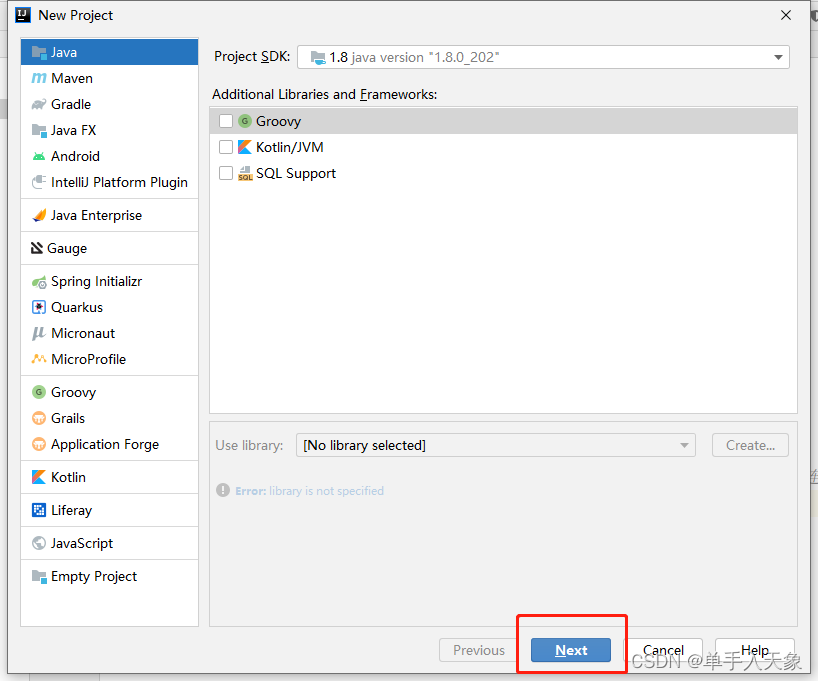
IDEA 创建项目,选择 Java 项目,Next
填写你的项目名字
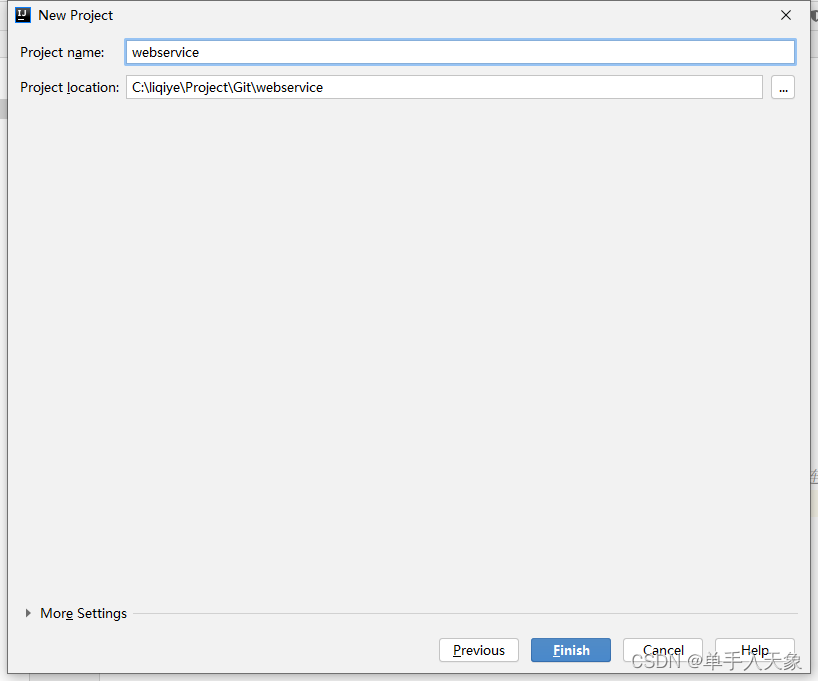
Finish 后创建一个空项目
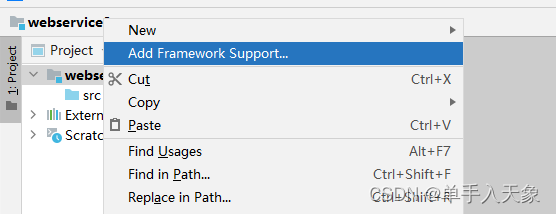
右键项目包名,选择 Add Framework Support
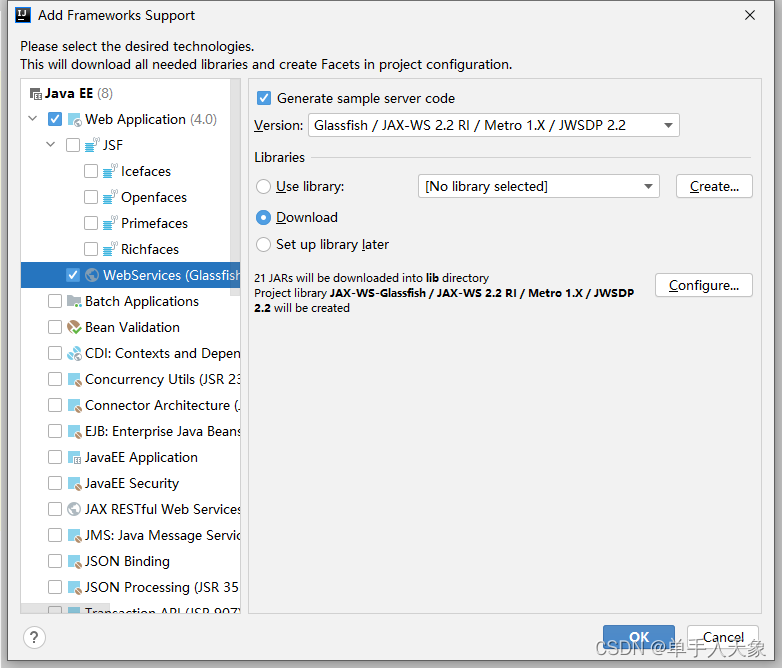
勾选 WebServices,选择 Download
等待一会,项目就变成这样,lib 下就会有需要的包
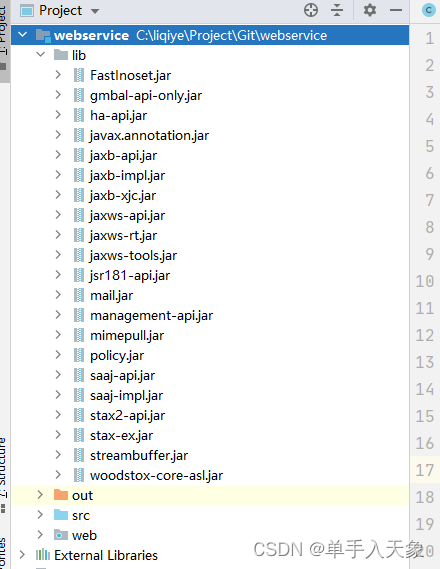
里面已经自动给我们创建了一个模板例子了,我们不管他的例子,删除掉,下面用我写的这个 demo
我的 demo 项目很简单,只有这几个文件
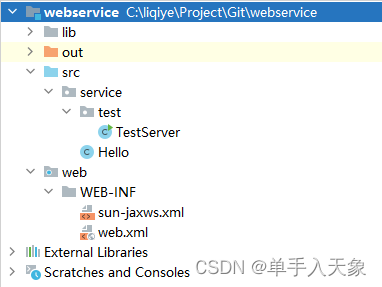
Hello 类代码:
package service;
import javax.jws.WebMethod;
import javax.jws.WebService;
@WebService()
public class Hello {
  // 对外提供的接口 1
  @WebMethod
  public String sayHello(String from) {
    String result = "李启业 " + from;
    System.out.println("接口被调用啦");
    return result;
  }
  // 对外提供的接口 2
  @WebMethod
  public String test(String from) {
    String result = "测试接口 " + from;
    System.out.println("接口被调用啦");
    return result;
  }
}
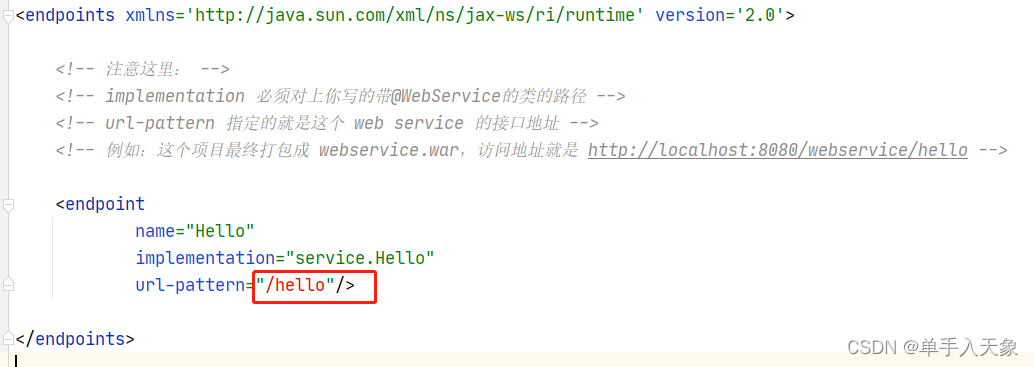
sun-jaxws.xml
<?xml version="1.0" encoding="UTF-8"?>
<endpoints xmlns='http://java.sun.com/xml/ns/jax-ws/ri/runtime' version='2.0'>
    <!-- 注意这里: -->
    <!-- implementation 必须对上你写的带@WebService的类的路径 -->
    <!-- url-pattern 指定的就是这个 web service 的接口地址 -->
    <!-- 例如:这个项目最终打包成 webservice.war,访问地址就是 http://localhost:8080/webservice/hello -->
    <endpoint
            name="Hello"
            implementation="service.Hello"
            url-pattern="/hello"/>
</endpoints>
web.xml
<?xml version="1.0" encoding="UTF-8"?>
<web-app xmlns="http://xmlns.jcp.org/xml/ns/javaee"
         xmlns:xsi="http://www.w3.org/2001/XMLSchema-instance"
         xsi:schemaLocation="http://xmlns.jcp.org/xml/ns/javaee http://xmlns.jcp.org/xml/ns/javaee/web-app_4_0.xsd"
         version="4.0">
    <!-- 如果用 tomcat 直接部署 web service ,这个文件好像没什么用,它是创建 web service 项目自带的,我没有去修改它 -->
    <listener>
        <listener-class>com.sun.xml.ws.transport.http.servlet.WSServletContextListener</listener-class>
    </listener>
    <servlet>
        <description>JAX-WS endpoint</description>
        <display-name>WSServlet</display-name>
        <servlet-name>WSServlet</servlet-name>
        <servlet-class>com.sun.xml.ws.transport.http.servlet.WSServlet</servlet-class>
        <load-on-startup>1</load-on-startup>
    </servlet>
    <servlet-mapping>
        <servlet-name>WSServlet</servlet-name>
        <url-pattern>/services/*</url-pattern>
    </servlet-mapping>
</web-app>
TestServer 类代码
package service.test;
import service.Hello;
import javax.xml.ws.Endpoint;
/**
 * @author liqiye
 * @description 用来测试运行 web service 服务的
 * @date 2023/2/21
 */
public class TestServer {
    public static void main(String[] args) {
        Object implementor = new Hello();
        // 这个地址在这里测试用什么都可以,只是我想要刚好对上等下用tomcat部署的连接
        String address = "http://localhost:8080/webservice/hello";
        Endpoint.publish(address, implementor);
    }
}
到这里,web service 项目的服务端就开发好了!
二、测试类运行 web service 服务端
上面代码的 TestServer 就是我们的测试类,直接运行它
访问连接:http://localhost:8080/webservice/hello
看到下面的页面,证明 web service 项目启动成功:

三、IDEA 打包 web service 项目
注意上面代码中的 sun-jaxws.xml 文件,我在上面已经做了注释,url-pattern 指定的是部署后对外的接口
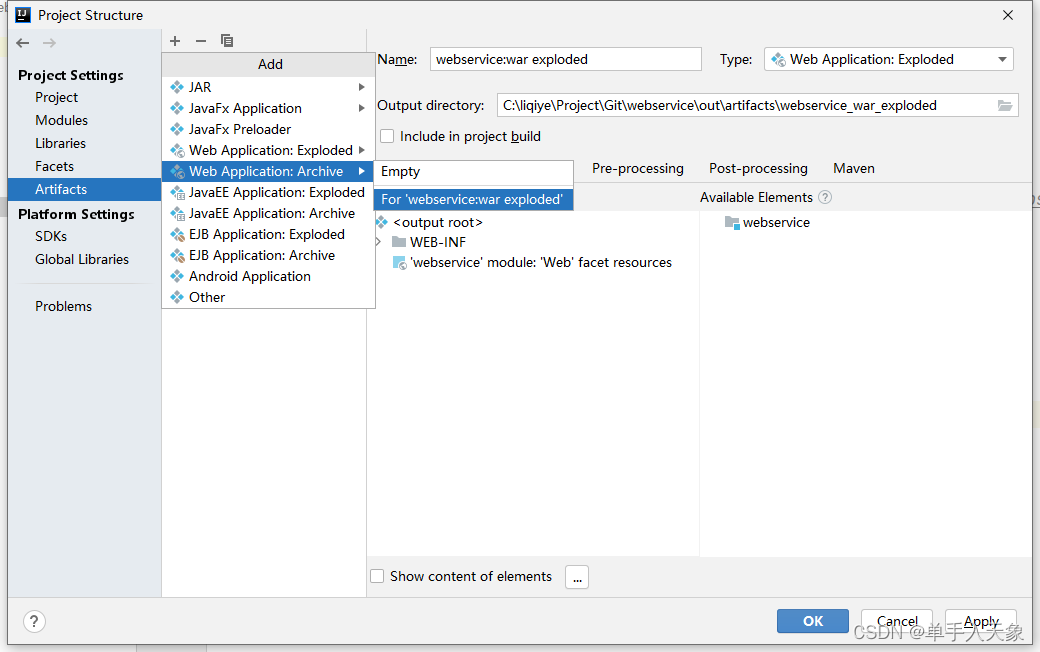
配置项目的 Artifacts,先选 Web Application Exploded
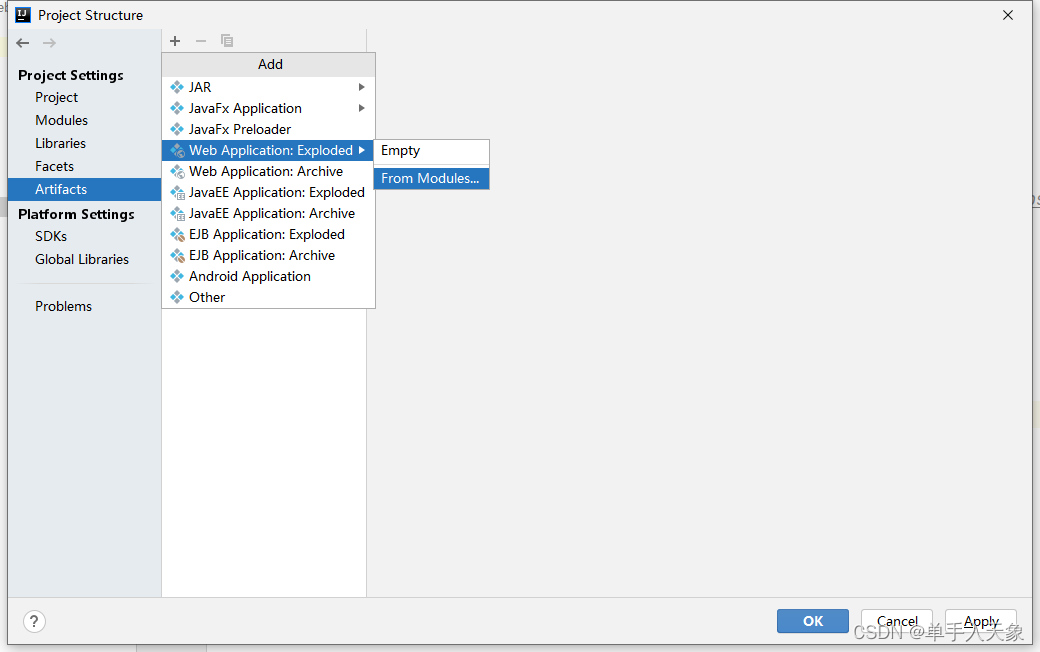
然后再选 Web Application Archive
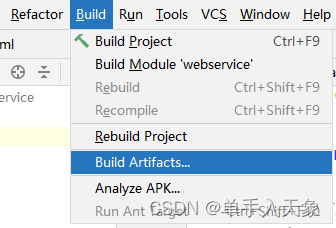
点击 IDEA 上面的 Build — Build Artifacts
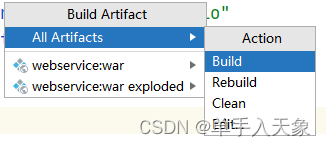
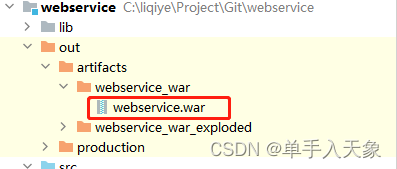
生成 out 目录,里面已经有打好的 war 包了
四、web service 项目部署到 Tomcat
上面我们已经打包好了 war,要部署到 Tomcat
启动 Tomcat,然后把这个 war 包放进去 /webapps 等待解压部署即可。
访问地址和刚才用测试类启动的连接是一样的: http://localhost:8080/webservice/hello
看到的页面也是一样
五、web service 客户端
我们已经完成 web service 的部署,也访问到了首页,那我们怎么调用刚才里面的 Hello 接口呢?
我们通过编写一个java程序作为客户端,去调用刚才的接口!
创建一个空白项目:

进去到 liqiye 目录,打开cmd,用 jdk 提供的命令,连接目标 web service 服务生成对应的调用代码
wsimport -s . http://localhost:8080/webservice/hello?wsdl
注意:web service 服务地址后面必须带上 ?wsdl
然后发现项目目录下自动生成了如下代码:
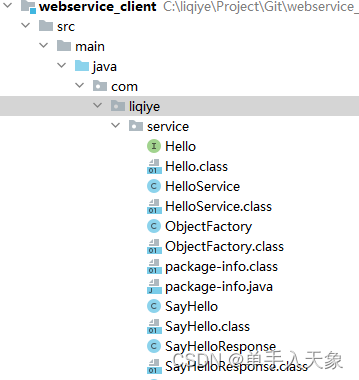
编写客户端的测试类:
package com.liqiye.client;
import service.HelloService;
import service.Hello;
public class TestClient {
    public static void main(String[] args) throws Exception {
        //构建服务视图对象(从service标签name属性获取)
        HelloService service = new HelloService();
        //获取服务的实现类(从portType的name属性获取
        Hello hello = service.getPort(Hello.class);
        //调用方法(portType下的operation属性获取
        String info = hello.sayHello("你好");
        System.out.println("调用服务端接口方法结果是:"+info);
        String info2 = hello.test("你好");
        System.out.println("调用服务端接口方法结果是:"+info2);
    }
}
执行这个测试类,看到已经成功调用 web service 的接口:

总结
到此这篇关于IDEA创建web service项目并打包部署到Tomcat的文章就介绍到这了,更多相关IDEA创建web service内容请搜索脚本之家以前的文章或继续浏览下面的相关文章希望大家以后多多支持脚本之家!
相关文章
 这篇文章主要讲的是在 CentOS 系统上,如何一步步配置 Tomcat 的虚拟主机,内容很简单,从目录准备到配置文件修改,再到重启和测试,手把手带你搞定,需要的朋友可以参考下2025-03-03
 HTTP长连接,也称为持久连接,是一种使用同一个TCP连接来发送和接收多个HTTP请求/应答的方法,那么tomcat作为最常用的WEB容器,是怎么处理HTTP的长连接呢,下面我们就来深入了解下吧2024-01-01
 过滤器Filter是定义于tomcat的servlet-api.jar中的一个接口,接口路径为javax.servlet.Filter。tomcat过滤器采用了典型的过滤器设计模式,过滤器链FilterChain由tomcat维持,链条是可以支持多个过滤器的2021-06-06
利用systemctl管理Tomcat启动、停止、重启及开机启动详解
这篇文章主要给大家介绍了关于利用systemctl管理Tomcat启动、停止、重启及开机启动的相关资料,文中通过示例代码介绍的非常详细,对大家的学习或者工作具有一定的参考学习学习价值,需要的朋友们下面来一起看看吧。2017-10-10 这篇文章主要为大家介绍了tomcat 集群监控与弹性伸缩详解,2022-09-09
 这篇文章主要介绍了教你如何测试Tomcat是否启动成功的方式,具有很好的参考价值,希望对大家有所帮助,如有错误或未考虑完全的地方,望不吝赐教2024-03-03
 这篇文章主要介绍了Tomcat 与 maven 的安装与使用,Tomcat HTTP 服务器,按照 HTTP 协议的格式来解析请求,调用用户指定的相关代码,并且按照 HTTP 响应的格式来构造返回数据,需要的朋友可以参考下2022-06-06
 下面小编就为大家带来一篇Linux下Tomcat8.0.44配置使用Apr的方法。小编觉得挺不错的,现在就分享给大家,也给大家做个参考。一起跟随小编过来看看吧2017-07-07
undertow、tomcat下临时目录tmp抛错误异常的解决
文章主要介绍了Spring Boot应用在上传文件时遇到的`NoSuchFileException`错误,原因是系统临时目录被清理,通过手动指定临时目录或添加启动参数`-java.tmp.dir`,可以解决这个问题2026-03-03 这篇文章主要介绍了Tomcat9使用免费的Https证书加密网站的方法,小编觉得挺不错的,现在分享给大家,也给大家做个参考。一起跟随小编过来看看吧2018-05-05
最新评论