

Windows IIS服务器安装的超详细教程
更新时间:2023年09月18日 14:30:02 作者:Leeway啊樺
这篇文章主要为大家详细介绍了Windows IIS服务器安装的超全面教程,文中通过示例图片为大家进行了全方面讲解,有需要的小伙伴可以参考一下
一、打开服务器管理器
Windows搜索“服务器管理器”,直接进入。找不到“服务器管理器”要怎么办呢?
先不要慌,参考我下一篇文章即可。Windows IIS服务器本地安装的图文教程(超详细)

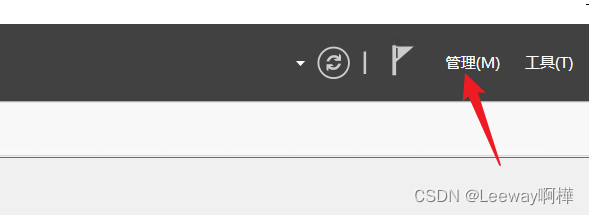
二、点击右上角的“管理”
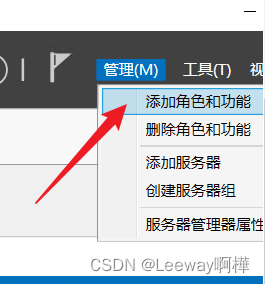
三、点击“添加角色和功能”
四、开始之前点击“下一页”,安装类型点击“下一步”,服务器选择点击“下一步”


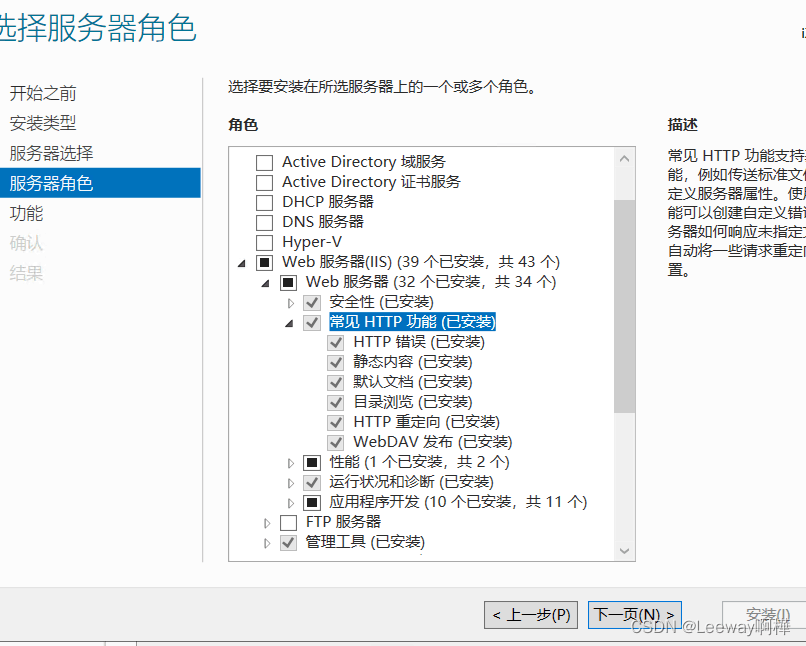
五、服务器角色,滑动选择“web服务器”,展开选择所需要的内容在前边打钩。

web服务器(IIS)下主要有web服务器,FTP服务器和管理工具三个大类。
5.1 web服务器下分为安全性、常见HTTP,性能、运行状况和诊断、应用程序开发五个模块
在这里我们要勾选的是:前四个模块的所有(除性能里的动态内容压缩),另外,应用程序开发可根据自身所需进行勾选。


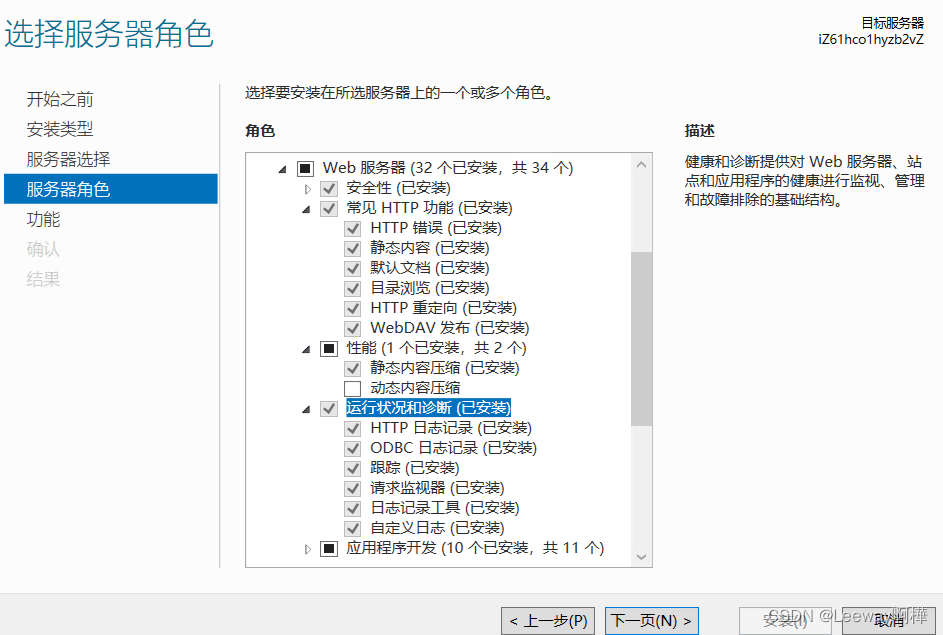
5.2FTP服务器,暂时不勾选
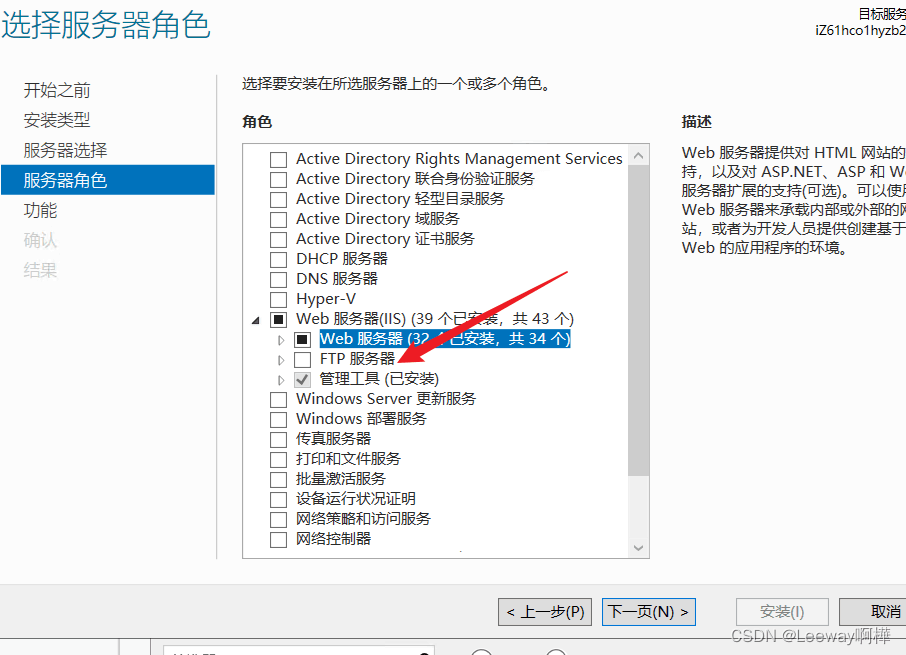
5.3管理工具,勾选里边的所有。

最后点击“安装”。
六、验证安装是否成功

打开控制面板,选择“管理工具”

单击进入后找到"Internet Information Services"管理器,双击进入IIS管理页面,如下图所示


打开“Default Web Site”,点击下图所示的预览

或者直接打开浏览器,输入路径:localhost,呈现出Windows Server的页面,则表示安装成功

到此,Windows IIS服务器安装就告一段落。
以上就是Windows IIS服务器安装的超详细教程的详细内容,更多关于Windows服务器的资料请关注脚本之家其它相关文章!
相关文章

解决Windows7激活信息失败报错0xC004F057的问题
Windows7是一个备受欢迎的操作系统,但有时用户可能会在尝试激活它时遇到问题,特别是当他们看到错误代码0xC004F057时,本文我们将介绍如何解决Windows7激活信息失败并报错0xC004F057的问题2023-10-10
Win8.1系统下搭建IIS8.5+PHP5.5.4运行环境教程
这篇文章主要介绍了Win8.1系统下配置IIS8.5+PHP5.5.4运行环境教程,需要的朋友可以参考下2014-07-07 这篇文章主要介绍了Windows防火墙开启ping,禁ping的配置方法,需要的朋友可以参考下2016-07-07
 rsync使用所谓的"rsync算法",提供一个非常快速的档案传输方法, 使local和远端二部主机之间的档案达到同步,它主要是传送二个档案的异动部份,而非每次都整份传送, 因此速度相当地快.2008-09-09
 远程桌面一连就断..到网上转了一大个圈回来终于找到解决方法.2011-11-11
win2003 ip安全策略 限制某个IP或IP段访问服务器指定端口图文说明
今天有个同事问服务器只让内部的ip访问,限制外面的人访问,如果是网站不多可以通过iis中的ip地址和域名限制,如果网站较多,可以通过ip安全策略来实现。2011-08-08 这篇文章主要介绍了Windows 安装配置 Zabbix Agentd,需要的朋友可以参考下2016-05-05
 这篇文章主要为大家详细介绍了Win2008 Server下IIS配置安装教程,具有一定的参考价值,感兴趣的小伙伴们可以参考一下2017-07-07
 在Internet Information Services (IIS)中导入HTTPS证书主要经过下载证书、导入证书及为网站绑定证书三个步骤,文中通过图文介绍的非常详细,对大家的学习或者工作具有一定的参考学习价值,需要的朋友们下面随着小编来一起学习学习吧2024-10-10
Windows Server 2016 Nginx 安装配置详细图文教程
这篇文章主要介绍了Windows Server 2016 Nginx 安装配置详细图文教程,需要的朋友可以参考下2017-08-08
最新评论