

详解Linux服务器快速安装PostgreSQL15及pgvector向量插件
更新时间:2023年12月18日 09:03:57 作者:逆流的小鱼168
这篇文章主要介绍了Linux服务器快速安装PostgreSQL15以及pgvector向量插件,本文给大家介绍的非常详细,对大家的学习或工作具有一定的参考借鉴价值,需要的朋友可以参考下
最近开始体验FastGPT或Dify等开源知识库问答系统,用他们试着开发调试一些小助手。这中间需要使用到PostgreSQL,就在自己服务器上进行了安装,特此记录下。
环境说明:阿里云ECS,2核8G,X86架构,CentOS 7.9操作系统。
选择版本
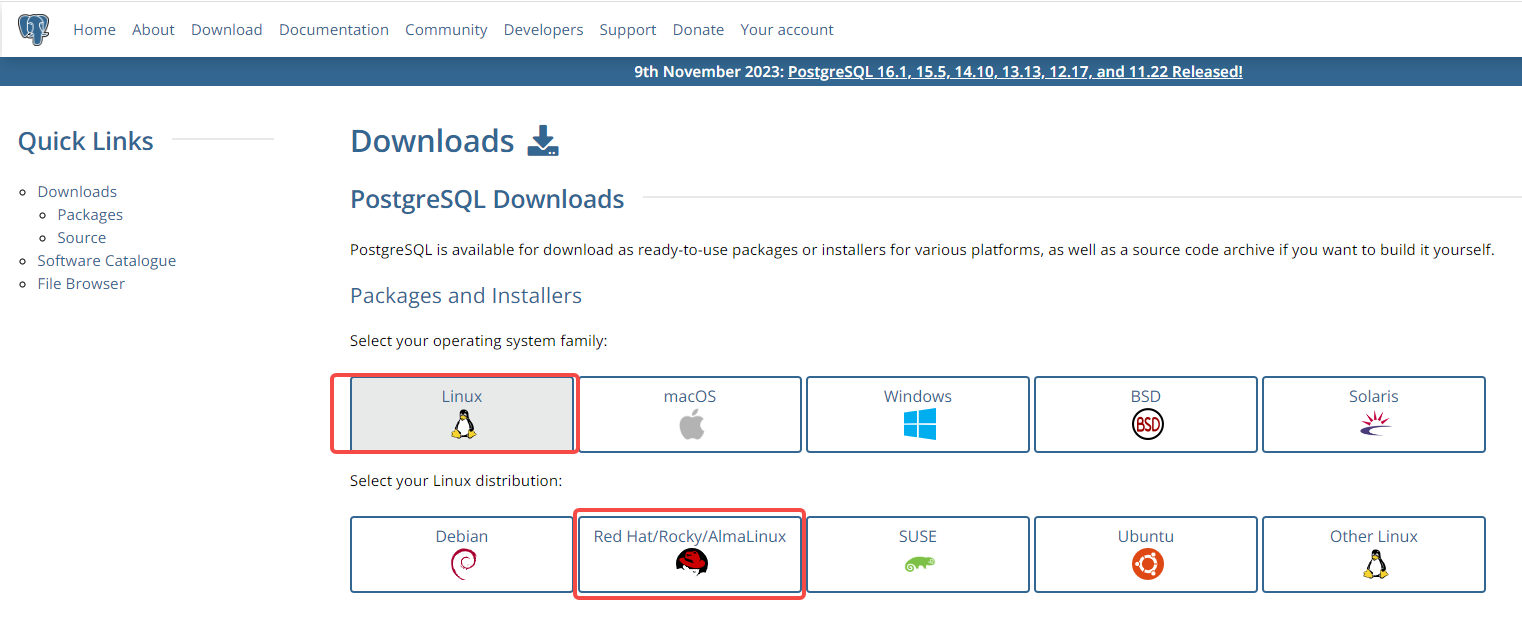
1.打开PostgreSQL官网下载页面,选择操作系统和数据库版本。我本机操作系统是CentOS 7.9,x86架构,选择安装的数据库版本是PostgreSQL15这个版本。大家根据自己实际情况选择就行。

Server安装1.由于官
Server安装
- 1.由于官方都把命令给我们提供好了,登录服务器直接执行就行,傻瓜式安装(非root用户需要使用sudo)。
# 安装仓库RPM
yum install -y https://download.postgresql.org/pub/repos/yum/reporpms/EL-7-x86_64/pgdg-redhat-repo-latest.noarch.rpm
# 安装PostgreSQL server
yum install -y postgresql15-server
# 初始化
/usr/pgsql-15/bin/postgresql-15-setup initdb
- 2.启动PostgreSQL,并设置为开机自启动。
# 启动
systemctl start postgresql-15
# 设置为开机自启动
systemctl enable postgresql-15
- 3.安装完成后,PostgreSQL的配置文件在目录
/var/lib/pgsql/15/data下。一般比较常见的是修改postgresql.conf和pg_hba.conf,可以修改监听地址允许远程连接数据库、修改默认端口号、以及IP黑白名单限制等。
# 监听所有IP,允许远程连接数据库
listen_addresses = '*'
# 修改默认端口号
port = 55432
- 4.修改完配置记得重启PostgreSQL。
systemctl restart postgresql-15
- 5.编辑
/etc/profile修改PATH环境变量,修改完成后执行source /etc/profile使之生效。
# 这里仅供参考,只需要将/usr/pgsql-15/bin/添加到环境变量即可
export PATH=$JAVA_HOME/bin:$JAVA_HOME/jre/bin:/usr/pgsql-15/bin/:$PATH
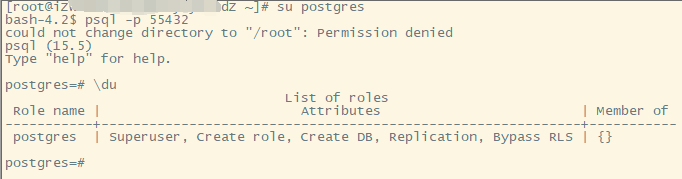
- 6.切换到postgres用户,使用psql登录数据库,安装完成。
# 切换到postgres用户
su postgres
# 使用psql登录数据库,如果是默认5432端口,则不用携带-p 参数
psql -p 55432
# 如有需要,可以通过以下命令修改postgres账号的密码
ALTER USER postgres WITH PASSWORD 'your password';
pgvector插件安装
- 1.首先需要安装postgresql15-devel。
# 安装PostgreSQL15开发工具包
yum install -y postgresql15-devel
# 如果上一步执行时报错,那么请先安装centos-release-scl-rh包,再安装PostgreSQL开发工具包
Error: Package: postgresql15-devel-15.5-1PGDG.rhel7.x86_64 (pgdg15)
           Requires: llvm-toolset-7-clang >= 4.0.1
# 安装centos-release-scl-rh包
yum install -y centos-release-scl-rh
- 2.下载pgvector插件源码包,并进行编译和安装(需要root权限)。
# 先安装git(如果已安装,跳过)
yum install -y git
# 切换到/tmp目录,下载源码包,我这里选择是目前最新版本0.5.1
cd /tmp
git clone --branch v0.5.1 https://github.com/pgvector/pgvector.git
# 进入/tmp/pgvector目录,进行编译安装
cd pgvector
make & make install
- 3.登录PostgreSQL,选择数据库安装vector扩展。
# 创建demo数据库
create database demo;
# 切换到demo数据库
\c demo
# 安装vector扩展
CREATE EXTENSION vector;
# 创建测试表
CREATE TABLE test (id bigserial PRIMARY KEY, embedding vector(3));
# 插入测试数据
INSERT INTO test (embedding) VALUES ('[1,2,3]'), ('[4,5,6]');
# 按与给定向量相似度(L2 distance)排序,显示前5条
SELECT * FROM test ORDER BY embedding <-> '[3,1,2]' LIMIT 5;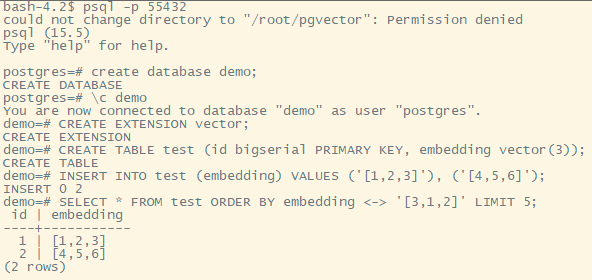
到此这篇关于Linux服务器快速安装PostgreSQL15以及pgvector向量插件的文章就介绍到这了,更多相关Linux服务器安装PostgreSQL15内容请搜索脚本之家以前的文章或继续浏览下面的相关文章希望大家以后多多支持脚本之家!
您可能感兴趣的文章:
相关文章
 这篇文章主要为大家详细介绍了linux jexus服务设置开机启动,具有一定的参考价值,感兴趣的小伙伴们可以参考一下2017-06-06
 本篇文章给大家总结了Linux与Windows编码不一致的解决方法以及相关注意点,有需要的朋友参考下。2018-03-03
详解如何在Linux(CentOS 7)命令行模式安装VMware Tools
本篇文章主要介绍了如何在Linux(CentOS 7)命令行模式安装VMware Tools,具有一定的参考价值,感兴趣的小伙伴们可以参考一下。2017-03-03 这篇文章主要介绍了Linux之删除带有空格的文件(不是目录),文中通过示例代码介绍的非常详细,对大家的学习或者工作具有一定的参考学习价值,需要的朋友们下面随着小编来一起学习学习吧2020-01-01
 今天小编就为大家分享一篇关于Linux内核设备驱动之内核的时间管理笔记整理,小编觉得内容挺不错的,现在分享给大家,具有很好的参考价值,需要的朋友一起跟随小编来看看吧2018-12-12
 备份数据库和备份表是两种不同的东西,备份数据库是原来的库是什么样,新库就是什么样,里面含有复制了表,唯一区别就是库名不一样,备份表是把原表一模一样复制一遍备份,本文给大家介绍了在Linux中备份msyql数据库和表的详细操作,需要的朋友可以参考下2024-11-11
 这篇文章主要介绍了详解虚拟机中CentOS 7 网络和ssh的配置,具有一定的参考价值,感兴趣的小伙伴们可以参考一下。2017-03-03
 .htaccess是需要apache打开虚拟主机支持.htaccess才可以实现下面的功能哦,下面我来介绍关于.htaccess阻止某些ip访问,重定向和url重写,限定访问特点资源,实现缓存等功能介绍2013-01-01
 这篇文章主要介绍了debian安装后sudo不能用的解决方法,大家参考使用2013-11-11
 这篇文章主要介绍了CentOS服务器环境下MySQL主从同步配置方法,较为详细的分析了CentOS服务器环境下MySQL主从同步的配置操作步骤、相关命令、使用方法与注意事项,需要的朋友可以参考下2018-03-03
最新评论