

谷歌云Google Cloud 启用Ubuntu的SSH服务
默认情况下,当 Ubuntu 最初被安装的时候,通过 SSH 进行远程访问是不被允许的。在 Ubuntu 上启用 SSH 非常的简单直接。
以 root 或者其他 sudo 用户身份执行下面的步骤,在你的 Ubuntu 系统上安装并且启用 SSH。
配置SSH服务
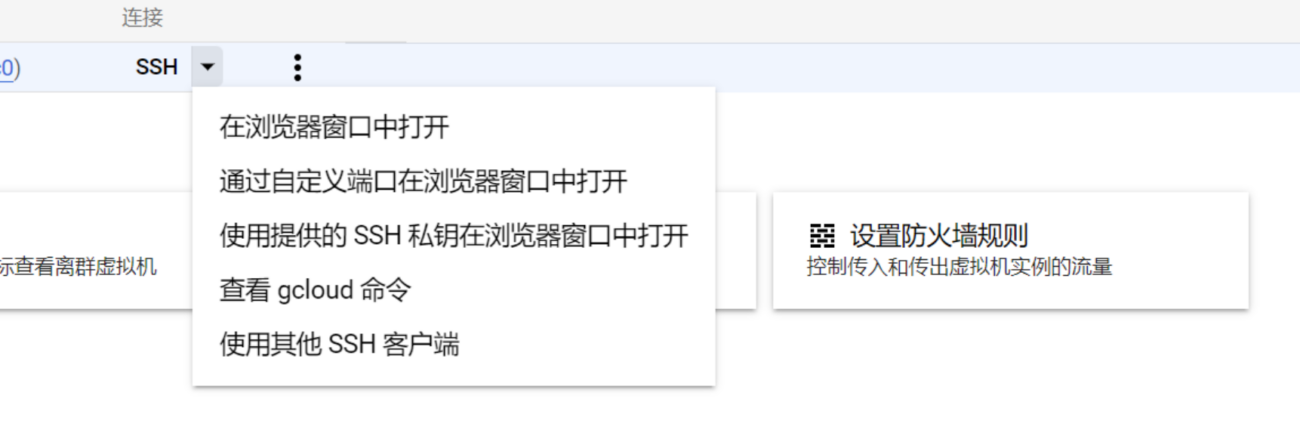
在谷歌云的操作平台的虚拟机实例中,点击SSH,点击在浏览器窗口中打开。
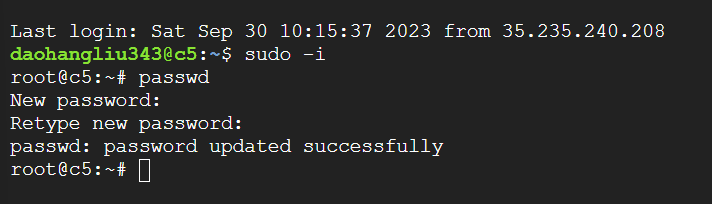
登录到服务器上后,切换到管理员模式
sudo -i
然后设置一个root的管理密码
passwd
更新系统,然后安装 openssh-server
sudo apt update && sudo apt upgrade -y
sudo apt install openssh-server
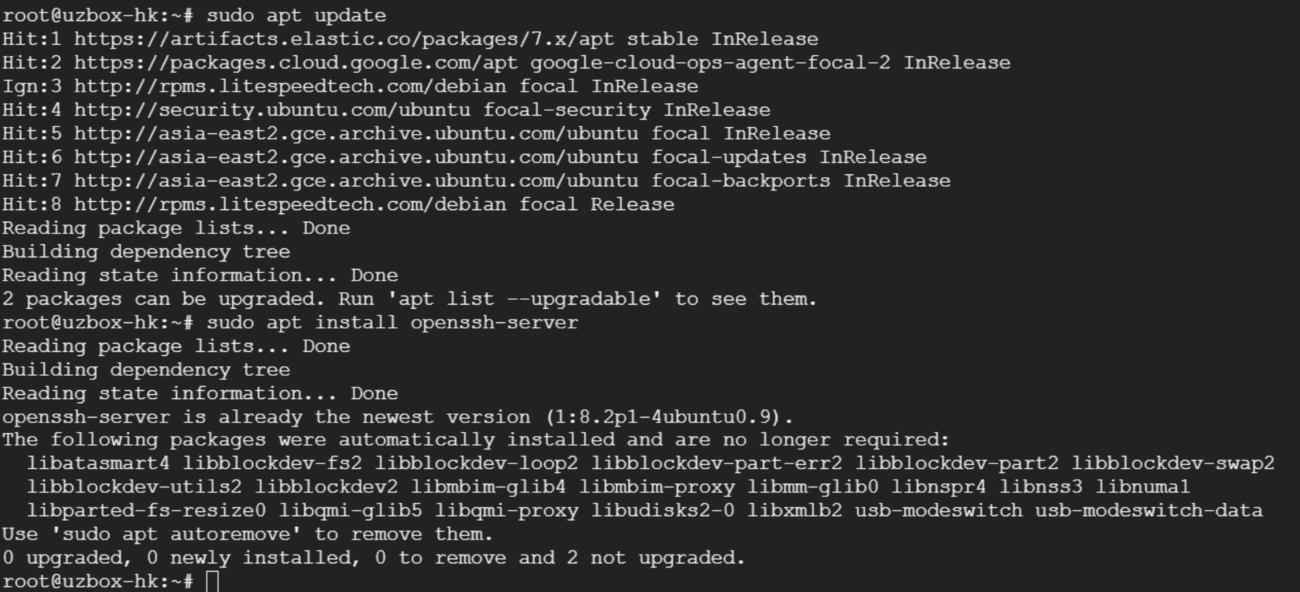
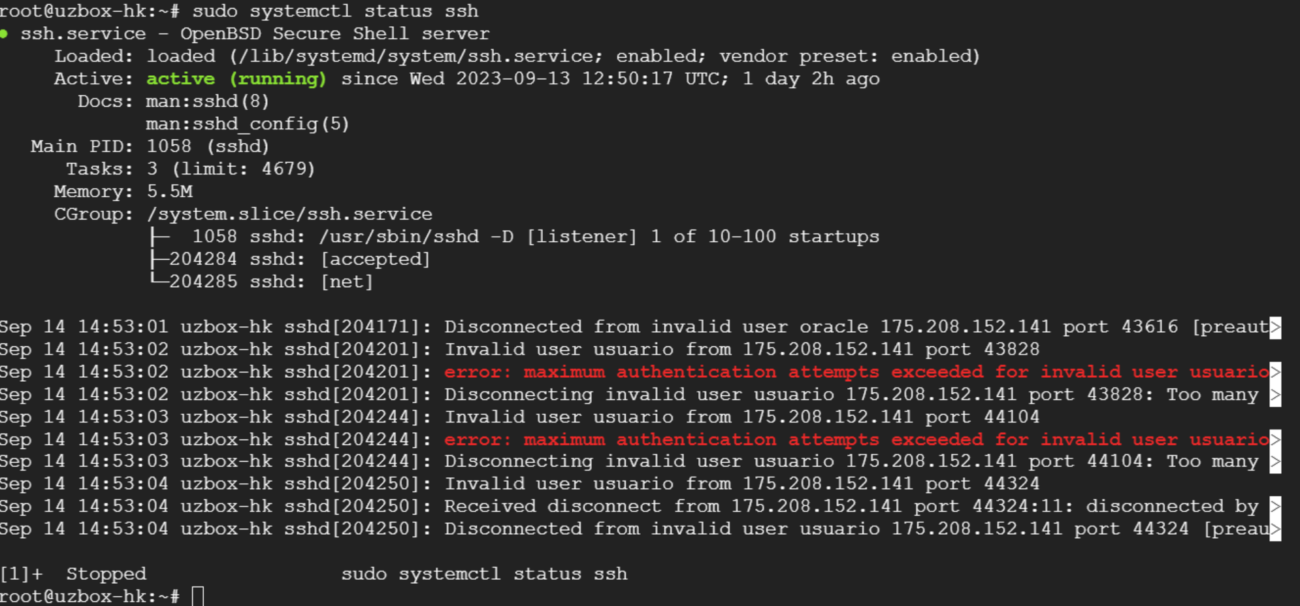
安装完成,SSH 服务将会被自动启动。你可以验证 SSH 是否正在运行,输入:
sudo systemctl status ssh
Ubuntu 自带一个配置防火墙配置工具,称为 UFW。如果防火墙在你的系统上被启用,请确保打开了 SSH 端口:
sudo ufw allow ssh
输入 sudo ufw status 回车,查看防火墙状态:inactive 是关闭,active 是开启。
使用 sudo ufw enable 开启防火墙。
使用 sudo ufw disable 关闭防火墙
如果没有开启UFW,可以忽略这个步骤。Ubuntu默认是关闭防火墙,如果需要开启防火墙,请使用上面的命令开启即可。
Linux中SSH默认端口为22,为了安全考虑,有必要对22端口进行修改,修改端口为60000;
修改方法如下:
在 /etc/ssh/sshd_config 中找到Port 22,将其修改为60000。
如果用户想让22和60000端口同时开放,只需在 /etc/ssh/sshd_config 内修改参数即可。
vi /etc/ssh/sshd_config
基本参数:
Port #端口PermitRootLogin yes #允许root认证登录PasswordAuthentication yes #允许密码认证RSAAuthentication yes #秘钥认证PubkeyAuthentication yes
默认情况下,root登录和密码认证都是关闭状态,需要把参数后面的数值修改为yes
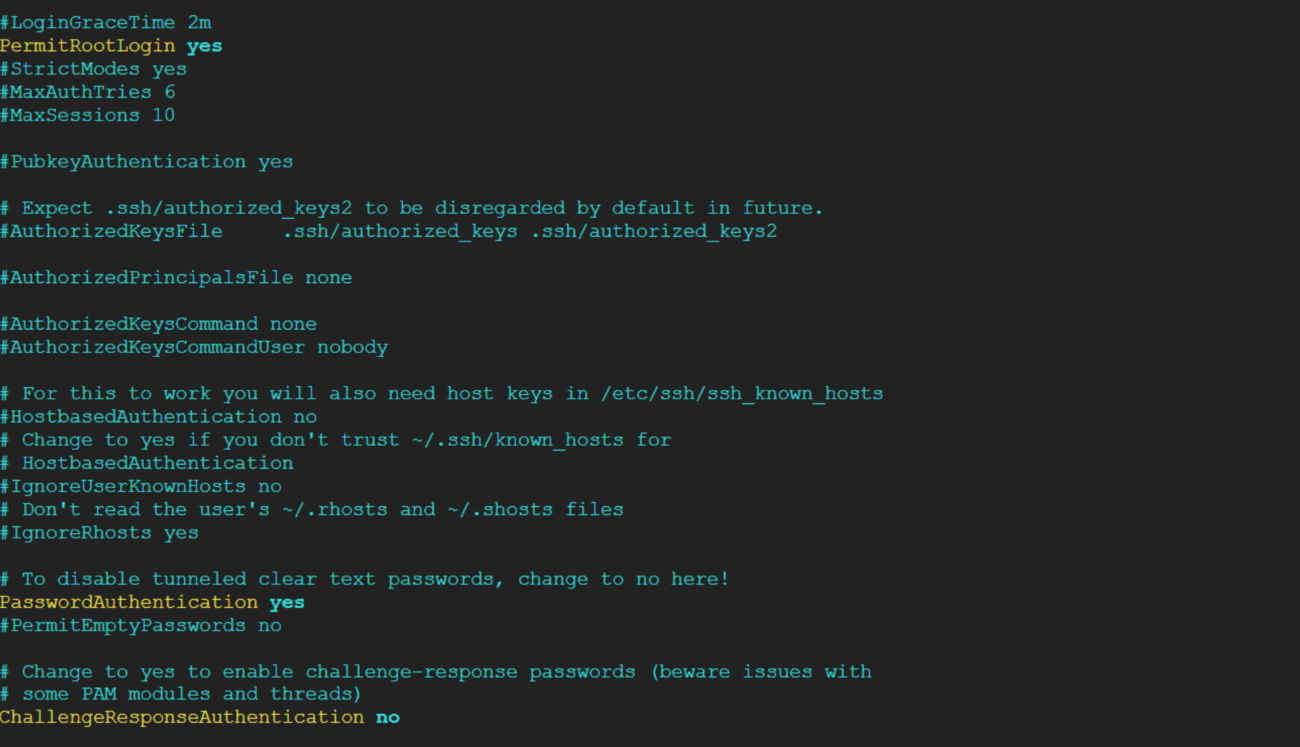 之后重新启动ssh服务
sudo systemctl restart ssh
配置交换分区
Linux 的交换分区(swap),或者叫内存置换空间(swap space),是磁盘上的一块区域,可以是一个分区,也可以是一个文件,或者是他们的组合。交换分区的作用是,当系统物理内存吃紧时,Linux 会将内存中不常访问的数据保存到 swap 上,这样系统就有更多的物理内存为各个进程服务,而当系统需要访问 swap 上存储的内容时,再将 swap 上的数据加载到内存中,也就是常说的 swap out 和 swap in。
Ubuntu查看当前swap分区大小

Ubuntu安装CyberPanel后,CyberPanel配置的默认Swap分区是2G,目前有些不够用,下面看一下如何扩容Sawp分区。
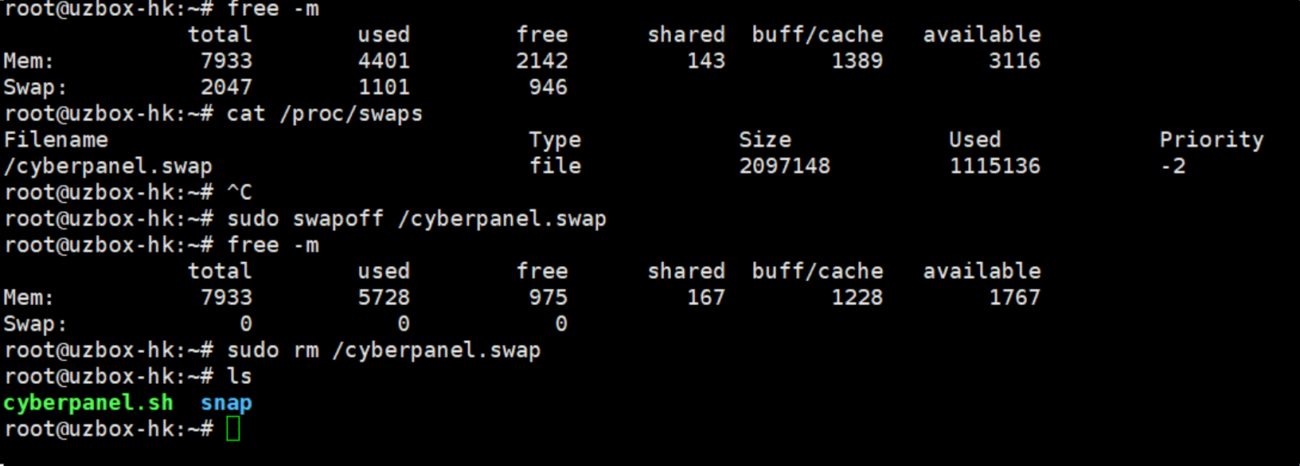
首先查看一下swap分区挂载位置:
cat /proc/swaps
 接下来停止默认的交换分区,之后删除掉这个Swap分区,再进行重建Swap分区。
#停止Swap分区
sudo swapoff /cyberpanel.swap
#停止后,使用 free -m 名称查看是否成功停止Swap
free -m
#swapon与swapoff命令分别用于开启或关闭交换空间(包括交换文件和交换分区)
#删除交换分区
sudo rm /cyberpanel.swap
 接下来新建Swap分区:
#新建10G大小的Swap交换分区
sudo dd if=/dev/zero of=swapfile bs=1024 count=10000000
#使用ll命令查看分区是否创建成功
#设置分区权限
sudo chmod 600 swapfile
#格式化分区
sudo mkswap -f swapfile
#启用分区
sudo swapon swapfile
#查看新的分区位置
cat /proc/swaps
#设置开机启动
echo '/root/swapfile none swap sw 0 0' | sudo tee -a /etc/fstab
永久生效交换分区,vi /etc/fstab 修改/etc/fatab文件,将 /swapfile none swap sw 0 0 加在最后面。
调整内核参数:
内核参数 vm.swappiness 控制换出运行时内存的相对权重,参数值大小对如何使用 swap 分区有很大联系。值越大,表示越积极使用 swap 分区,越小表示越积极使用物理内存。一般系统的默认值 swappiness=60,表示内存使用率超过 100-60=40% 时开始使用交换分区。swappiness=0 的时候表示最大限度使用物理内存,然后才是 swap 空间;swappiness=100 的时候表示积极使用 swap 分区,并把内存上的数据及时搬运到 swap 空间
#查看参数值
cat /proc/sys/vm/swappiness
#如果你想临时调整参数值,可以使用下面的命令
sysctl vm.swappiness=50
#永久调整参数值
vi /etc/sysctl.conf
#在/etc/sysctl.conf文件内修个参数
vm.swappiness=50
#或者直接写入
echo "vm.swappiness=80" >> /etc/sysctl.conf
#重新载入参数
sysctl -p

开启CentOS自带的TCP BBR加速:
系统自带内核高于4.9 则默认已包含 BBR
使用 root 权限运行下面代码,内核版本高于 4.9 就行。
uname -r
开启BBR:
echo "net.core.default_qdisc=fq" >> /etc/sysctl.confecho "net.ipv4.tcp_congestion_control=bbr" >> /etc/sysctl.conf
使用下面命令让修改后的BBR生效:
sysctl -p
执行下面命令,如果结果中带有bbr,则证明你的内核已开启bbr。
sysctl net.ipv4.tcp_available_congestion_control
注:也可以执行下面命令,如果结果中有bbr,也可以证明你的内核已开启bbr。
lsmod | grep bbr
到此这篇关于谷歌云Google Cloud 启用Ubuntu的SSH服务的文章就介绍到这了,更多相关Ubuntu启用SSH服务内容请搜索脚本之家以前的文章或继续浏览下面的相关文章希望大家以后多多支持脚本之家!
相关文章
 这篇文章主要介绍了Apache服务的主要目录和配置文件详解,需要的朋友可以参考下2017-05-05
inotify-tools+rsync实时同步文件的配置方法
我使用的是google的inotify-tools,比较简单.国内有功能很强大的类似的程序,但是好复杂.2013-02-02 本篇文章主要介绍了Linux下Nginx+Tomcat整合的安装与配置,具有一定的参考价值,有兴趣的可以了解一下。2017-01-01
Linux tomcat下catalina.out日志文件分割
这篇文章主要介绍了Linux tomcat下catalina.out日志文件分割的相关资料,需要的朋友可以参考下2017-02-02 Iptables是专为Linux操作系统打造的极其灵活的防火墙工具。对Linux极客玩家和系统管理员来说,iptables非常有用。本文将向你展示如何配置最通用的Linux防火墙2014-03-03
 本篇文章小编为大家介绍,linux中 关于screen 的命令详解。需要的朋友参考下2013-04-04
Ubuntu16.04 ext4格式硬盘挂载普通用户权限控制的操作方法
这篇文章主要介绍了Ubuntu16.04 ext4格式硬盘挂载普通用户权限控制的操作方法,需要的朋友可以参考下2018-06-06
Linux(CentOS7)使用 RPM 安装 mysql 8.0.11的教程
这篇文章主要介绍了Linux(CentOS7)使用 RPM 安装 mysql 8.0.11的教程,本文通过图文并茂的形式给大家介绍的非常详细,对大家的学习或工作具有一定的参考借鉴价值,需要的朋友可以参考下2020-03-03
Linux 通过Rsync+Inotify实现本、异地远程数据实时同步功能
这篇文章主要介绍了Linux 通过Rsync+Inotify实现本、异地远程数据实时同步功能,需要的朋友可以参考下2020-04-04 经常在 Linux 环境下搭建 php 环境,在 windows 下还是第一次,没啥技术含量,就是记录一下,需要的朋友参考下本教程2017-01-01
最新评论