

技术小白也能搞定的Linux安装Jenkins+cpolar教程!
Jenkins是一个开源的持续集成(CI)和持续交付(CD)工具,用于自动化构建、测试和部署软件项目。它提供了一个易于使用的平台,用于构建、测试和交付软件的过程。
下面介绍在Linux CentOS 7中如何实现安装Jenkins和结合cpolar 内网穿透工具实现远程访问Jenkins.
1. 安装Jenkins
根据官方安装文档教程:Linux,我们分别输入以下指令进行安装,
#添加源
sudo wget -O /etc/yum.repos.d/jenkins.repo \
https://pkg.jenkins.io/redhat-stable/jenkins.repo
sudo rpm --import https://pkg.jenkins.io/redhat-stable/jenkins.io-2023.key
#更新仓库,遇到提示,输入y即可
sudo yum upgrade
#安装JDK,如已安装,可以直接跳过
sudo yum install java-11-openjdk
#安装Jinkens
sudo yum install jenkins
sudo systemctl daemon-reload安装过程中没有报错即可表示成功,接下来启动 Jenkins
#设置开机启动 sudo systemctl enable jenkins #启动Jenkins sudo systemctl start jenkins #查看状态 sudo systemctl status jenkins
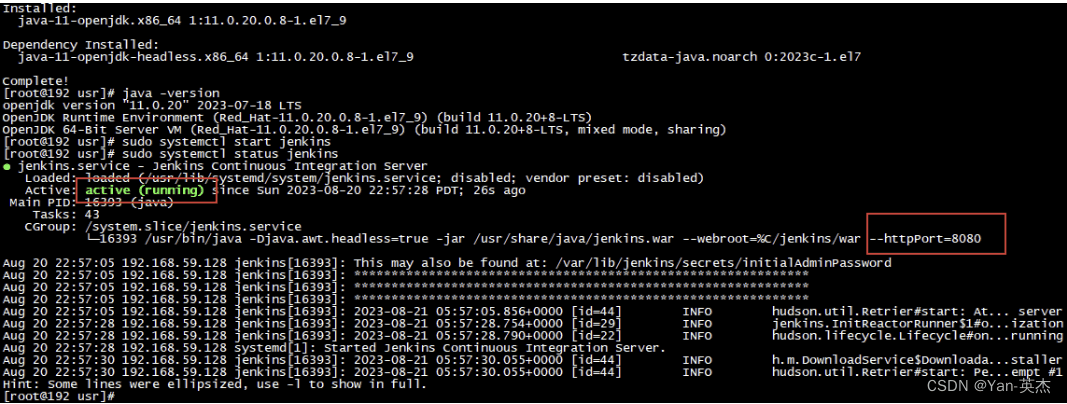
启动成功后,我们检查Jenkins状态,可以看到,状态运行中,同时,在下面也显示了我们访问Jenkins的本地端口8080,目前最新版Jenkins 不支持低版本的JDK,建议安装更高一点的JDK版本.

2. 局域网访问Jenkins
上面我们运行Jenkins服务后看到了本地端口为8080,在外部浏览器,输入Linux 局域网IP地址+8080端口,即可访问到Jenkins web 界面,如访问不上,可以关闭防火墙试一下
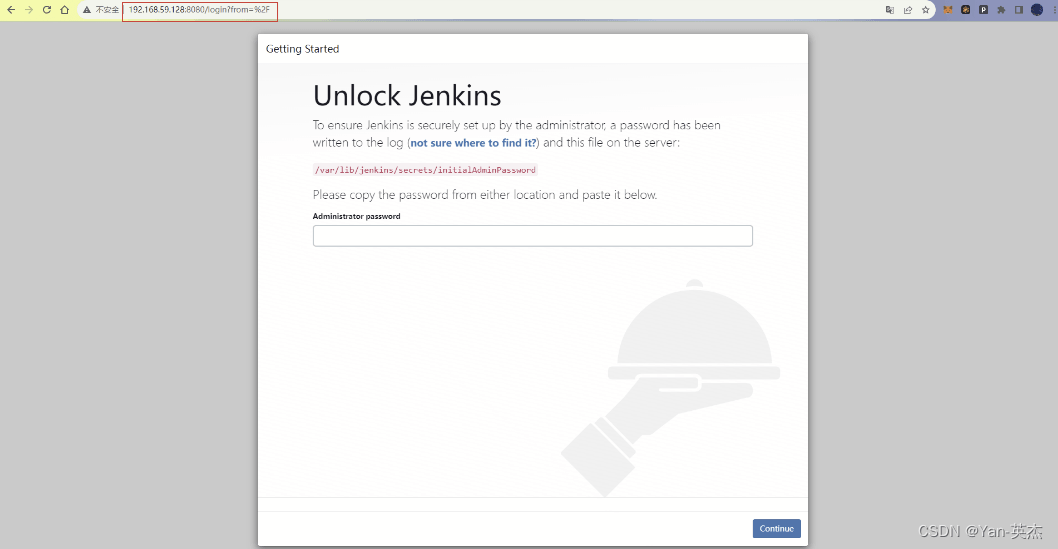
上面我们在界面上可以看到需要输入一个超级管理员密码,我们按照提示,查看对应的配置文件查看密码
cat /var/lib/jenkins/secrets/initialAdminPassword
输入后,可以看到非常长的一个字符串,这个就是登录的密码

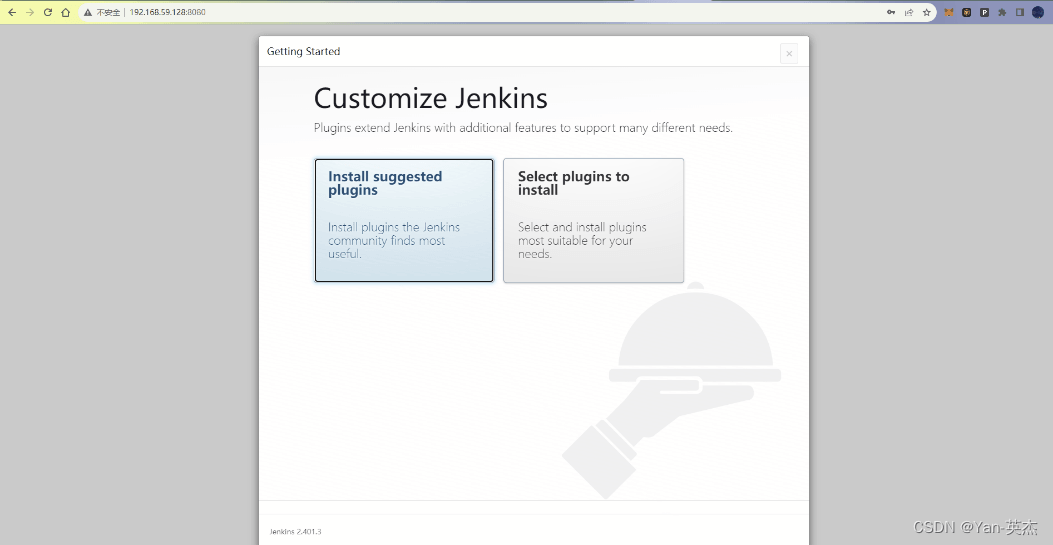
通过我们查看到的密码,在界面上输入后即可登录成功,接下来我们即可操作使用jenkins了,目前的访问是通过局域网方式,接下来我们安装配置cpolar.实现远程访问
3. 安装 cpolar内网穿透软件
上面我们在本地Linux中安装和启动了Jenkins服务,并且本地访问ok,下面我们在Linux安装cpolar内网穿透工具,通过cpolar的http公网地址,我们可以很容易实现远程访问Jenkins,而无需自己注册域名购买云服务器.下面是安装cpolar步骤
cpolar官网地址: https://www.cpolar.com
使用一键脚本安装命令
curl -L https://www.cpolar.com/static/downloads/install-release-cpolar.sh | sudo bash
向系统添加服务
sudo systemctl enable cpolar
启动cpolar服务
sudo systemctl start cpolar
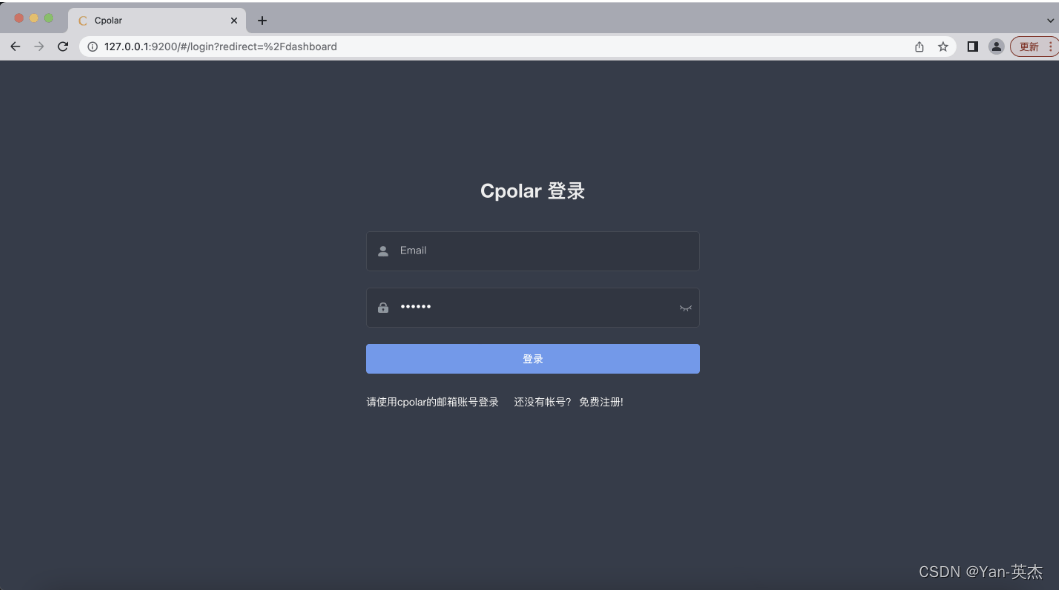
cpolar安装成功后,在浏览器上访问Linux 的9200端口即:【http://局域网ip:9200】,使用cpolar账号登录,登录后即可看到cpolar web 配置界面,结下来在web 界面配置即可
4. 配置Jenkins公网访问地址
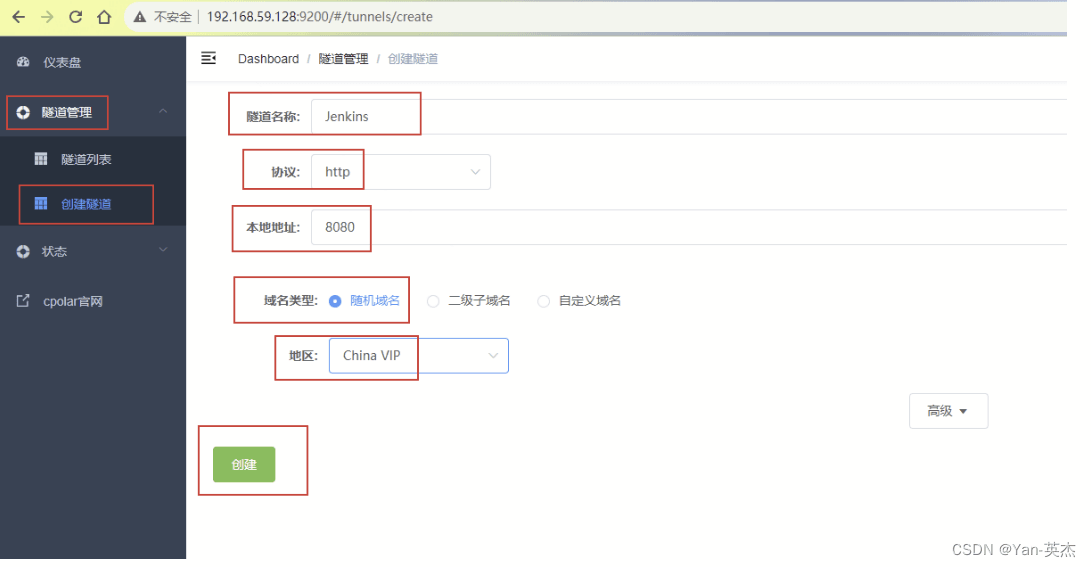
点击左侧仪表盘的隧道管理——创建隧道,创建一个我们上面http访问方式的80隧道!
隧道名称:可自定义命名,注意不要与已有的隧道名称重复
协议:选择http
本地地址:8080
域名类型:免费选择随机域名
地区:选择China vip
点击创建
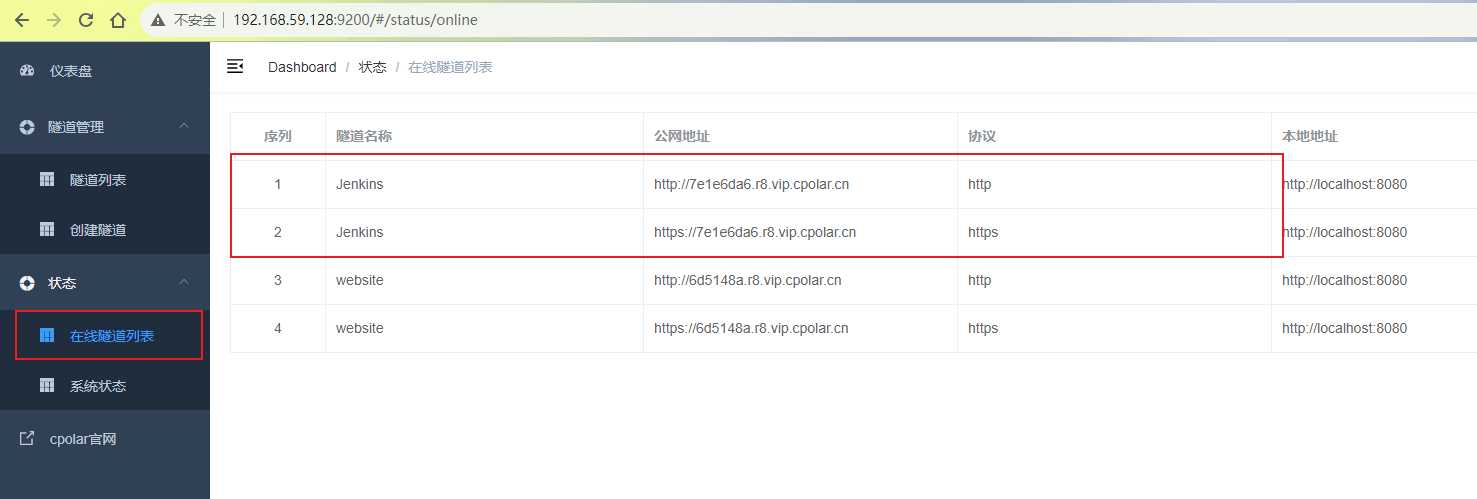
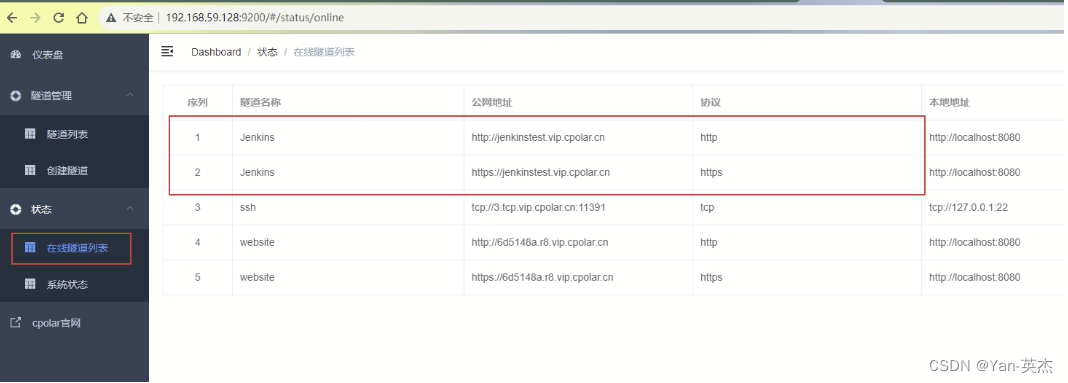
隧道创建成功后,点击左侧的状态——在线隧道列表,查看所生成的公网地址,有两种访问方式,一种是http 和https,两种方式都可以访问

5. 公网远程访问Jenkins
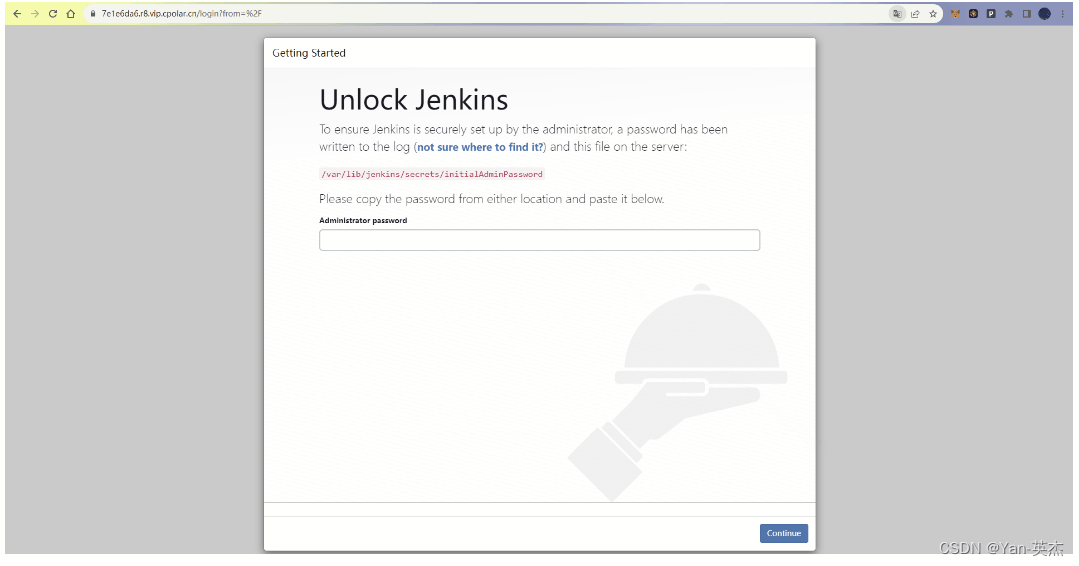
我们使用http公网地址访问,即可看到我们Jenkins站点,这样一个公网地址且可以远程访问就创建好了,新地址访问,可能需要重新登录.我们重新输入上面查看的密码登录即可
6. 固定公网地址
由于以上使用cpolar所创建的隧道使用的是随机公网地址,24小时内会随机变化,不利于长期远程访问。因此我们可以为其配置二级子域名,该地址为固定地址,不会随机变化【ps:cpolar.cn已备案】
注意需要将cpolar套餐升级至基础套餐或以上,且每个套餐对应的带宽不一样。【cpolar.cn已备案】
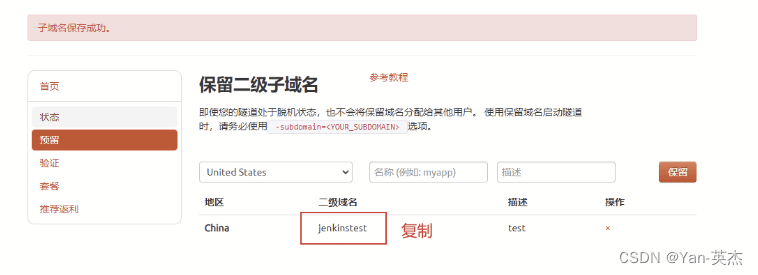
登录cpolar官网,点击左侧的预留,选择保留二级子域名,设置一个二级子域名名称,点击保留,保留成功后复制保留的二级子域名名称
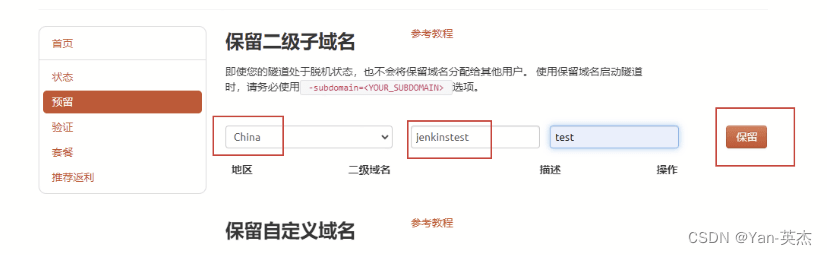
保留成功后复制保留的二级子域名的名称
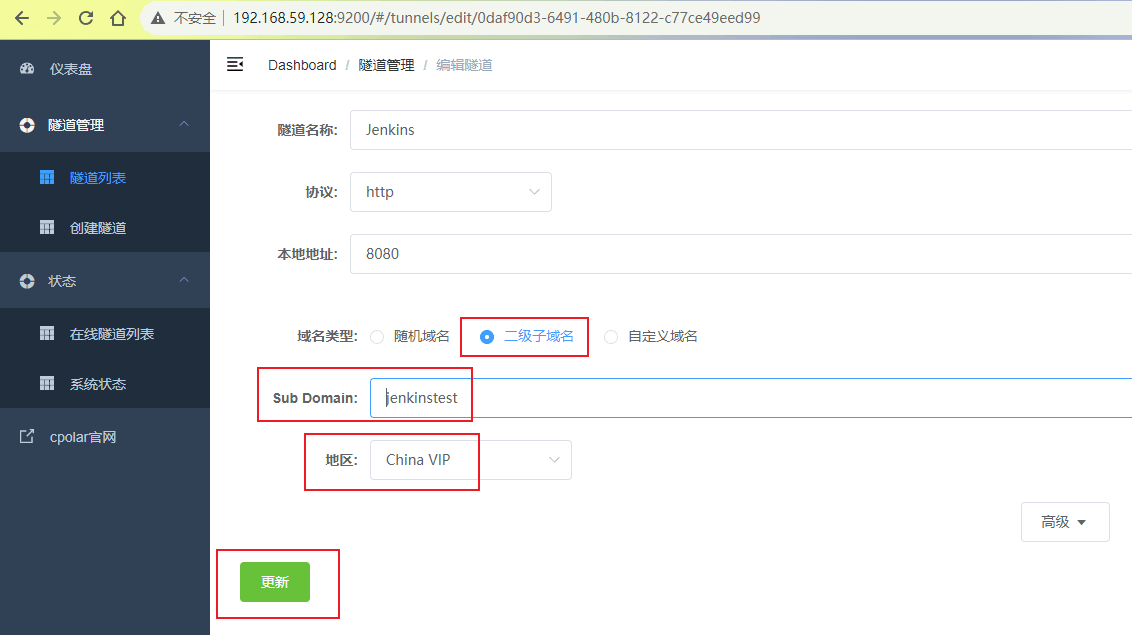
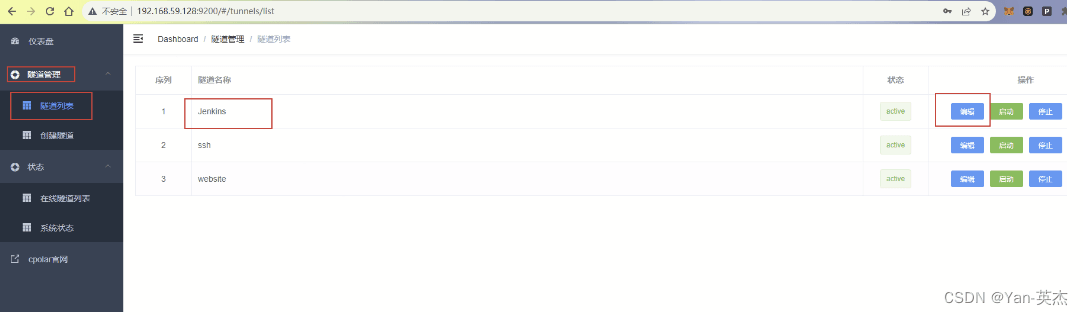
登录cpolar web UI管理界面,点击左侧仪表盘的隧道管理——隧道列表,找到所要配置的Jenkins隧道,点击右侧的编辑
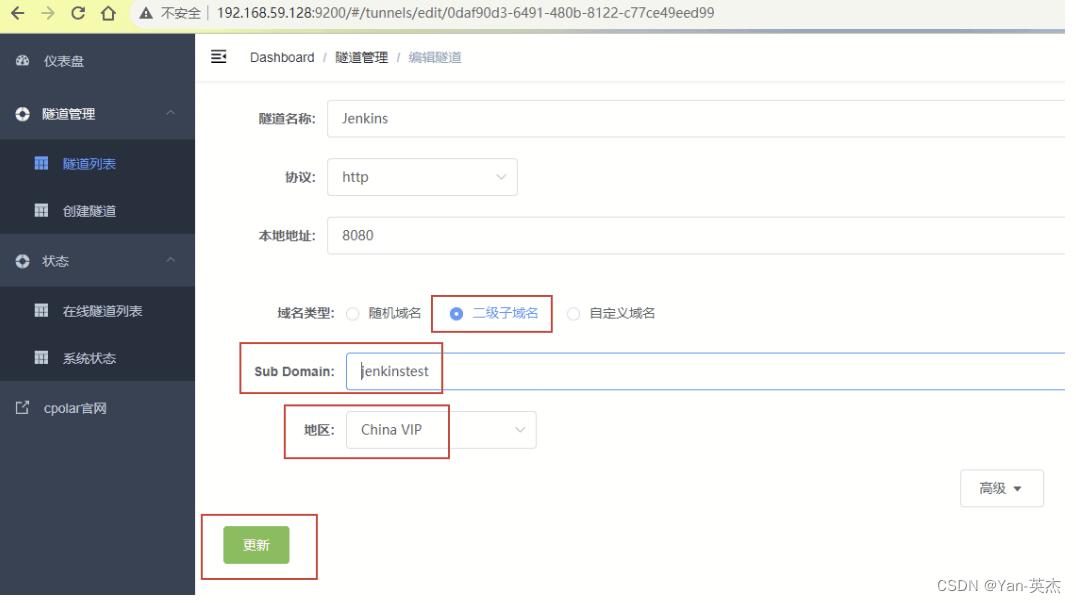
修改隧道信息,将保留成功的二级子域名配置到隧道中
域名类型:选择二级子域名
Sub Domain:填写保留成功的二级子域名
点击更新(注意,点击一次更新即可,不需要重复提交)
更新完成后,打开在线隧道列表,此时可以看到公网地址已经发生变化,地址名称也变成了固定的二级子域名名称的域名
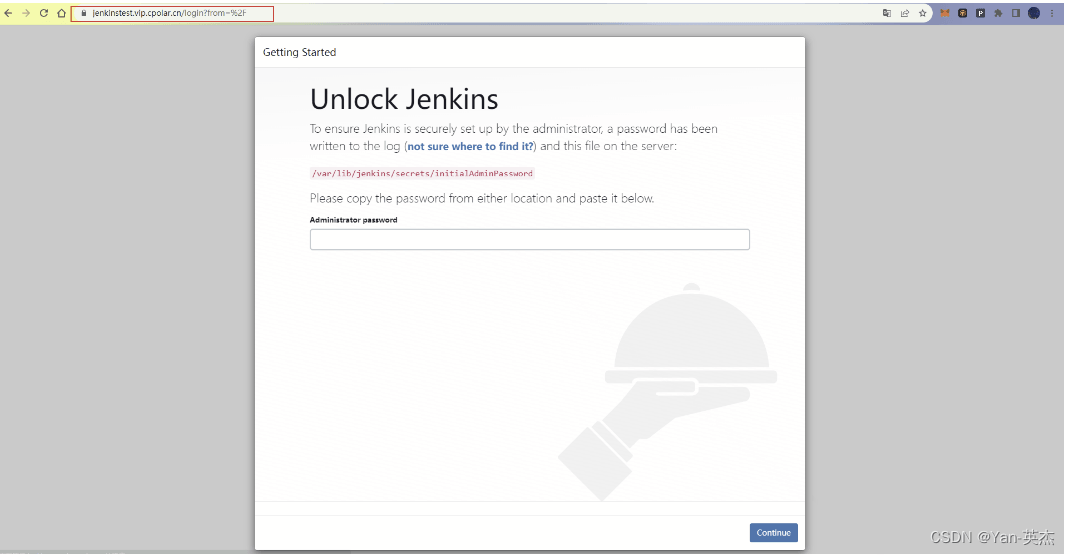
最后,我们使用固定的公网地址访问Jenkins站点,可以看到访问成功,这样一个固定且永久不变的公网地址就设置好了
到此这篇关于技术小白也能搞定的Linux安装Jenkins+cpolar教程!的文章就介绍到这了,更多相关Linux 安装 Jenkins+cpolar内容请搜索脚本之家以前的文章或继续浏览下面的相关文章希望大家以后多多支持脚本之家!
- 玩客云内置EMMC存储刷入Armbian系统(图文详解)
- 玩客云安装青龙面板实现京东签到薅羊毛功能
- 玩客云折腾记录之编译 ArmBian 系统
- Docker部署MinIO对象存储服务器结合Cpolar实现远程访问的操作方法
- 如何使用cpolar 内网穿透将本地 web 网站发布上线(无需服务器)
- 如何设置IDEA远程连接服务器开发环境并结合cpolar实现ssh远程开发(最新推荐)
- Nginx+cpolar实现内网穿透多个Windows Web站点端口的步骤详解
- 安装MySQL phpMyAdmin cpolar实现远程访问连接的操作步骤
- 玩客云+One-KVM+cpolar的组合,实现视频信号采集+键鼠模拟+虚拟USB(IP-KVM效果)
相关文章

centos7.2.1511安装jdk1.8.0_151及mysql5.6.38的方法
这篇文章主要介绍了centos7.2.1511安装jdk1.8.0_151及mysql5.6.38的方法,较为详细的讲述了centos7.2.1511安装jdk1.8.0_151及mysql5.6.38的具体步骤与相关设置技巧,需要的朋友可以参考下2018-01-01 本篇文章主要给大家介绍了Linux中进程在后台可靠运行的方法以及示例代码分析,一起学习参考下吧。2017-12-12
 在 Linux 中查看最新下载的文件,核心思路是按修改时间/访问时间排序查找文件,本文一共提供了3 种实用方法,文中的示例代码讲解详细,有需要的小伙伴可以了解下2026-02-02
 这篇文章主要介绍了Linux下配置jdk环境的方法,非常不错,具有一定的参考借鉴价值 ,需要的朋友可以参考下2019-05-05
 这篇文章主要介绍了linux引导系统的方法,总结分析了Linux引导系统相关原理、操作命令与注意事项,需要的朋友可以参考下2020-03-03
 本篇文章给大家详细分析了Centos7搭建sftp服务的全过程以及相关命令分享,一起需要下。2018-02-02
 这篇文章主要介绍了服务器内存排查之free、vmstat、sar命令的相关资料,文中通过示例代码介绍的非常详细,对大家学习或者使用linux具有一定的参考学习价值,需要的朋友们下面来一起学习学习吧2019-04-04
 本文详细介绍了如何使用curl命令行工具进行各种HTTP请求,包括GET、POST、文件上传等操作,同时,也讲述了curl的常用参数和选项,如请求方式、数据提交方式、头部信息、输出控制等,此外,还探讨了提交数据的常见格式,如URL参数、表单提交、JSON和XML数据等2025-11-11
 cp 是 Linux 中最基础的文件操作命令之一,名字来自 copy(复制),本文将深入详解Linux cp 命令的核心原理,关键选项及其应用场景,希望对大家有所帮助2026-05-05
 磁盘管理是 Linux 系统运维的基础,涉及磁盘类型识别、分区方案选择、格式化及挂载等操作,本文将系统讲解不同磁盘类型的表示方法、分区工具的使用、MBR 与 GPT 分区方案的差异,需要的朋友可以参考下2025-08-08
最新评论