

Linux中实现光盘开机自动挂载和配置本地yum源教程
引言
在Linux系统中,光盘自动挂载功能可以极大地方便用户管理和访问光盘数据。本教程将逐步引导你完成光盘自动挂载的设置过程,确保每次插入光盘时,系统能够自动识别并挂载光盘,从而简化文件访问流程。
一、光盘开机自动挂载
1、检查光驱设备
首先,我们需要确定光驱的设备文件名。打开终端,输入以下命令:
lsblk
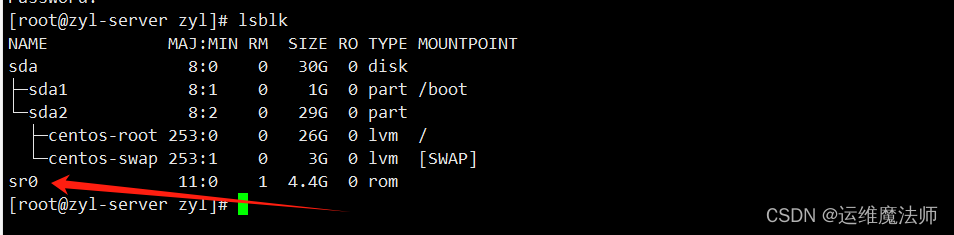
找到类似于sr0的设备,这通常代表光驱设备。记下设备名称,后续步骤中会用到。
2、创建挂载点
接下来,需要为光盘创建一个挂载点,即一个目录,用于访问光盘内容。以/mnt/cdrom为例,创建挂载点的命令如下:
sudo mkdir -p /mnt/cdrom

3、编辑/etc/fstab文件
/etc/fstab文件用于定义磁盘分区、其他存储设备及其挂载点。通过编辑此文件,可以实现光盘的自动挂载。
使用文本编辑器vi编辑/etc/fstab文件:
sudo vi /etc/fstab
在文件的末尾添加以下行:
/dev/sr0 /mnt/cdrom iso9660 defaults,user,ro 0 0
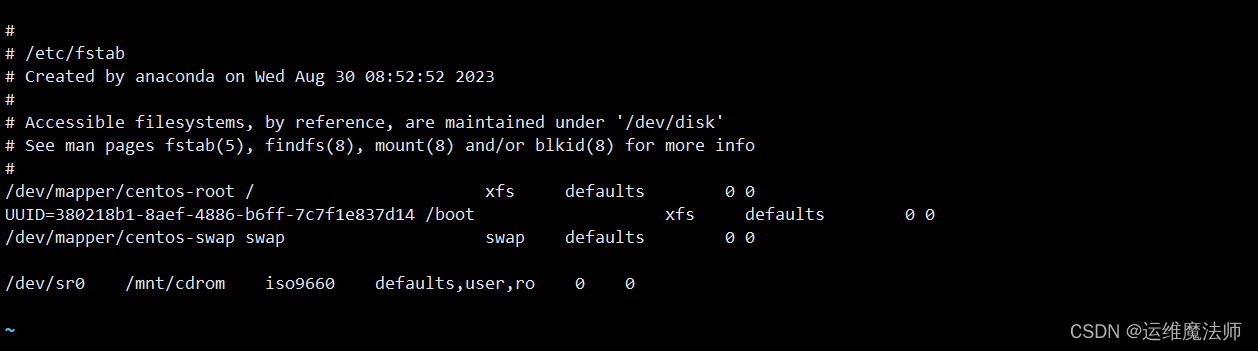
/dev/sr0:这是光驱设备的标识符。
/mnt/cdrom:这是光盘内容将被挂载到的目录。
iso9660:这指定了光盘使用的文件系统类型。
defaults,user,ro:这是一组挂载选项。
defaults:表示使用默认挂载选项。
user:允许任何用户挂载该文件系统。
ro:以只读模式挂载文件系统。
0:表示该文件系统不会被dump工具备份。
0:表示在启动时不需要对其进行文件系统检查(fsck)。
wq 保存并关闭文件。
4、测试挂载
在进行自动挂载设置之前,先手动测试挂载是否成功。插入光盘,然后执行挂载命令:
sudo mount /dev/sr0 /mnt/cdrom

检查光盘内容是否可以通过挂载点访问:
ls /mnt/cdrom

df -h 查看挂载情况
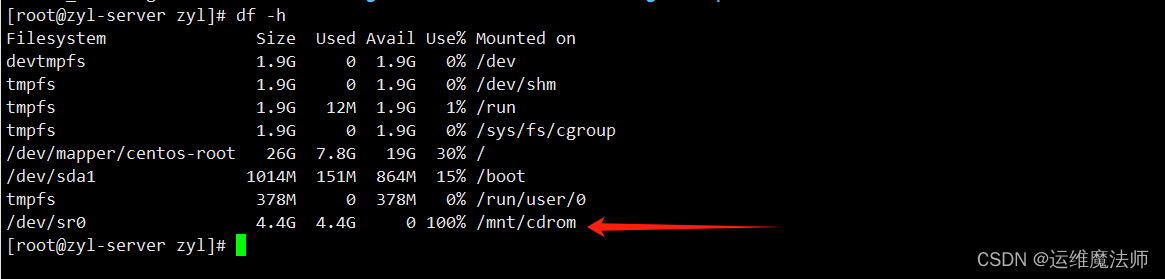
如果能看到光盘内容,说明挂载成功。
二、配置本地yum源(挂载光盘或ISO文件)
配置本地YUM源是一个在Linux系统中常见的任务,尤其是在没有互联网连接或需要安装软件包速度更快的环境下非常有用。以下是如何在基于RPM的Linux发行版(如CentOS、RHEL等)上配置本地YUM源的步骤。
前面用物理光盘方式了,这里步骤一(1、挂载光盘或ISO文件)跳过即可。
1、挂载ISO文件
首先,你需要确保你有一个Linux发行版的光盘(CD/DVD)或ISO文件。如果你使用的是ISO文件,你可以通过以下命令将其挂载到一个目录中,例如/mnt/cdrom:
## 创建镜像文件挂载目录/mnt/cdrom
mkdir -p /mnt/cdrom

##挂载iso文件(只能读,不可写)

mount -t iso9660 -o loop /home/zyl/CentOS-7-x86_64-DVD-2009.iso /mnt/cdrom

##重新以可读可写的方式挂载
mount -o remount,rw /


##设置开机自动挂载本地镜像文件,vi /etc/fstab,添加:

/home/zyl/CentOS-7-x86_64-DVD-2009.iso    /mnt/cdrom iso9660   loop    0    0
请确保替换/home/zyl/CentOS-7-x86_64-DVD-2009.iso为你ISO文件的实际路径,以及根据需要调整挂载点路径。
如果你使用的是物理光盘,系统可能已经自动挂载了光盘。如果没有,你可以使用以下命令手动挂载:
sudo mount /dev/sr0 /mnt/cdrom
2、创建YUM仓库配置文件
接下来,你需要在/etc/yum.repos.d/目录中创建一个新的YUM仓库配置文件。这个文件将指定YUM如何访问本地源。
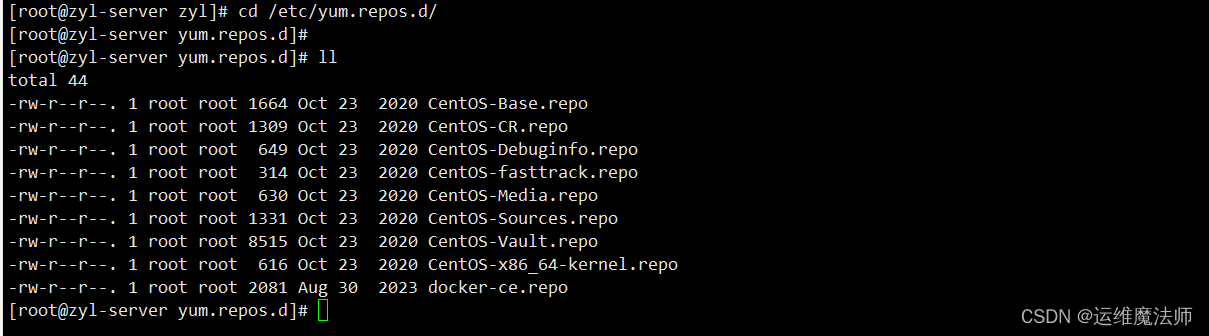
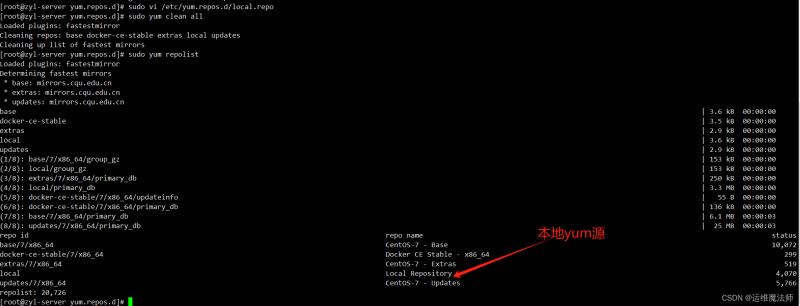
sudo vi /etc/yum.repos.d/local.repo
在打开的编辑器中,添加以下内容:
[local]
name=Local Repository
baseurl=file:///mnt/cdrom
enabled=1
gpgcheck=0

这里的配置项解释如下:
[local]:仓库的ID,必须是唯一的。
name:仓库的名称,可以任意取,但最好有描述性。
baseurl:仓库的URL,由于我们使用的是本地源,所以使用file://协议指向之前挂载的目录。
enabled=1:启用该仓库。
gpgcheck=0:禁用GPG签名检查。如果你的源支持GPG签名,你可以启用它并提供相应的密钥。
保存并退出编辑器。
3、清理YUM缓存并测试
为了确保YUM可以看到新配置的仓库,你需要清理YUM缓存:
sudo yum clean all
sudo yum repolist
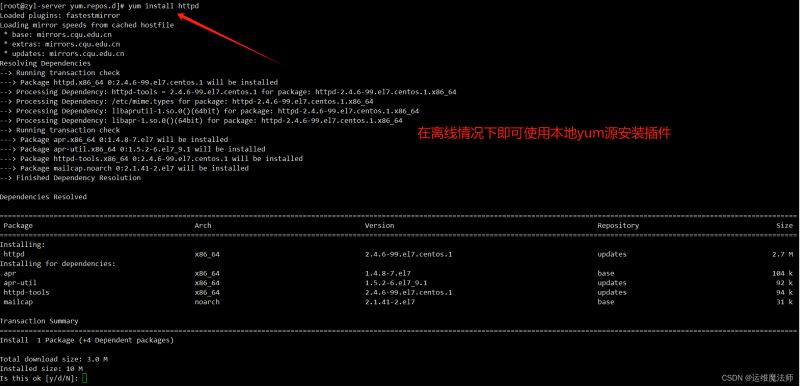
这将列出所有可用的仓库,包括你刚刚配置的本地仓库。如果一切设置正确,你现在应该能够从本地源安装软件包了。
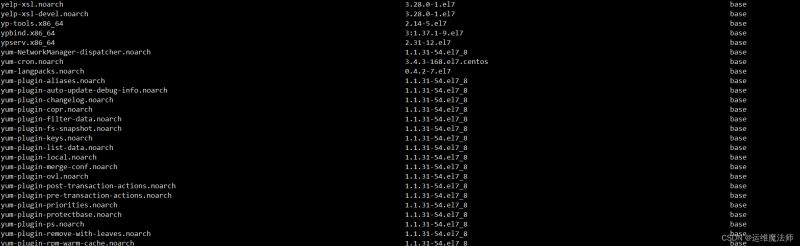
查询仓库中的所有软件包
yum list
以上就是Linux中实现光盘开机自动挂载和配置本地yum源教程的详细内容,更多关于Linux光盘挂载和配置yum源的资料请关注脚本之家其它相关文章!
相关文章
 今天小编就为大家分享一篇关于Linux配置和使用i3窗口管理器的教程,小编觉得内容挺不错的,现在分享给大家,具有很好的参考价值,需要的朋友一起跟随小编来看看吧2018-10-10
 在本文里我们给大家整理了一篇关于linux让$变成#符号的操作方法和案例,对此有需要的朋友们跟着操作下。2019-02-02
 Linux 下 make 命令是系统管理员和程序员用的最频繁的命令之一。管理员用它通过命令行来编译和安装很多开源的工具,程序员用它来管理他们大型复杂的项目编译问题。这篇文章主要给大家介绍了关于linux下make命令实现输出高亮的方法,需要的朋友可以参考下。2017-07-07
 文章介绍了四种在Linux系统中查看进程的方法,包括ps、top、htop和pstree命令,每种方法都有其独特的优势,通过这些方法,用户可以更有效地管理系统进程,需要的朋友可以参考下2025-02-02
 Apache 的虚拟主机就是在一台服务器上运行多个网站,每个虚拟主机都可以绑定独立的域名,为这些域名可以指定单独的目录,访问这些域名的时候,Apache 会打开对应目录里面的东西。本文给大家介绍Apache服务器虚拟机的配置方法,感兴趣的朋友一起学习吧2016-04-04
 共享内存是在两个正在运行的进程之间共享和传递数据的一种非常有效的方式。这篇文章主要介绍了详解Linux进程间通信——使用共享内存,有兴趣的可以了解一下。2017-01-01
 如果一个人在 Linux 服务器上正确配置了静态地址,那么他/她就可以通过网络远程访问它。在本文中,我们将演示在 RHEL 8 服务器网卡上配置静态 IP 地址的不同方法,需要的朋友可以参考下2019-09-09
 在本篇文章里小编给大家分享的是一篇关于Linux sftp命令的相关知识点内容,有需要的朋友们可以学习下。2019-10-10
 这篇文章主要为大家详细介绍了Linux 中 17 个tar命令实用示例,具有一定的参考价值,感兴趣的小伙伴们可以参考一下2016-11-11
centos8使用Apache httpd2.4.37安装web服务器的步骤详解
这篇文章主要介绍了centos8使用Apache httpd2.4.37安装web服务器的步骤详解,本文分步骤给大家介绍的非常详细,对大家的学习或工作具有一定的参考借鉴价值,需要的朋友可以参考下2020-08-08
最新评论