

windows server 2019 服务器配置的方法步骤图文详解
这篇文章主要分享了安装完windows server 2019的一些比较实用的设置,以方便更好的管理服务器。
一、启用远程功能
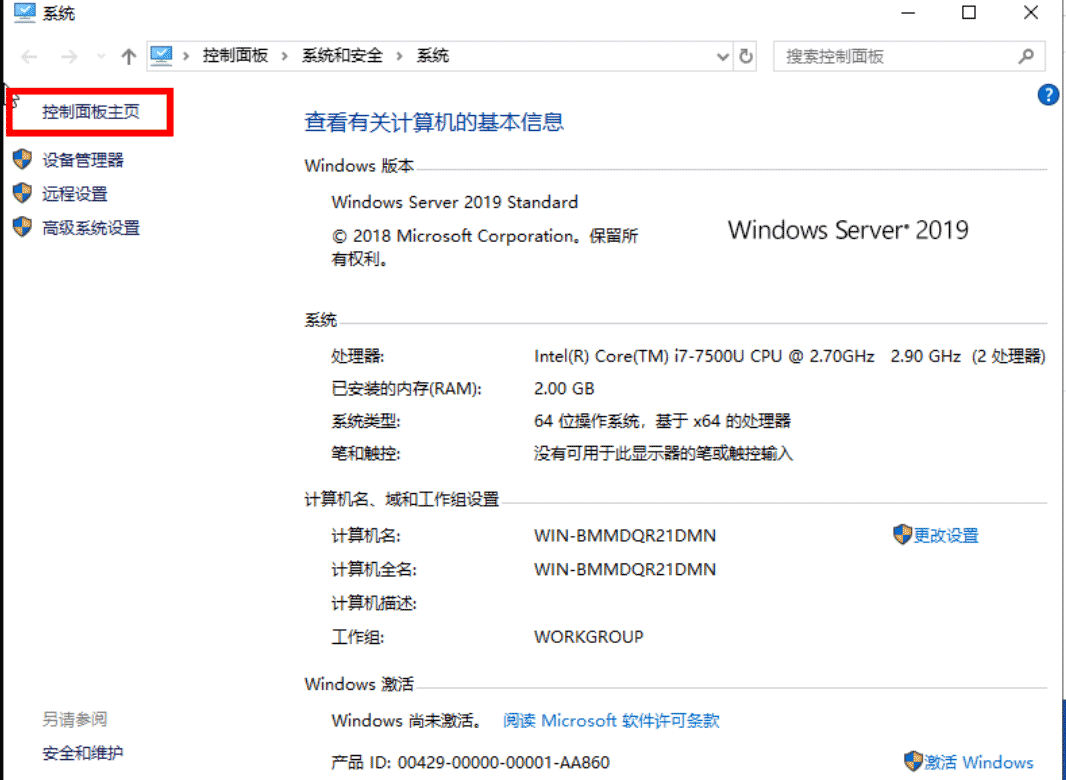
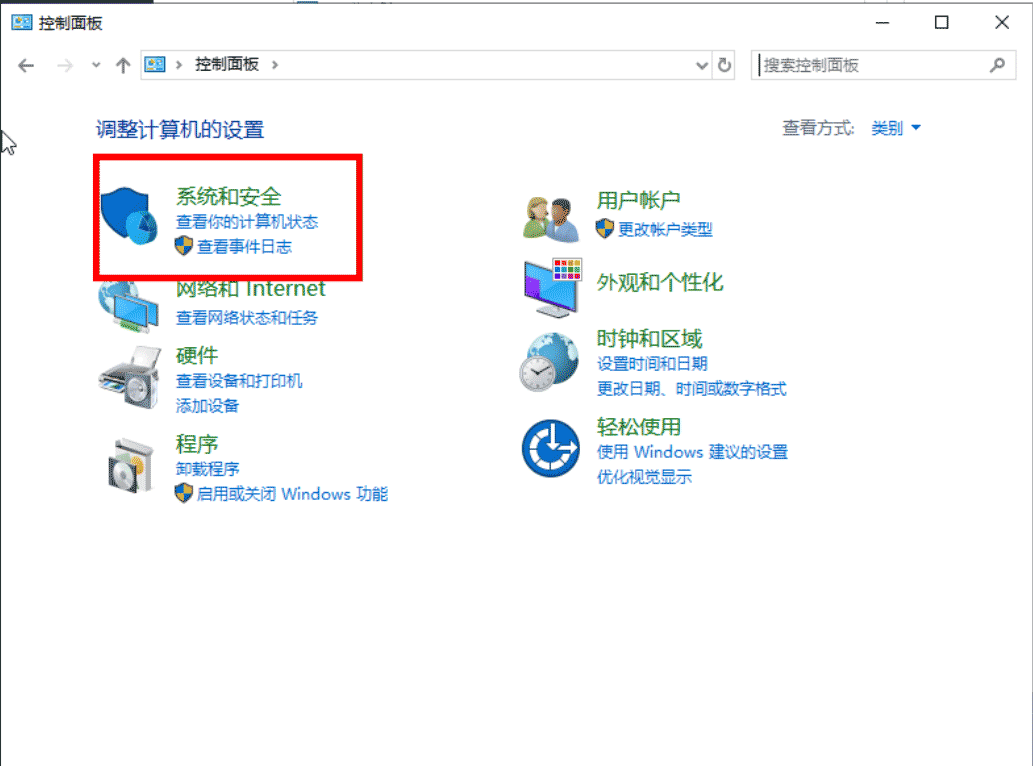
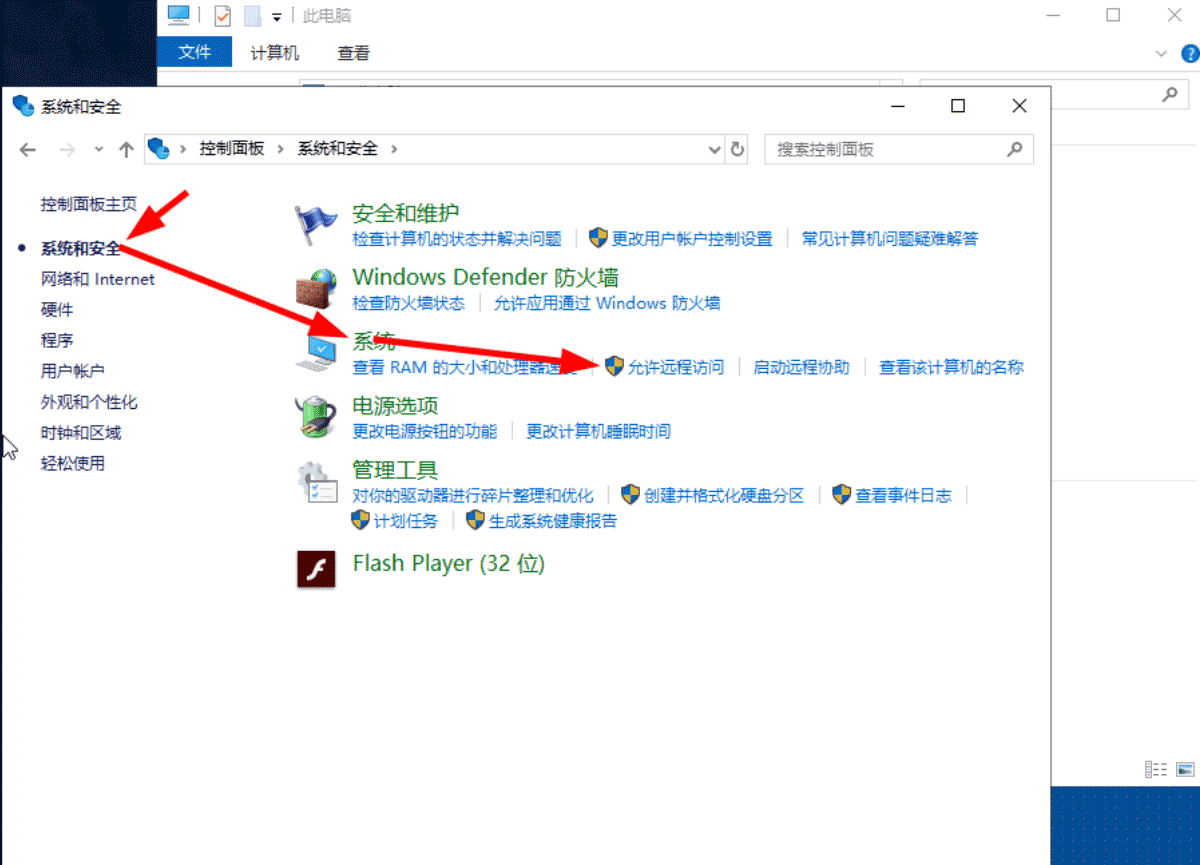
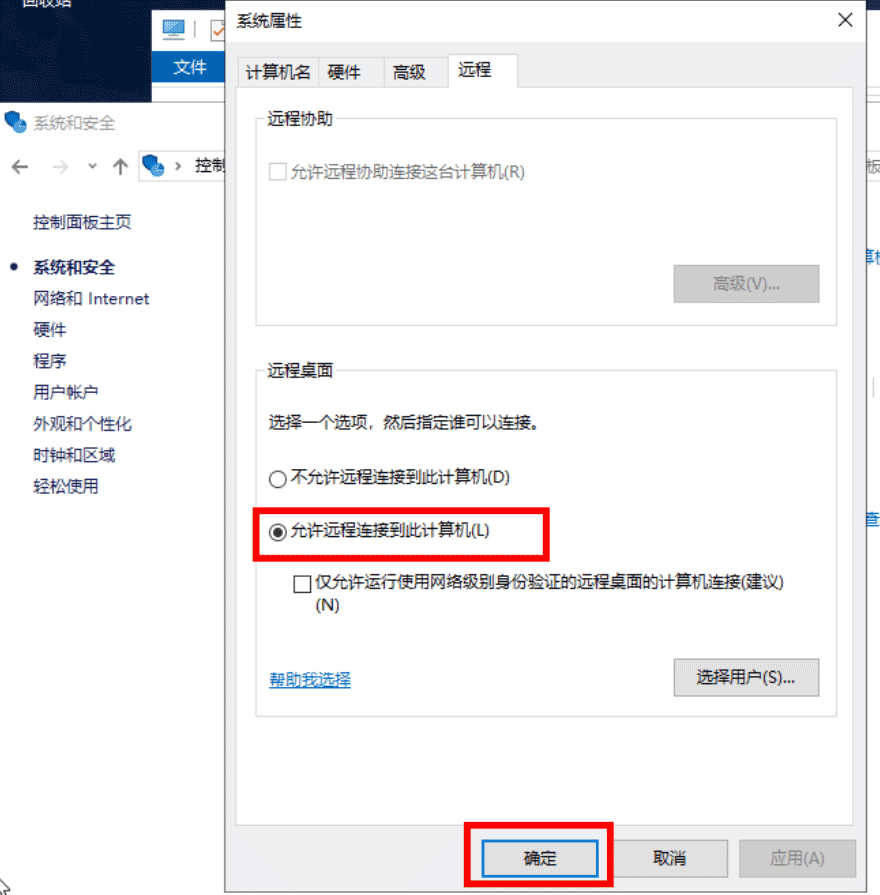
右键点击【此电脑】–【属性】,进入“【控制面板\系统和安全\系统】”,点击-【远程设置】(计算机找不到就使用【win+E】快捷键)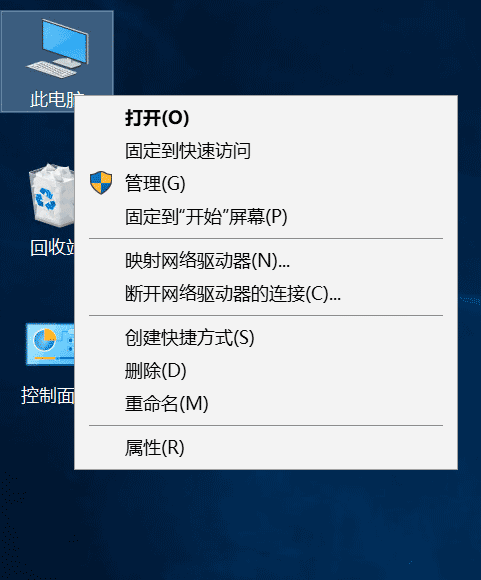
2、在“远程桌面”下方,点击【允许远程连接到此计算机】,还有去掉下方【仅允许运行使用网络级别身份验证的远程桌面的计算机连接】,如图所示:
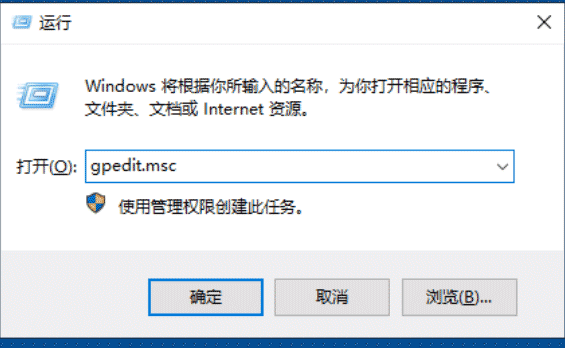
3、在运行(快捷键win+r)中运行gpedit.msc命令,调出本地组策略编辑器
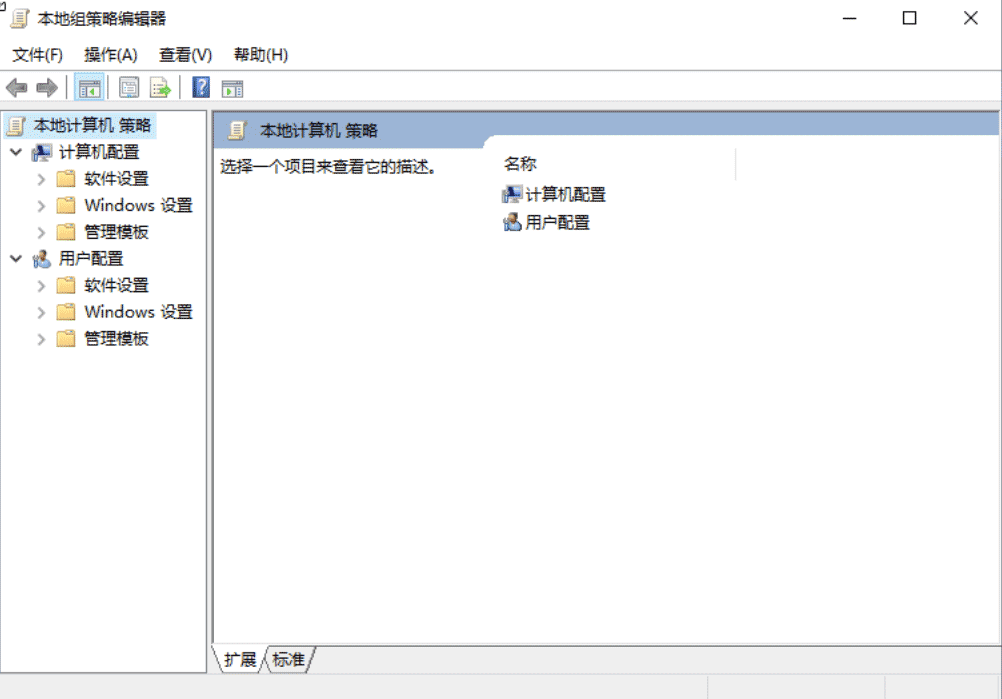
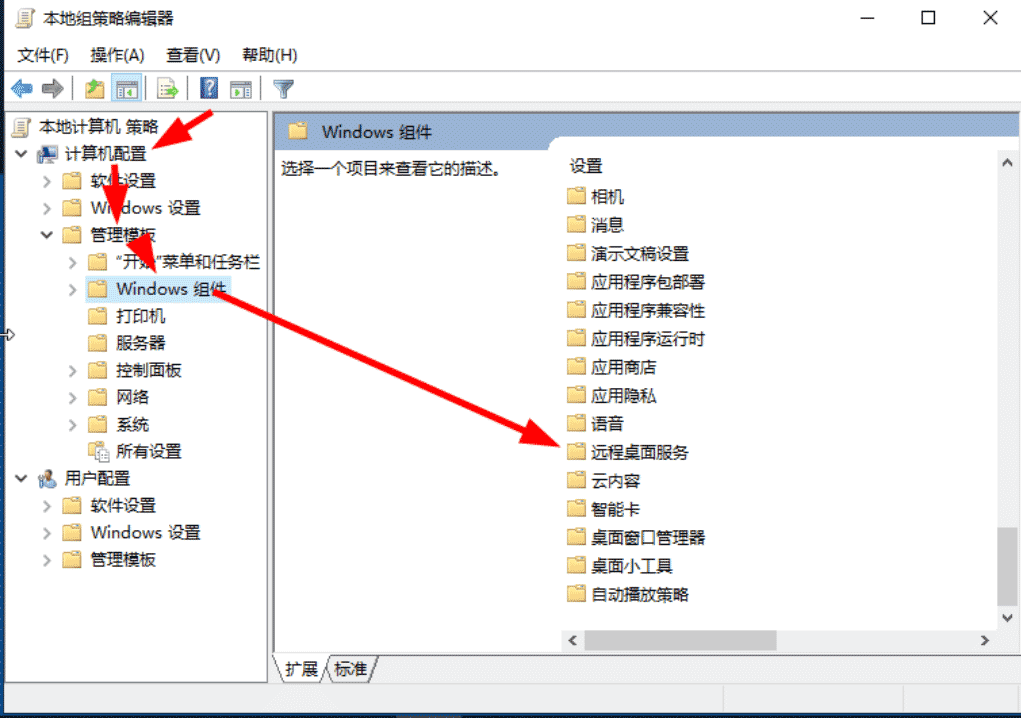
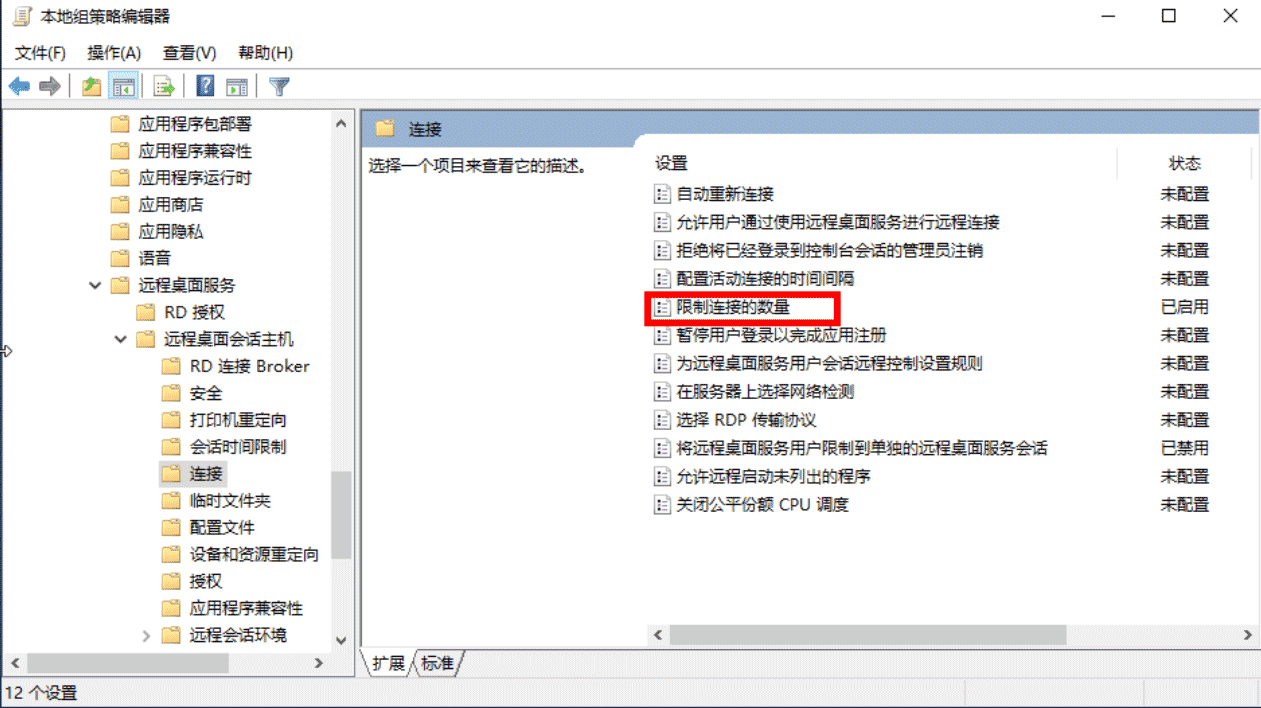
依次点击展开【计算机配置】>>>【管理模板】>>>【Windows 组件】>>>【远程桌面服务】>>>【远程桌面会话主机】>>>【连接】
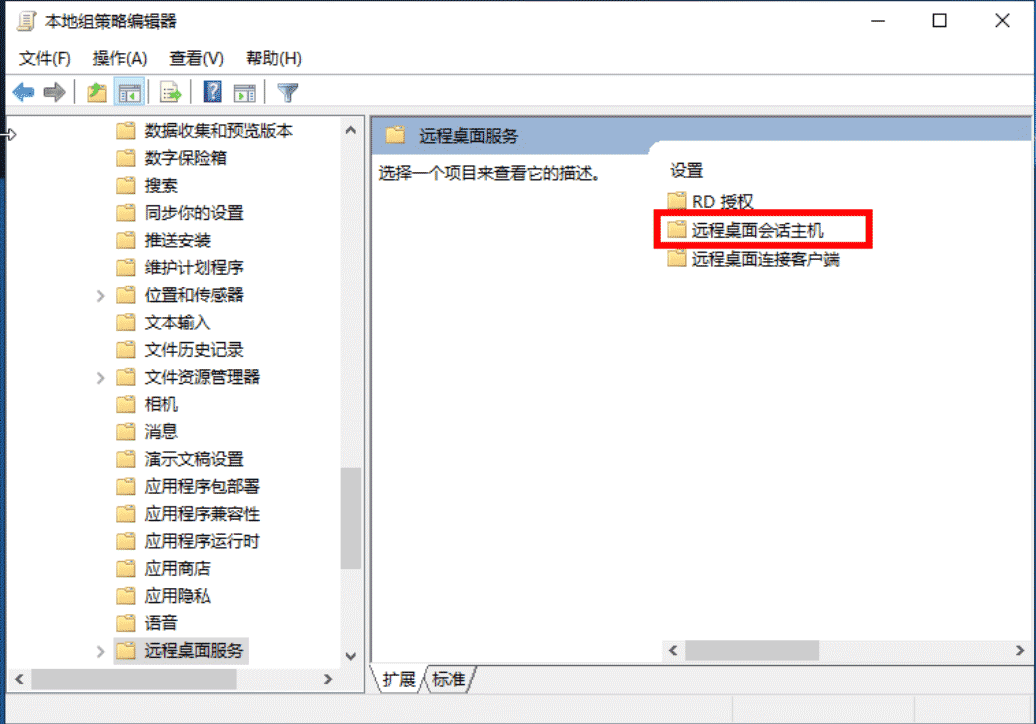
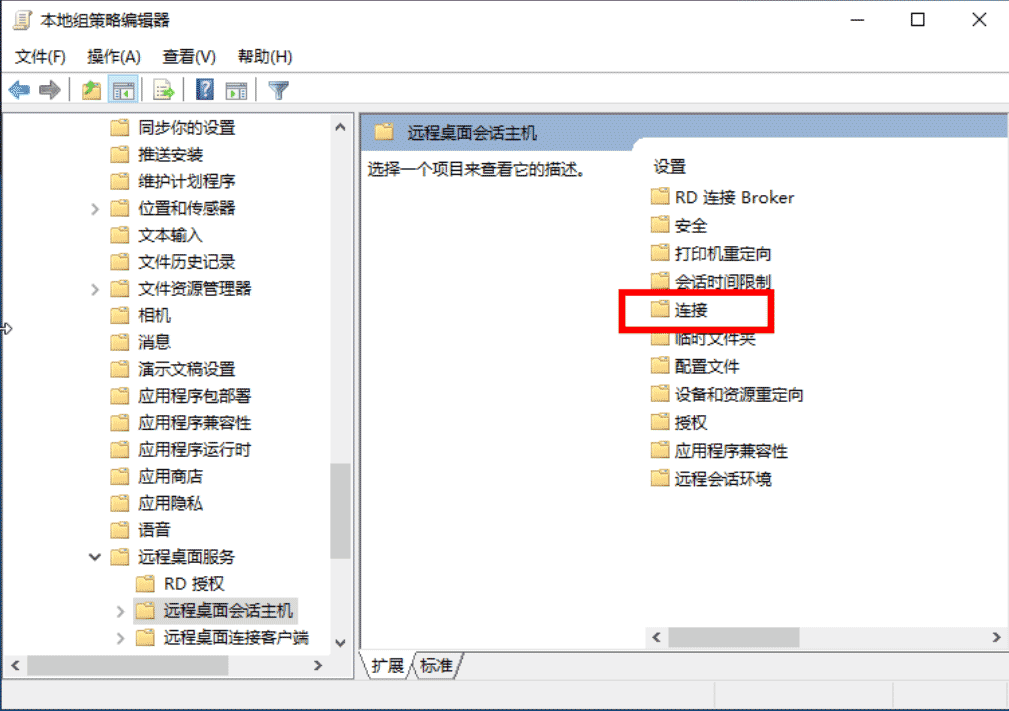
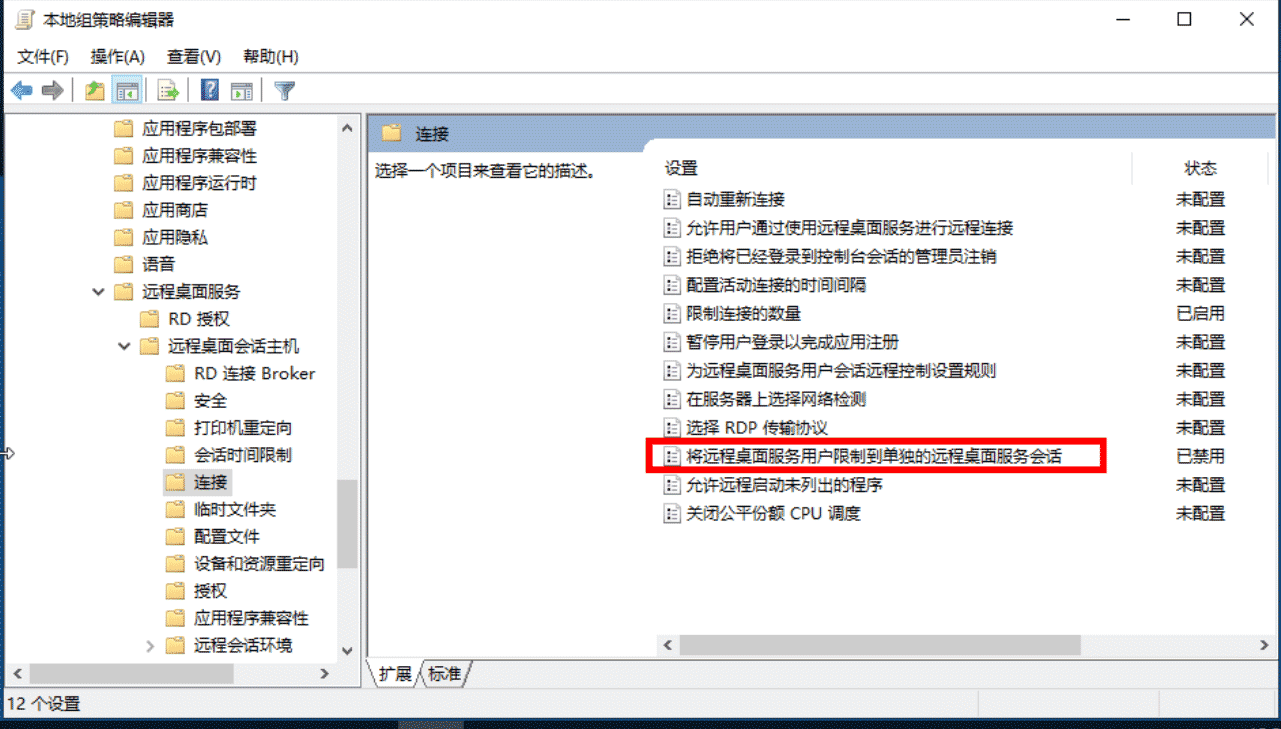
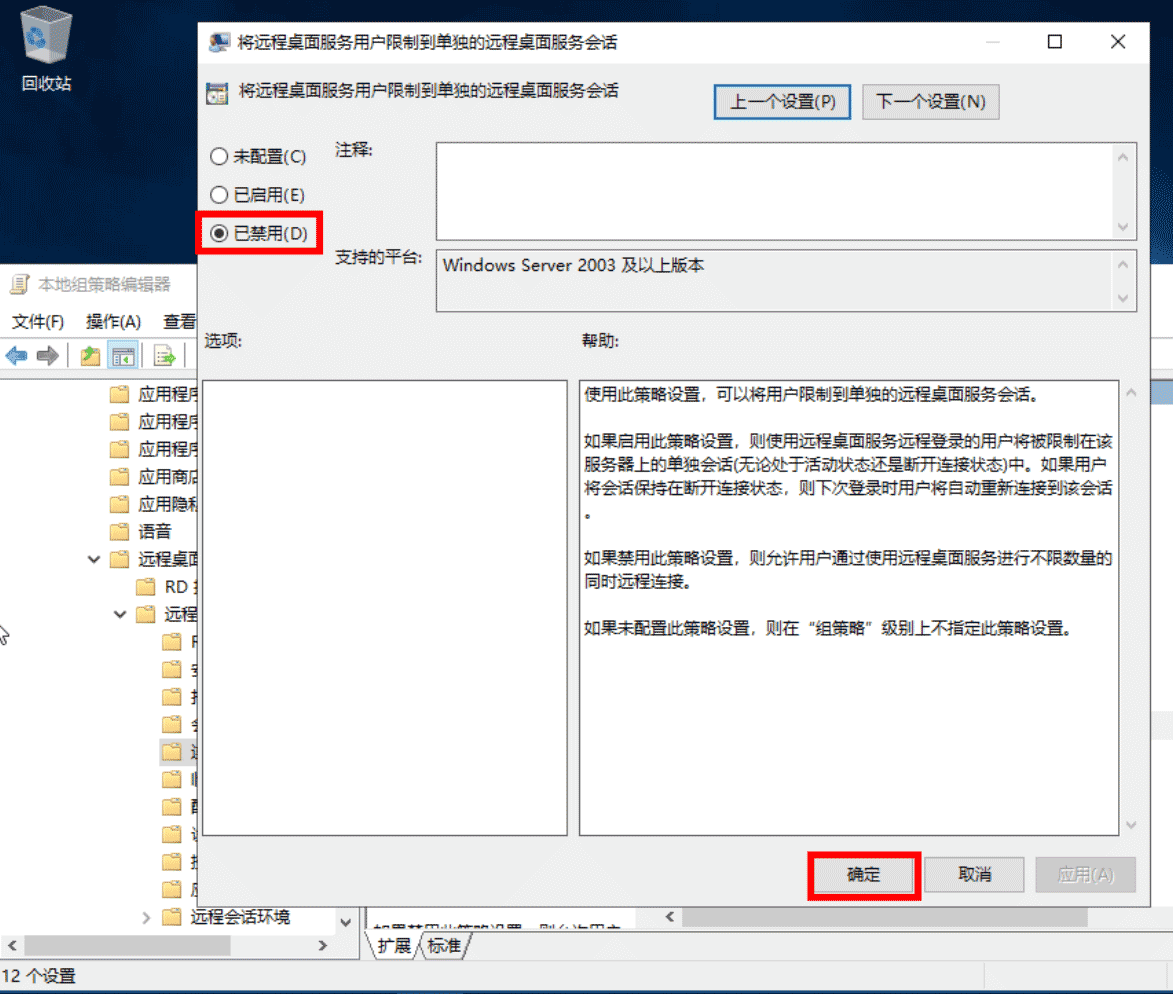
4、在连接项右侧找到并双击打开【将远程桌面服务的用户限制到单独的远程桌面会话】
当前状态为未配置,选中【已禁用】,点击确定,如图所示:
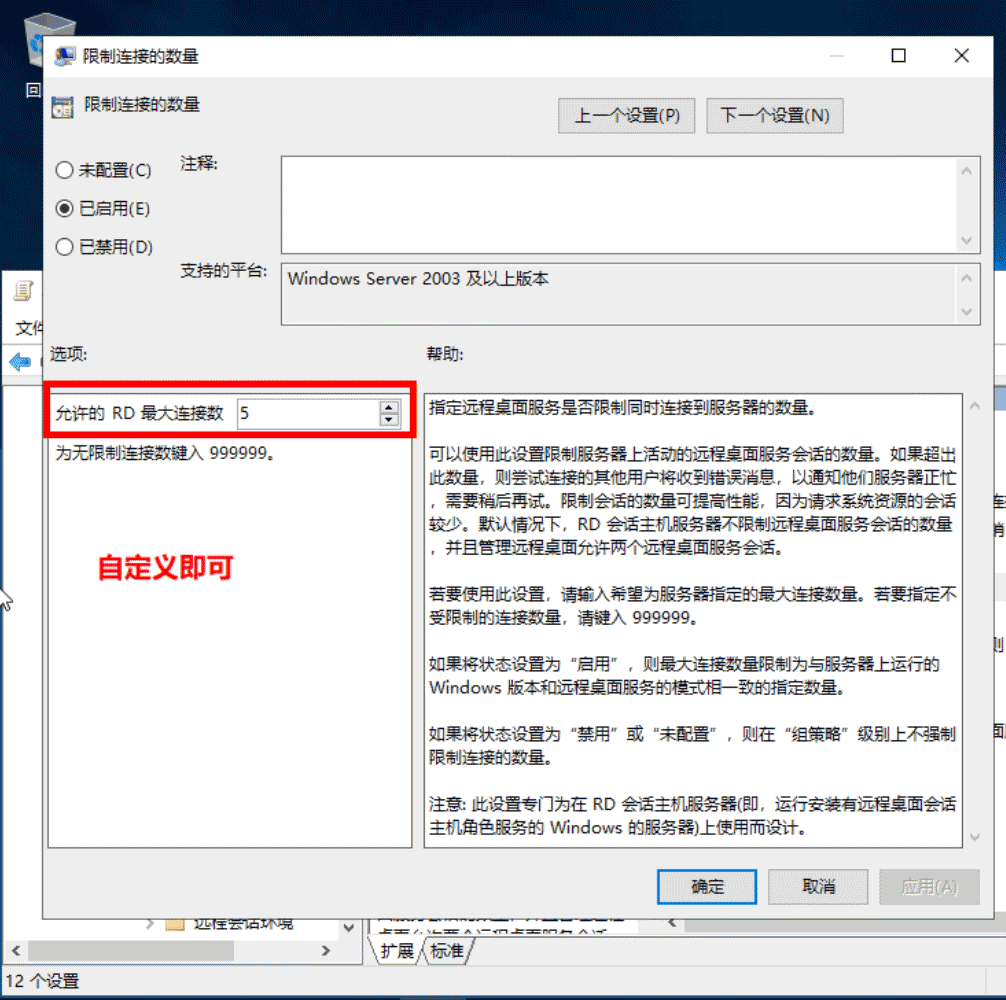
在连接项右侧找到【限制连接的数量】,并启用,设置最大用户数目。
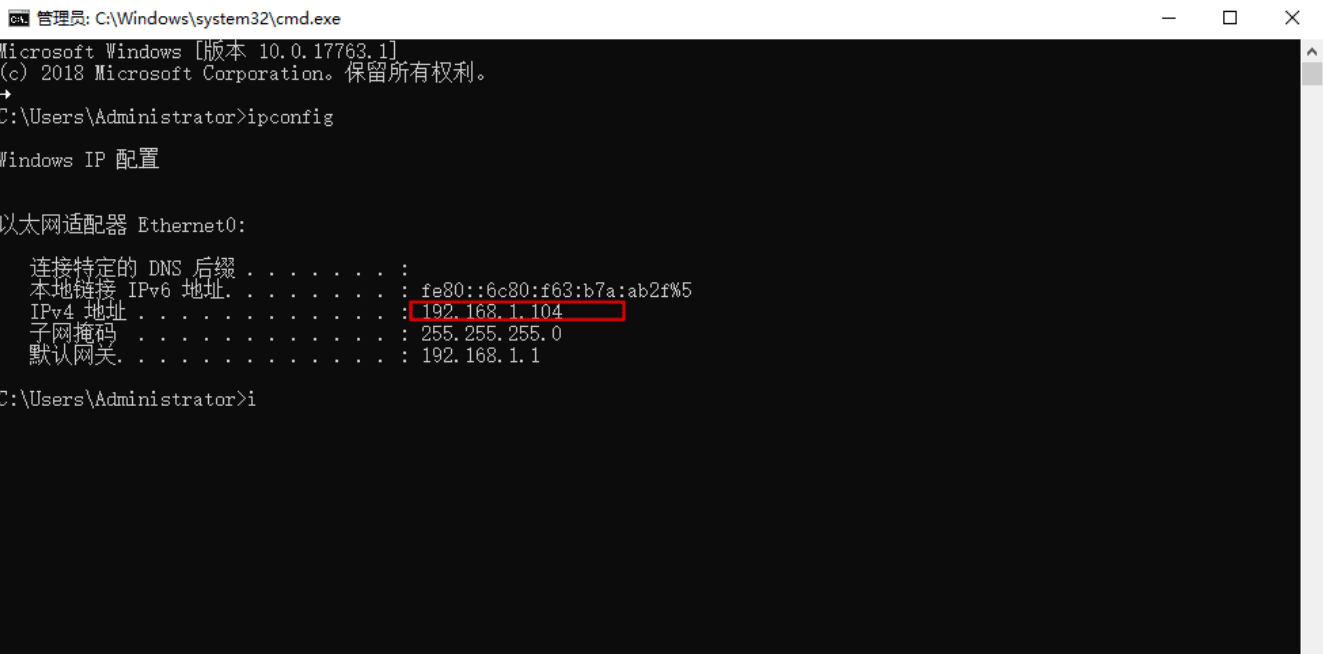
确定服务器端的IP地址。
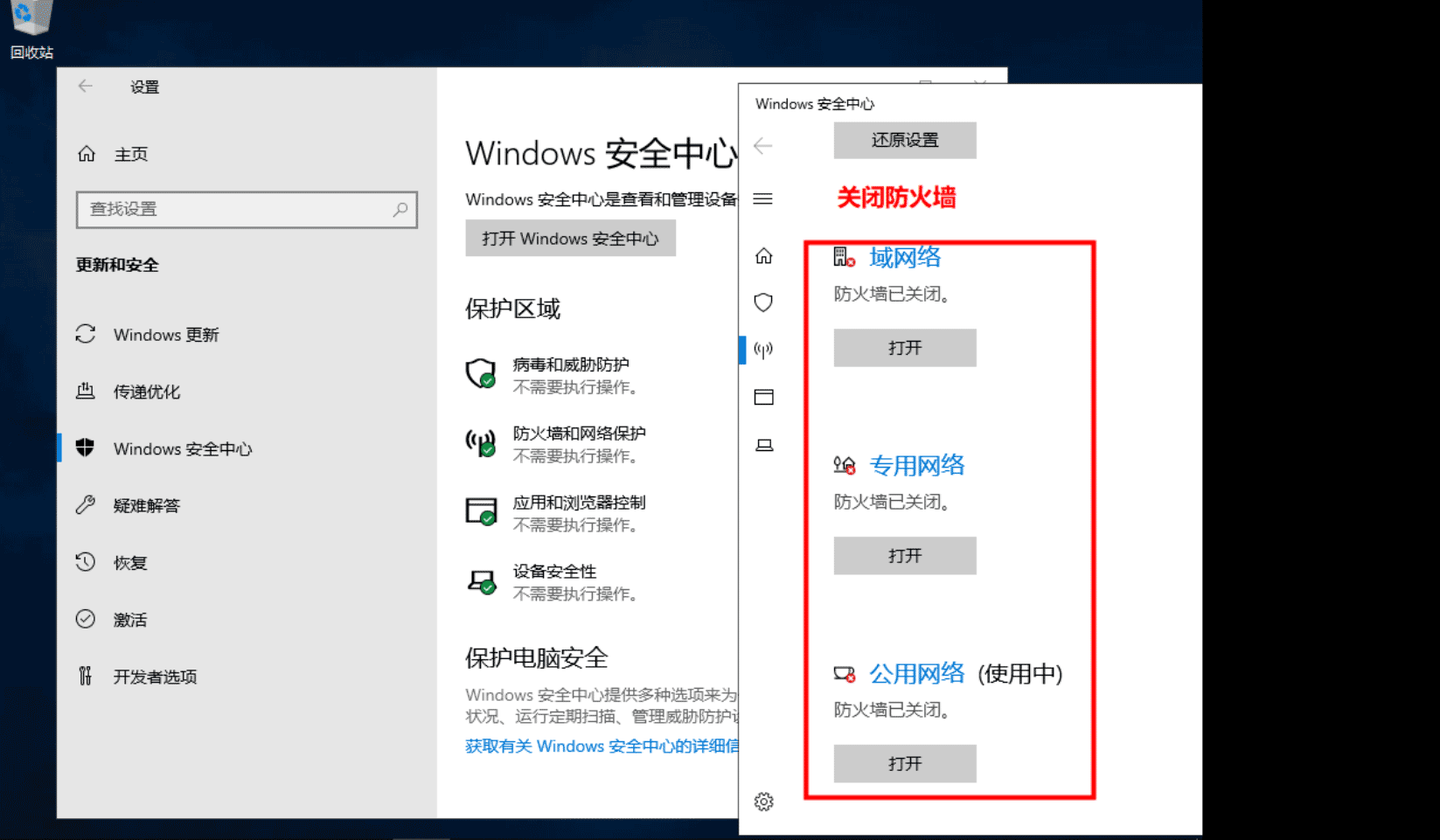
关闭防火墙
现在可以测试客户端是否可以远程登陆此服务器。但是只能单用户登陆
备注:如果无法访问,关闭防火墙再尝试。
二、测试
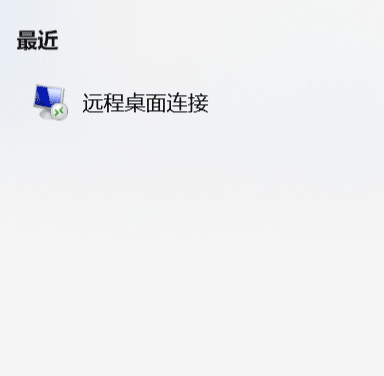
在本地端搜索远程桌面连接
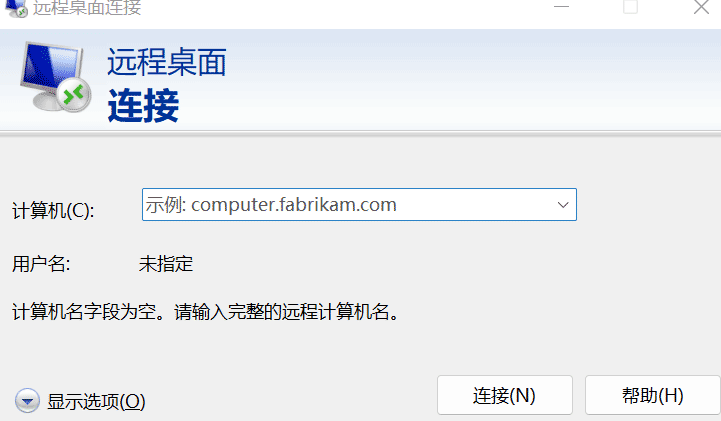
输入上一步骤中的IP地址
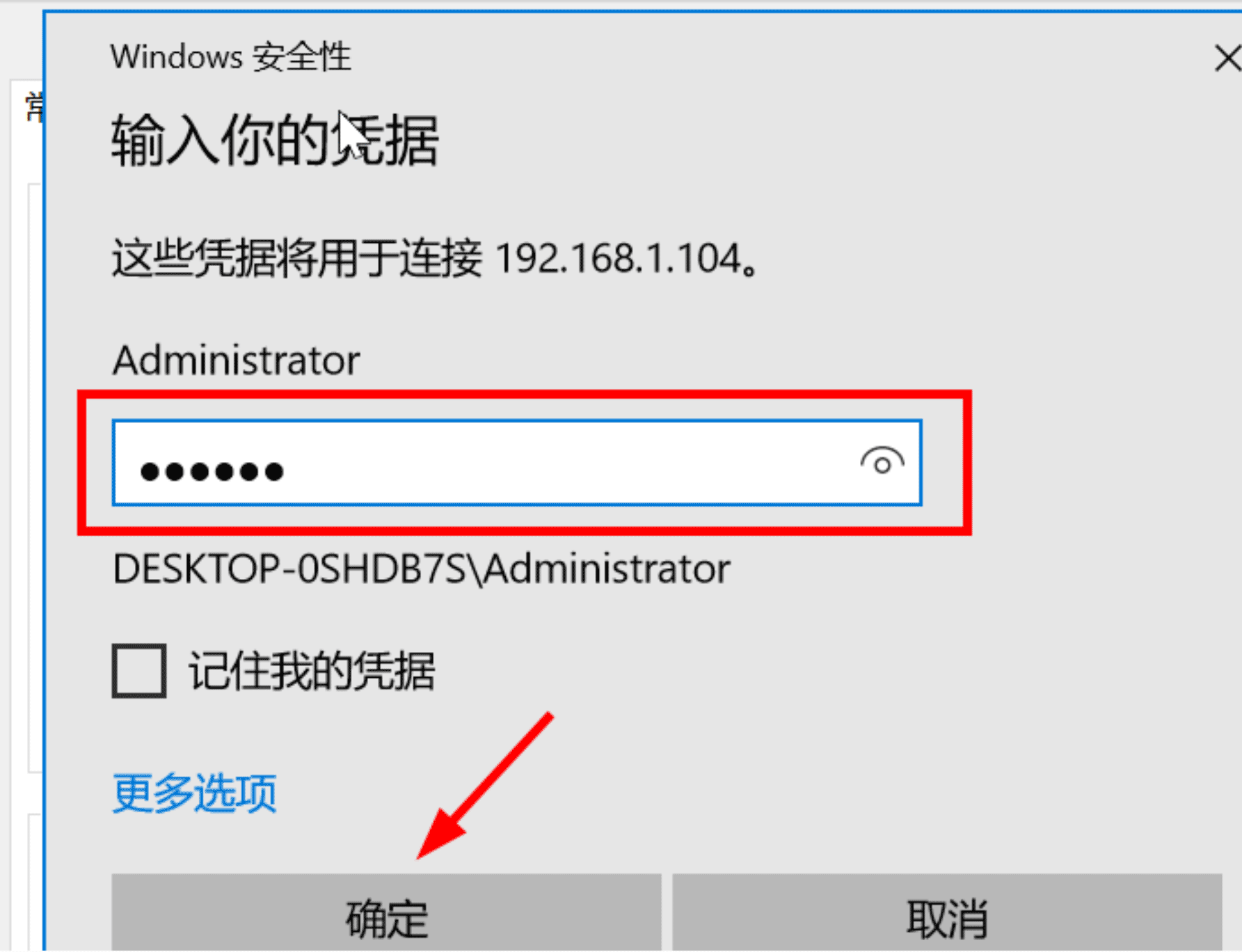
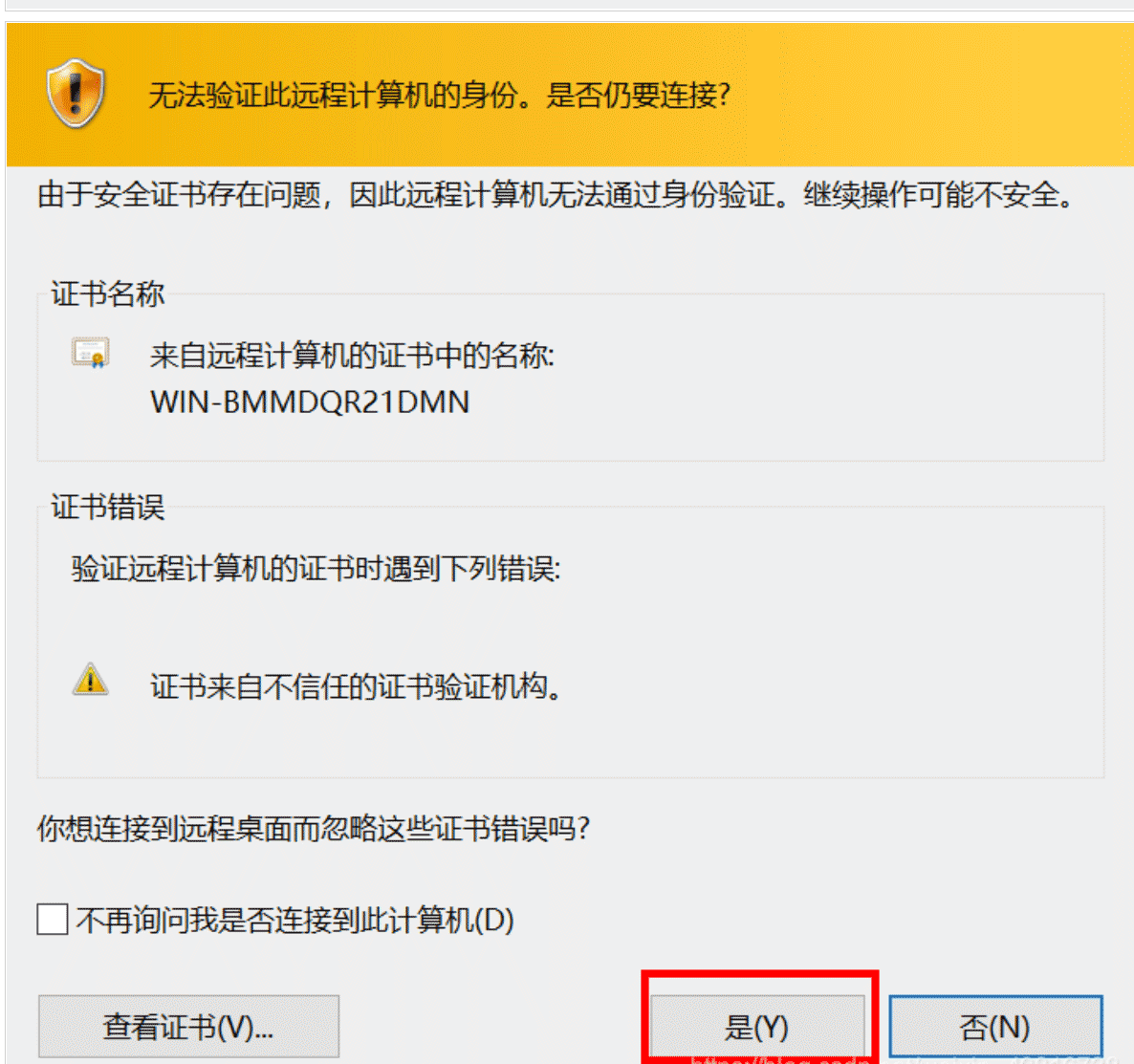
输入服务器端的主机名以及密码。登录即可
三、解决多用户登录的问题
1、添加远程桌面授权服务
第一步:【服务器管理】 - 【添加角色和功能】打开添加角色和功能向导窗口,选择【基于角色或给予功能安装】。
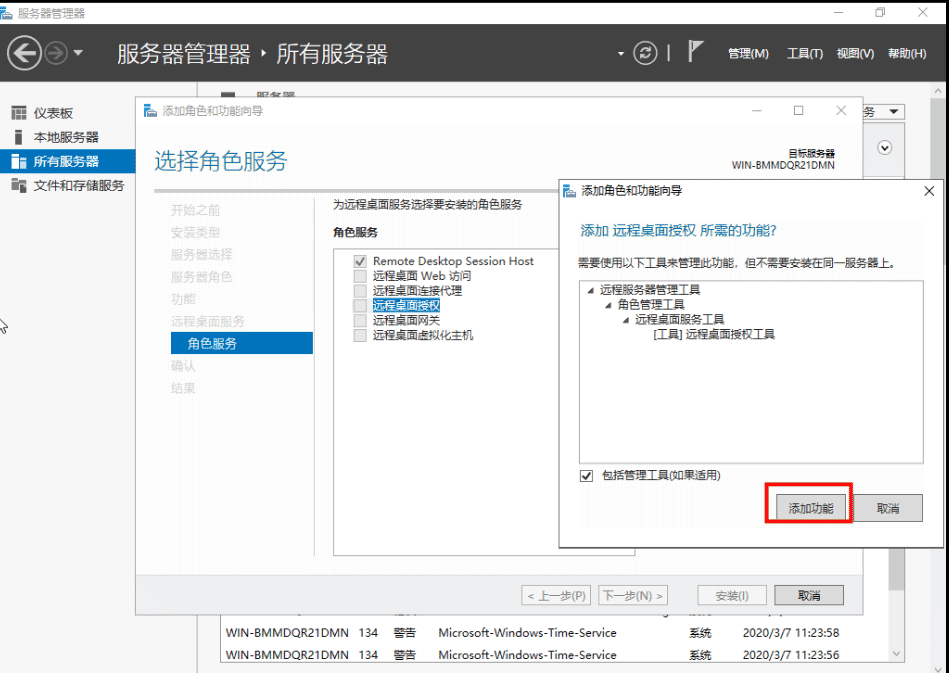
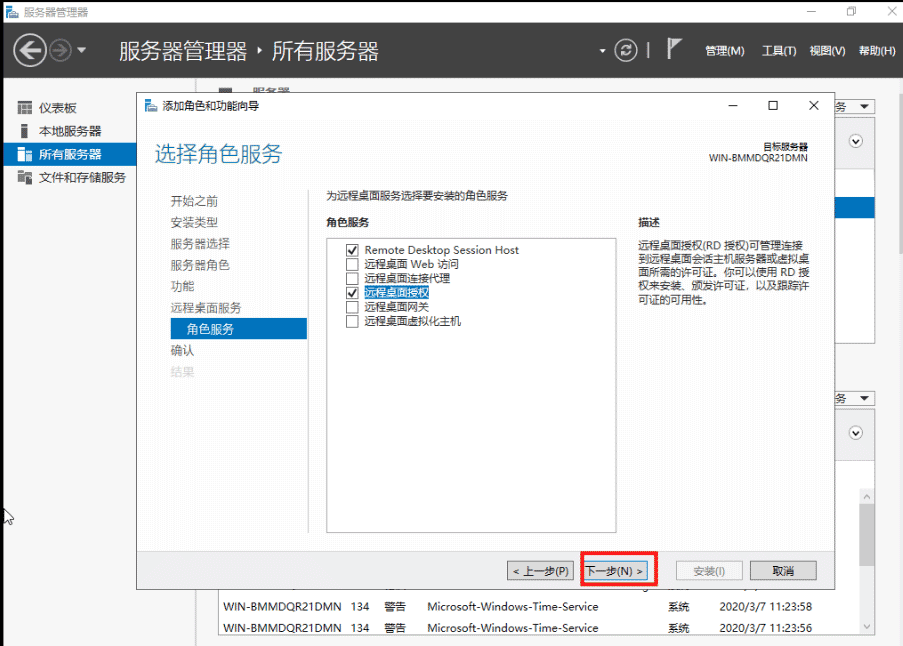
第二步:添加远程桌面会话主机和远程桌面授权功能。
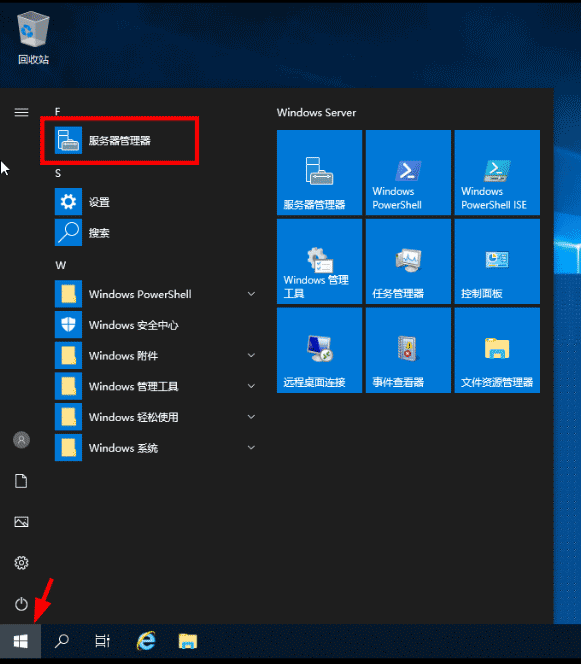
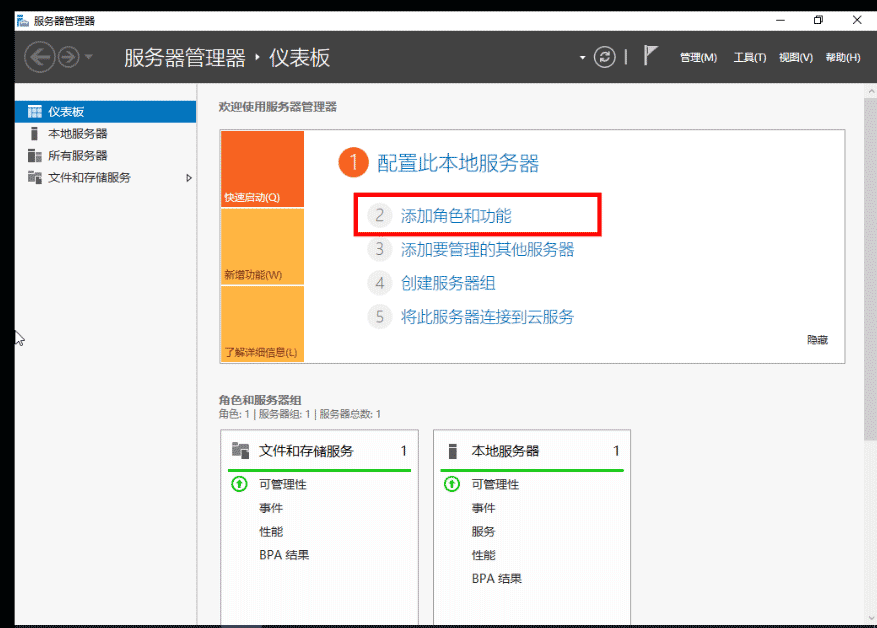
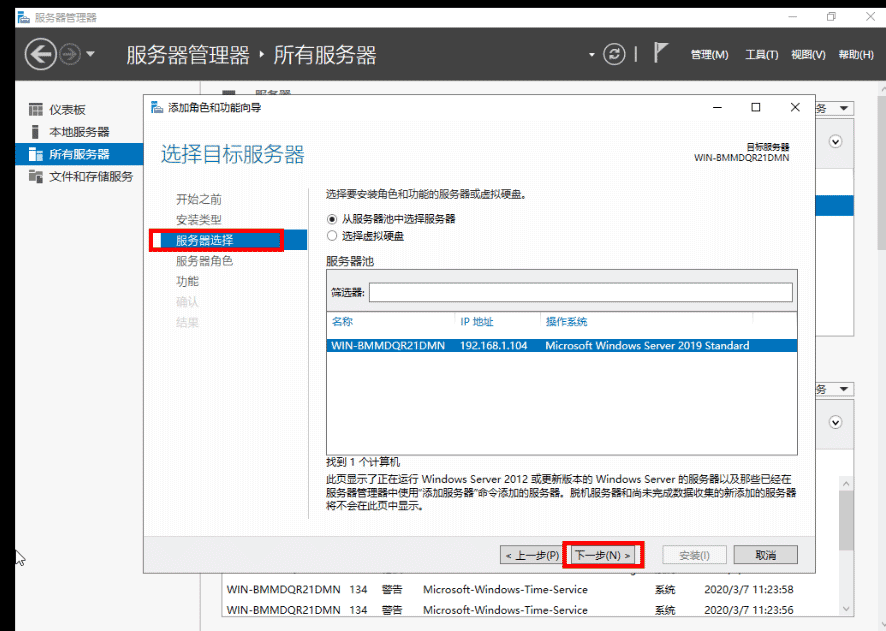
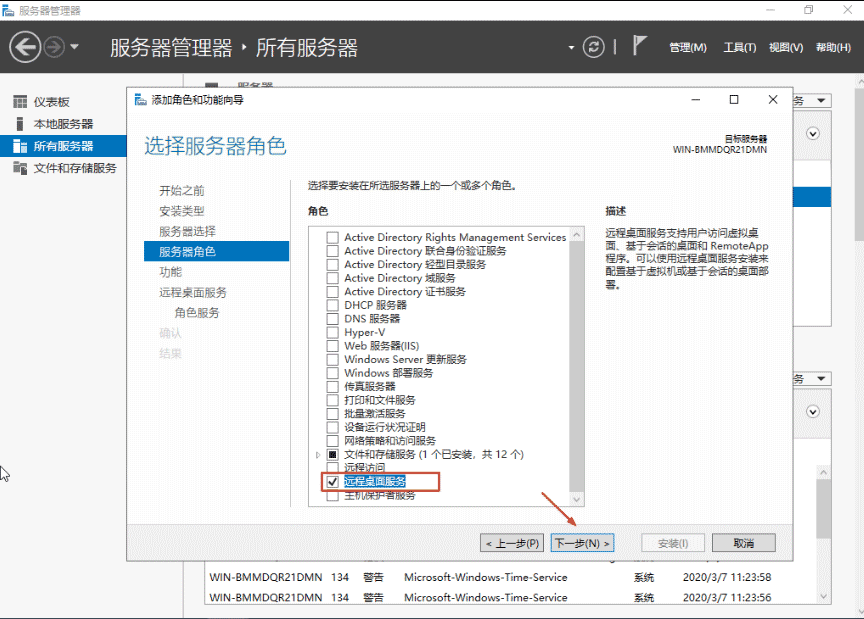
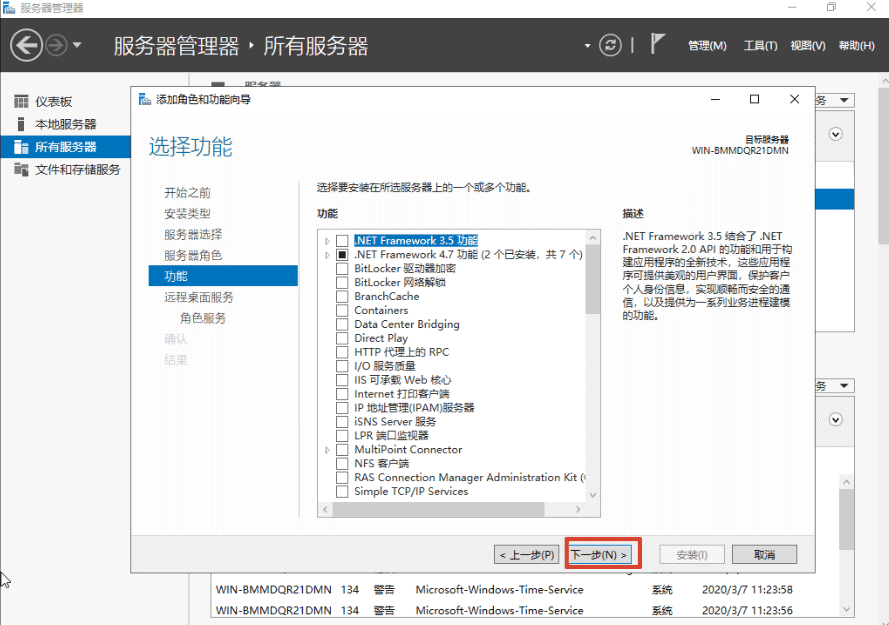
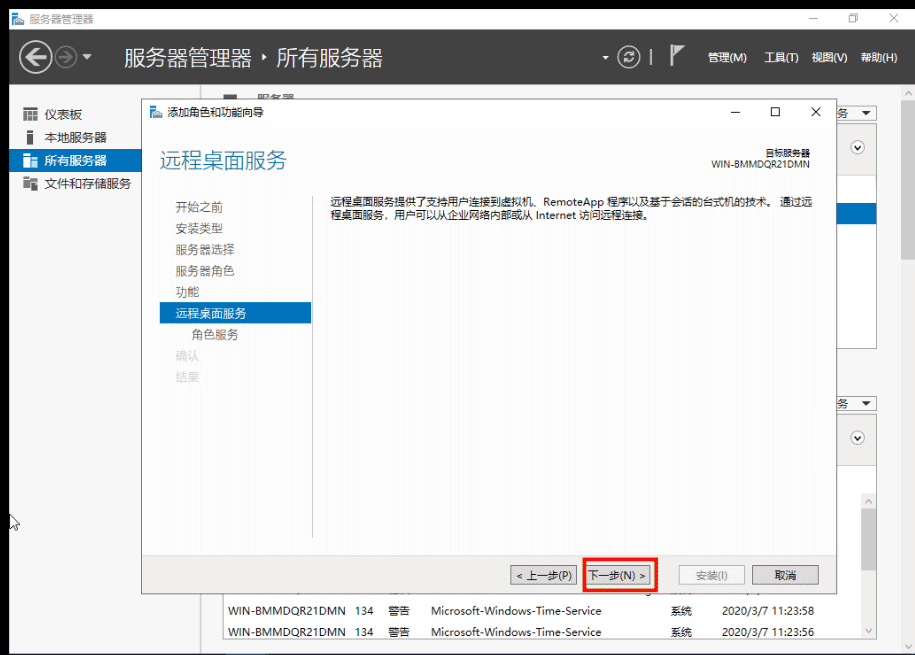
选择“桌面会话主机”和“远程桌面授权 ”,在弹出的窗口中点击“添加功能”,点击下一步
在以下界面选择安装 ,安装完成后,出现以下界面提示需重启服务器,在下面界面上点击关闭然后重启计算机
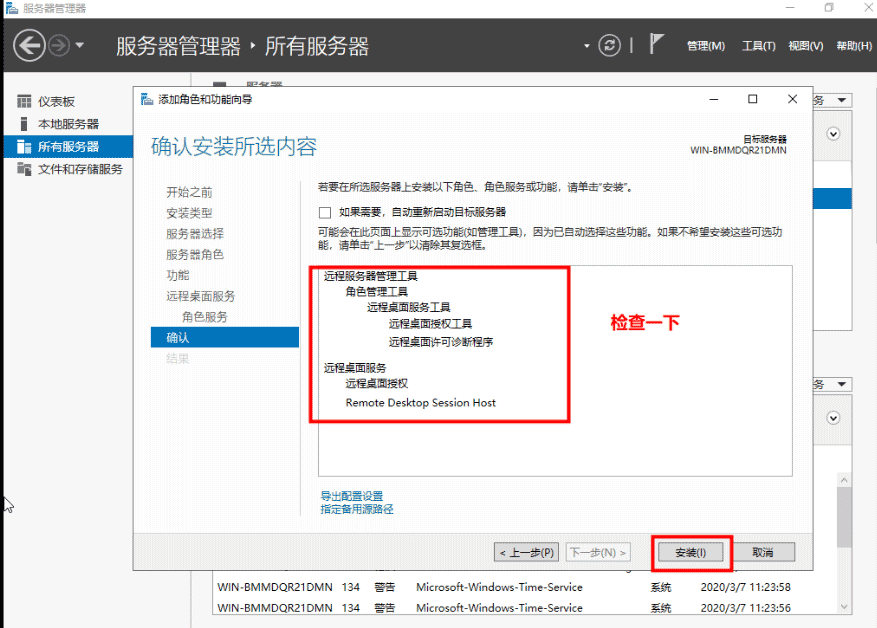
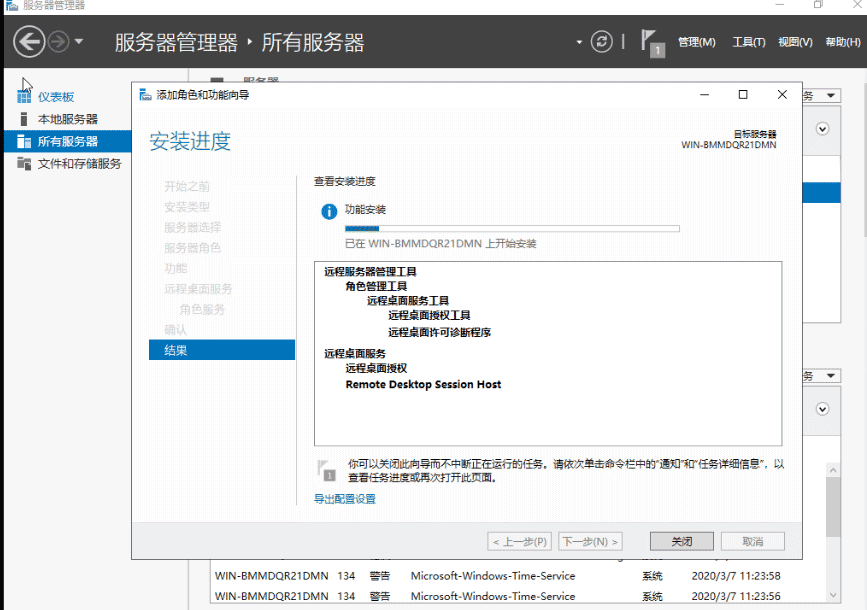
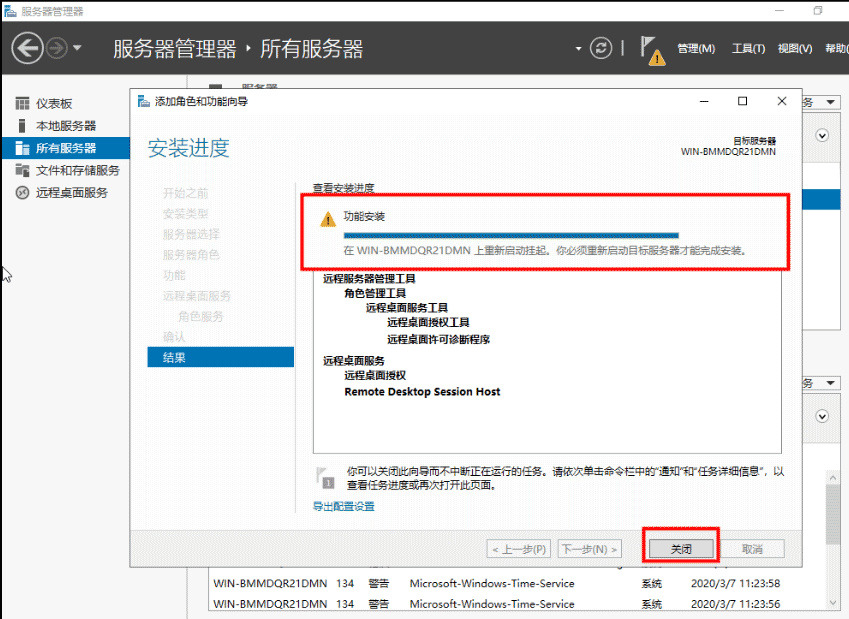
以上配置完成后即可使用多于2用户同时登陆,但使用期限为120天、web申请激活码
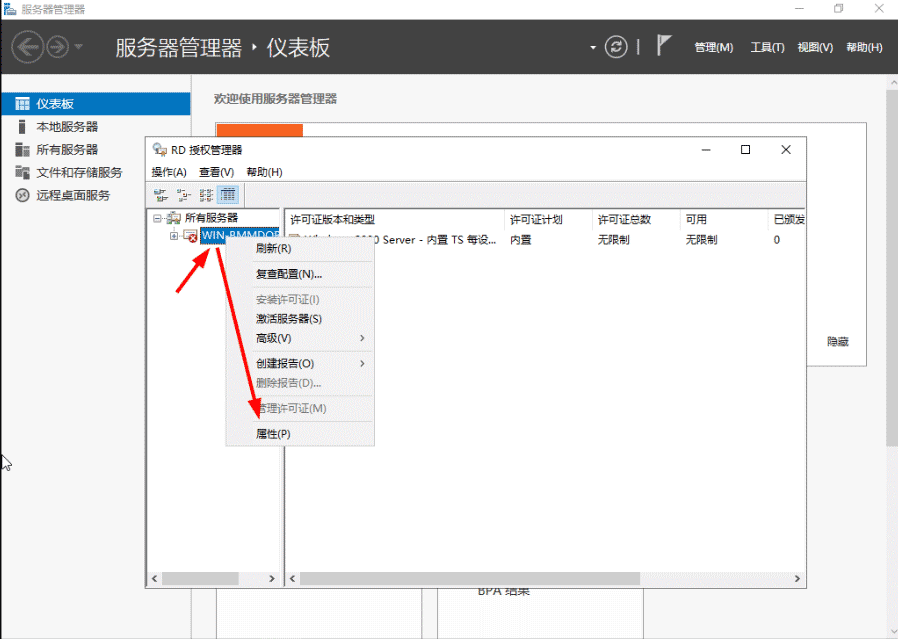
在【服务器管理器上】点击【工具】–》【Remote Desk service】 -->> 【远程桌面授权管理】,打开远程桌面授权管理器,选择未激活的服务器,右击选择属性。
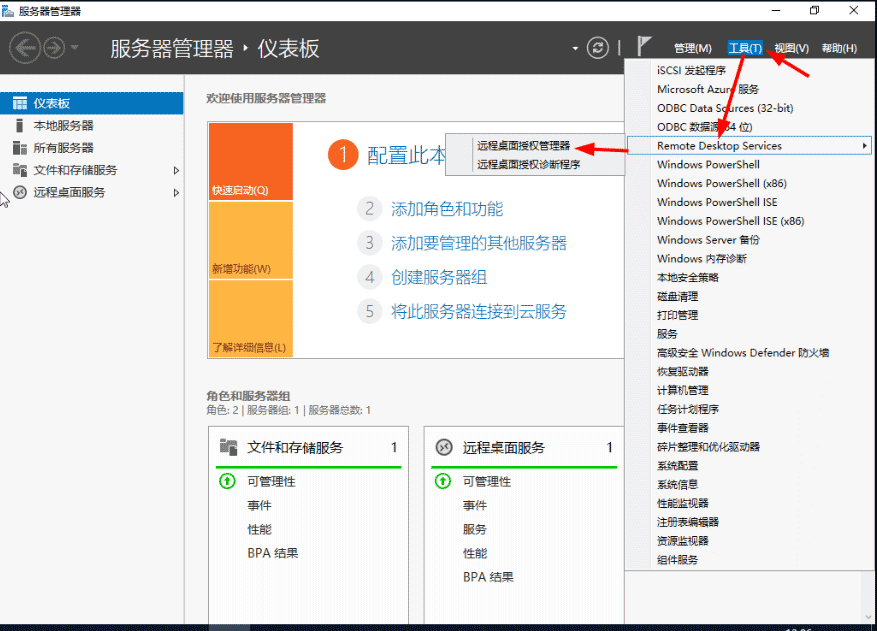
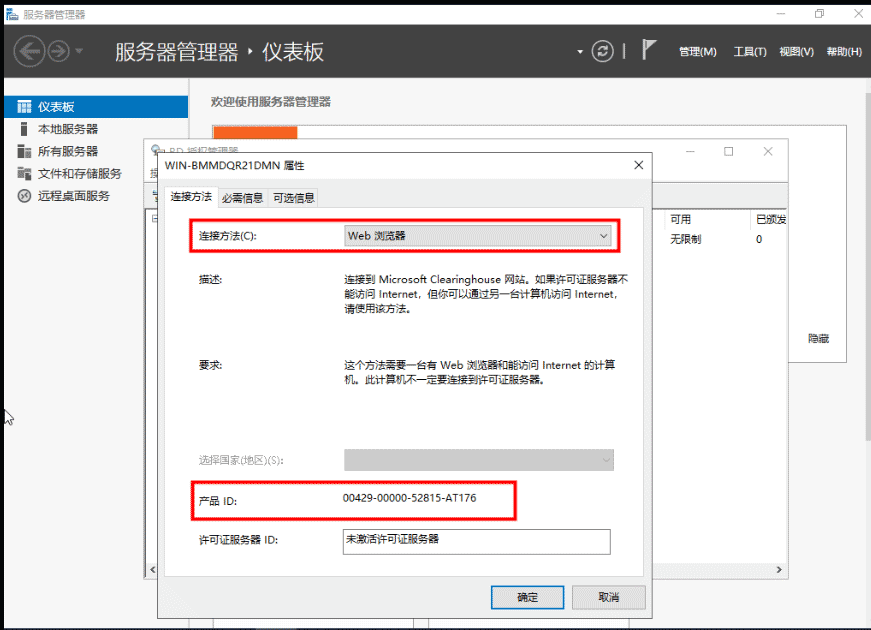
在属性对话框中,连接方法选择“Web浏览器”,记下对话框中出现的产品ID(00429-00000-52815-AT176),在获取服务器许可证时,需在网页上注册此ID。注意:如果终端服务器授权中没有服务器,请选择连接,然后输入本机服务器IP地址。
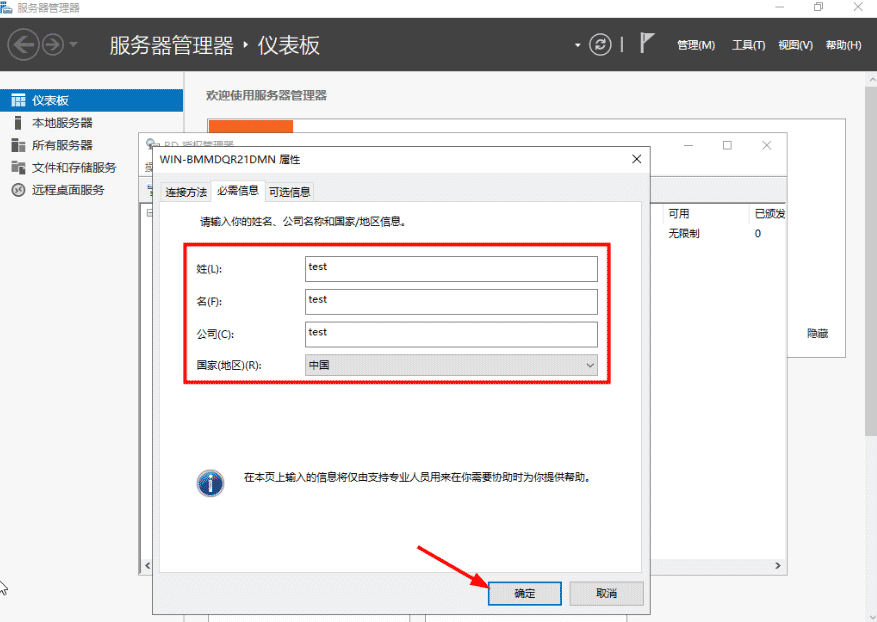
选择“必需信息”,按下图所示填写:
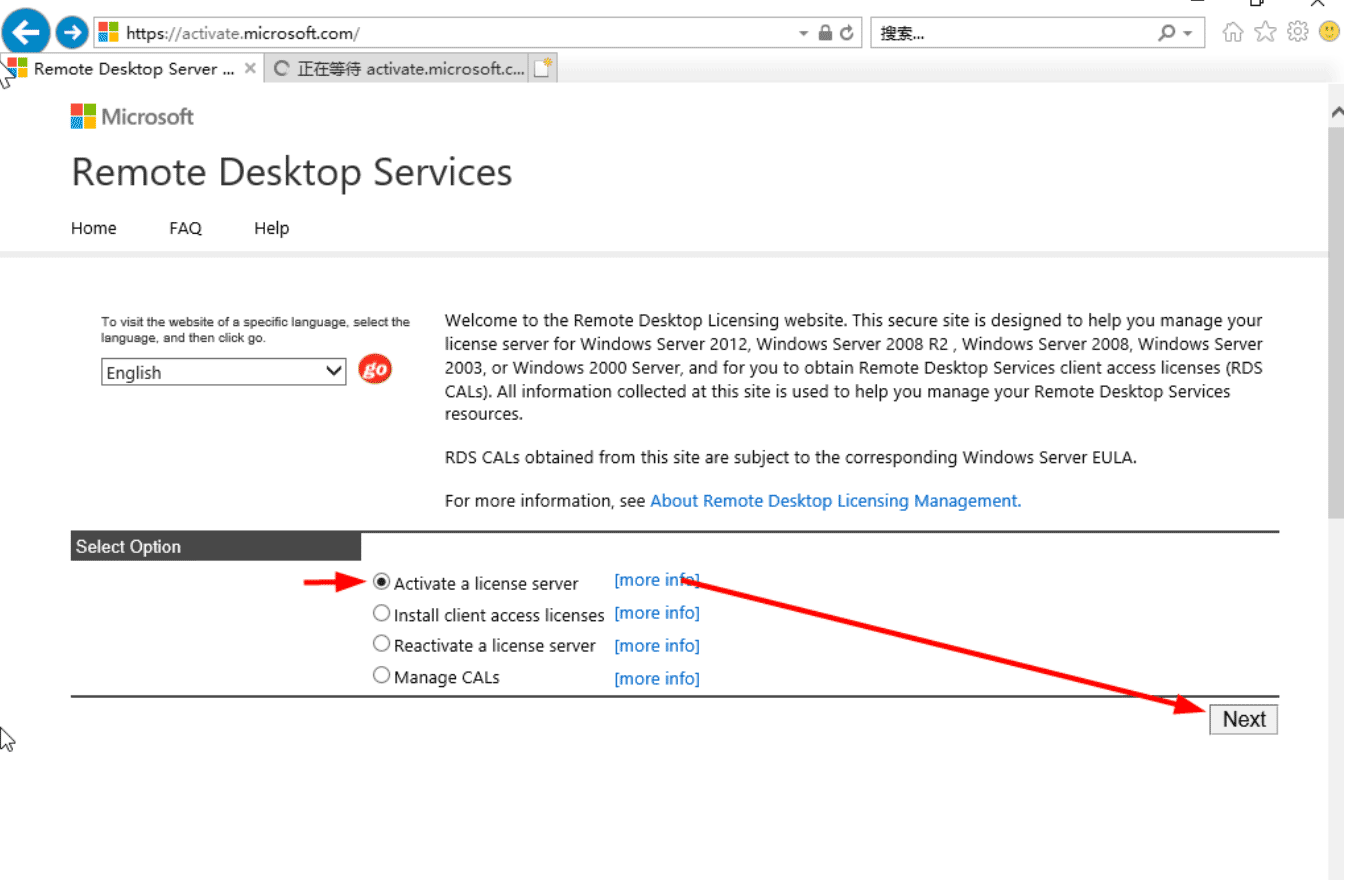
在Internet Explorer浏览器地址栏中输入https://activate.microsoft.com,点击GO ,开始注册并获取服务器许可密码向导。确保已选中“启用许可证服务器”项后单击"下一步"按钮。
参考连接:
windows server 2019 服务器搭建的方法步骤(图文)
- Dell R630服务器安装windows server 2019服务器系统+制作U盘启动+服务器配置
- windows server 2019 IIS10配置SSL或更新域名证书(https)
- Windows Server 2019 组策略的配置与管理(基于域的组策略与示例)
- Windows Server 2019 FTP服务的配置与管理(FTP工作原理、简单介绍与ftp安装,新建与测试)
- Windows Server 2019 Web服务器配置 IIS站点配置
- Windows Server 2019 Web服务器之IIS的安装与基本配置
- Windows Server 2019 Web服务IIS配置与管理理论篇(术语解释、工作原理与常见的WEB服务器)
- Windows Server 2019 MySQL数据库的安装与配置理论+远程连接篇
相关文章
 逛javaeye时,看到大牛们推荐使用lighttpd Web服务器,如是下载下来安装尝试了一把。2008-08-08
 这篇文章主要介绍了windows server 2008 群集搭建图文步骤,需要的朋友可以参考下2023-05-05
 下面文本保存为: windows2000-2003服务器安全和性能注册表自动配置文件.reg 运行即可,可抵御DDOS攻击2-3万包,提高服务器TCP-IP整体安全性能(效果等于软件防火墙,节约了系统资源)2012-07-07
win2003 jsp运行环境架设心得(jdk+tomcat)
这几天一直研究架设JSP服务器,之前一切都是默认安装,能成功;能看到一只猫,可真正要上线时,要实现多站点就一直404不行;不知道百度跟google将近一天都不行,看了N多网页尝试不行2012-12-12 sid 作为windows系统唯一的标识,对某些集群业务有依赖关系,本文主要介绍了Windows Server系统sid唯一标识符查看和修改,文中通过图文示例介绍的非常详细,需要的朋友们下面随着小编来一起学习学习吧2025-01-01
Windows下搭建apache、php、mysql过程分享
这篇文章主要介绍了Windows下搭建apache、php、mysql过程分享,本文侧重从apache和php版本选择,php线程安全,apache和mysql安装启动服务,工作环境配置这几个方面来阐述windows下搭建apache+php+mysql过程,需要的朋友可以参考下2015-01-01
windows2003 apache配置虚拟主机和绑定域名服务
年前就找朋友申请一个域名,由于工作比较忙也没弄,昨天下午在搞apache虚拟主机配置,试了很多次就是不行,不知道怎么搞。今天上午终于找到原因了。。。。。。。。。自己太粗心了,忘了一个设置。实在惭愧啊!2009-02-02
网站无法响应HTTP/1.1_Server Too Busy
前几天网站出现不能浏览,查看应用程序日志显示server too busy ,下面是具体的解决思路与方法2011-04-04
Windows Server 2008 R2上安装WebsitePanel的方法
WebsitePanel是一套比较容易上手的Windows系统中的虚拟主机管理系统。他可以同时管理多台服务器,并且拥有一个简洁的、稳定的统一管理界面。今天跟大家分享下WebsitePanel的安装2013-12-12 由于最近公司服务器上需要将iis的应用程序池全部都升级到4.0的框架,当然选择4.0就肯定使用集成模式部署2012-08-08
最新评论