

Windows Server 2019 搭建FTP站点的实现过程
1.添加IIS及FTP服务角色
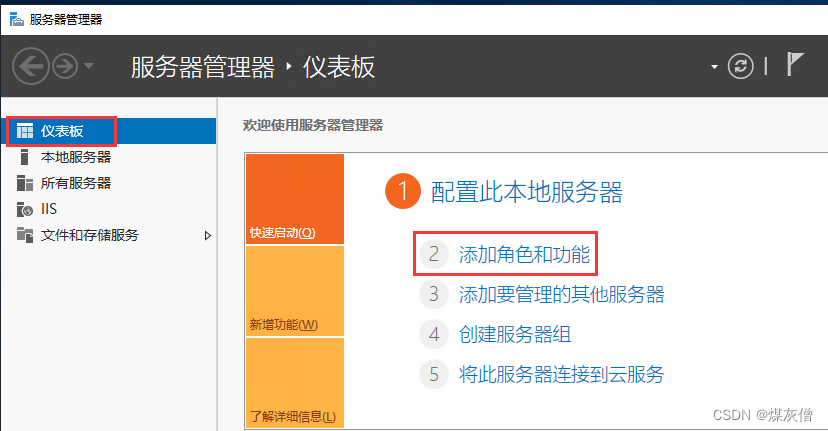
a.选择【开始】→【服务器管理器】
b.点击【添加角色和功能】
c.在弹出的“开始之前”对话框中,单击“下一步”
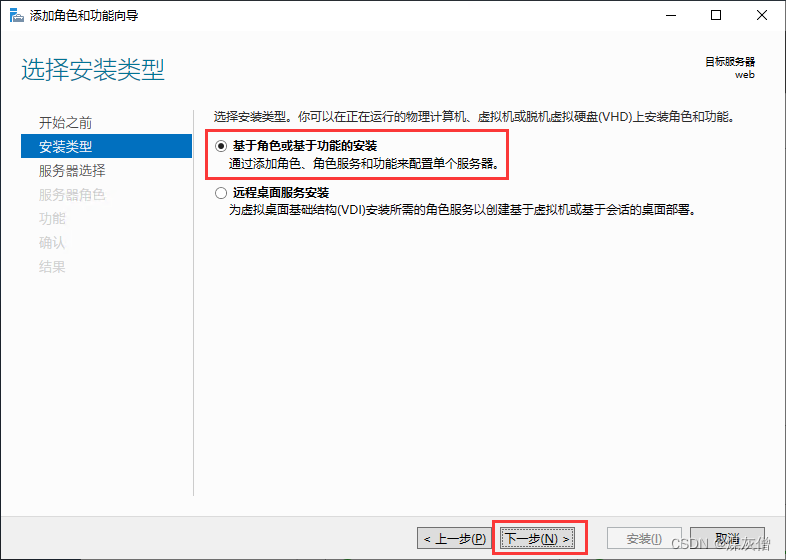
d.选择“基于角色或基于功能的安装”,单击“下一步”
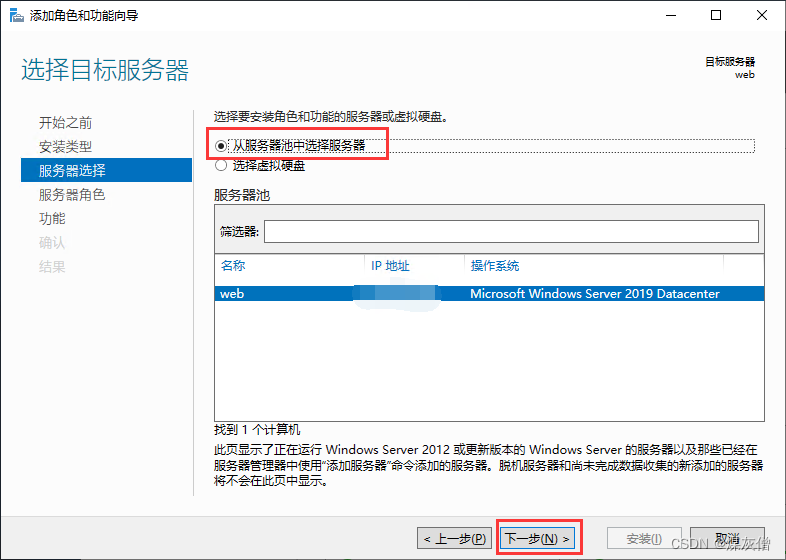
e.从服务器池中选择服务器,单击“下一步”
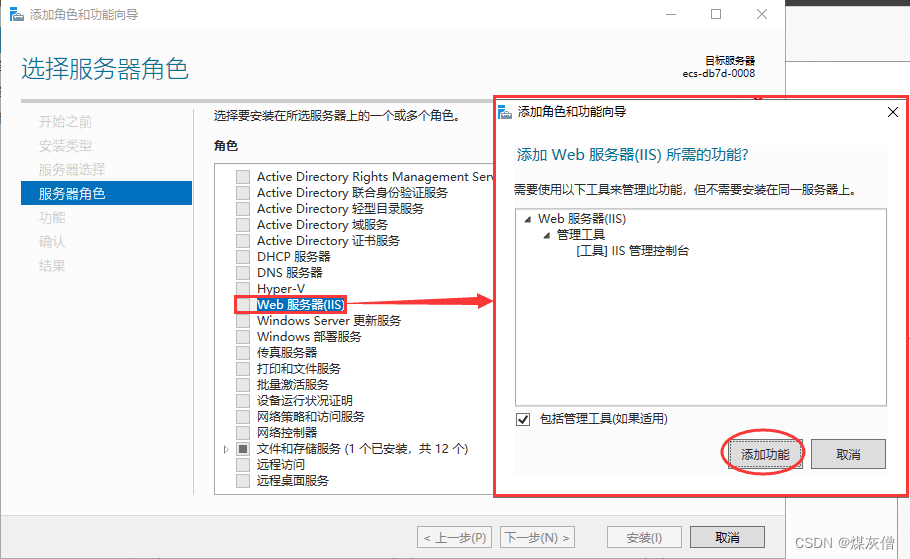
f.选择“ Web服务器(IIS)”,并在弹出的对话框中单击“添加功能”,然后单击“下一步”

g.连续单击“下一步”,到“角色服务”页面
h.选择“FTP服务器”以及 “IIS管理控制台”,单击“下一步”
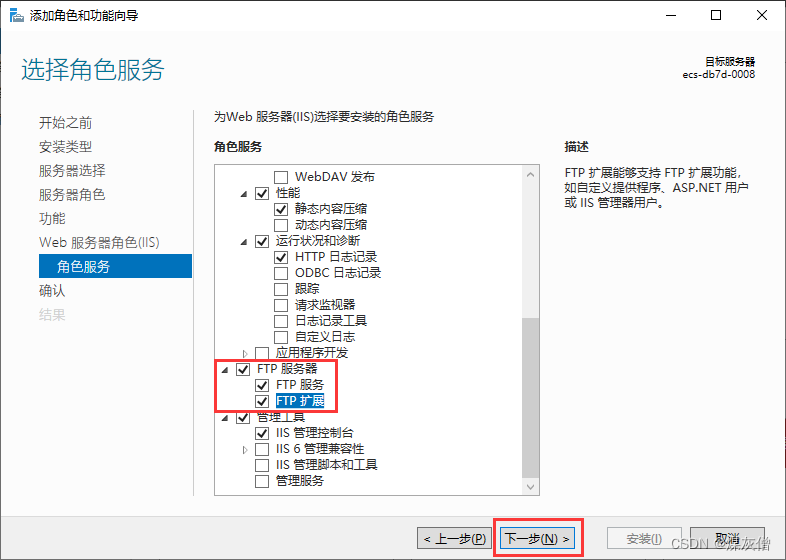
i.单击“安装”,开始部署服务角色
j.安装完成后,单击“关闭”
2.创建FTP账户(用户名和密码)和组
创建Windows账户(用户名和密码)和组,用于FTP使用。如果您希望匿名用户可以访问,可以不创建FTP用户和密码。
a.在“服务器管理器”中,选择“仪表板> 工具 > 计算机管理”

b.选择“系统工具 > 本地用户和组 > 组”,在右侧空白处右击,并选择“新建组”

c.选择“系统工具 > 本地用户和组 > 用户”,在右侧空白处右击,并选择“新用户”设置“用户名”和“密码”,此处用户名以“ftpadmin”为例
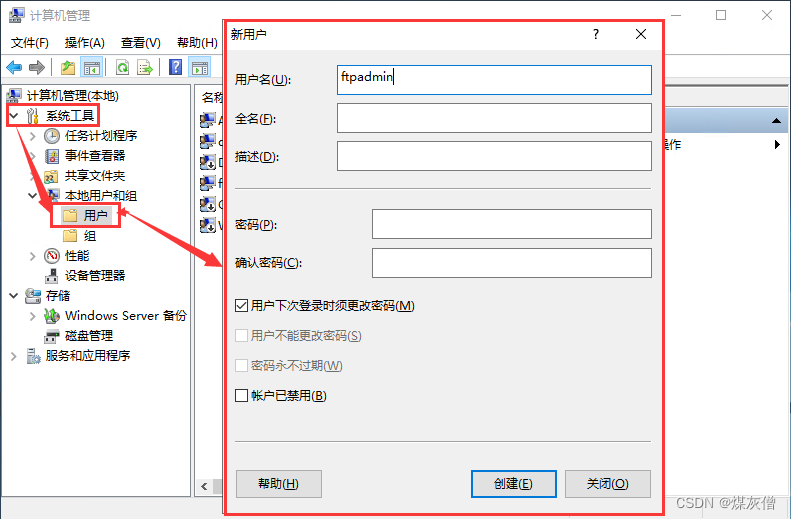
为ftpadmin用户添加【隶属于】组,添加设置ftp组

3.设置共享文件夹的权限
需要在FTP站点为共享给用户的文件夹设置访问及修改等权限
a.在服务器上创建一个供FTP使用的文件夹,选择文件夹,并单击右键选择“属性”。
此处以“work01”文件夹为例
b.在“安全”页签,选择“ftpadmin”用户和“ftp”组,单击“编辑”
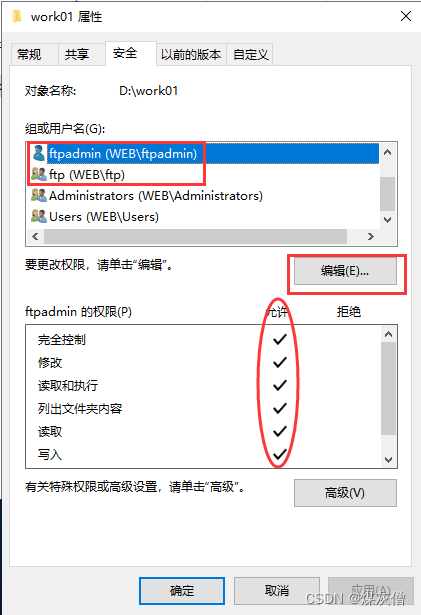
4.添加及设置FTP站点
a.在“服务器管理器”中,选择“仪表板 > 工具 > Internet Information Services (IIS)管理器 ”
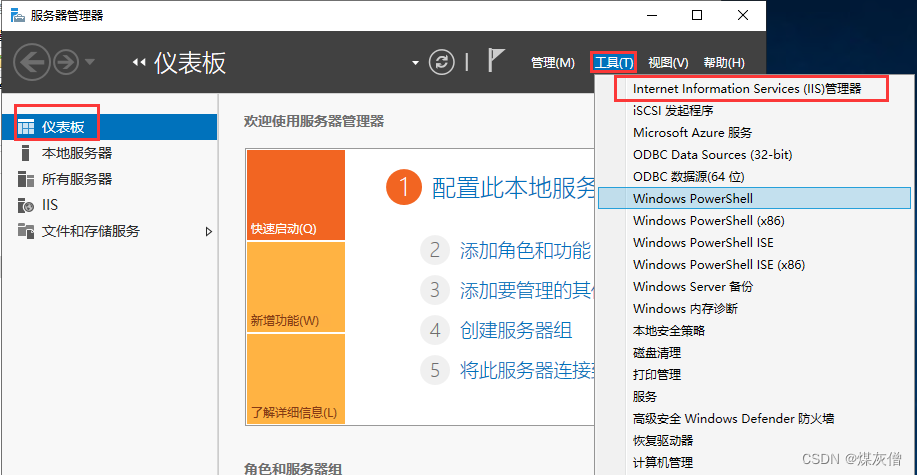
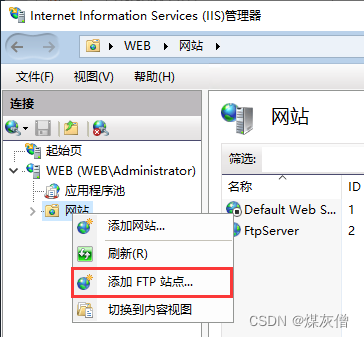
b.选择“网站”并单击右键,然后选择“添加FTP站点”
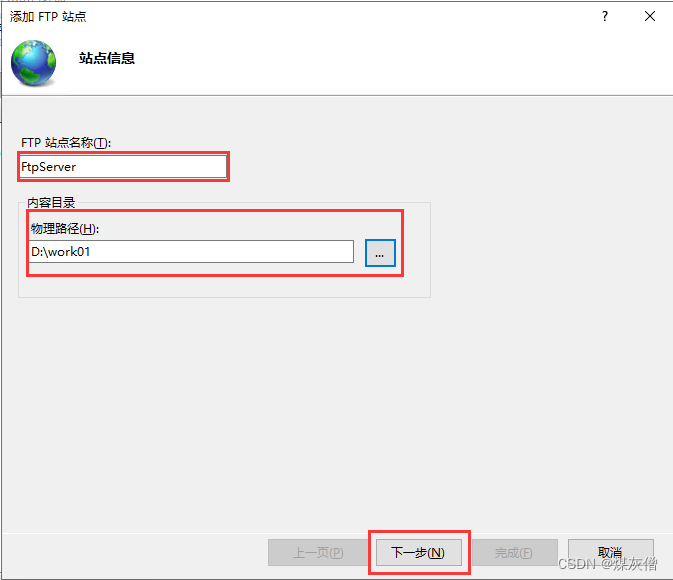
c.在弹出的窗口中,填写FTP站点名称及共享文件夹的物理路径,然后单击“下一步” 此处站点名称以“FtpServer”为例
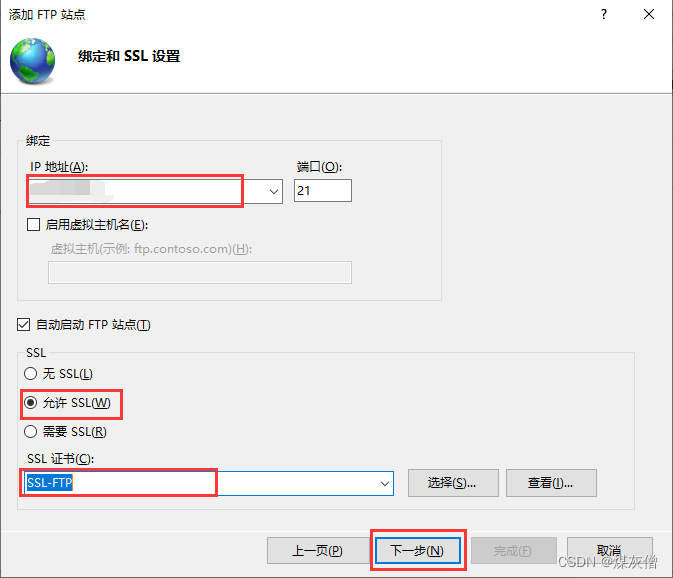
d.输入该弹性云服务器的公网IP地址以及端口号,并设置SSL,单击“下一步”
· 端口号 默认为21,也可自行设置。
· SSL根据需求进行设置。制作服务器证书
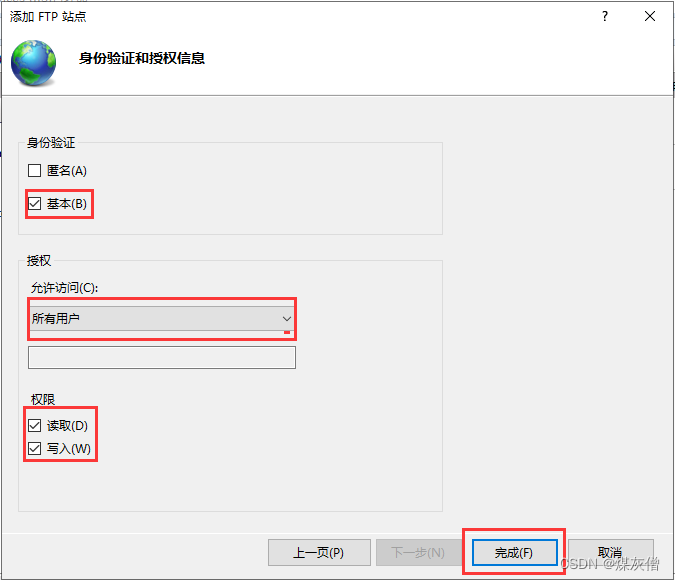
e.设置身份认证和授权信息,并单击“完成”
身份认证
匿名:允许任何仅提供用户名 “anonymous” 或 “ftp” 的用户访问内容
基本:需要用户提供有效用户名和密码才能访问内容。但是基本身份验证通过网络传输密码时不加密,因此建议在确认客户端和FTP服务器之间的网络连接安全时使用此身份验证方法。
授权
允许访问
所有用户:所有用户均可访问相应内容。
匿名用户:匿名用户可访问相应内容。
指定角色或用户组:仅指定的角色或用户组的成员才能访问相应内容。如果选择此项,需要在下面输入框中输入指定的角色或用户组。
指定用户:仅指定的用户才能访问相应内容。如果选择此项,需要在下面输入框中输入指定的用户。
5.配置FTP防火墙支持
如果需要使用FTP服务器的被动模式,则需要配置FTP防火墙支持。
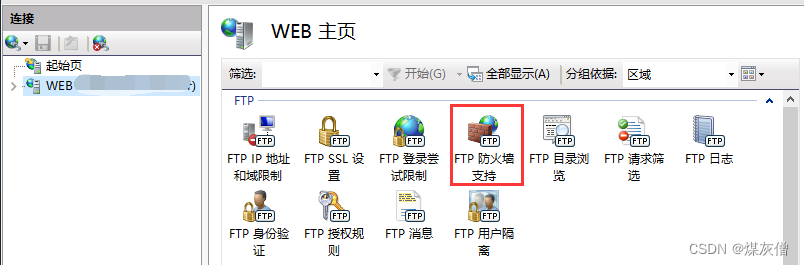
a.双击“FTP防火墙支持”,打开FTP防火墙支持的配置界面
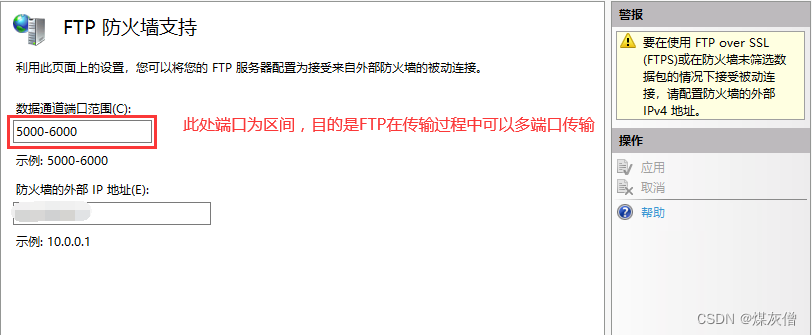
b.配置相关参数,并单击“应用”
数据通道端口范围:指定用于被动连接的端口范围。可指定的有效端口范围为1025-65535。请根据实际需求进行设置
防火墙的外部IP地址:输入该弹性云服务器的公网IP地址
c.重启云服务器使防火墙配置生效
6.配置安全组策略
搭建好FTP站点后,需要在安全组的入方向添加两条放行FTP端口的规则,一条端口为21,一条端口为5000-6000区间。
如果配置了“FTP防火墙支持”,需要在安全组中同时放行FTP站点使用的端口和FTP防火墙使用的数据通道端口。
服务器防火墙默认放行TCP的21端口用于FTP服务。如果选用其他端口,需要在防火墙中添加一条放行此端口的入站规则。
7.客户端测试
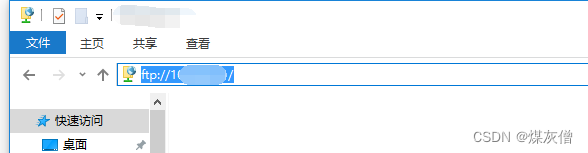
打开客户端的计算机,在路径栏输入 “ftp://FTP服务器IP地址:FTP端口”(如果不填端口则默认访问21端口)。弹出输入用户名和密码的对话框表示配置成功,正确的输入用户名和密码后,即可对 FTP 文件进行相应权限的操作。
踩过的坑说明:
1.因端口号没有在安全组入方向设置放行端口,导致无法访问
2.因设置FTP授权规则中设置用户导致访问FTP文件夹失败,目前FTP授权规则用户设为所有用户可正常访问FTP文件夹。
到此这篇关于Windows Server 2019 搭建FTP站点的实现过程的文章就介绍到这了,更多相关Win2019搭建FTP站点内容请搜索脚本之家以前的文章或继续浏览下面的相关文章希望大家以后多多支持脚本之家!
相关文章
 今天演示一下服务器权限的设置,实现目标是系统盘任何一个目录asp网马不可以浏览,事件查看器完全无错,所有程序正常运行.2010-03-03
 今天在服务器上复制东西的时候,突然发现30G的c盘空间只有100多M了,还好发现的早,要不服务器死机机会麻烦了,通过下面的方法解决了,特分享下,方便需要的朋友2013-03-03
HTTPERR的日志中出现大量Timer_MinBytesPerSecond,Timer_ConnectionIdle错
在\LogFiles\HTTPERR的日志中发现了大量Timer_MinBytesPerSecond,Timer_ConnectionIdle错误,这里简单介绍下原因2013-05-05
KouriChat + DeepSeek + 微信接入:轻松构建专属角色AI助手
如何在微信上实现24小时聊天的AI角色?本文详细介绍了KouriChat开源项目与DeepSeekV3模型的结合应用,以及通过cpolar实现公网访问,助你轻松构建专属角色AI助手2026-05-05
win2008 64w位系统上iis运行32位的网站程序(iis7.5开启32位)
由于网站调用了一个第三方的32bit的dll,所以发布在64位的2008后,访问网站的时候出现加载该dll不成功的错误,那么就可以参考下面的方法设置一下即可2017-08-08
Windows Server 2016 服务器配置指南之PHP7运行环境搭建方法
这篇文章主要介绍了Windows Server 2016 服务器配置指南之PHP7运行环境搭建方法,需要的朋友可以参考下2017-08-08
FastCGI Error Number: 193 (0x800700c1)解决方法
这篇文章主要介绍了FastCGI Error Number: 193 (0x800700c1)解决方法,本文环境是windows2003系统+IIS6+FastCGI,需要的朋友可以参考下2014-08-08 这篇文章主要介绍了window下注册服务的命令小结的相关资料,需要的朋友可以参考下2017-10-10
防止黑客侵入你正在使用的Windows系统(克隆管理员账户)
当黑客入侵一台主机后,会想方设法保护自己的“劳动成果”,因此会在肉鸡上留下种种后门来长时间得控制肉鸡,其中使用最多的就是账户隐藏技术2012-07-07
win10 64位系统中安装多个jdk版本的切换问题及解决方法小结
这篇文章主要介绍了win10 64位系统中安装多个jdk版本的切换问题及解决方法,本文图文并茂给大家介绍的非常详细,具有一定的参考借鉴价值,需要的朋友可以参考下2018-11-11
最新评论