

WindowsServer2019中搭建私有FTP服务器
1. 查看FTP服务是否开启
WindowsServer2019默认是开启FTP服务的,如果未开启,则按下面步骤开启即可
打开服务器管理
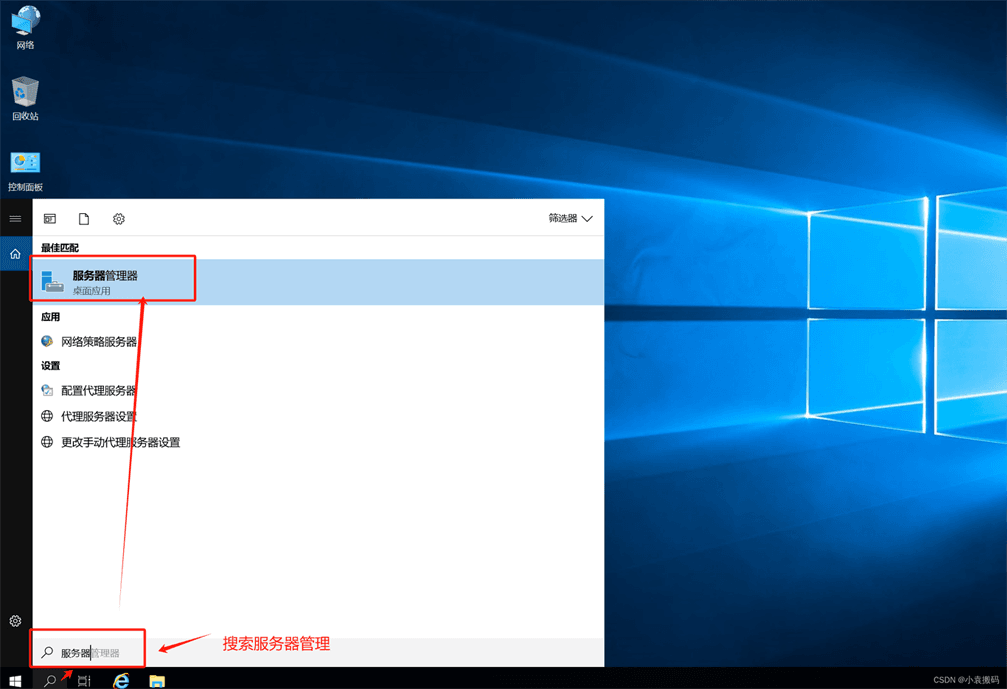
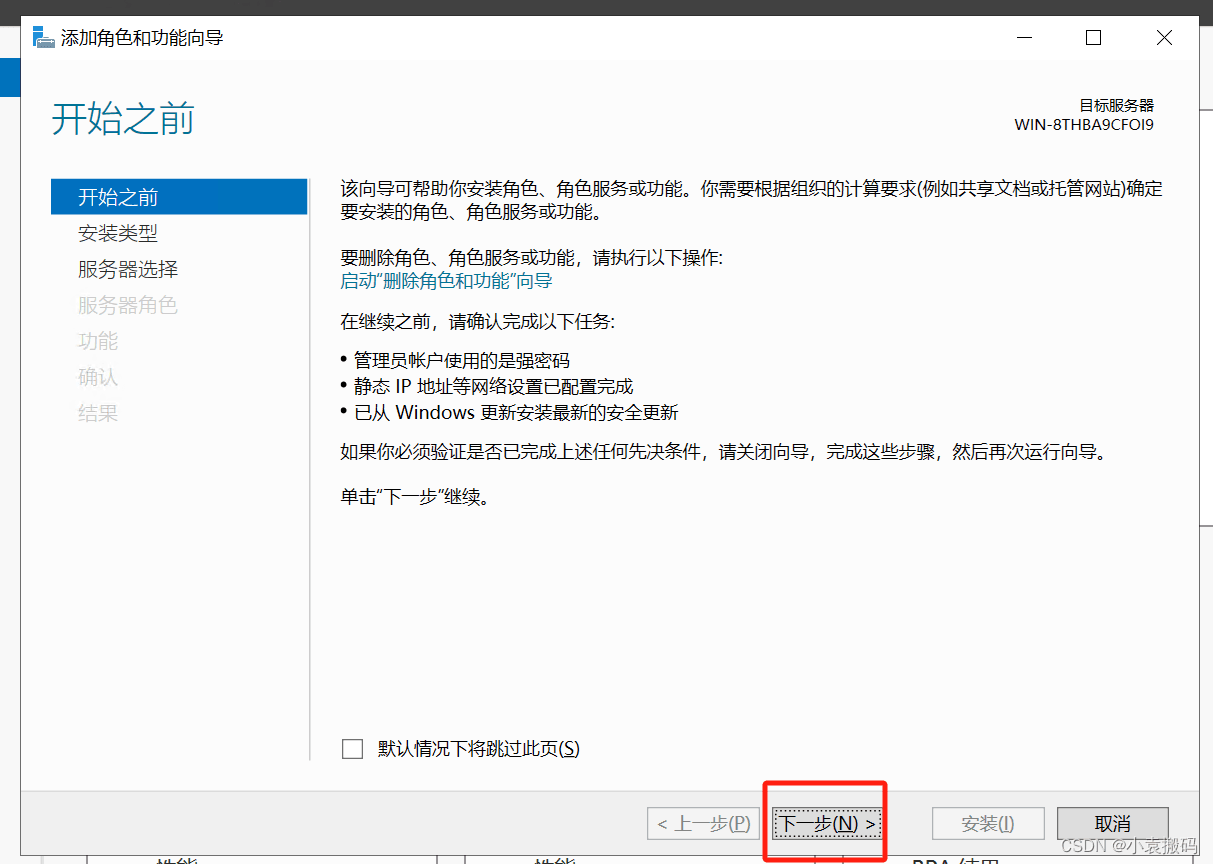
添加角色和功能

如下,点击下一步
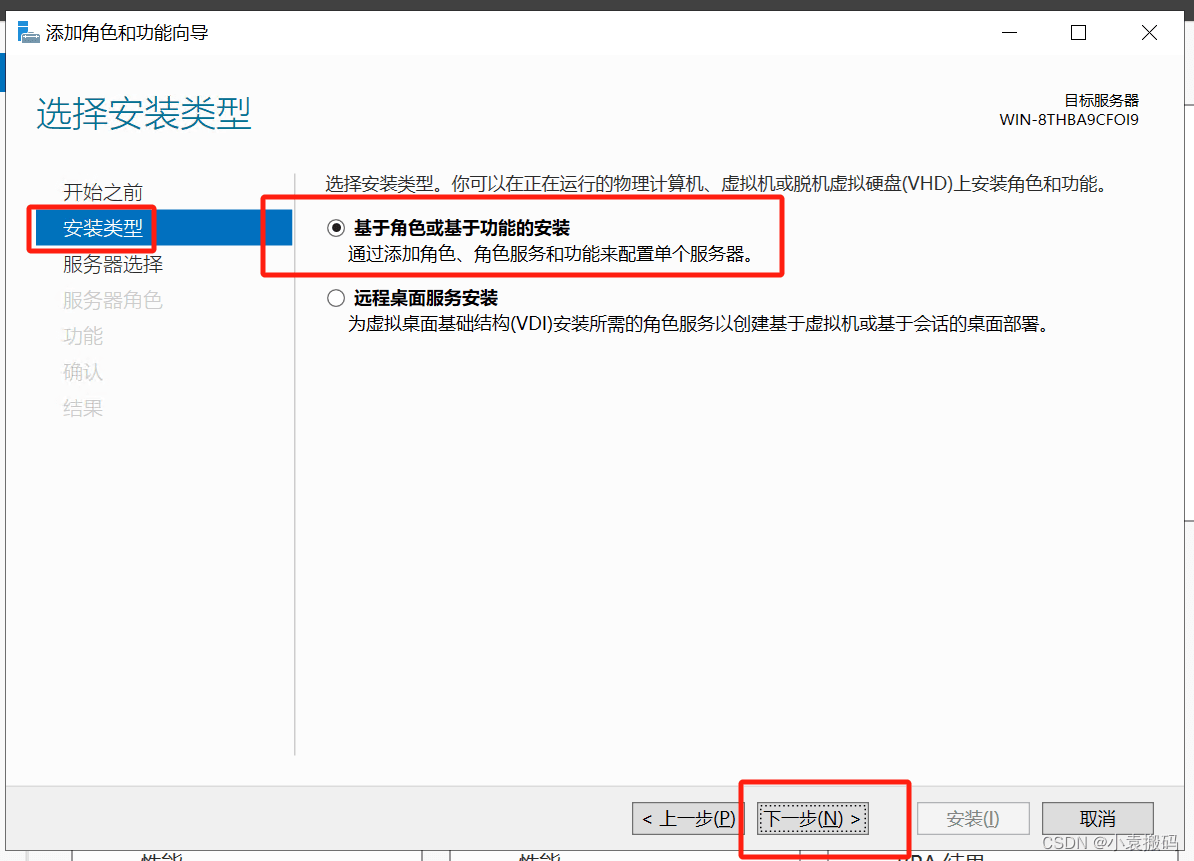
安装类型,下一步
服务器角色中查看是否已经安装FTP服务器
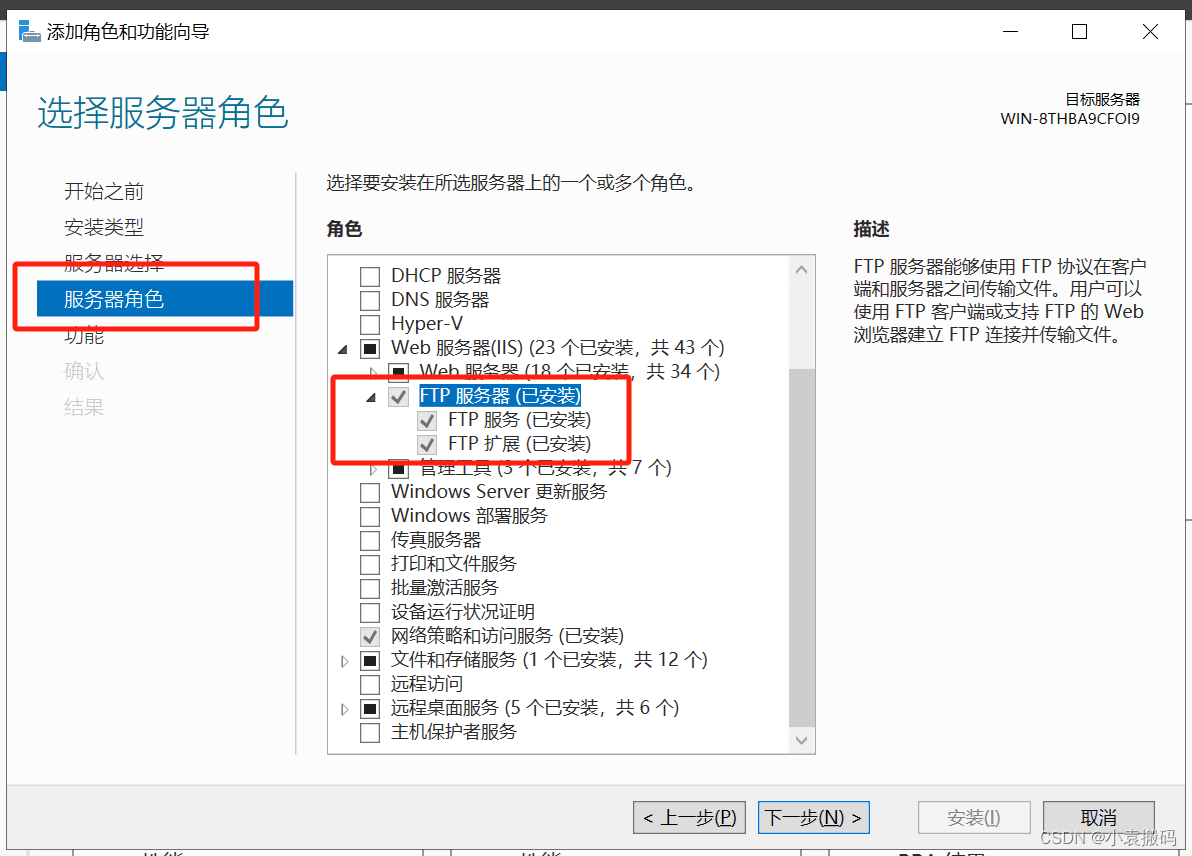
至此可以看到TFP已经安装过了,如果安装了请忽略,否则,继续点击’"下一步"按照提示进行安装即可
2. 配置FTP服务站点
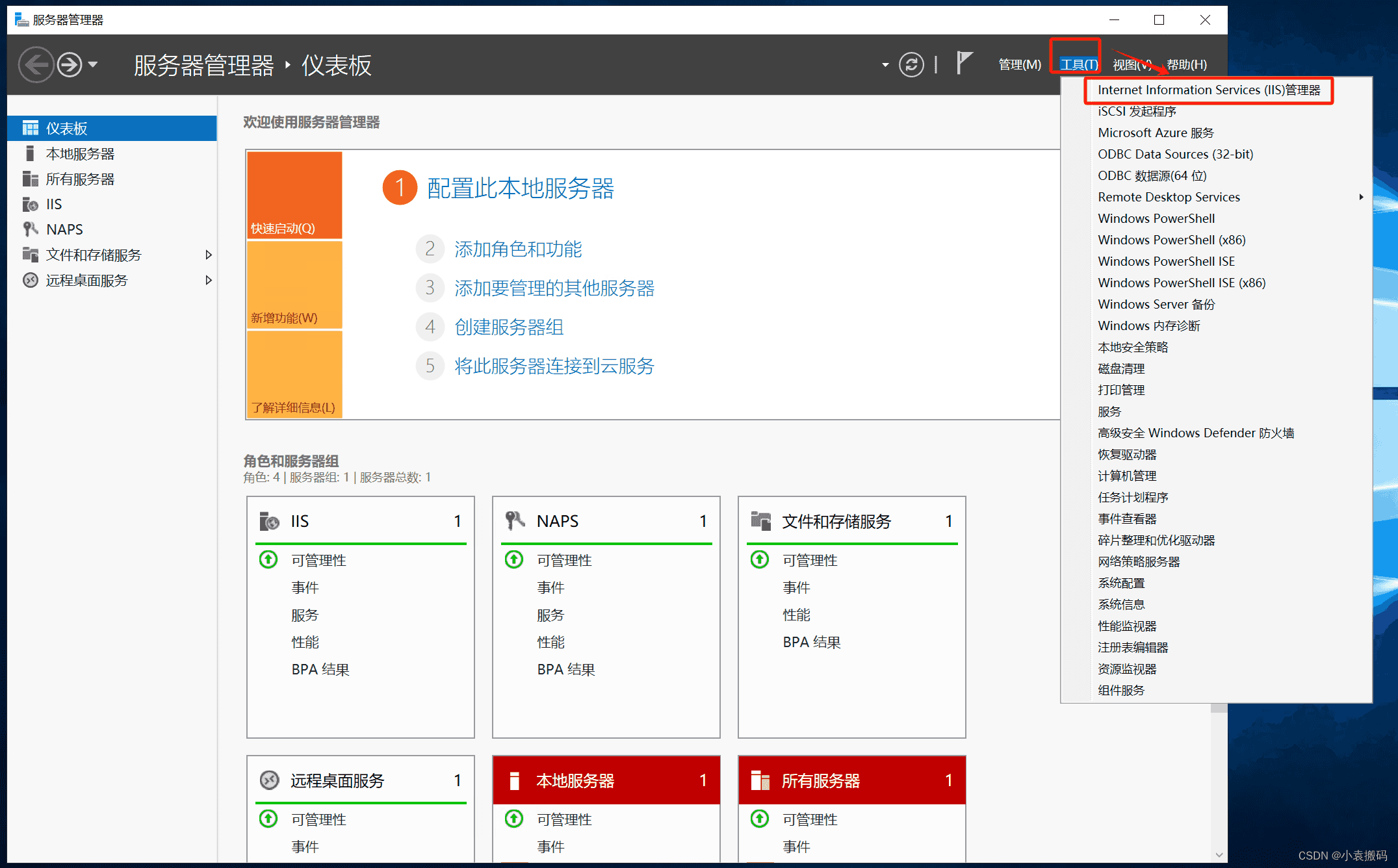
打开服务器管理管理器–>工具(右上角)–>Internet Information Services(IIS)管理器,如下:
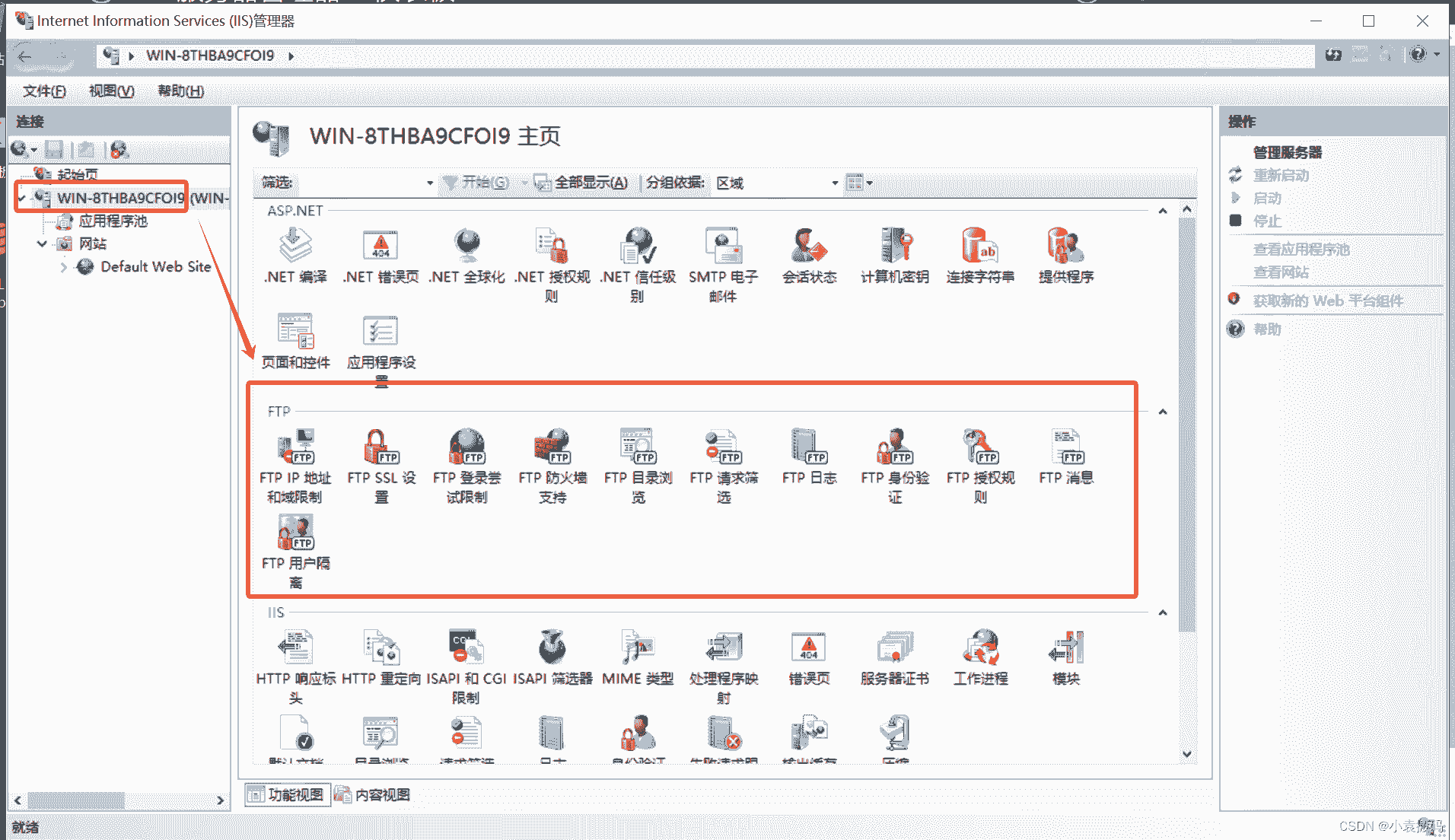
打开Internet Information Services(IIS)管理器后,可看到FTP服务配置片区,如下
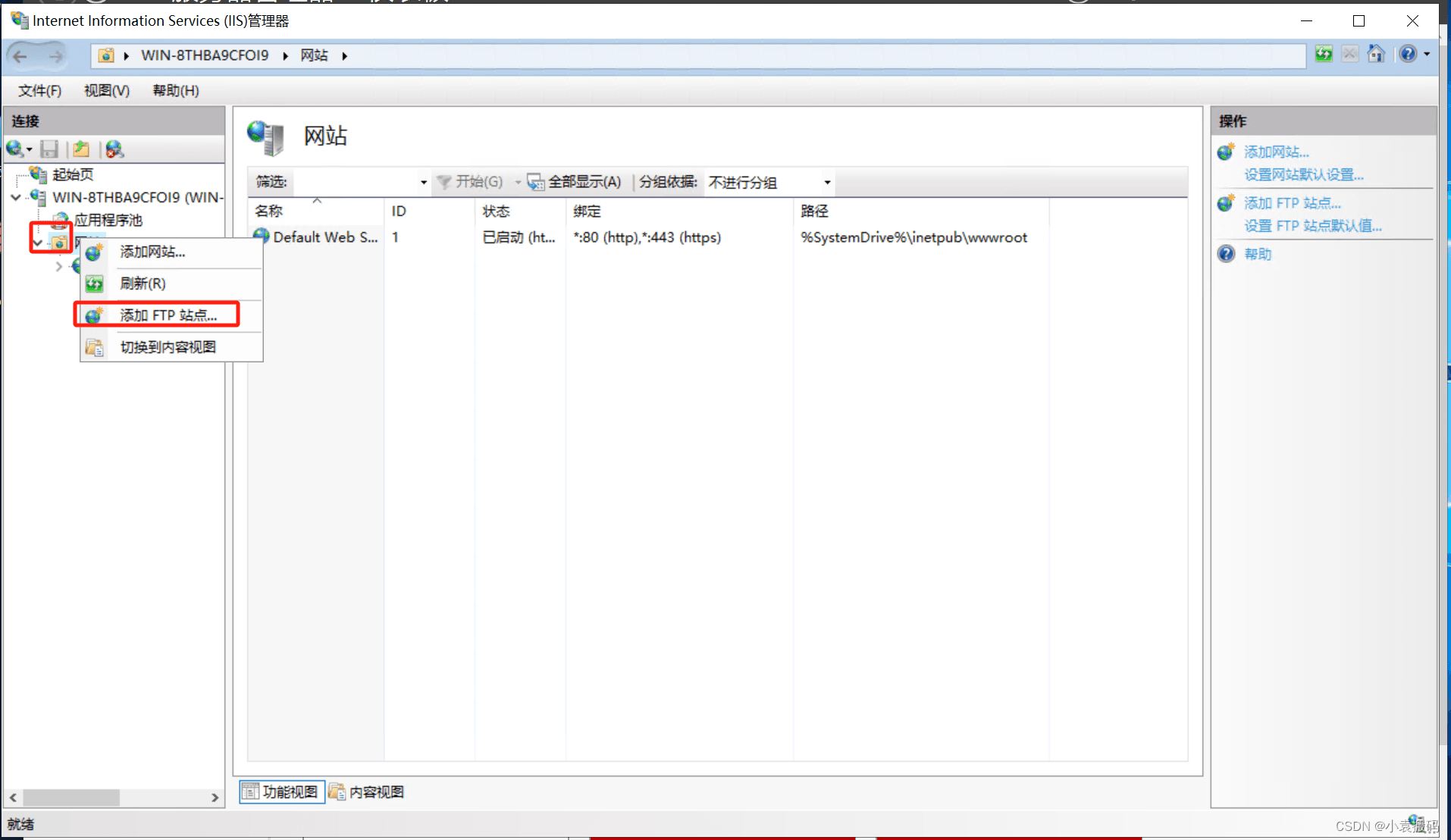
选择网站,添加FTP站点,如下:
配置站点名称及选择物理存储位置,如下图

点击下一步后绑定ip与端口及SSL配置,如下:
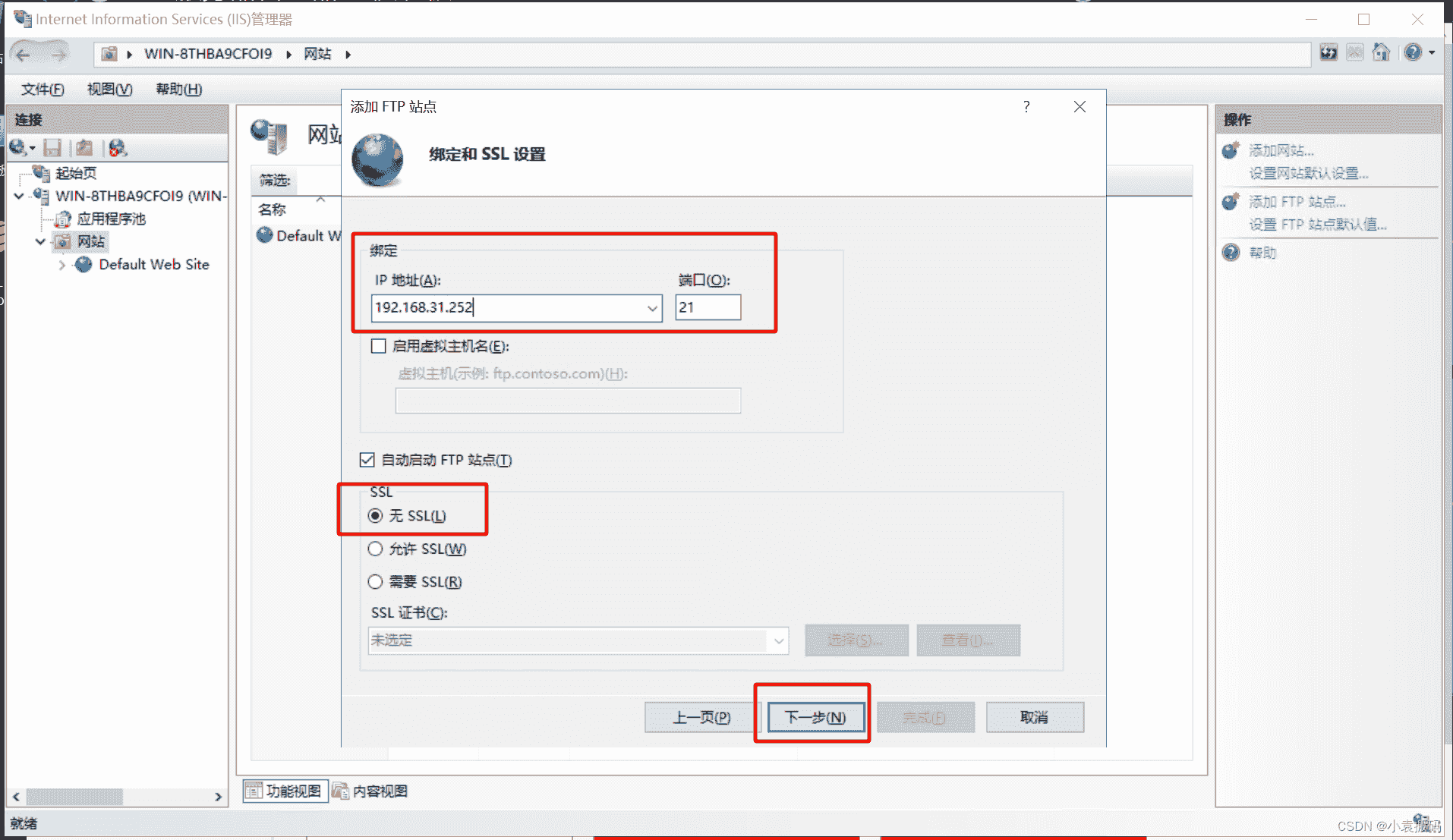
这里测试,不启用SSL
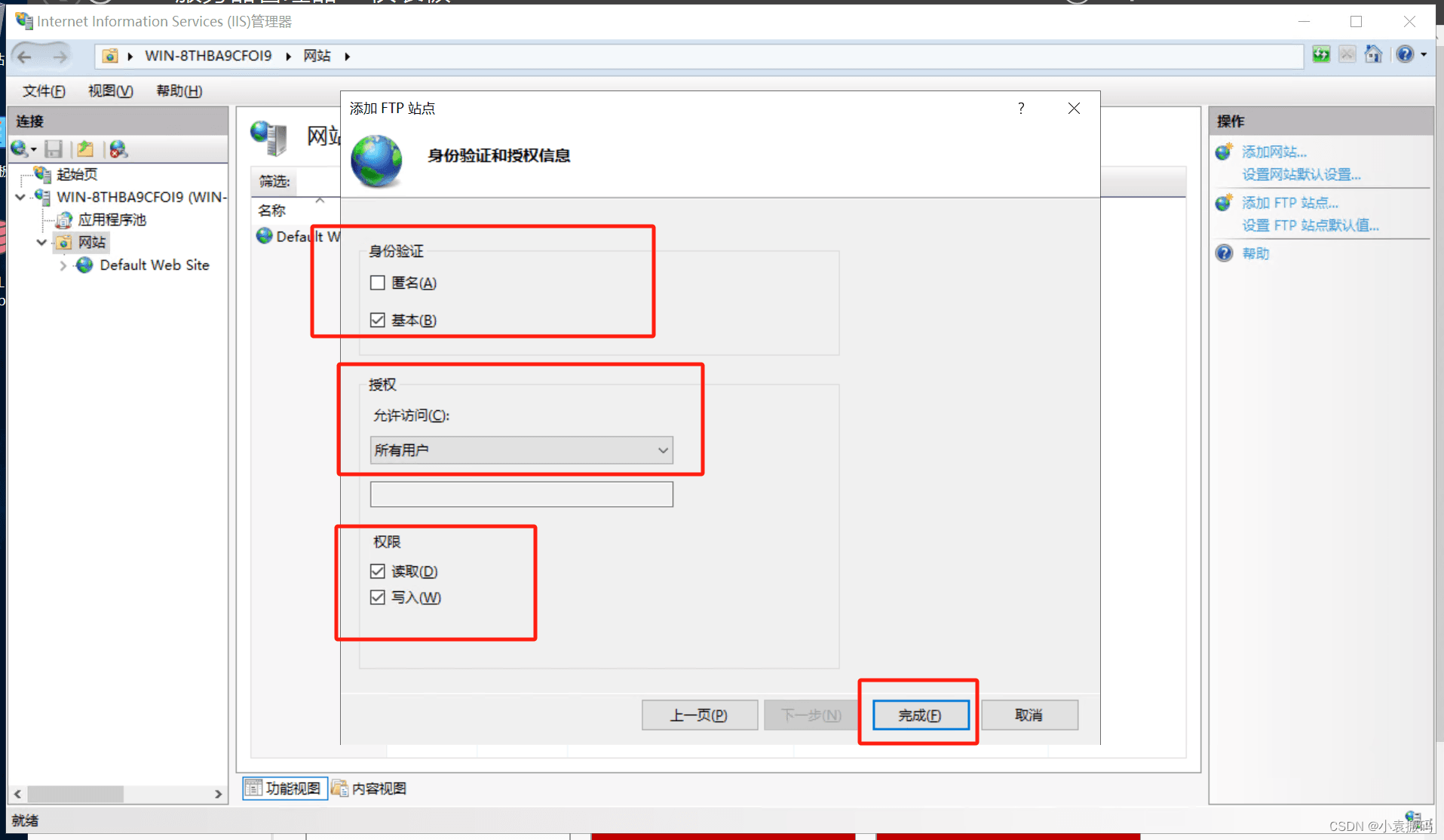
点击下一步,设置身份、授权、权限等,如下图
点击完成后,网站下会出现配置的站点名称,如下图:
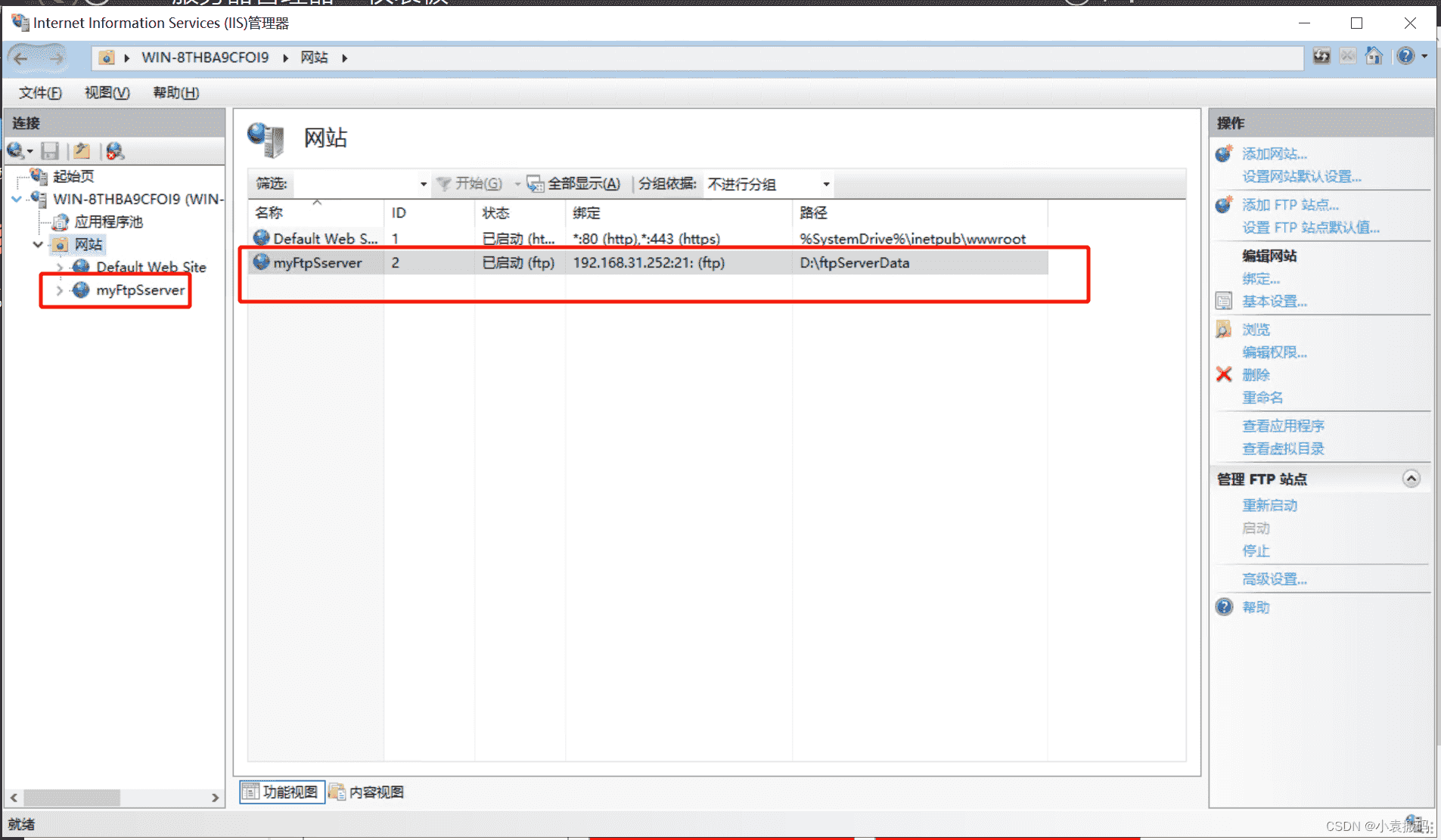
至此ftp服务搭建完毕
3. 访问
在windows文件资源管理器地址栏中输入ftp://192.168.31.252:21进行访问即可
如果是默认的21端口,也可直接输入ftp://192.168.31.252访问,否则需要加端口号,如:ftp://192.168.31.252:22
到此这篇关于WindowsServer2019中搭建私有FTP服务器的文章就介绍到这了,更多相关Win2019搭建私有FTP服务器内容请搜索脚本之家以前的文章或继续浏览下面的相关文章希望大家以后多多支持脚本之家!
相关文章

Windows2003开启自带防火墙和Serv-U Ftp服务器的防火墙设置技巧
今天朋友问了一个问题,防火墙已经设置了21端口开放,但防火墙一打开,FTP服务器就连接不上.使用的是serv-u ftp服务器软件搭建的.2011-03-03![RHE5服务器管理之搭建FTP服务器步骤分享[图]](//img.jbzj.com/images/xgimg/bcimg1.png) 本文介绍RHE5下ftp服务器的搭建方法,供大家学习参考2013-03-03
本文介绍RHE5下ftp服务器的搭建方法,供大家学习参考2013-03-03
Windows Server 2012 R2、Server 2016、Win&n
这篇文章主要介绍了Windows Server 2012 R2、Server 2016、Win 10 IIS FTP 用户隔离+共享文件夹配置,需要的朋友可以参考下2023-05-05 这篇文章主要介绍了CentOS6.9中搭建FTP服务器的方法,需要的朋友可以参考下2018-02-02
 这篇文章主要介绍了在 Ubuntu 22.04 系统上安装和配置 VSFTPD ,还会涉及防火墙设置、SSL/TLS 设置,以及创建专门登录 FTP 服务器的账户,文中有详细的代码示例供大家参考,需要的朋友可以参考下2025-06-06
 今天帮朋友配置服务器的时候发现 serv_U 域离线导致无法登陆,看了一些文章,解决了问题。2009-09-09
windows server 2016下FTP服务搭建教程图文
FTP文件传输协议用于Internet上的控制文件的双向传输,本文主要介绍了windows server 2016下FTP服务搭建教程图文,具有一定的参考价值,感兴趣的可以了解一下2024-05-05
Windows Server2012 R2 FTP服务器配置图文教程
这篇文章主要为大家详细介绍了Windows Server2012R2 FTP服务器配置图文教程,文中安装步骤介绍的非常详细,具有一定的参考价值,感兴趣的小伙伴们可以参考一下2022-08-08 这篇文章主要为大家详细介绍了FTP服务器搭建之本地用户篇,具有一定的参考价值,感兴趣的小伙伴们可以参考一下2017-04-04
 现在很多windows服务器都是使用serv_u作为ftp服务器,一般情况下我们使用Serv-U FTP Server v6.4.0.6,这里以serv_u 10.3为例介绍下,方便需要的朋友2013-03-03
![RHE5服务器管理之搭建FTP服务器步骤分享[图]](http://img.jbzj.com/images/xgimg/bcimg1.png)
最新评论