

Windows Server 2019 配置DHCP的实现步骤
准备工作
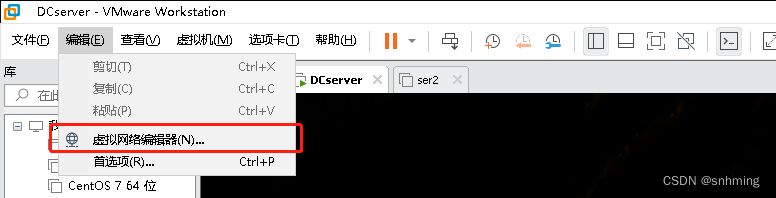
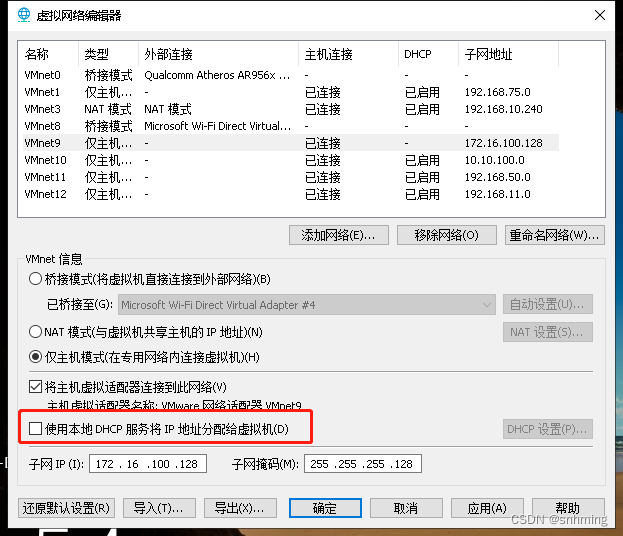
首先选择虚拟网络编辑器,取消使用本地DHCP服务
安装DHCP服务器
首先打开服务器管理器
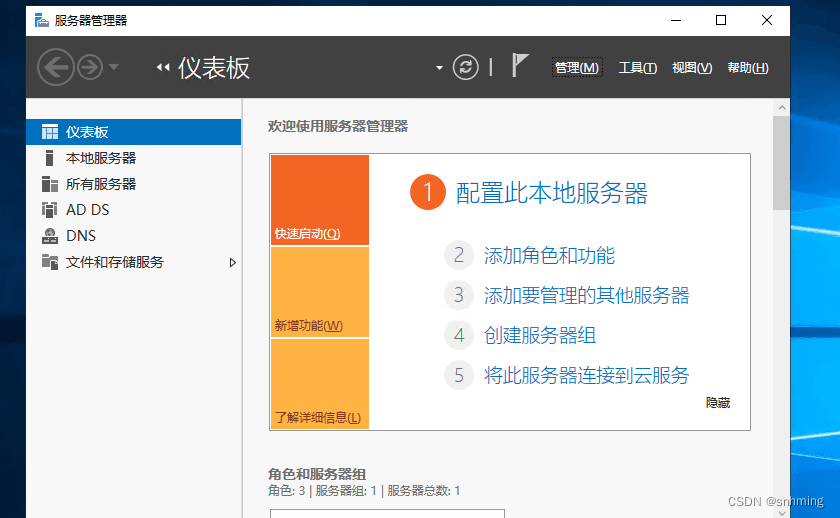
选择添加角色和功能
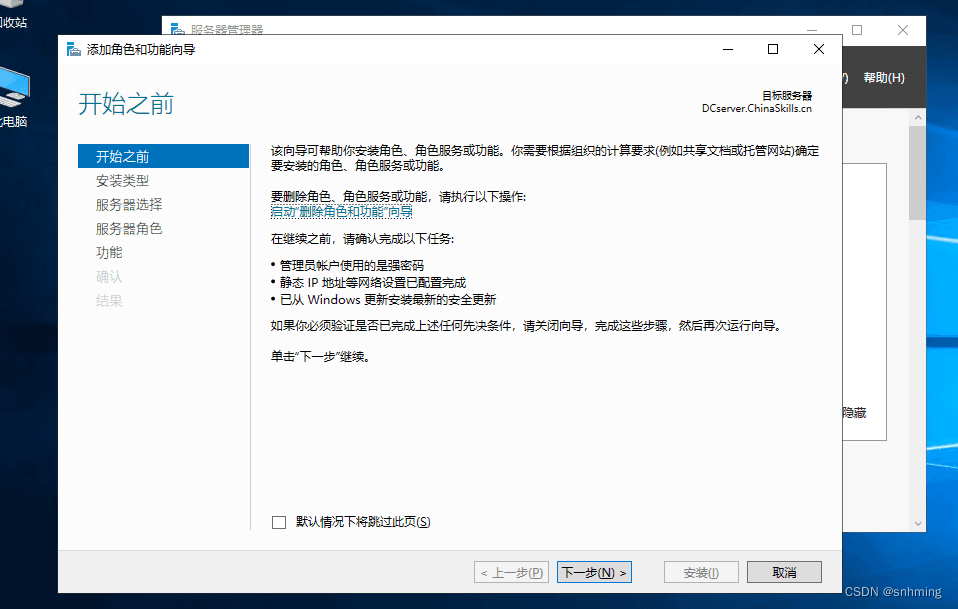
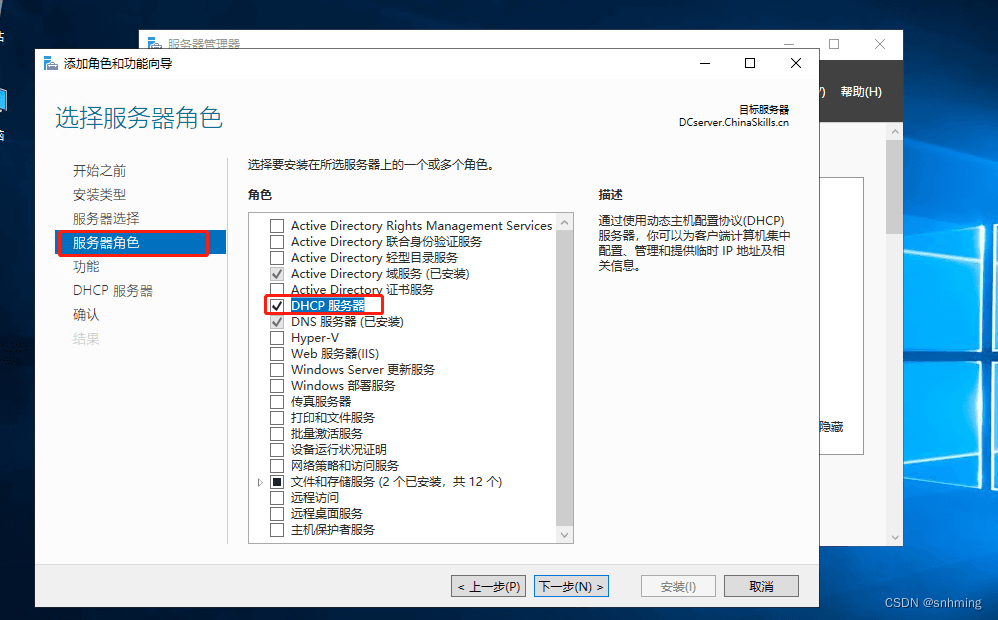
然后一直下一步到服务器角色,找到DHCP服务器并勾选
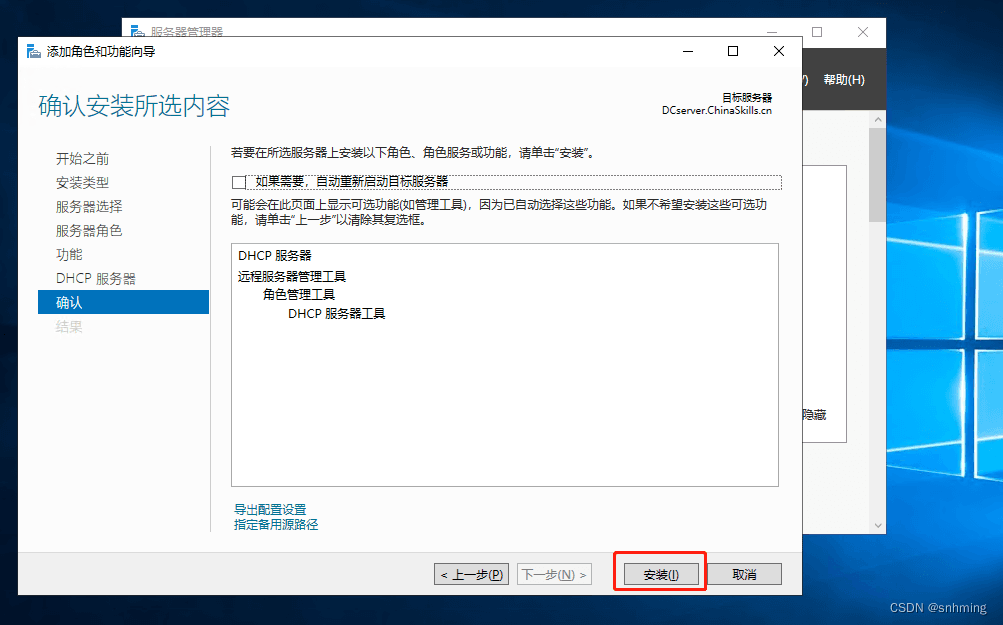
然后一直下一步到确认,点击安装后等待一会
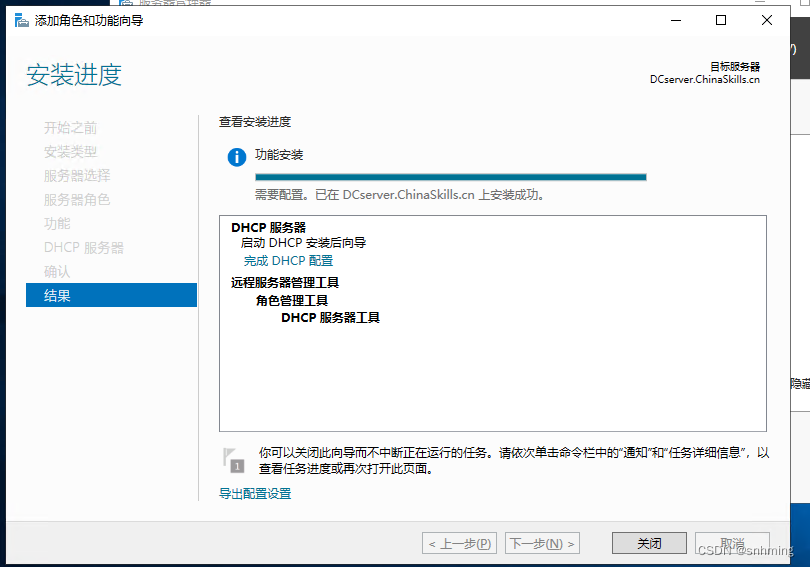
配置DNCP服务器
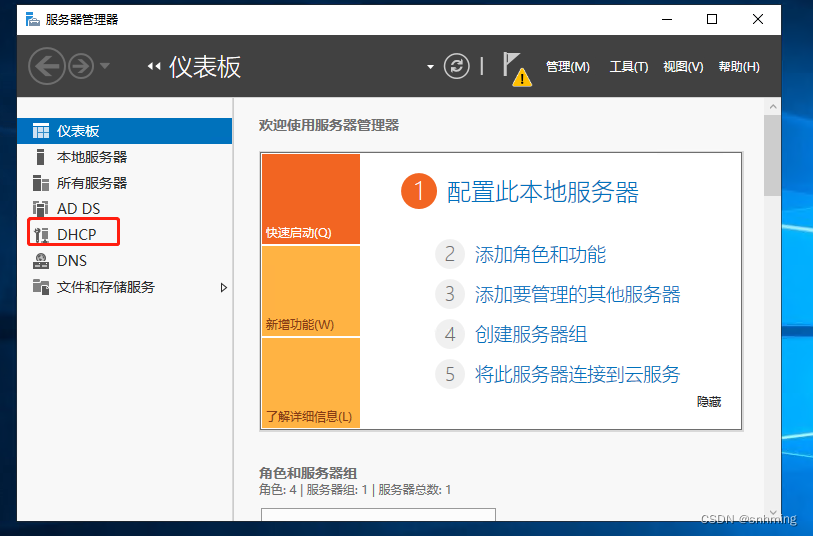
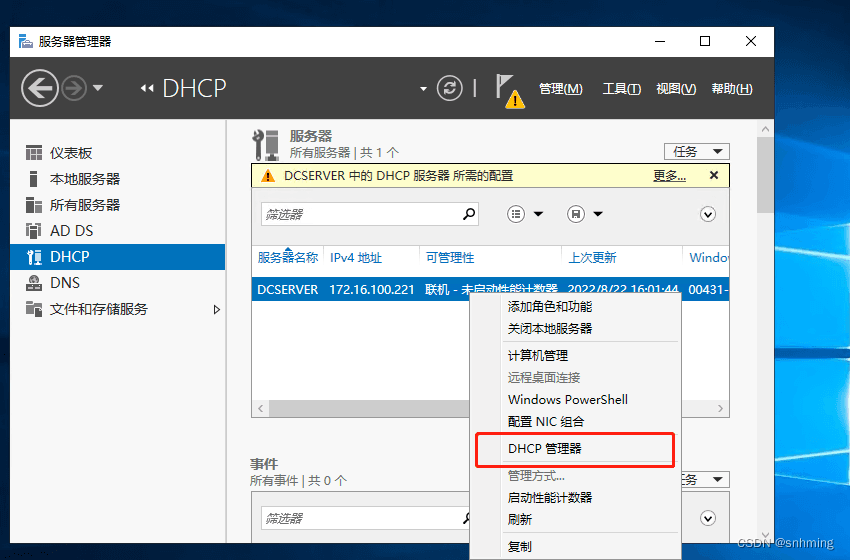
安装完成后我们返回服务器管理器可以看到多出了DHCP的选项,然后我们进入后选择服务器右键选择DHCP管理器
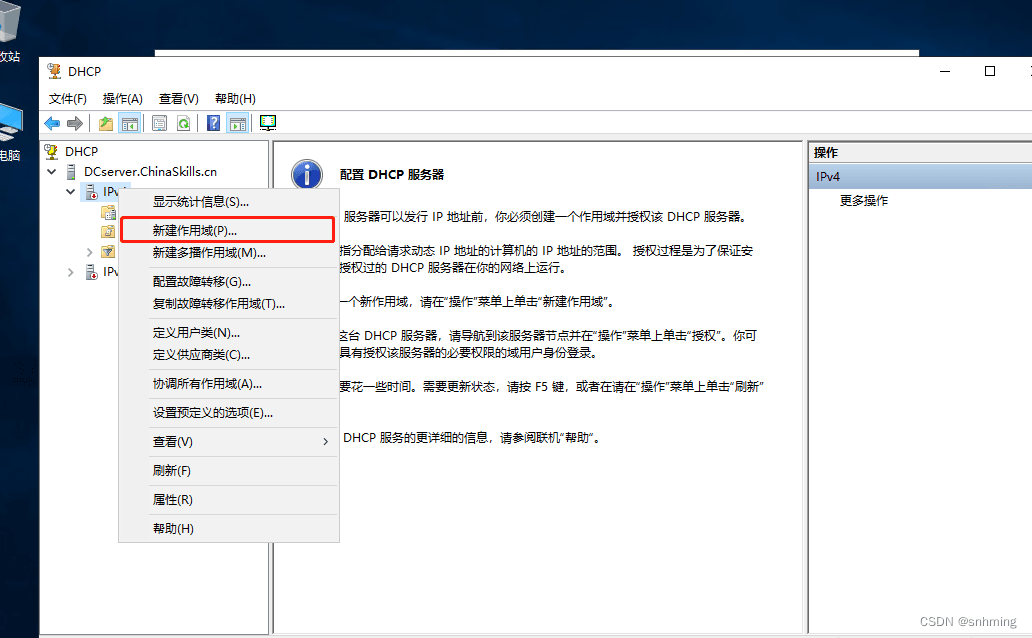
进入DHCP管理器后我们右键需要建立的IP类型(这里是ipv4)选择新建作用域来建立地址池
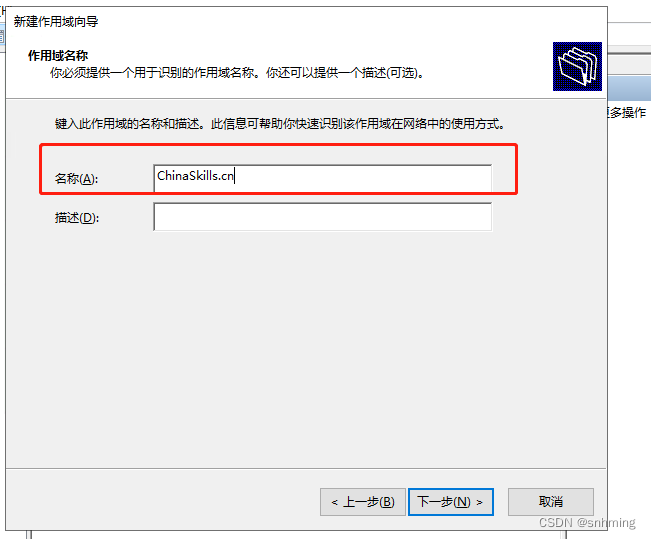
点击下一步后在此处填写作用域
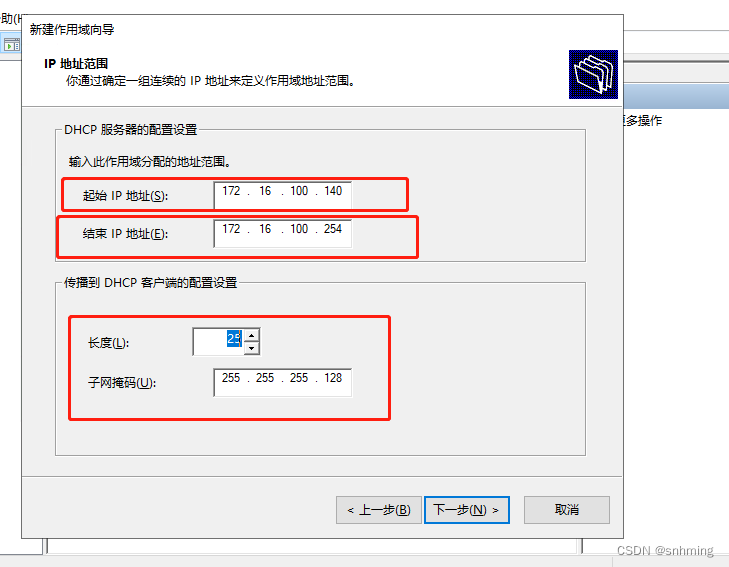
点击下一步后在此处填写起始地址和结束地址以及子网长度(这些都要和你本机的ip在同一网段内才可以)
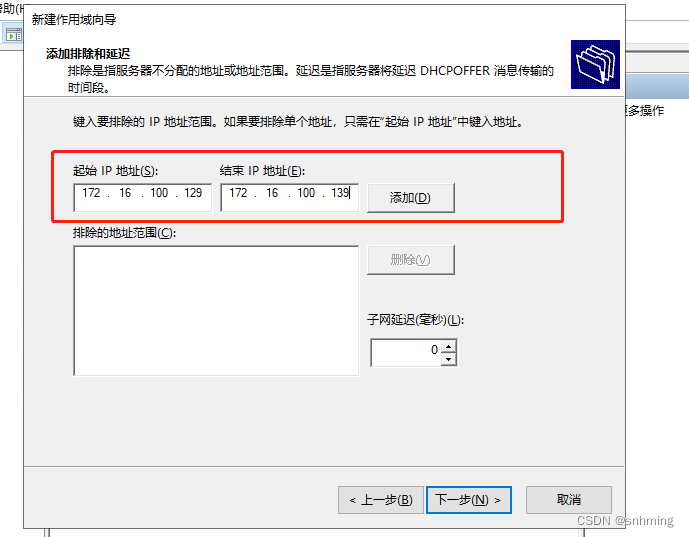
下一步后把你需要排除的范围填写如果还要一些单个ip要排除可以点击添加
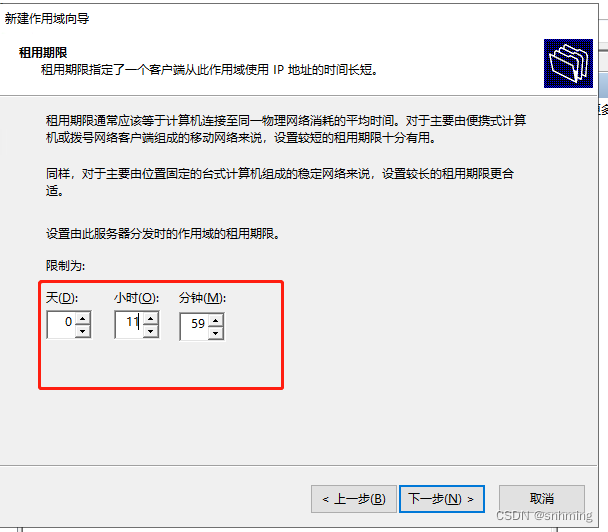
下一步后设置你需要的租期时间,我这里是11小时59分钟
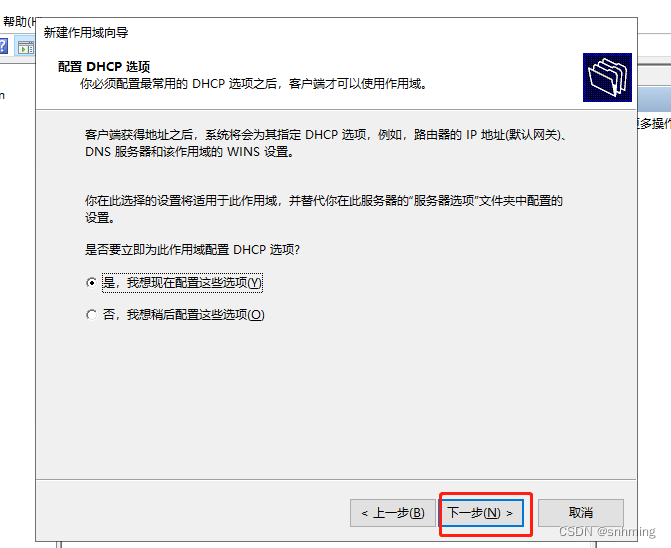
下一步默认选中是直接点下一步即可
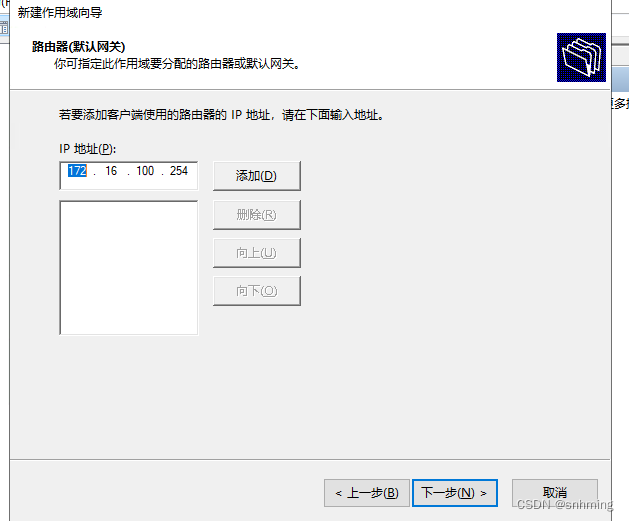
下一步填写需要配置的默认网关
下一步默认选择你本机ip做为服务器ip域名可填可不填
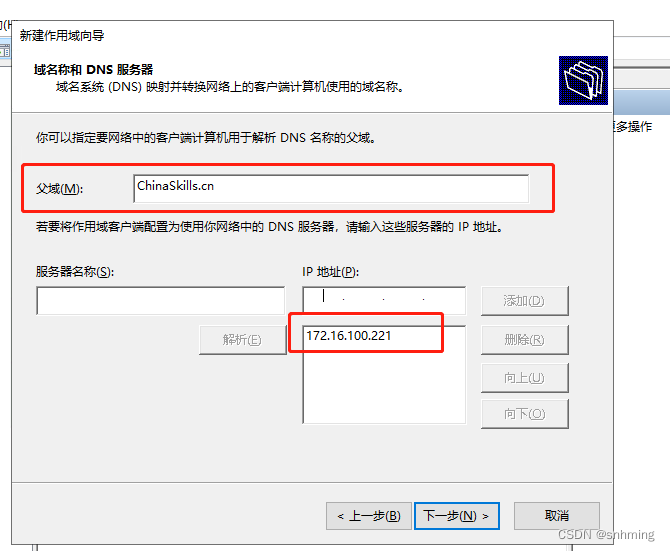
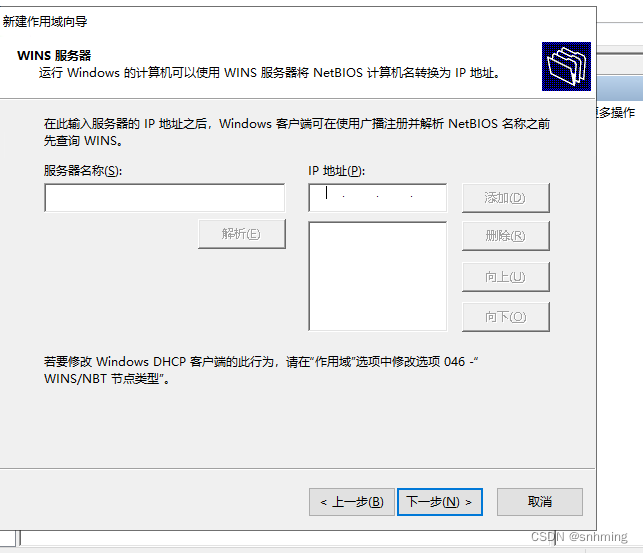
下一步有需要的可以配置,没有的直接下一步
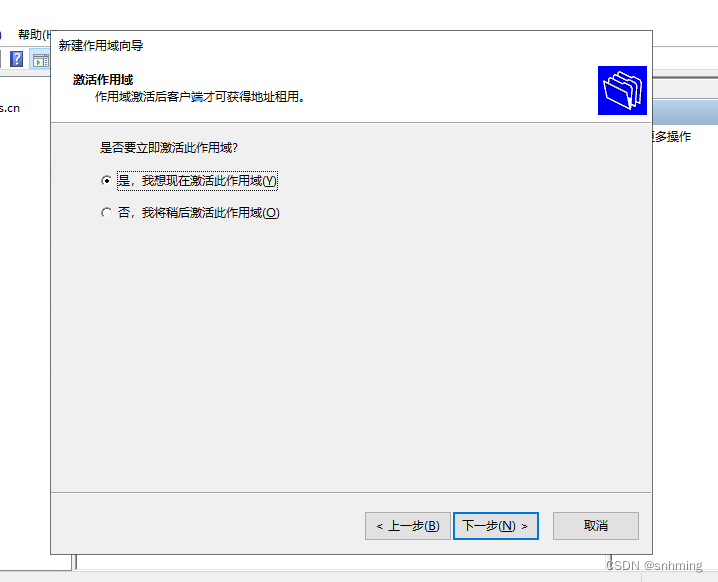
默认选择是,直接下一步即可
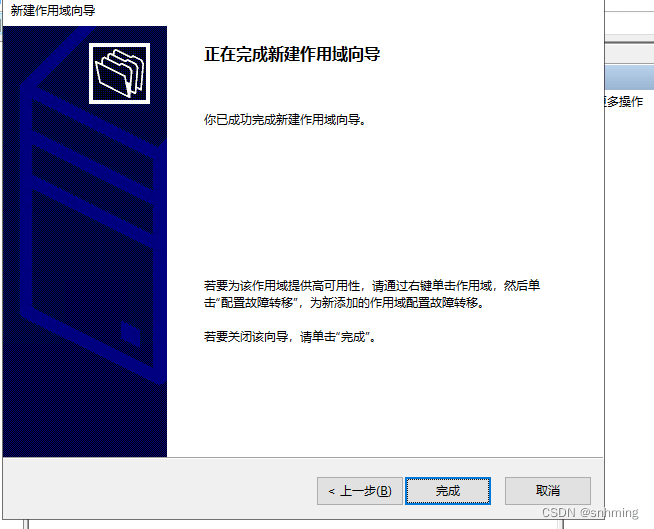
然后就完成配置了一个地址池
最终结果
首先我们找到一直安放在边上的实验机,要和DHCP服务器配置同一网络内
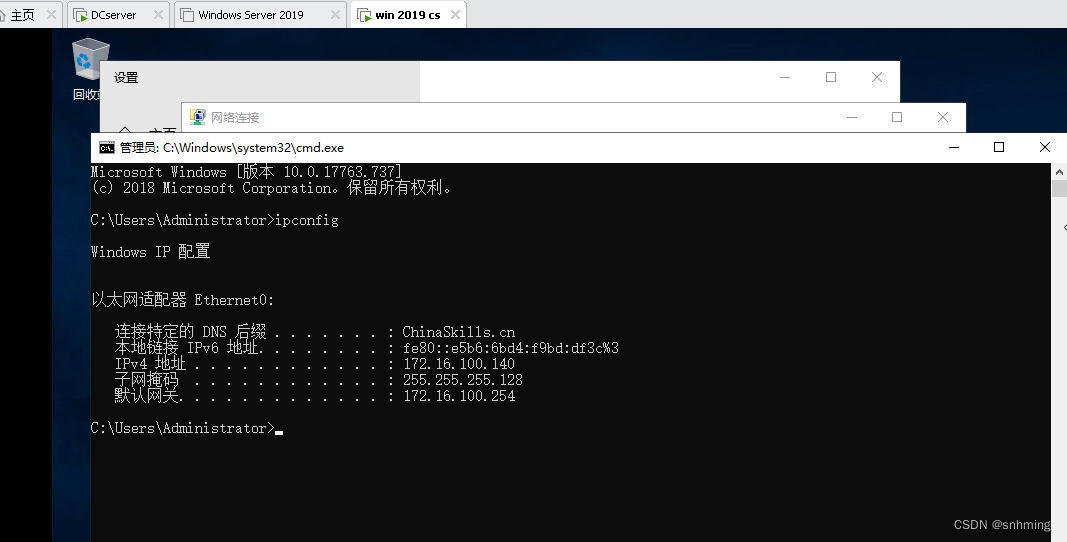
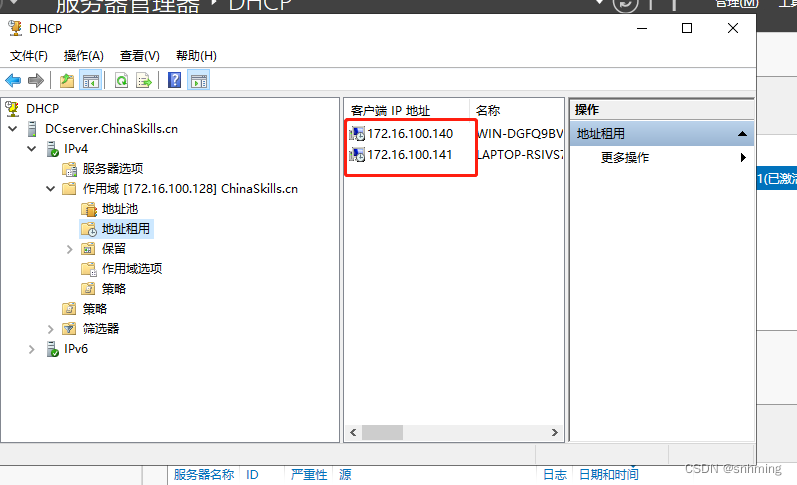
此处可以看到被租用地址信息
注意事项
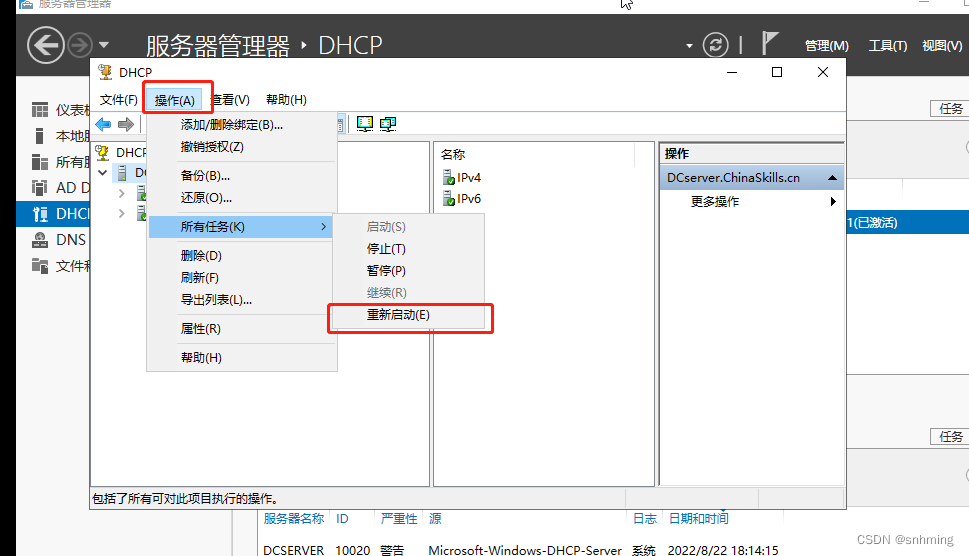
配置完地址池一定要重启DHCP服务不然没办法获取到ip
到此这篇关于Windows Server 2019 配置DHCP的实现步骤的文章就介绍到这了,更多相关Win2019 配置DHCP内容请搜索脚本之家以前的文章或继续浏览下面的相关文章希望大家以后多多支持脚本之家!
相关文章
 自己的服务器某个站被人入侵后,其它的网站也相继遭殃,百分之九十是IIS网站帐号权限过大,服务器上的所有网站共用一个IIS帐号所致,接来下新手如何设置IIS网站帐号,感兴趣的朋友可以参考下哈2013-07-07
windows server 2008 服务器安全设置初级配置
这里为大家分享的是windows server 2008 服务器安全设置初级配置,基本上最基本上的东西都包括了,需要的朋友可以参考下2017-04-04
WINDOWS + WAMP + Zend Framework 配置步骤分享
WINDOWS + WAMP + Zend Framework 配置步骤分享,需要的朋友可以参考下。2011-07-07
win2003 iis 不支持请求(iis iso)的解决方法分析
今天有网友说,本站提供的文件无法下载,我看了一下,是iso文件,访问时提示不支持请求,原来iis默认不支持一些格式的下载,下面是通用的解决思路。2009-10-10 有时候使用远程桌面连接到WINDOWS服务器,本文主要介绍了Win Server 2019远程桌面服务部署的实现步骤,具有一定的参考价值,感兴趣的可以了解一下2024-04-04
Windows 2008任务计划执行bat脚本失败返回0x1的解决方法
这篇文章主要介绍了Windows 2008任务计划执行bat脚本失败返回0x1的解决方法,脚本之家小编一般更倾向于使用vbs来实现功能更强大与简单2020-05-05
Windows server 2008 R2 多用户远程桌面配置详解(超过两个用户)
这篇文章主要介绍了Windows server 2008 R2 多用户远程桌面配置详解(超过两个用户),需要的朋友可以参考下2018-05-05 本文主要介绍了windows server创建域的实现步骤,文中通过图文介绍的非常详细,对大家的学习或者工作具有一定的参考学习价值,需要的朋友们下面随着小编来一起学习学习吧2025-01-01
 windows 2003安装好IIS之后默认是支持.shtml的,只要在“WEB服务扩展”允许“在服务器前端的包含文件”即可。2009-10-10
win2000/2003下整合IIS+Tomcat5支持jsp
2000和2003下整合IIS+TOMCAT详细的配置如下2009-04-04
最新评论