

WindowsServer2019 WSUS安装详细步骤图解教程
什么是WSUS?
WSUS是Windows Server Update Services的简称,WSUS支持微软公司全部产品的更新,包括Windwos、Office、SQL Server、MSDE和Exchange Server等内容。
WSUS有什么作用?
通过WSUS这个内部网络中的Windows升级服务器,所有Windows更新都集中下载到内部网的WSUS服务器中,而网络中的电脑都通过WSUS服务器来得到更新。特别在几千人,上万人的环境中这在很大程度上节省了网络资源,避免了外部网络流量的浪费并且提高了内部网络中计算机更新的效率。
0x01 开始部署
服务器管理器 → 添加角色和功能;

开始之前,下一步;

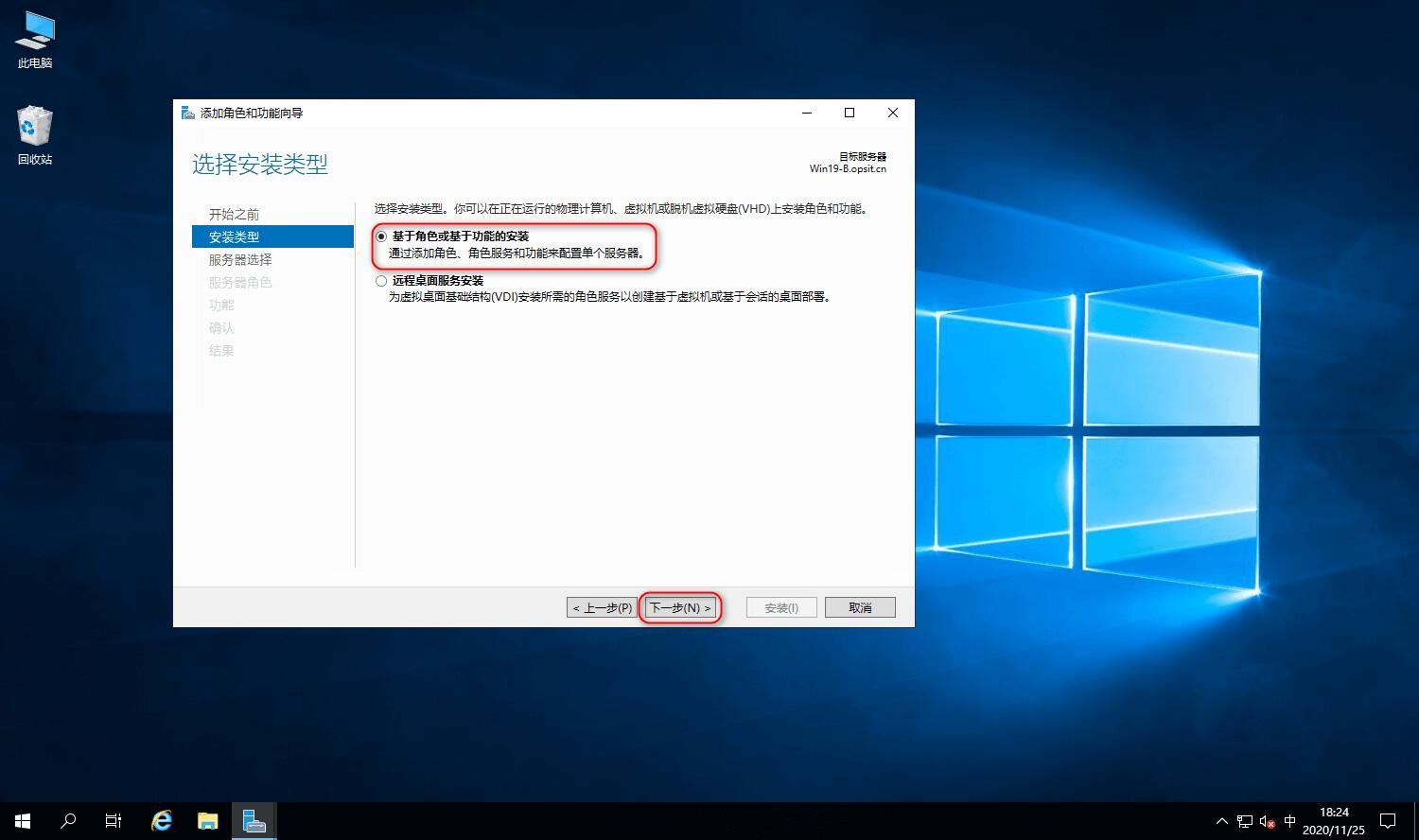
安装类型,选择基于角色或基于功能的安装,下一步;
服务器选择,选择从服务器池中选择服务器,下一步;

服务器角色,勾选Windows Server 更新服务,弹出窗口选择添加功能;
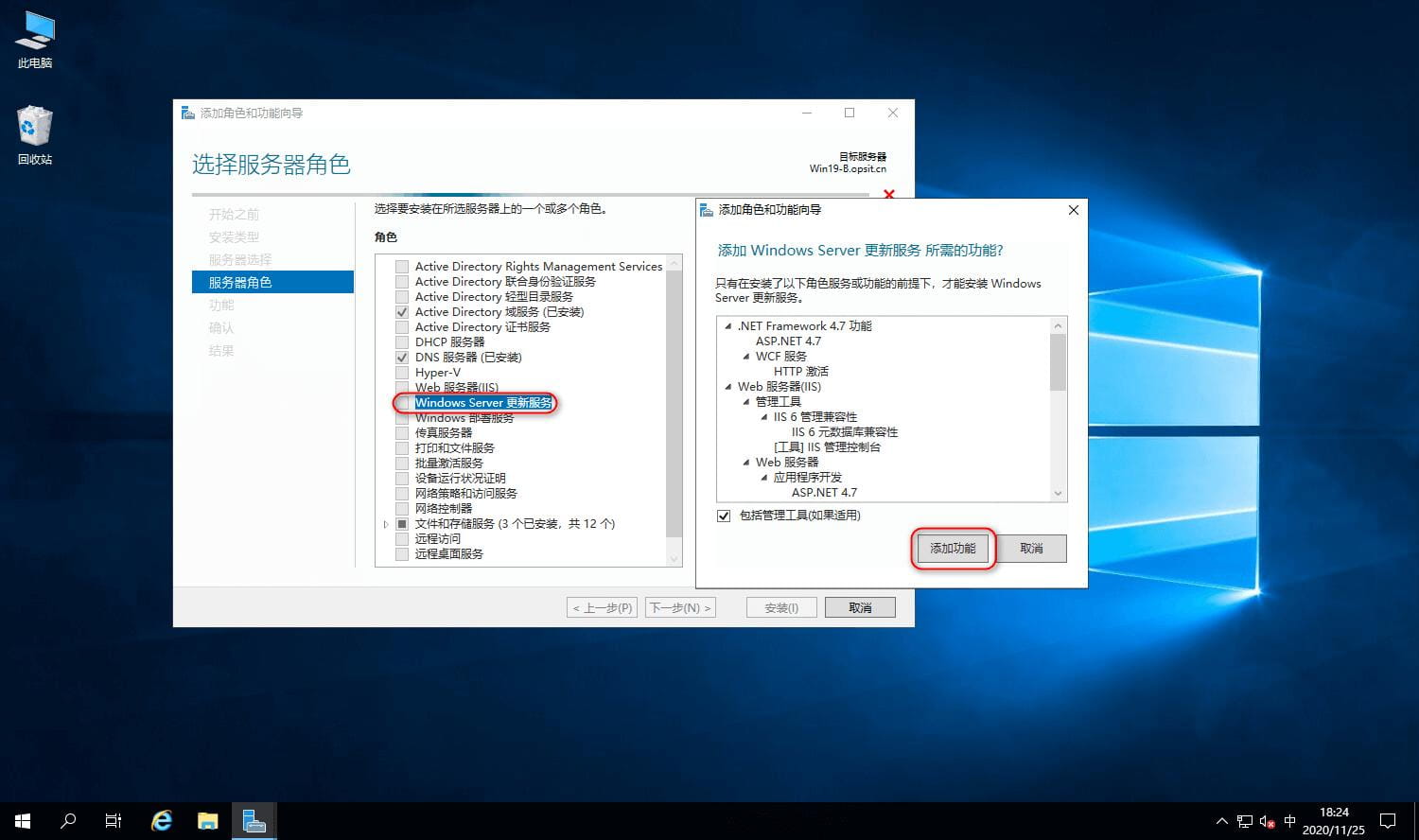
服务器角色,已勾选Windows Server 更新服务,下一步;

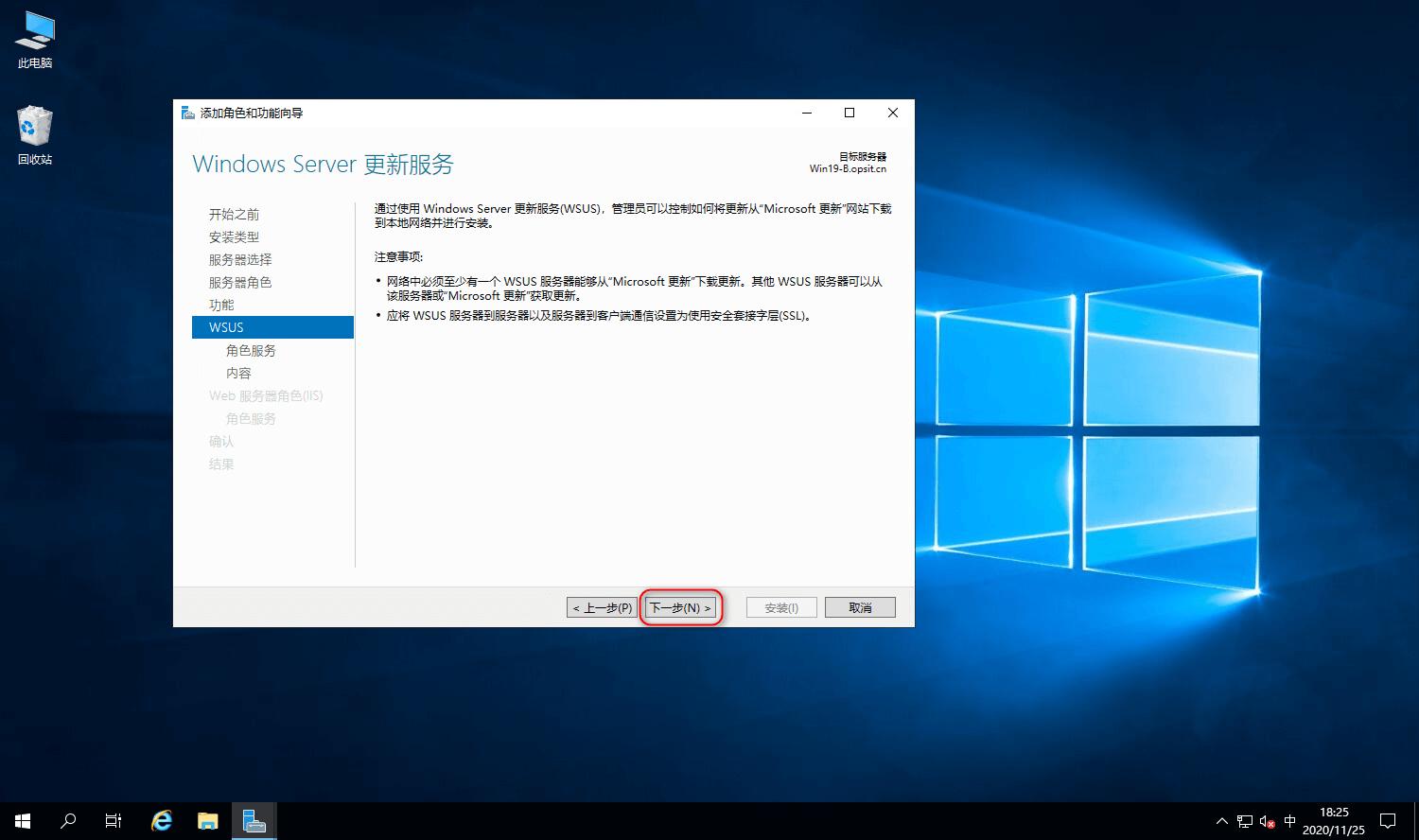
WSUS,保持默认,下一步;
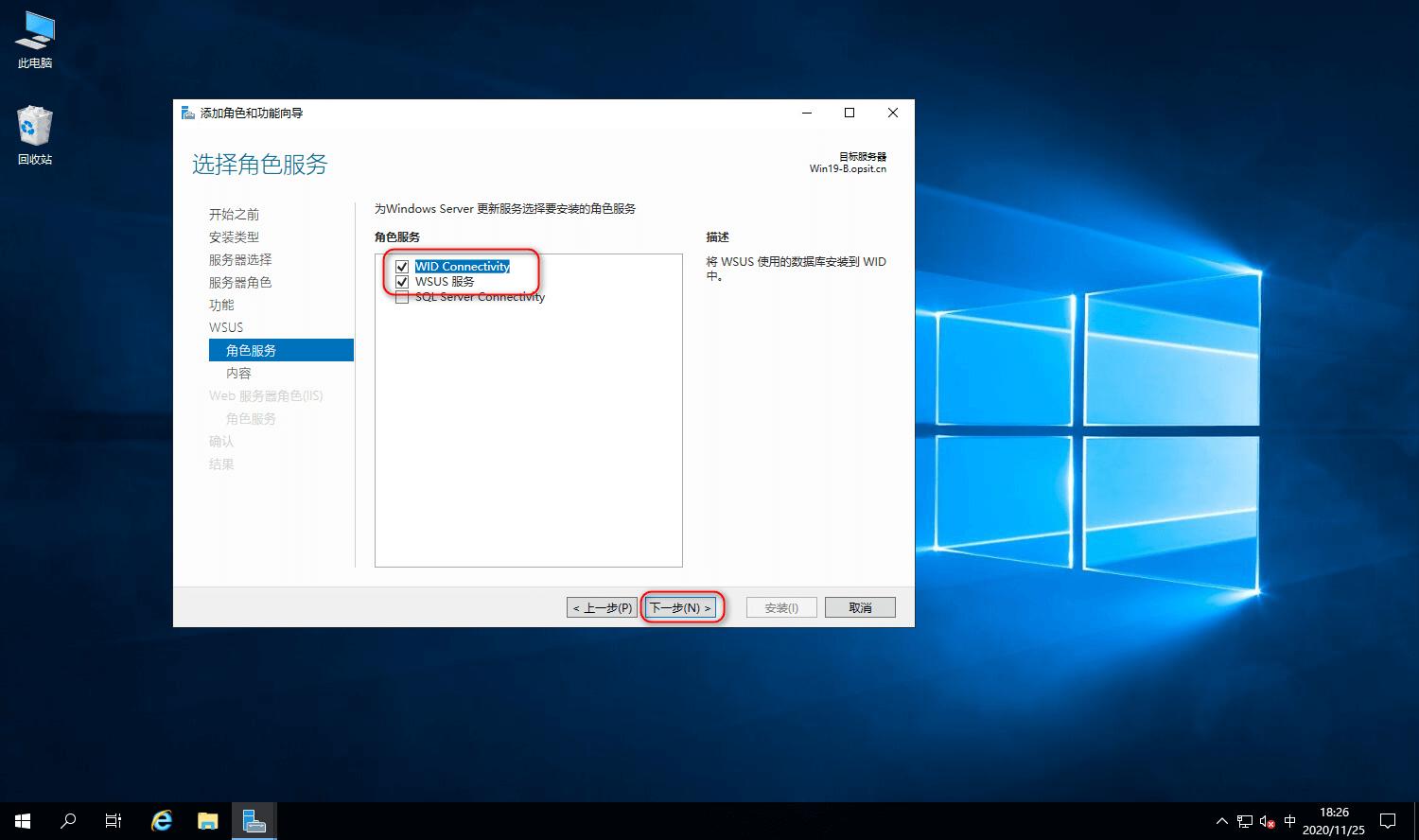
角色服务,勾选 WID Connectivity、WSUS 服务,下一步;(WID是WSUS自带的数据库,也可以选择SQL Server)
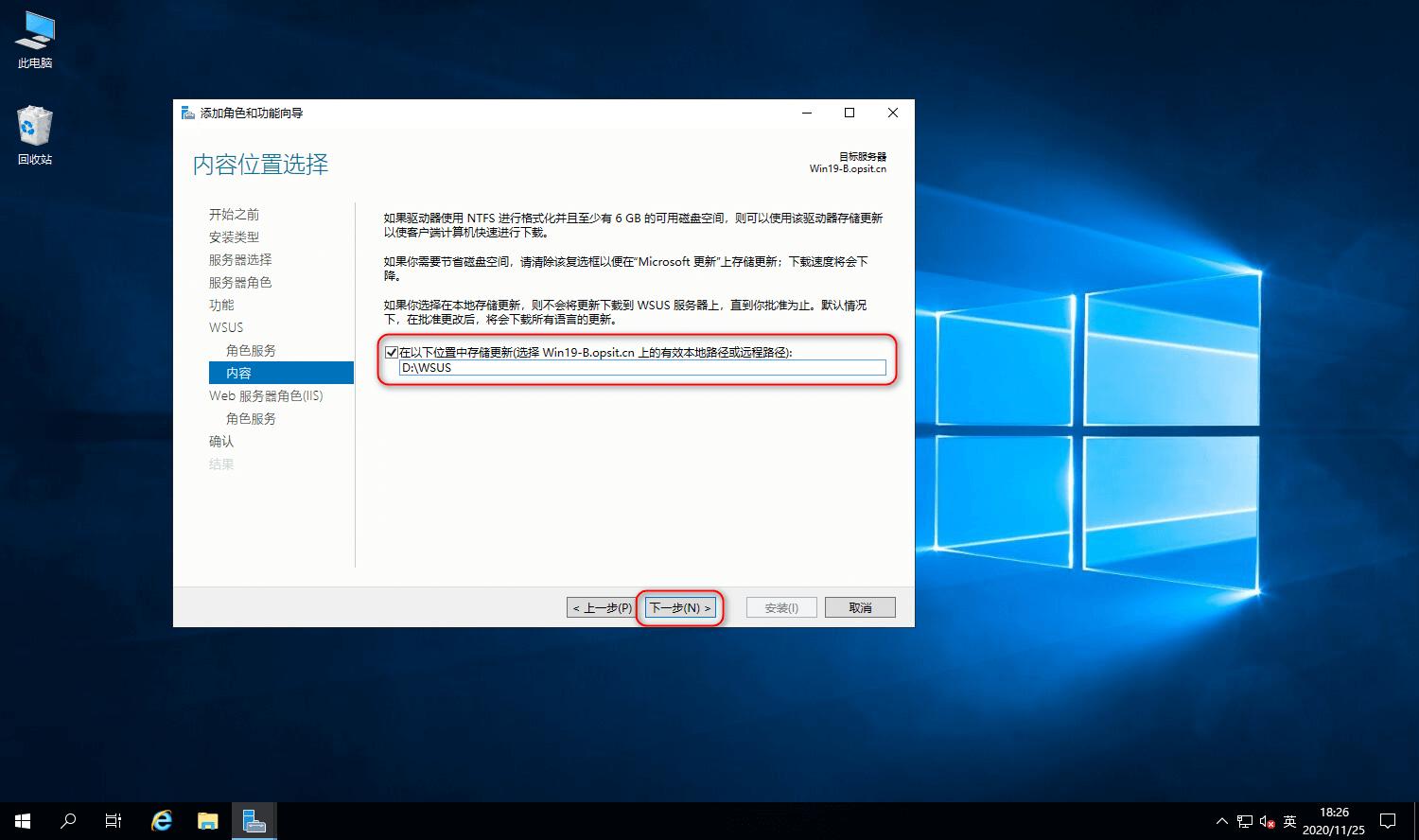
内容,设置WSUS下载的补丁存放的位置,下一步;
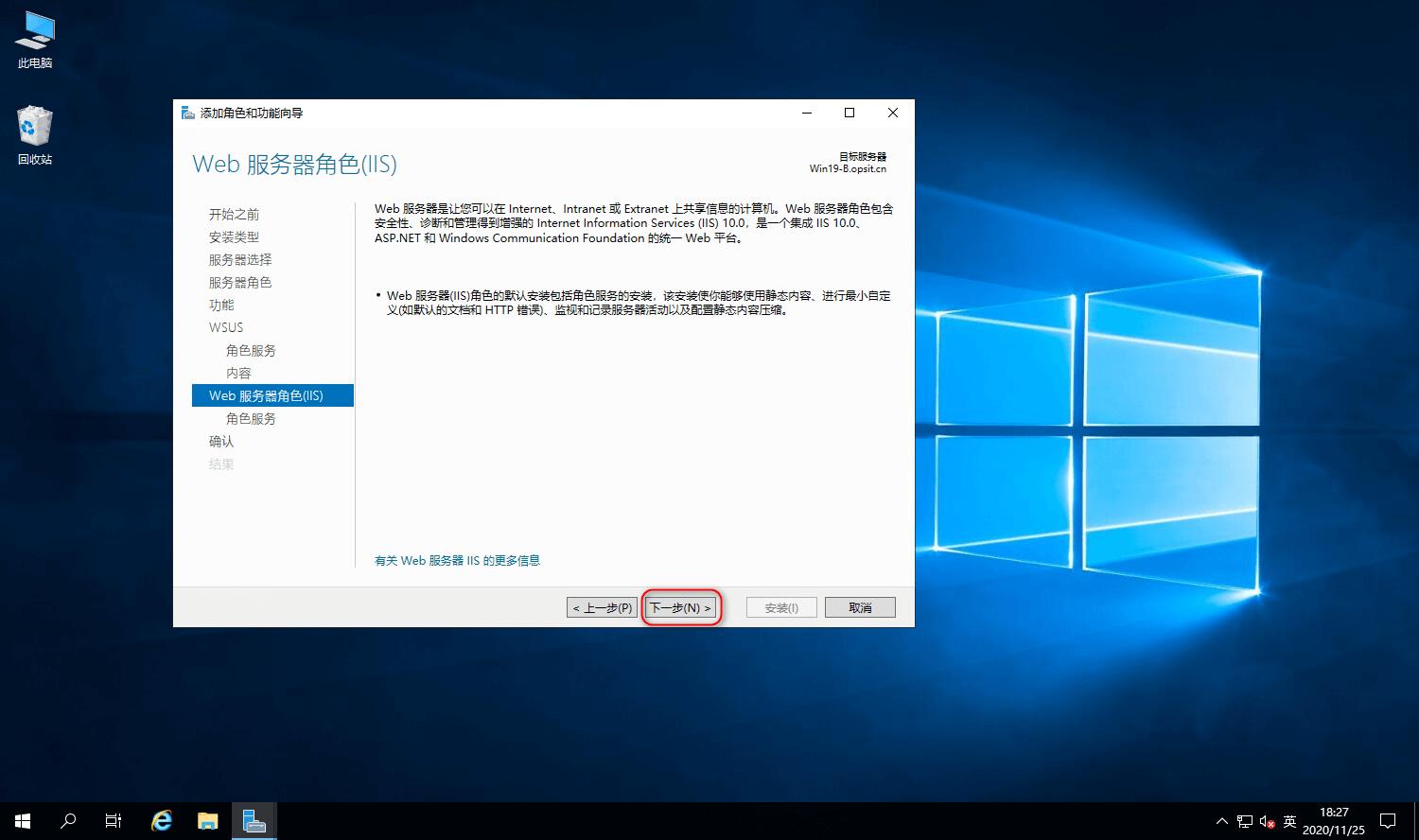
Web 服务器角色(IIS)保持默认,下一步;
0x02 部署后任务
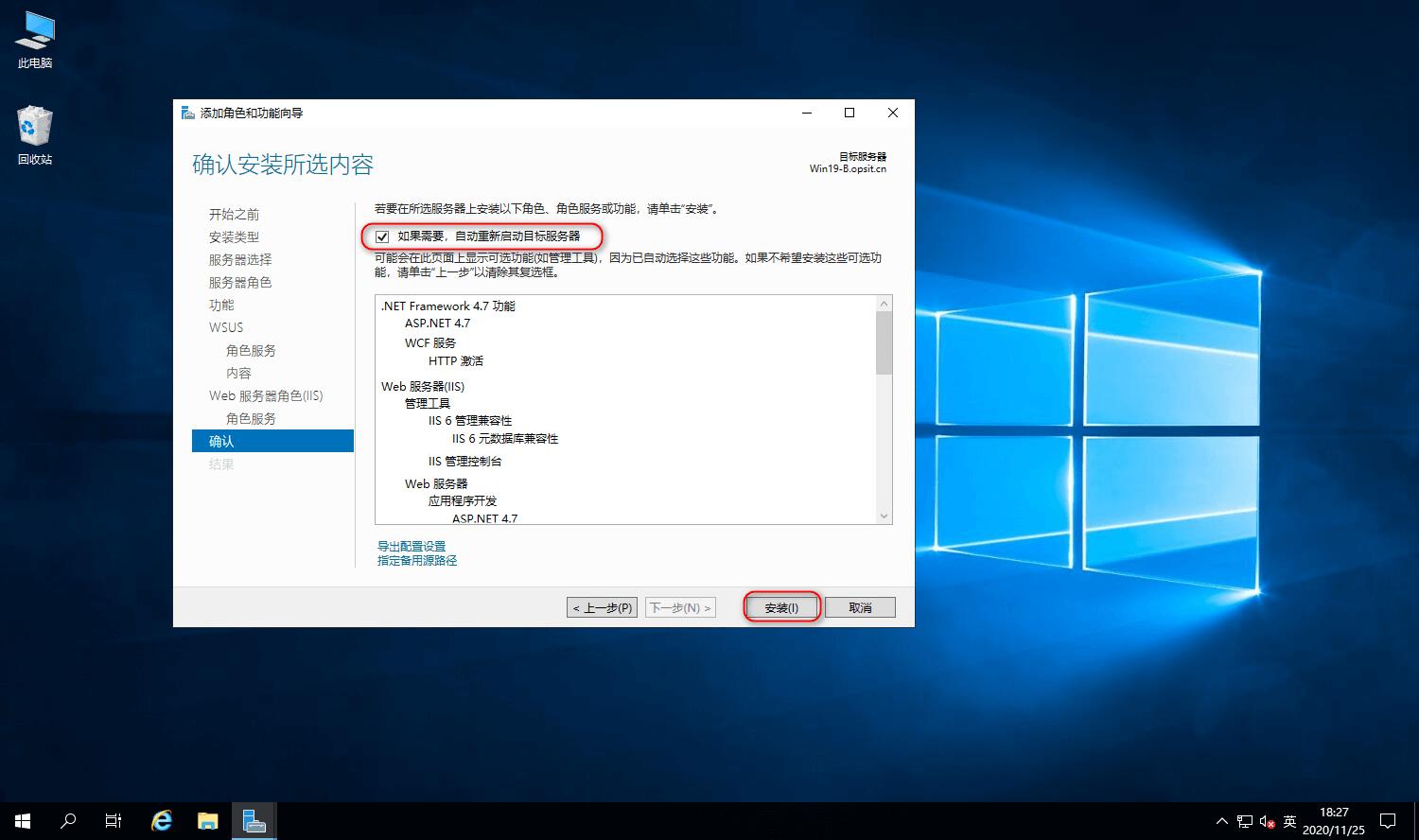
确认,如果需要,自动重新启动目标服务器,安装;
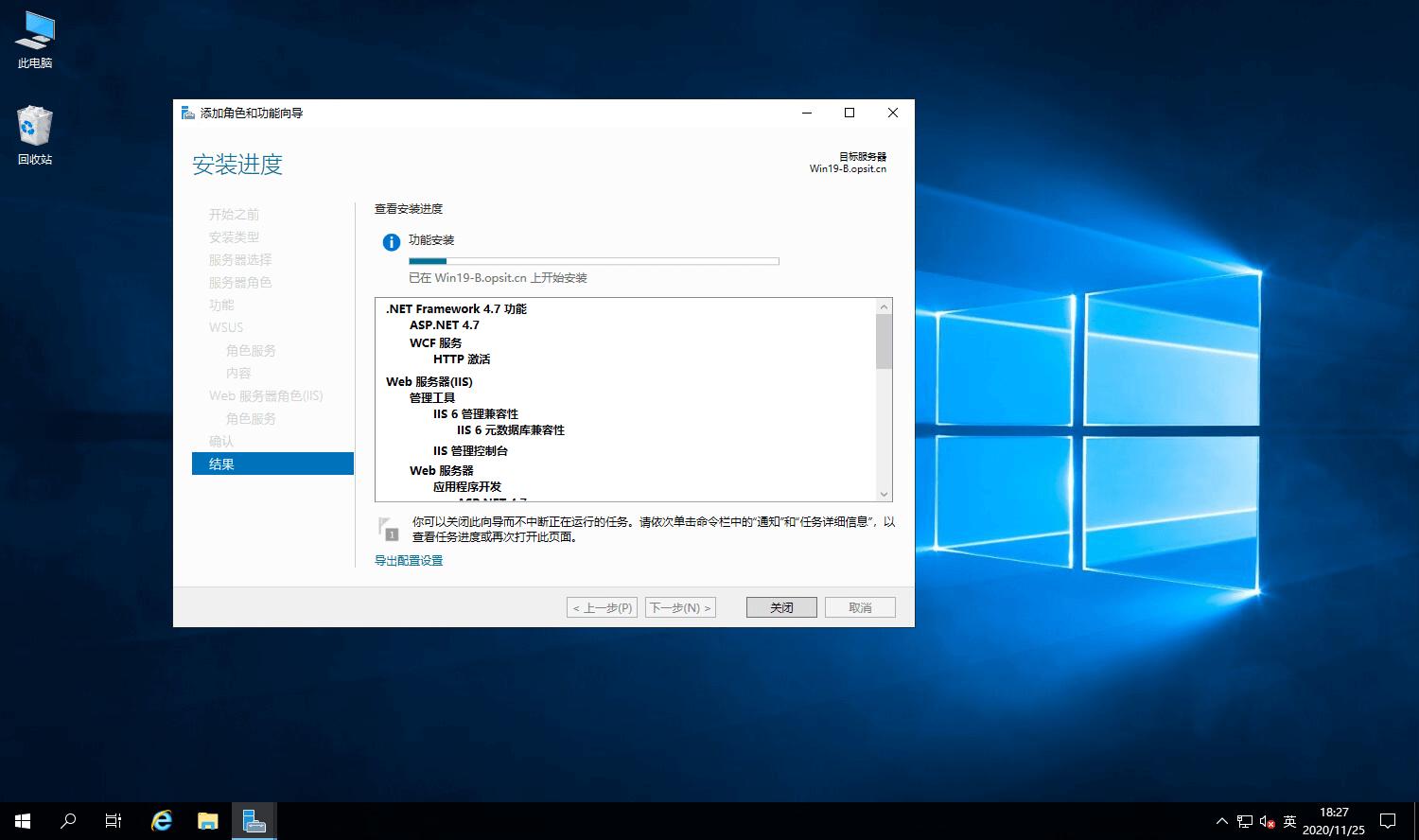
结果,功能开始安装;
结果,功能安装完成;
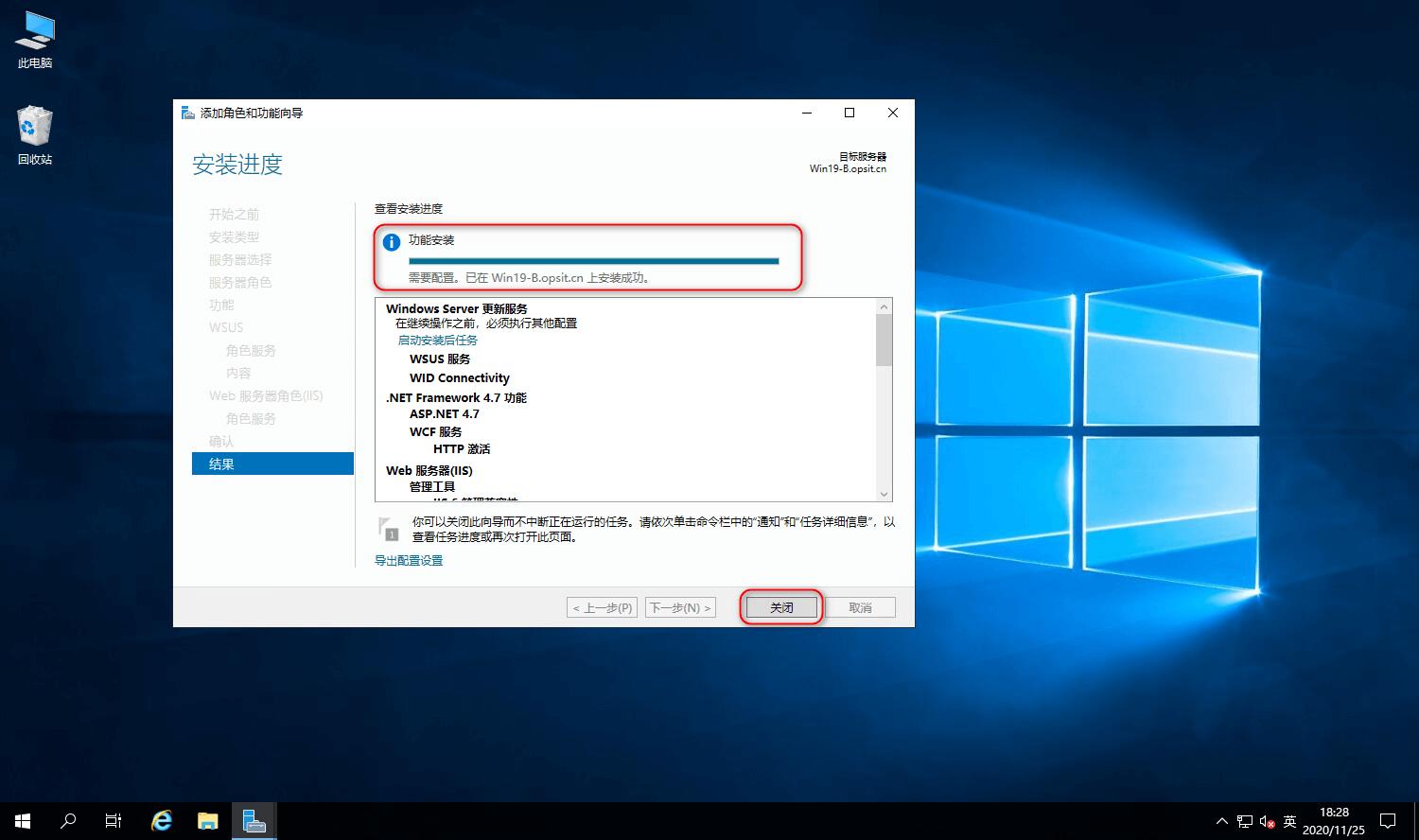
0x02 部署后任务
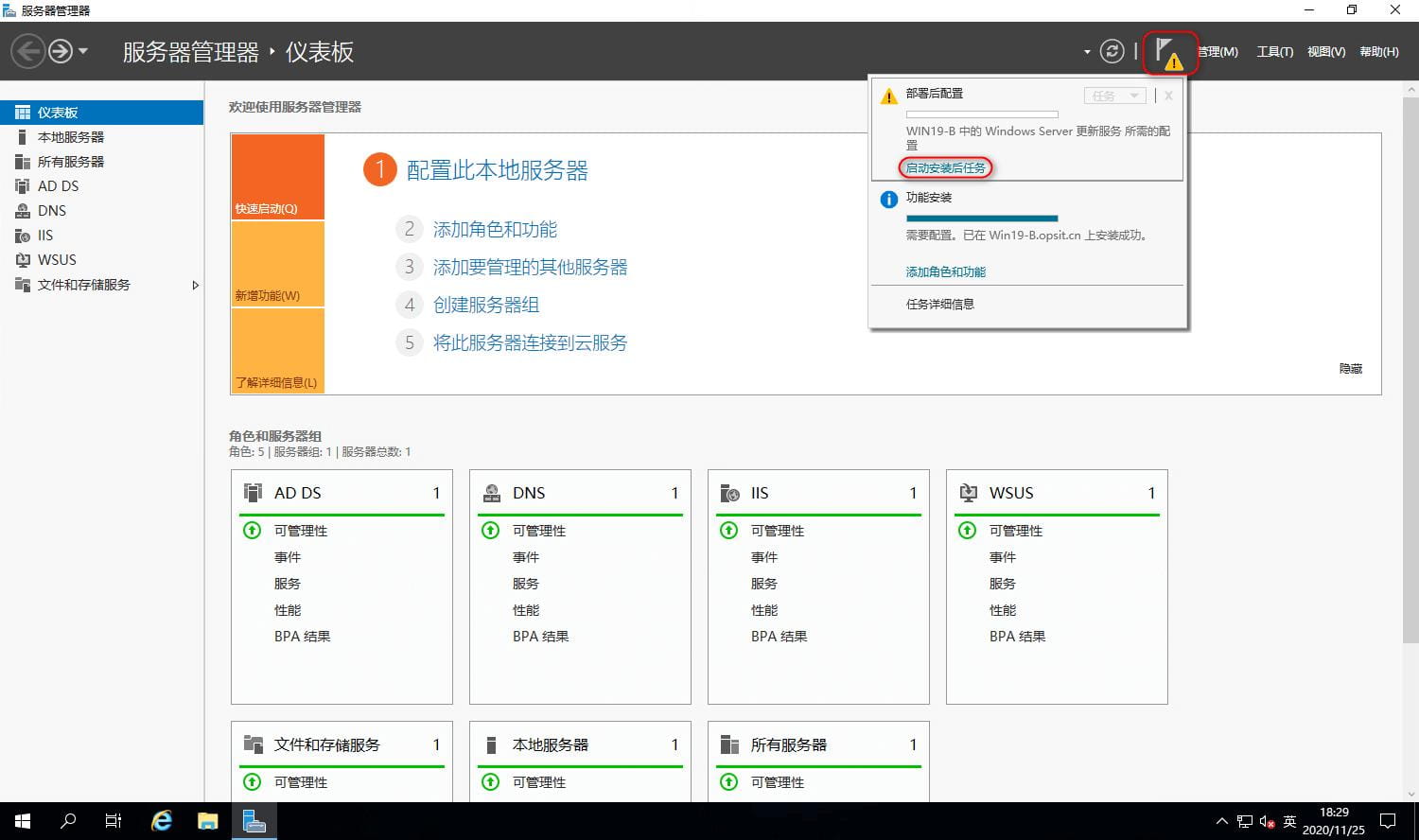
服务器管理器 → 通知 → 启动安装后的任务,如下图;
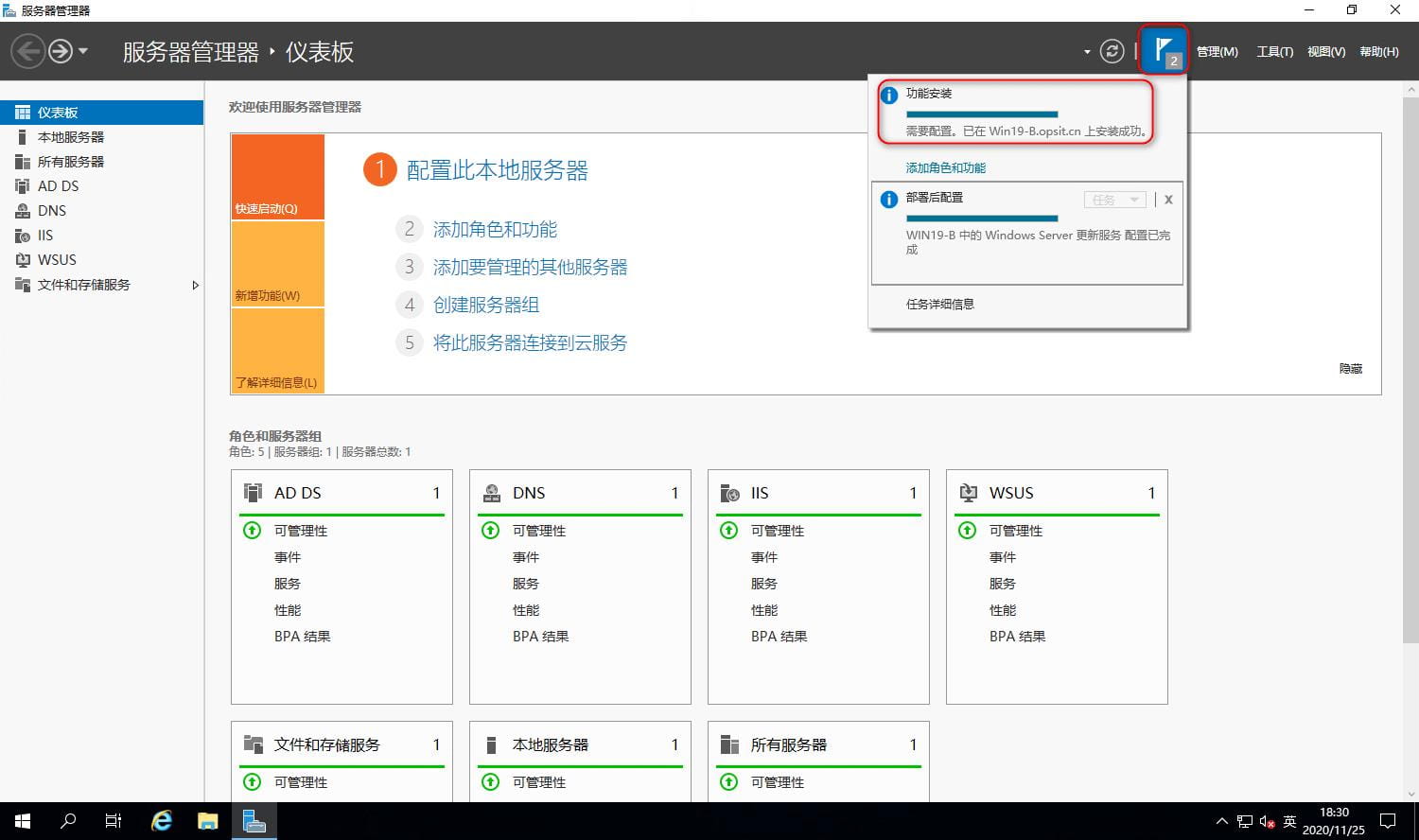
服务器管理器 → 服务配置完成,如下图;
0x03 设置向导
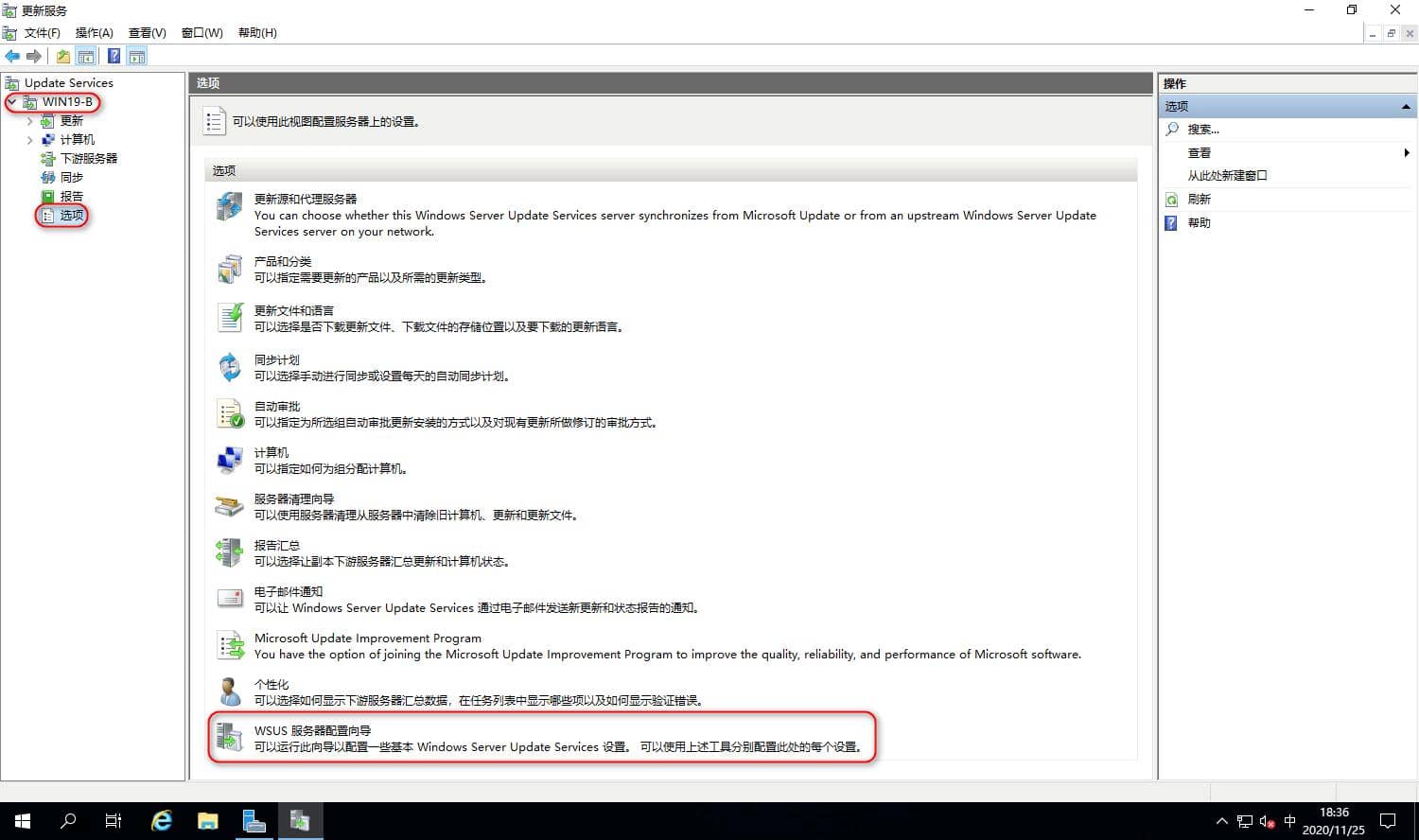
服务器管理器 → 工具 → Windows Server 更新服务;

更新服务 → 服务器名 → 选项 → WSUS服务器配置向导;
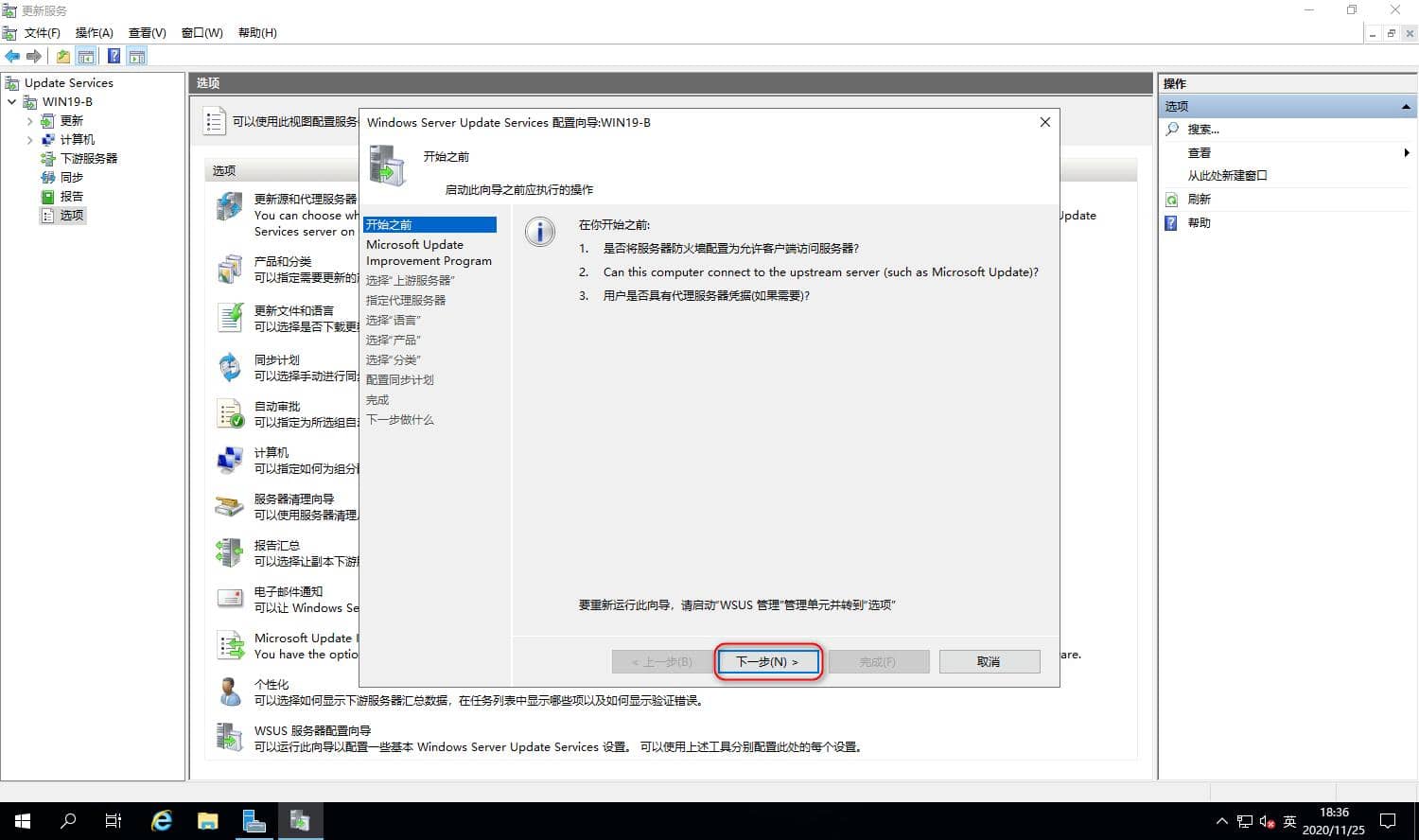
开始之前,下一步;
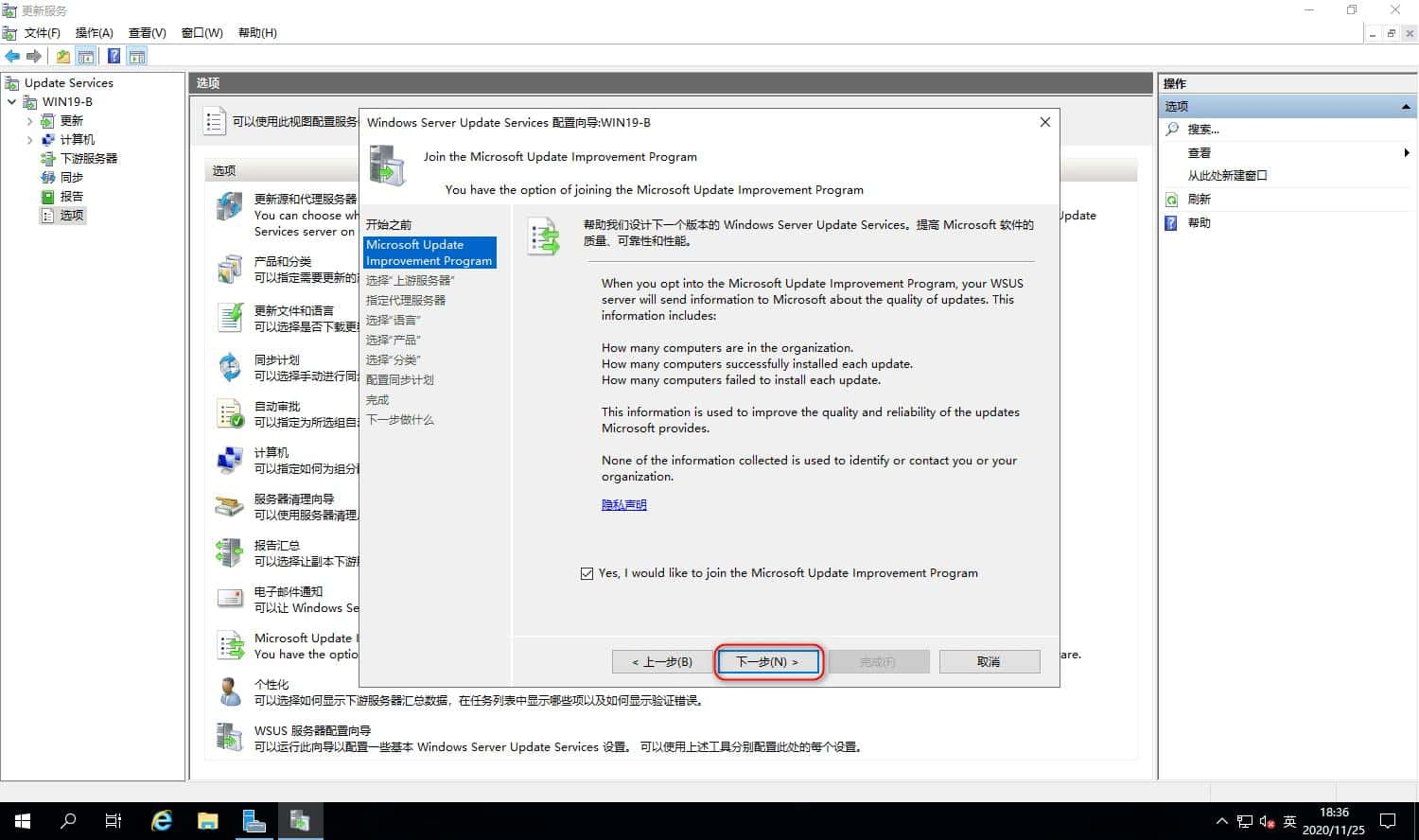
更新改善计划,保持默认也可以去掉勾选,下一步;
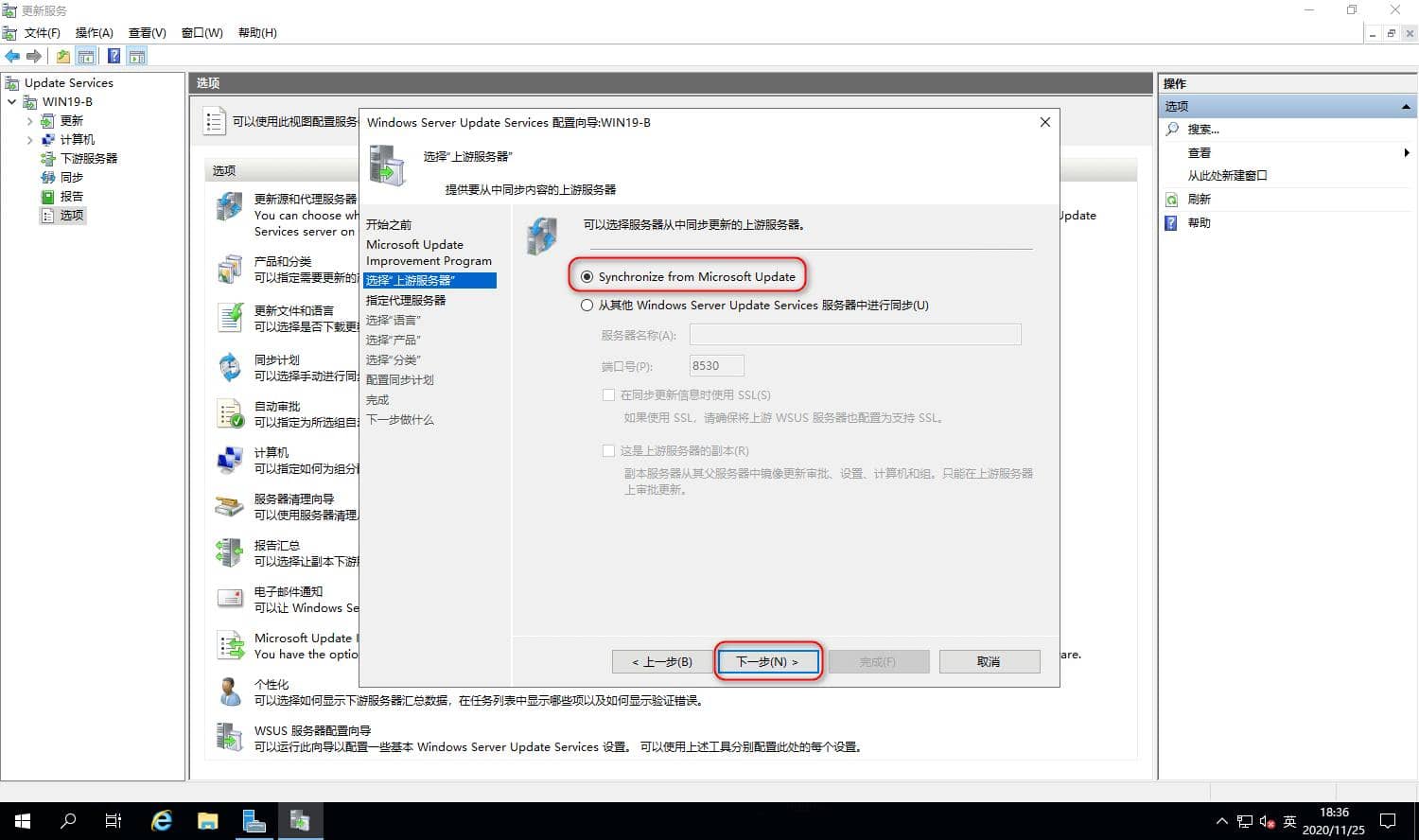
上游服务器,选择上游服务器如果没有选择 Synchronize from Microsoft Update,下一步;
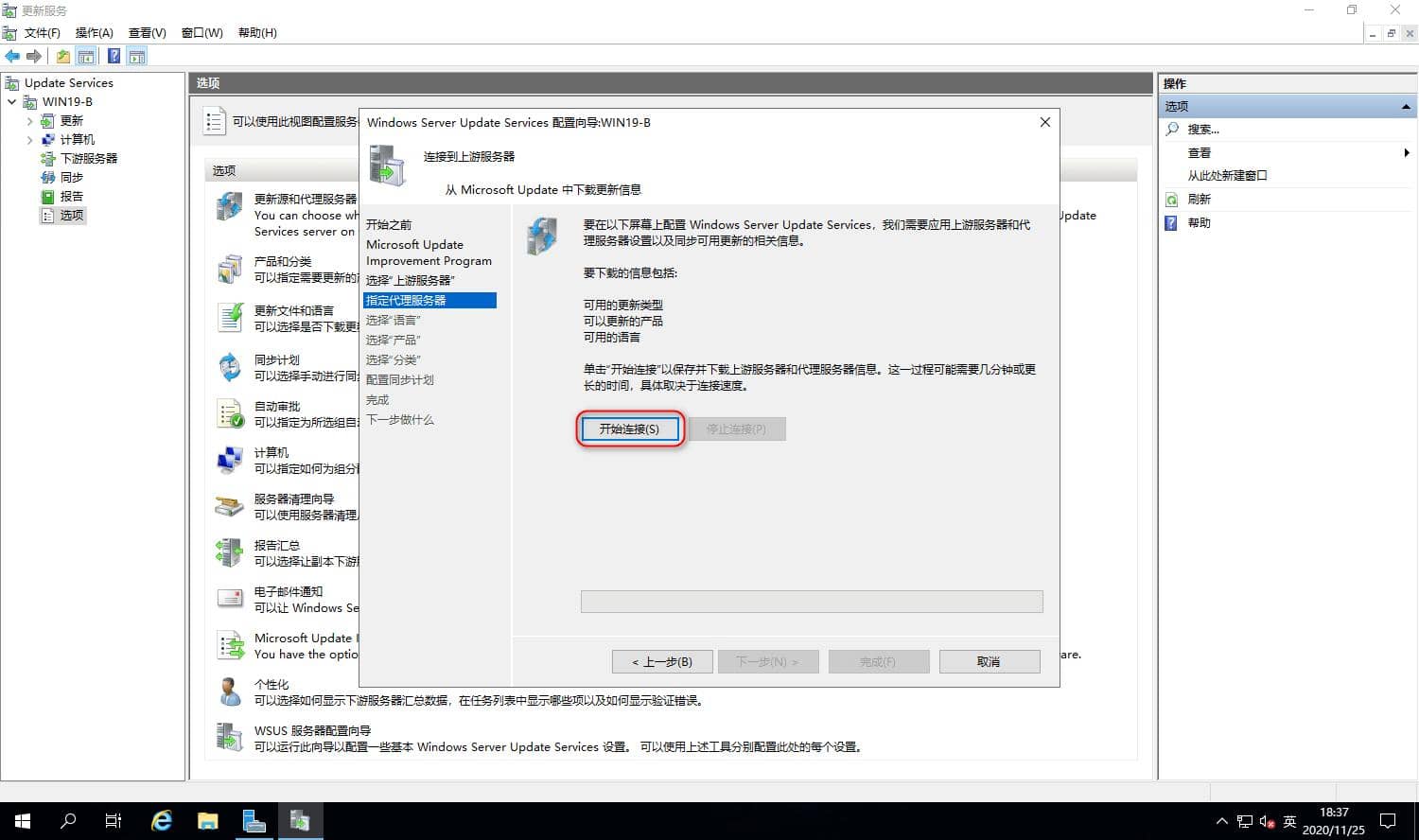
指定代理服务器,有代理服务器就填入,没有就下一步;

点击开始连接,可能需要的时间比较久,耐心等待就好。这一步是需要和 Microsoft Update 服务器连接;
和 Microsoft Update 连接通信完成,下一步;这里比较慢。

选择产品,勾选你需要的 Microsoft 产品,下一步;(建议只勾选系统、.net其他的自己看着办)

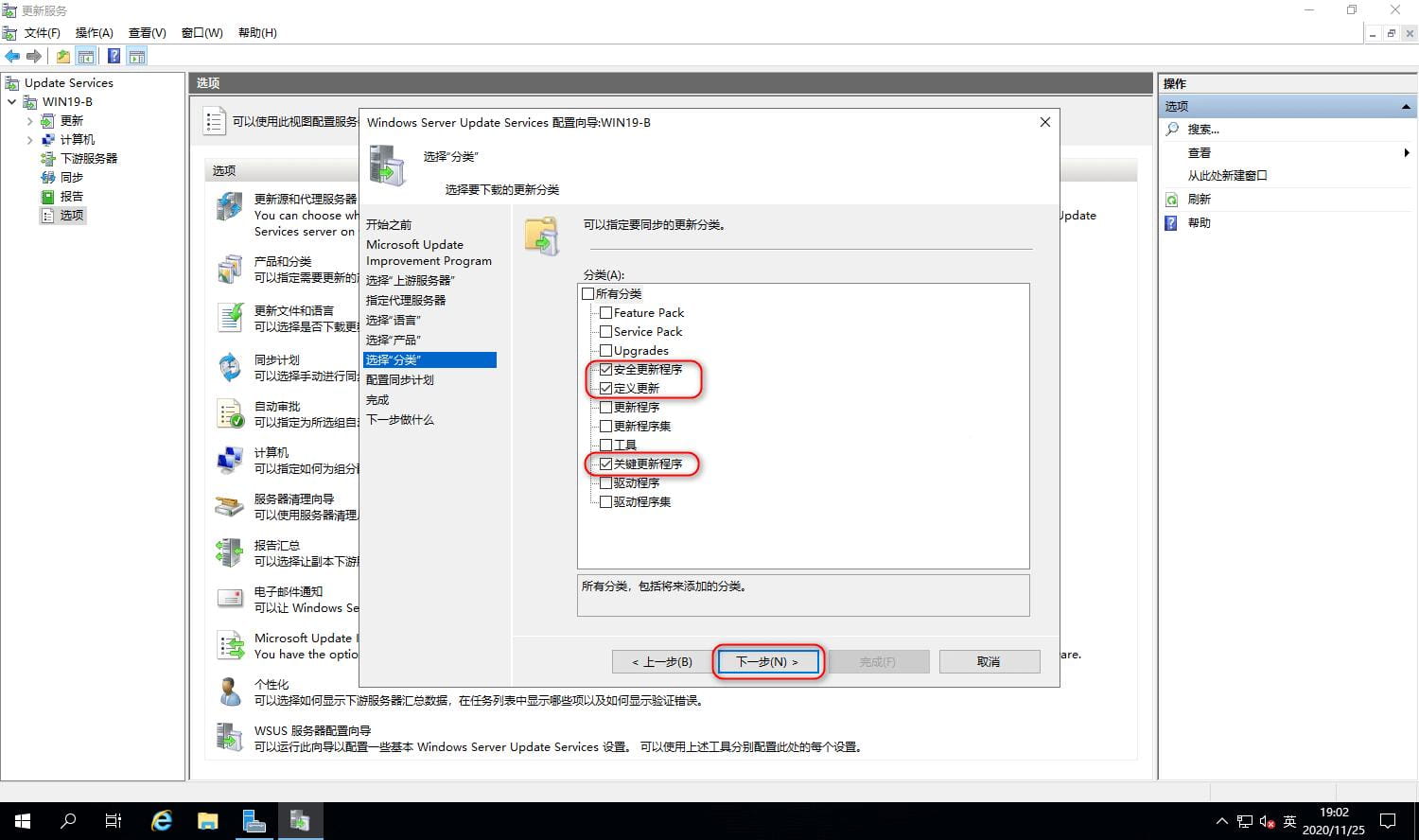
选择分类,根据需求选择,下一步;
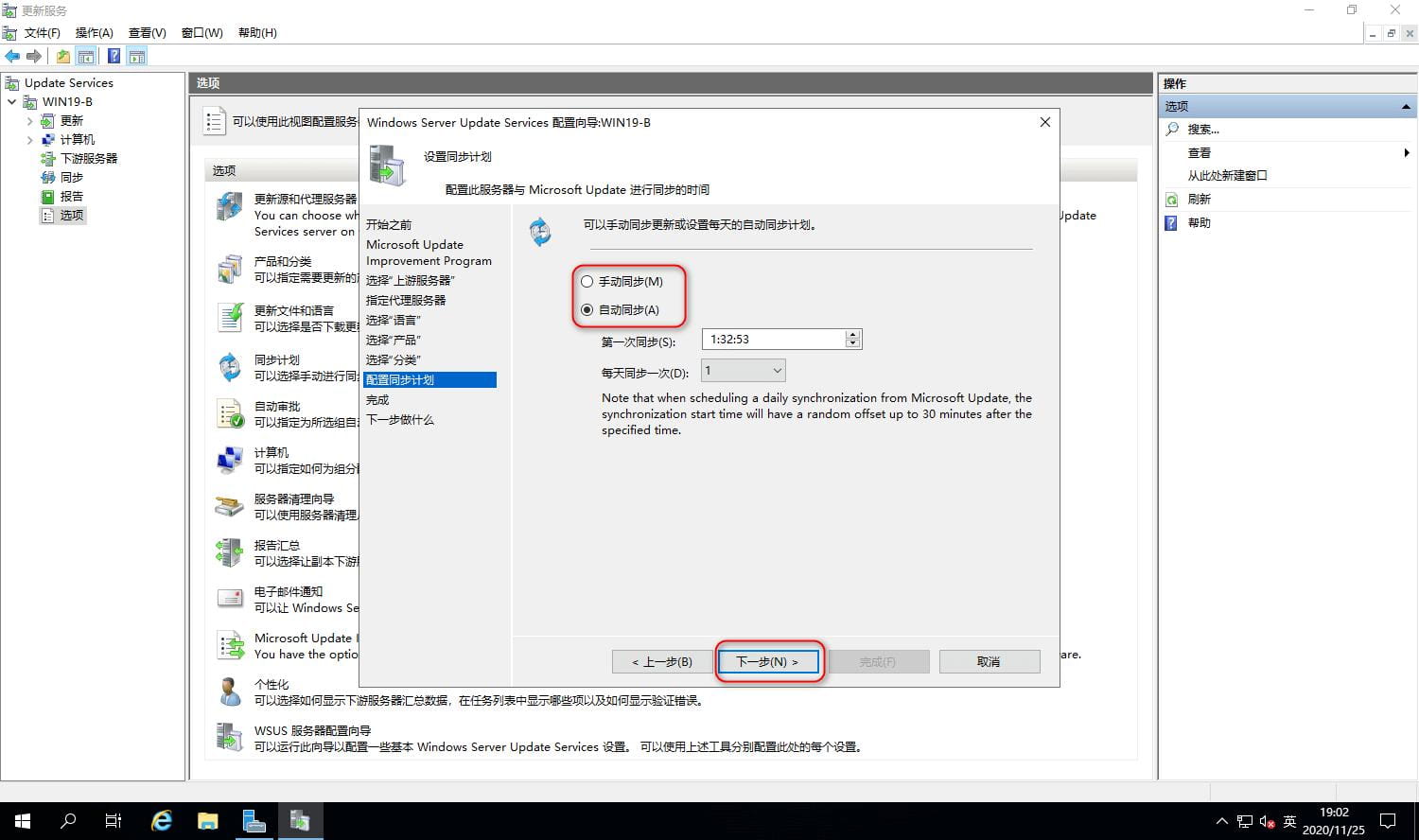
配置同步计划,手动还是自动二选一,下一步;
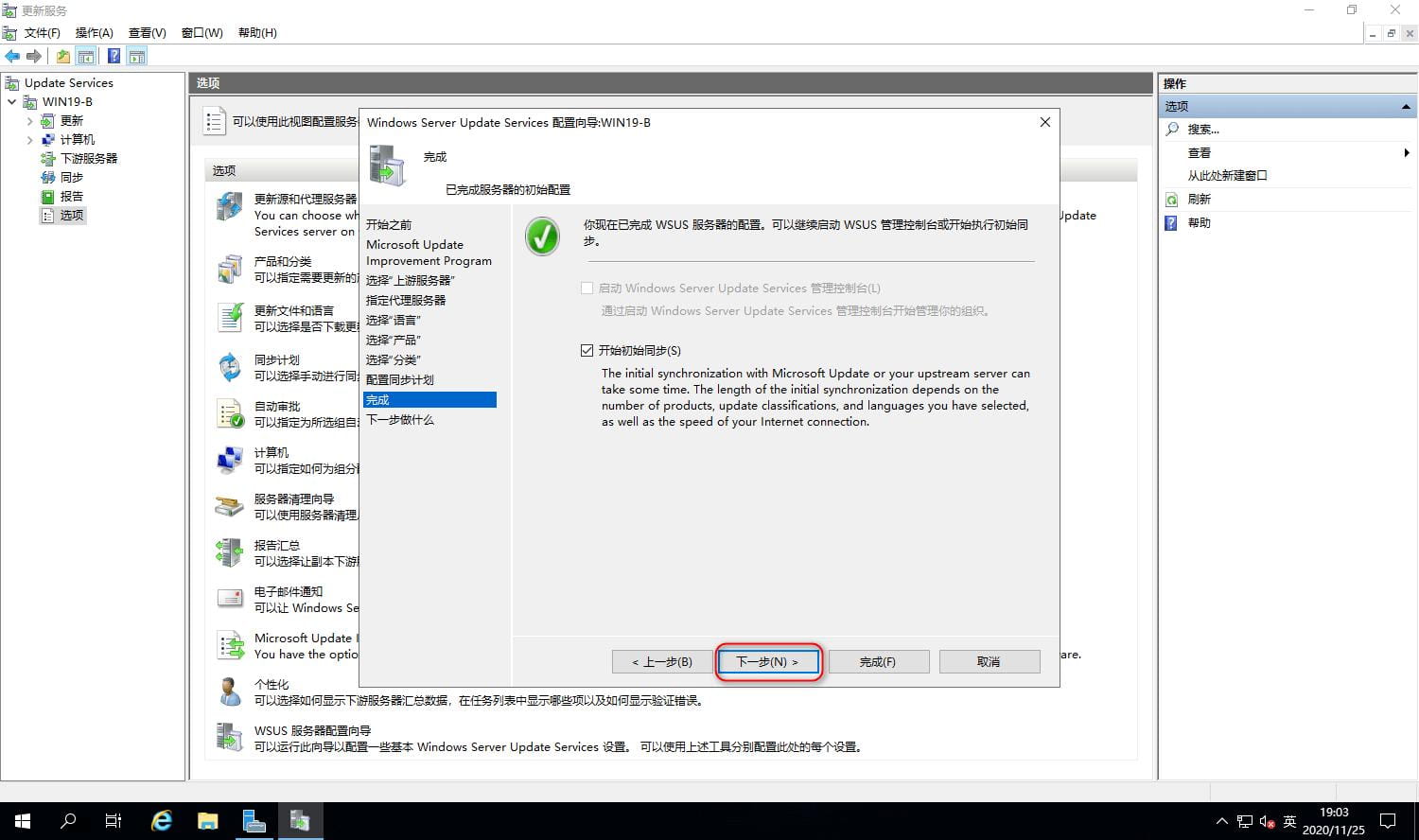
完成,勾选开始同步,完成;
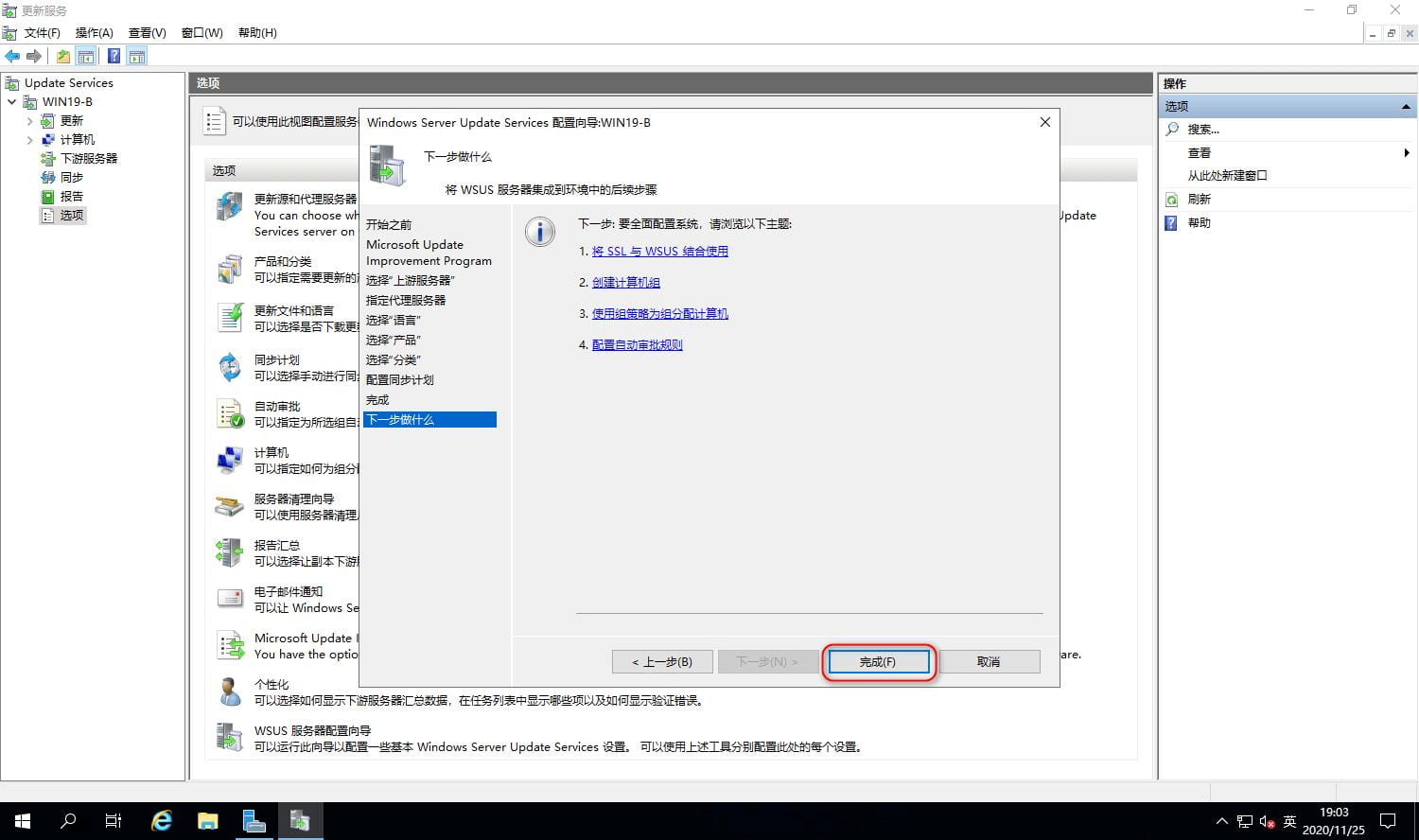
下一步要做什么,可以看看,完成;
同步更新,但是并没有下载,只是让 WSUS 更新服务器和 Microsoft Update 服务器同步信息,经过审批后才会下载;
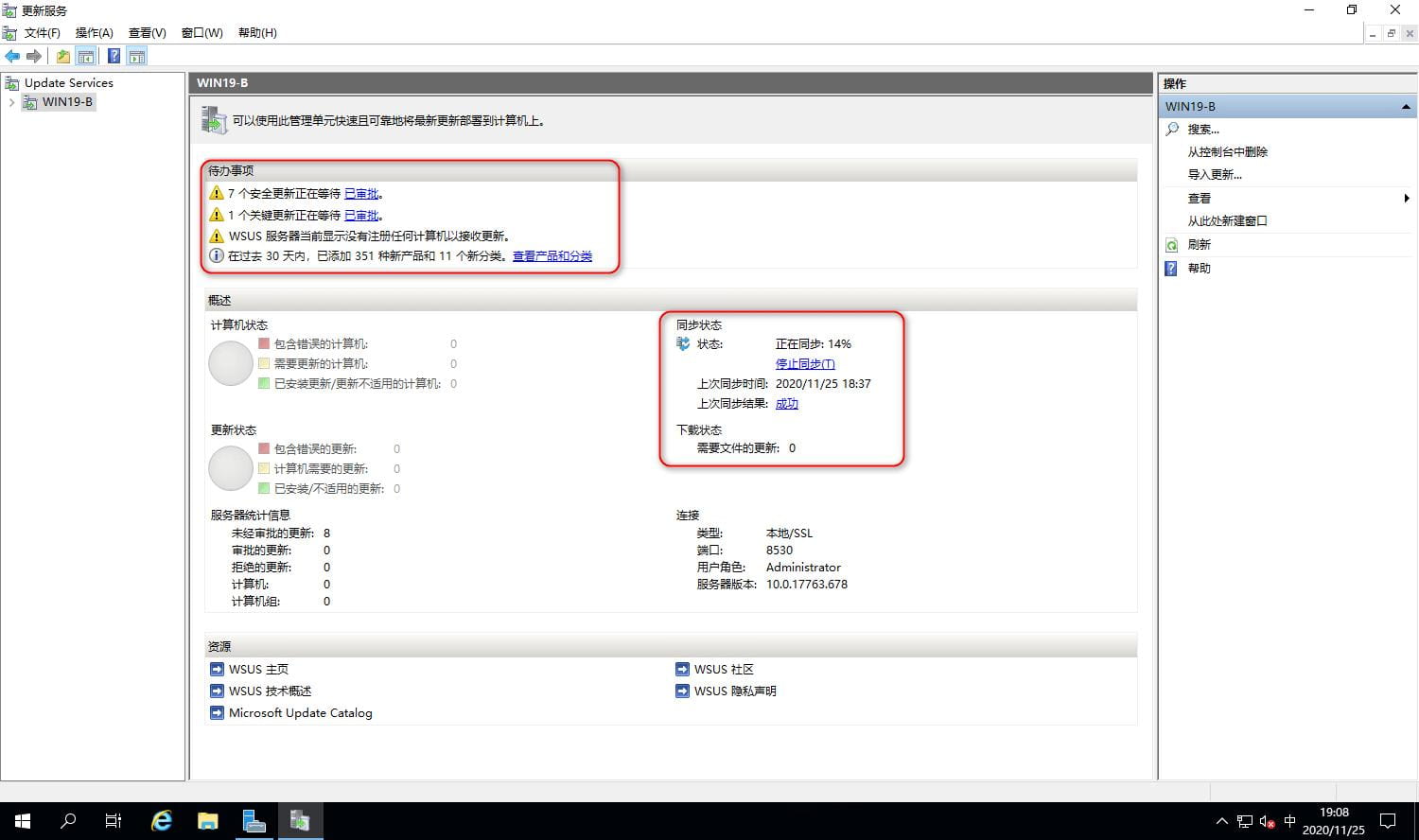
有下载,只是让 WSUS 更新服务器和 Microsoft Update 服务器同步信息,经过审批后才会下载;
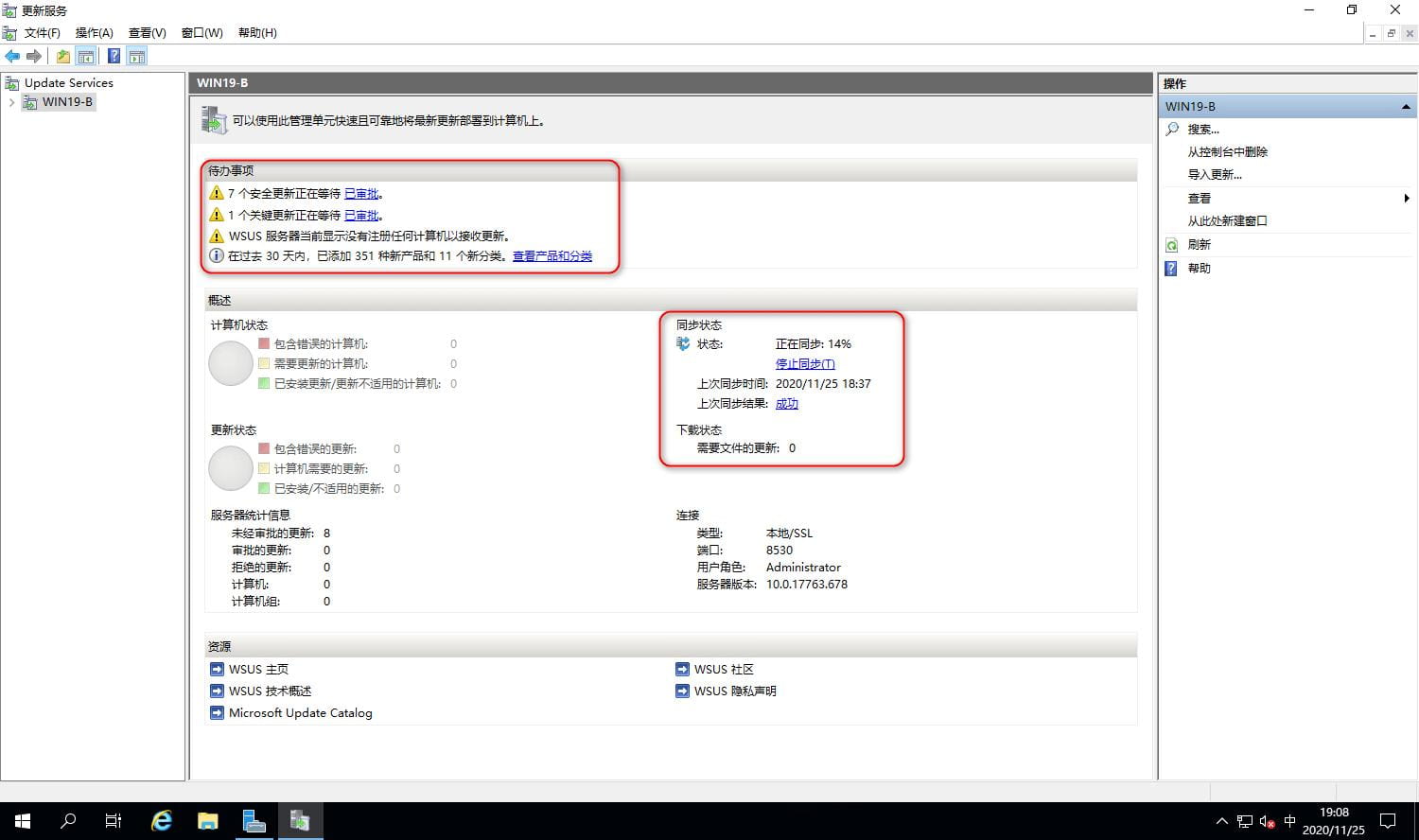
审批后才会下载;
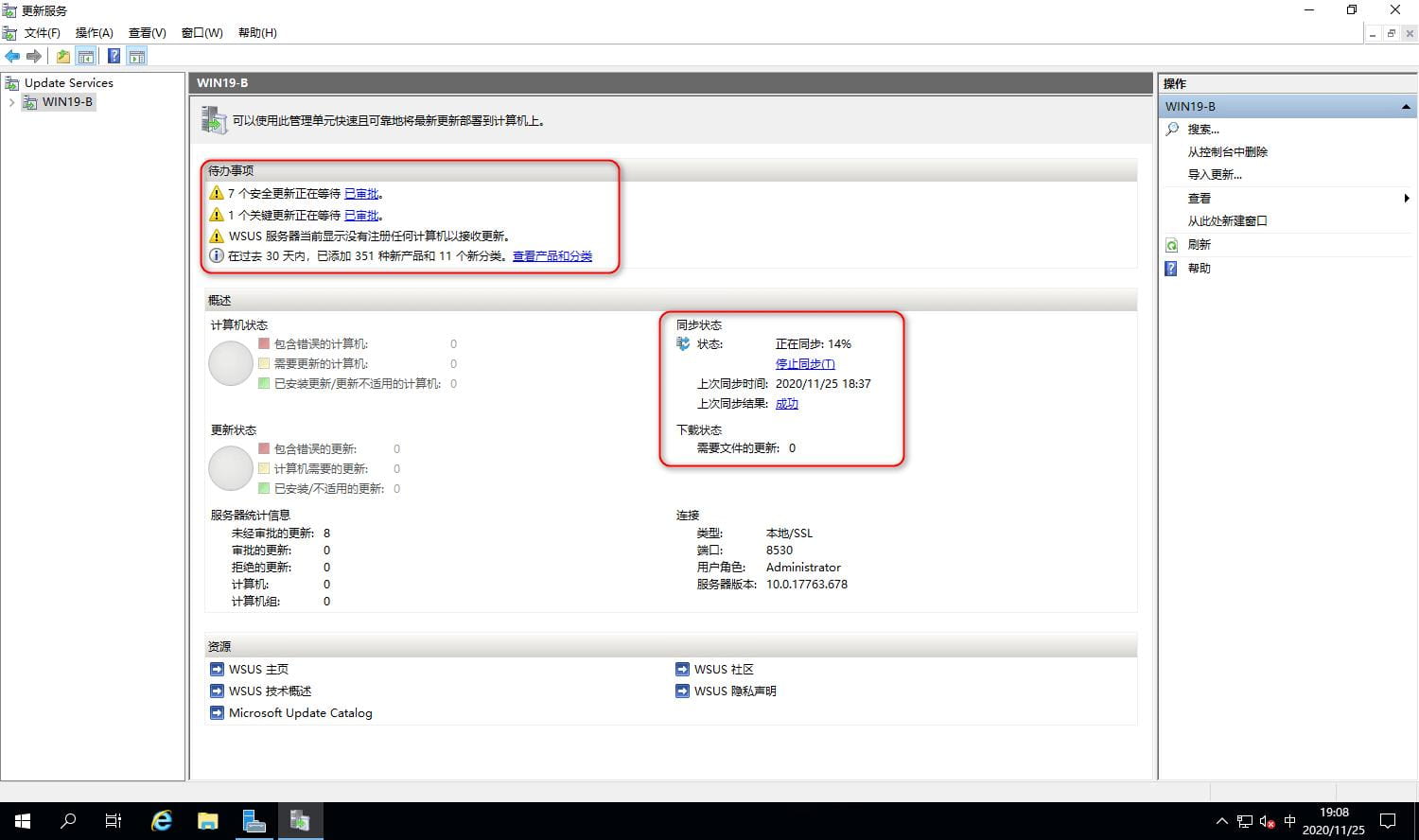
后才会下载;
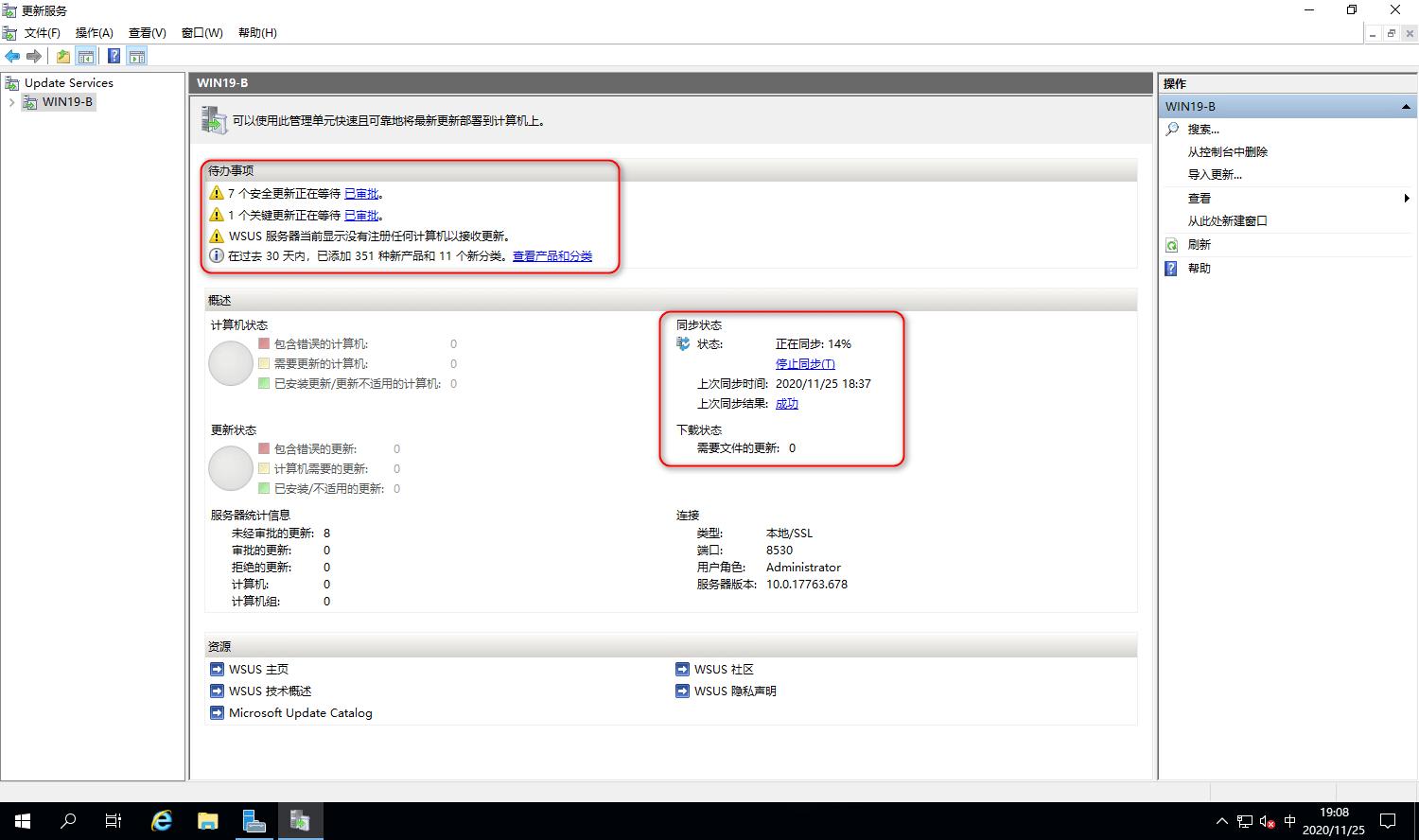
至此,教程结束。
到此这篇关于WindowsServer2019 WSUS安装详细步骤图解教程的文章就介绍到这了,更多相关Win2019 WSUS安装内容请搜索脚本之家以前的文章或继续浏览下面的相关文章希望大家以后多多支持脚本之家!
相关文章
 这篇文章主要介绍了win2003远程退出后系统自动注销问题的解决方法,需要的朋友可以参考下2017-02-02
 今天给大家分享一款监测网页及自动重启 IIS的软件IISMonitor,可以帮助我们更好的维护服务器和网站监控。对大家的学习或者工作具有一定的参考学习价值,需要的朋友们下面随着小编来一起学习学习吧2021-11-11
 这篇文章主要介绍了IIS7.5开启FastCGI的配置方法,IIS7.5是不需要单独安装FastCGI,只需配置一下即可,需要的朋友可以参考下2014-06-06
windows server 2012/2016 设置多用户远程桌面设置方法
这篇文章主要介绍了windows server 2012/2016 设置多用户远程桌面设置方法,服务器设置多用户同时远程桌面,可以提高访问效率,避免人多抢登服务器,需要的朋友可以参考下2018-05-05 网上高手整理的一些win服务器下,ntfs的权限设置2008-09-09
 近期有朋友发现自己的网站目录下多出许多类似 aux.asp com1.gupiao.asp 的文件或文件夹,无法删除!2010-11-11
 服务器安全够是一款不错的服务器安全设置工具,这里为大家介绍一下windows版本的一些常见的设置技巧与优点,方便大家增加系统安全2017-06-06
 很久很久以前的资料了,现在整理一下分享出来。大家交流一下。也可以提取你需要的命令进行使用,很多方法都是整理于网络,没有版权什么的。随便转载。2013-01-01
cscript adsutil.vbs 设置iis参数提示拒绝访问的解决方法
今天帮客户网站开启gzip,为了方便用的是批处理版本,本地测试正常服务器上运行出现拒绝访问错误2012-07-07
Windows server 2012没有图片查看器的解决方法
本文主要介绍了Windows server 2012没有图片查看器的解决方法,可以使用桌面体验,以便使用Windows照片查看器查看图片,下面就来介绍一下解决方法2024-12-12
最新评论