

Windows上安装WSL+Ubuntu来运行Linux环境
更新时间:2024年06月29日 16:00:03 作者:eezhijun
Windows Subsystem for Linux(简称WSL),用于Windows计算机上运行Linux 环境,Win安装WSL(Windows Subsystem for Linux)主要是在win系统可以运行linux系统,下面详解介绍如何安装WSL和Ubuntu以及Ubuntu一些简单配置
一、安装WSL
可以参考官网内容
1、使用图像界面
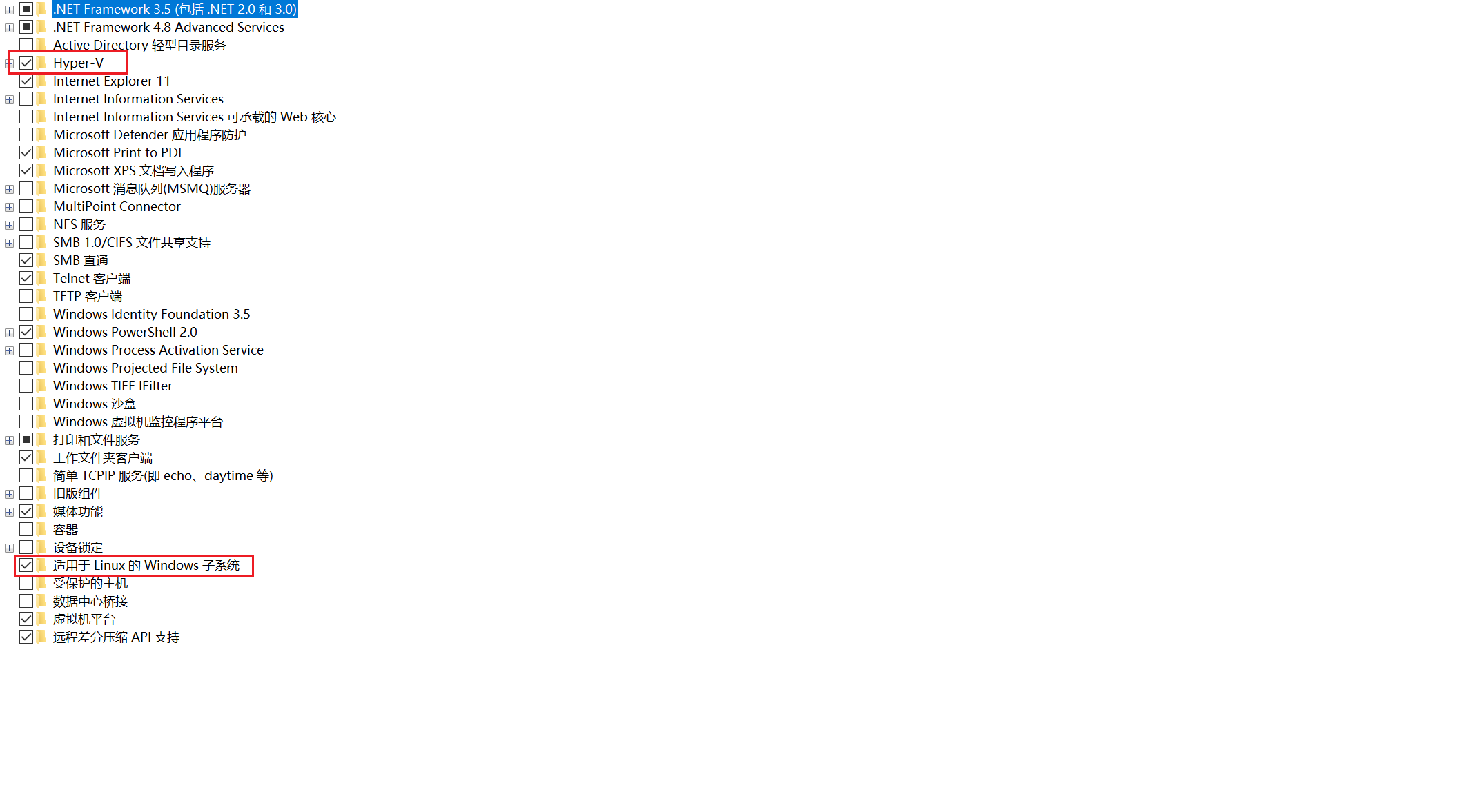
打开控制面板(win+r输入control)->程序和功能->打开或关闭Windows功能->选择“适用于Linux的Windows子系统”与 “虚拟机平台”与“Hyper-V"->重启
2、内核安装
WIN开始->windows powershell->以管理员方式运行
执行安装
wsl --install
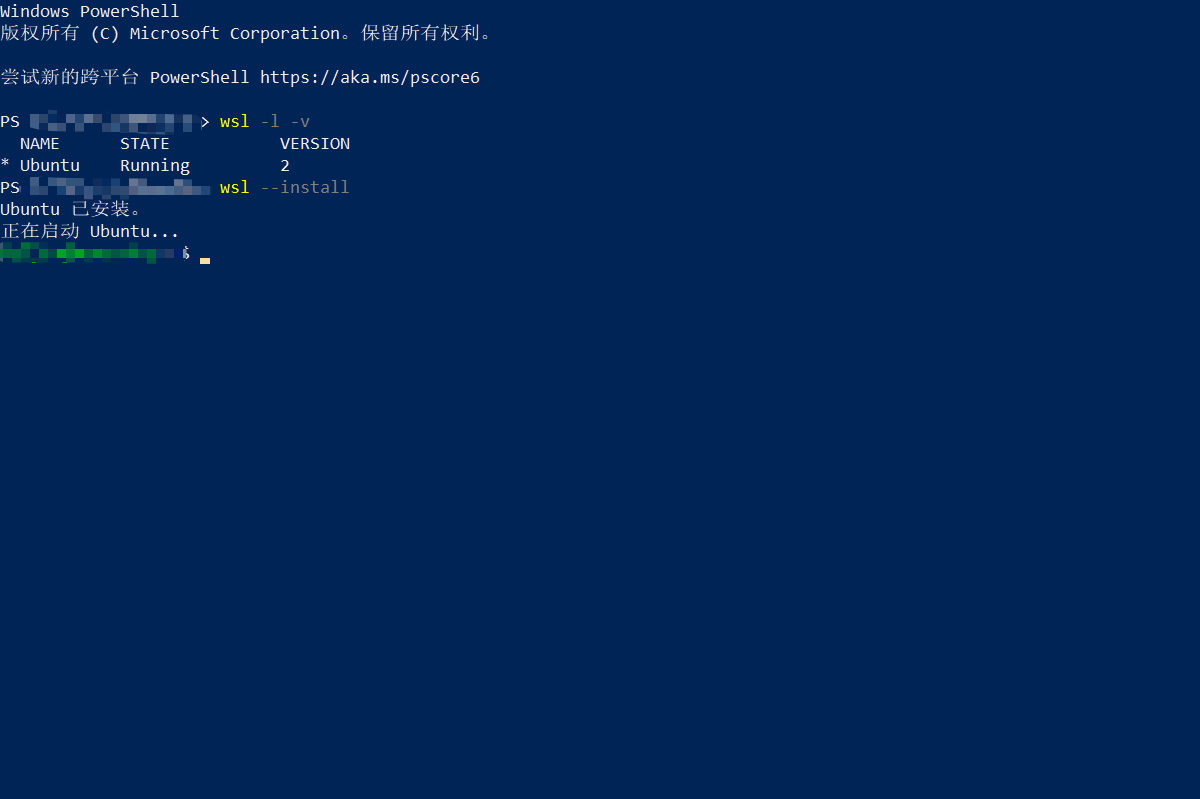
查看wsl版本
wsl -l -v
将wsl设置默认版本2
wsl --set-default-version 2
将wsl1升级wsl2
注意:wsl1不支持在ubuntu 64位系统编译运行32位程序,需先安装wsl2才行
wsl --set-version Ubuntu 2
二、安装ubuntu
WIN开始->microsoft store->搜索linux->Ubuntu安装
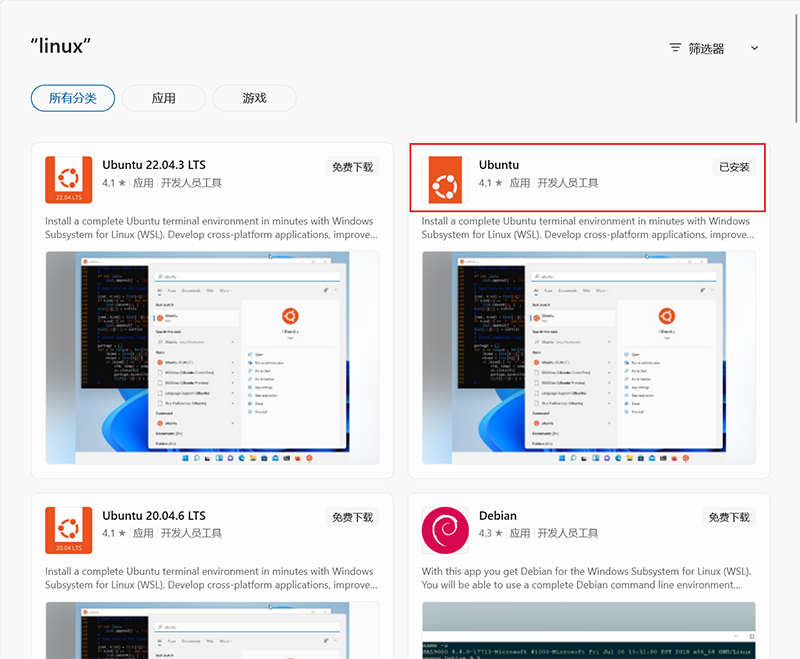
Ubuntu 22.04或者其他带版本只能使用当前版本的,后续无法升级,使用Ubuntu可以后续升级
安装完成后
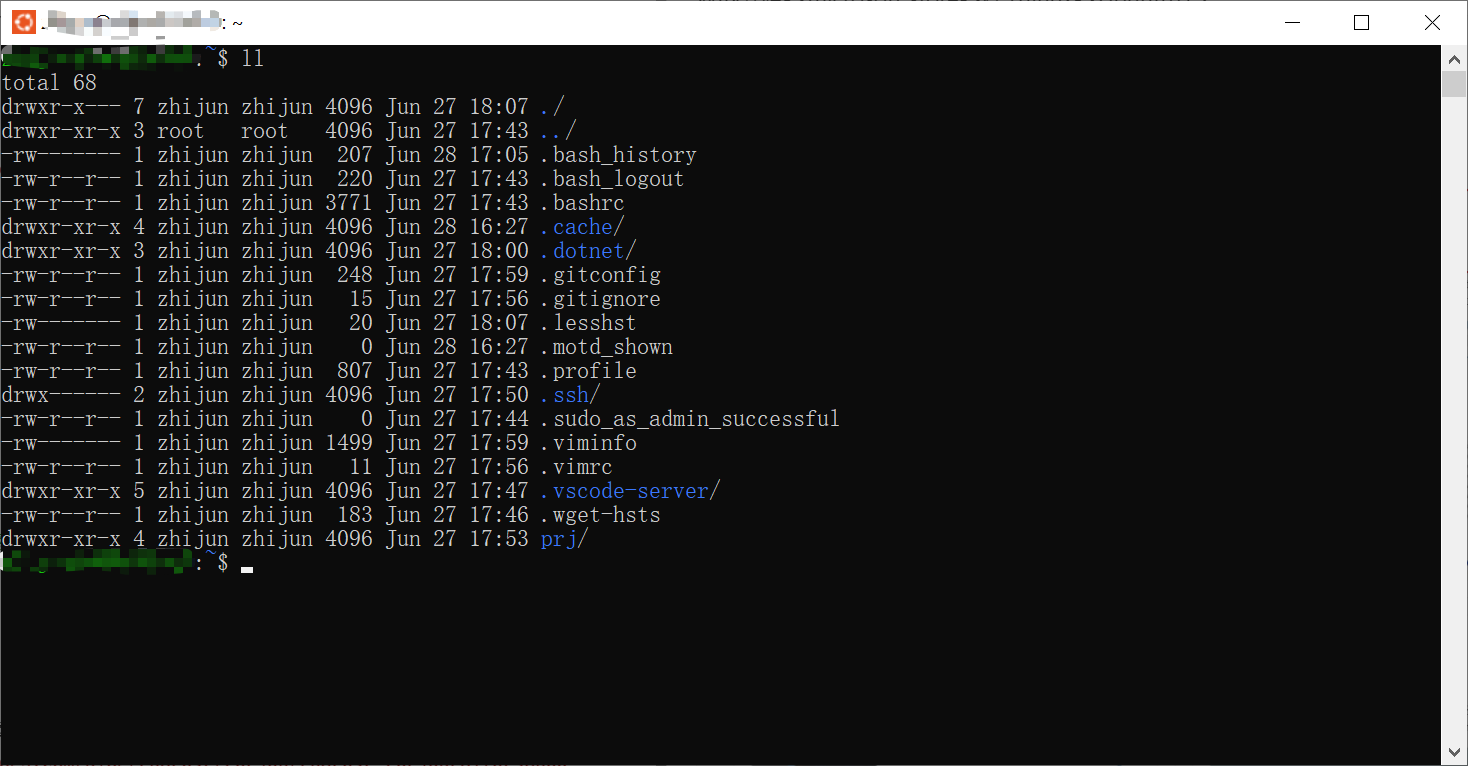
三、ubuntu简单配置
1、首先更新镜像源
sudo apt update
2、安装gcc g++
sudo apt install gcc g++
3、安装git
sudo apt install git
/*
如果使用vim编辑,可以先在用户目录新建.vimrc
set number //可以显示行号

用户目录新建.gitconfig和.gitignore
-----------------------------------
[http]
        sslverify = false
[user]
        name = xxx
        email = xxx@xxx.com
[alias]
        co = checkout
        br = branch
        ci = commit
        st = status
        sh = stash
        df = diff
[core]
        editor = vim
        excludesfile = /home/xxx/.gitignore
        symlinks = true
-----------------------------------
.nfs*

TODO.md
-----------------------------------
*/
4、安装ssh
sudo apt install openssh-server
ssh-keygen
5、GCC 64位系统编译32位
sudo apt-get install build-essential module-assistant
sudo apt-get install gcc-multilib g++-multilib
6、新建prj目录->hello目录->新建main.c
code . //可以使用改命令自动打开vscode
四、总结
到此这篇关于Windows上安装WSL+Ubuntu来运行Linux环境的文章就介绍到这了,更多相关Windows上安装WSL+Ubuntu内容请搜索脚本之家以前的文章或继续浏览下面的相关文章希望大家以后多多支持脚本之家!
相关文章
 很多朋友买来了IBM服务器,但不会使用,这篇文章主要为大家分享下如何通过ibm赠送的光盘安装系统,需要的朋友可以参考下2013-11-11
 这篇文章主要为大家介绍了IIS环境下部署项目的详细教程,具有一定的参考价值,感兴趣的小伙伴们可以参考一下2017-04-04
Windows服务器上lsass.exe进程CPU使用率异常问题排查方法
这篇文章主要介绍了Windows服务器上lsass.exe进程CPU使用率异常问题排查方法,一般这个情况是发起了对外攻击造成的,也就是你的服务器可能已经沦为肉机,需要的朋友可以参考下2014-08-08 一直用iis6的日志管理,最近升级了2008所以打算启用一下iis 7.5的日志,这里就为大家分享一下方法,需要的朋友可以参考下2017-04-04
win10使用清华源快速安装pytorch-GPU版(推荐)
这篇文章主要介绍了win10使用清华源快速安装pytorch-GPU版,本文给大家介绍的非常详细,具有一定的参考借鉴价值,需要的朋友可以参考下2019-10-10
The application has failed...(应用程序配置不正确)
这篇文章主要介绍了The application has failed...(应用程序配置不正确)的相关资料,这里提供了解决办法,需要的朋友可以参考下2016-12-12 Windows系统默认设置为阻止所有入站连接,允许所有出站连接,要管理这些连接,可通过防火墙规则进行,本文就来介绍一下如何设置,感兴趣的可以了解一下2024-10-10
url重写IIRF(Ionic''s Isapi Rewrite Filter)手册
IIRF与ISAPI_Rewrite的规划区别只在于IIRF不需要使用转义字符\,而ISAPI_Rewrite则需要使用转义字符\.2008-07-07
windows2003 IIS6 部署MVC3和MVC4程序的方法
这篇文章主要介绍了windows2003 IIS6 部署MVC3和MVC4程序的方法,需要的朋友可以参考下2015-11-11
Windows server 2003证书服务器配置方法(图文)
这篇文章主要介绍了Windows server 2003证书服务器配置方法(图文),需要的朋友可以参考下2015-11-11
最新评论