

IIS中配置HTTPS证书的实现步骤
在IIS(Internet Information Services)中导入HTTPS证书的步骤主要包括下载证书、导入证书和为网站绑定证书几个环节。以下是详细的步骤说明:
一、下载SSL证书
首先,确保你已经从证书颁发机构(CA)下载了适用于IIS的SSL证书。证书文件通常以.pfx或.p7b格式提供,其中.pfx格式包含私钥和公钥,是IIS中最常用的格式。
二、导入SSL证书
打开MMC控制台:
在Windows服务器上,按下Win + R键,打开运行对话框,输入mmc并回车,打开Microsoft管理控制台(MMC)。
添加证书管理单元:
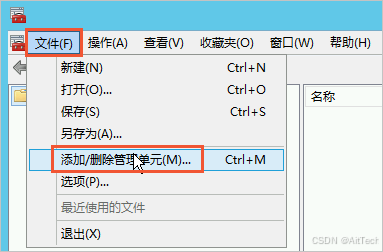
在MMC控制台中,点击“文件”菜单,选择“添加/删除管理单元”。
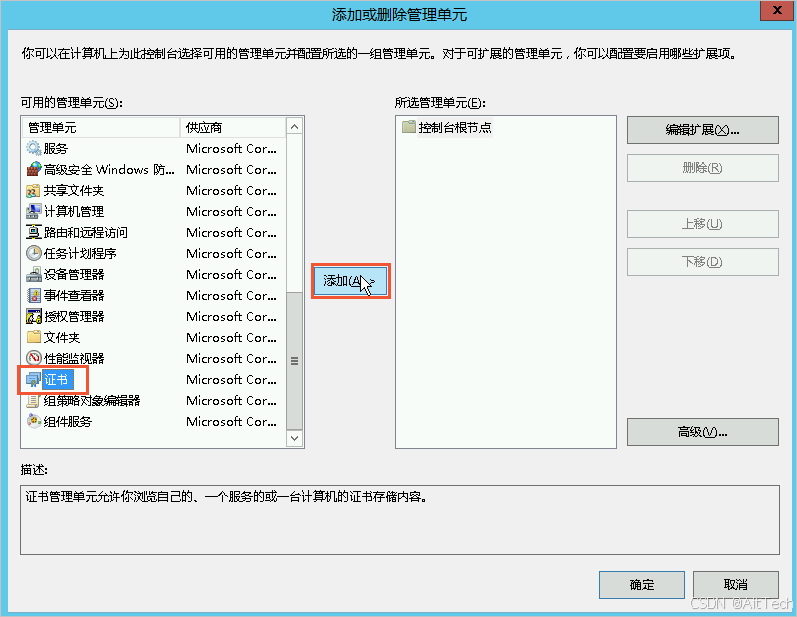
在弹出的对话框中,从左侧列表中选择“证书”,然后点击“添加”。
选择“计算机账户”,点击“下一步”。
选择“本地计算机(运行此控制台的计算机)”,点击“完成”,然后“确定”以关闭添加管理单元对话框。
导入证书:
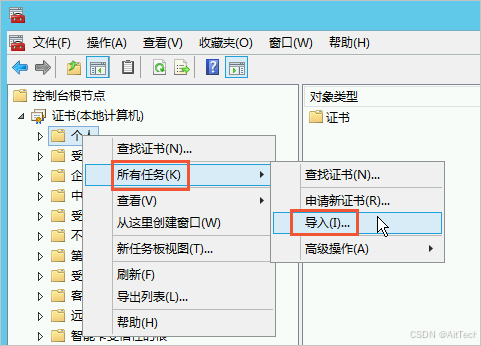
在控制台左侧导航栏中,展开“证书(本地计算机)”节点,然后找到“个人”文件夹。
右键点击“证书”文件夹,选择“所有任务” -> “导入”。
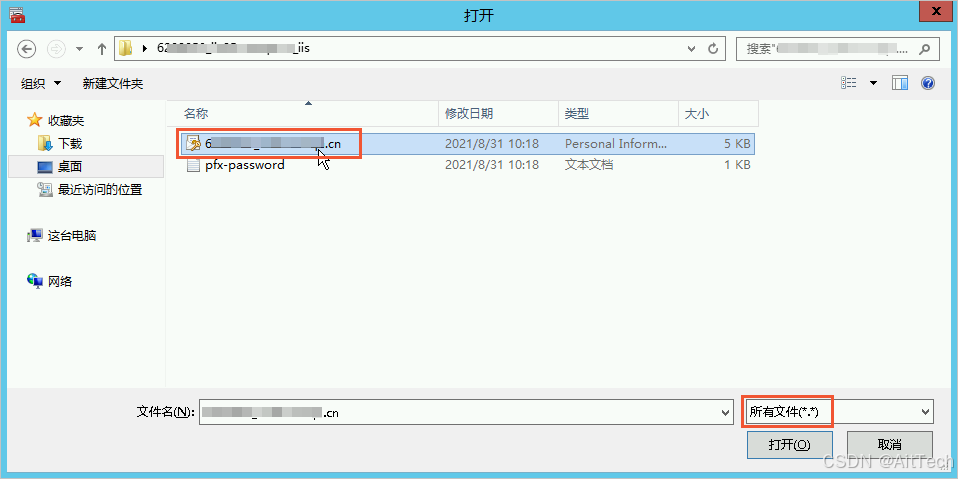
按照证书导入向导的指示操作,包括浏览并选择你的.pfx证书文件、输入证书密码(如果有的话)、选择证书存储位置等。
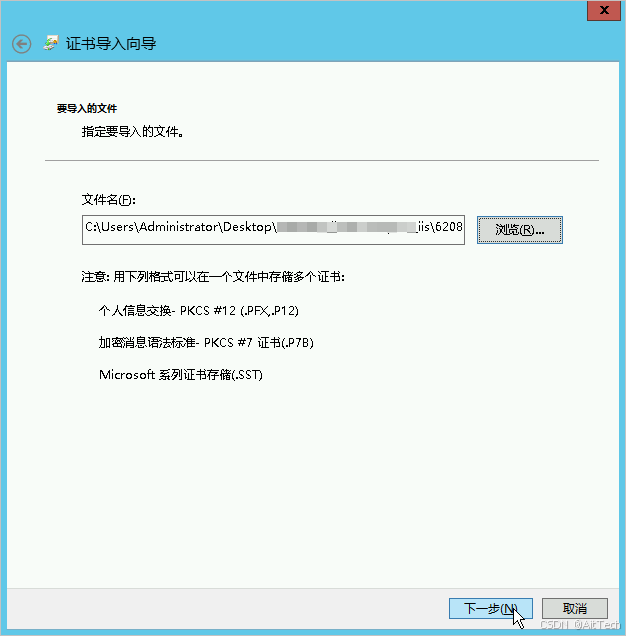
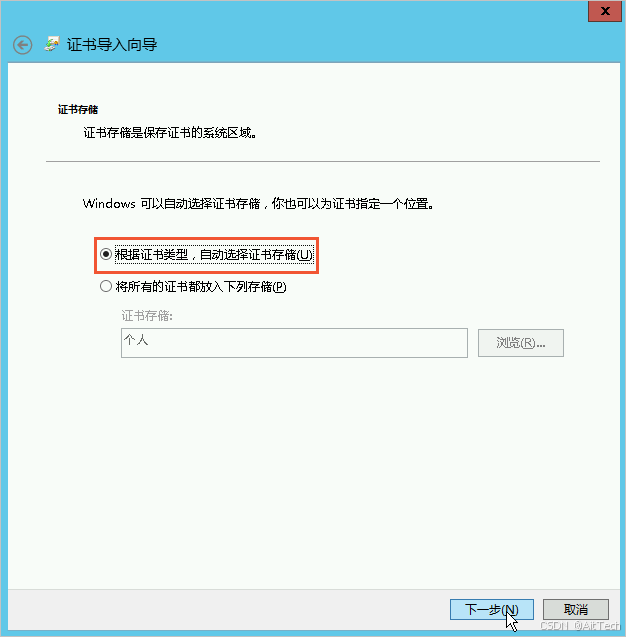
完成导入后,你应该能在“个人”证书存储区看到你的证书。
三、为网站绑定SSL证书
打开IIS管理器:
在Windows开始菜单中,找到并打开“Internet Information Services (IIS) 管理器”。
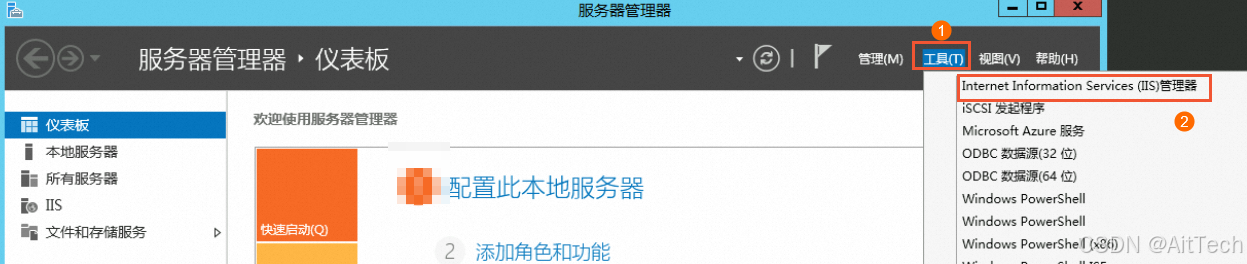
选择并编辑网站:
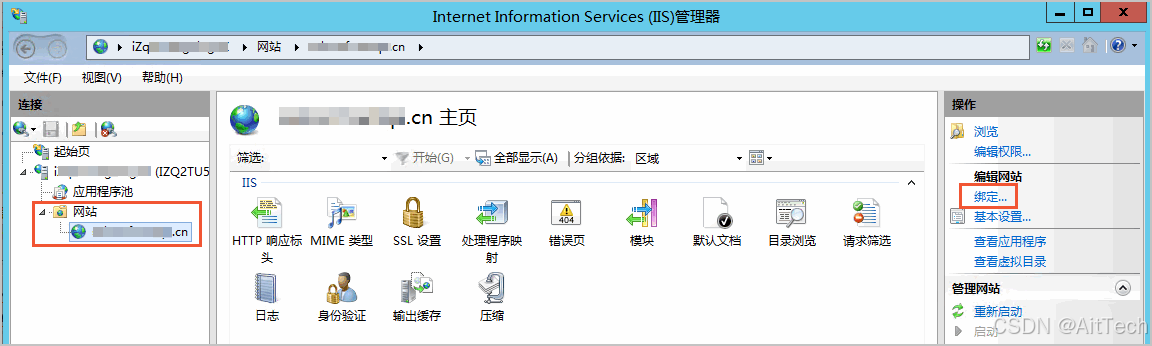
在IIS管理器中,找到并展开你的服务器名称。
找到你想要绑定SSL证书的网站,右键点击该网站,选择“编辑绑定”。
添加HTTPS绑定:
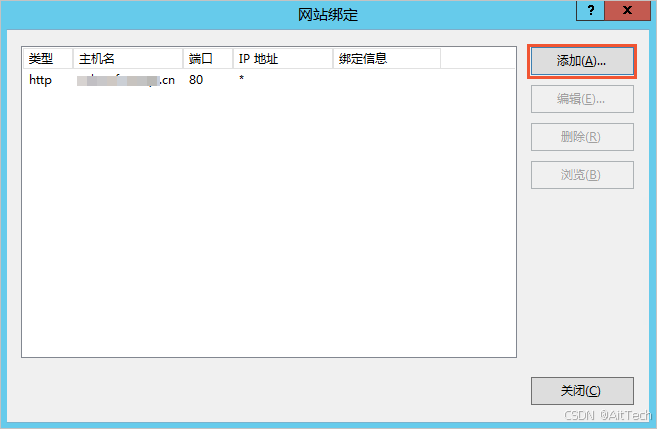
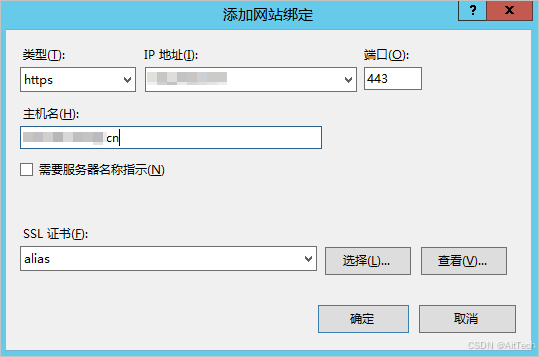
在“网站绑定”对话框中,点击“添加”。
在“添加网站绑定”对话框中,选择“类型”为https。
选择一个IP地址(通常是“全部未分配”),如果你的服务器有多个IP地址,你可以选择特定的IP地址。
在“SSL证书”下拉菜单中,选择你刚才导入的证书。
(可选)配置端口号,默认为443。
点击“确定”保存设置。
重启IIS服务:
为了使更改生效,你可能需要重启IIS服务或整个服务器。这可以通过IIS管理器中的“管理服务器” -> “重启”来完成,或者通过Windows服务管理器来完成。
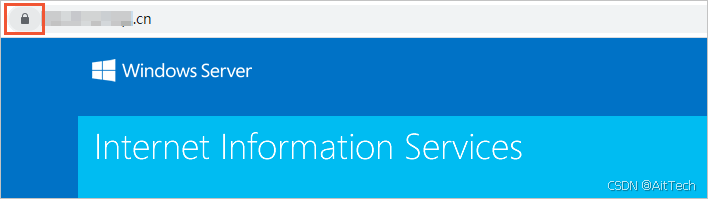
完成以上步骤后,你的IIS网站就应该能够使用HTTPS协议进行安全通信了。如果网页地址栏出现小锁标志,表示证书已经安装成功。
请注意,导入证书和绑定证书的具体步骤可能会因IIS的版本和操作系统的不同而略有差异。
到此这篇关于IIS中配置HTTPS证书的实现步骤的文章就介绍到这了,更多相关IIS配置HTTPS证书内容请搜索脚本之家以前的文章或继续浏览下面的相关文章希望大家以后多多支持脚本之家!
相关文章

windows Server 2019 KVM 虚拟机安装.net3.5环境的实
本文介绍了通过为Windows Server 2019 KVM虚拟机安装光驱来安装.NET Framework 3.5环境的方法,对大家的学习或者工作具有一定的参考学习价值,需要的朋友们下面随着小编来一起学习学习吧2024-12-12
由于这台计算机没有终端服务器客户端访问许可证,远程会话被中断
问题:使用[远程桌面连接]到win2003 server 消息:[由于这台计算机没有终端服务器客户端访问许可证,远程会话被中断。请跟服务器管理员联系。] 原因:许可证服务器中可能没有剩余的“每设备 CAL”来颁发。2009-06-06 今天临时需要在Win10下配置IIS10并支持调试ASP程序的步骤,不像windows服务器版本比较好找,这个得找到放风,这里九尾大家分享一下需要的朋友可以参考下2020-04-04
 首先,如果你需要压缩静态文件(HTML),需要在硬盘上建一个目录,并给它“IUSR_机器名”这个用户的写权限。2009-09-09
“/”应用程序中的服务器错误和Server Error in ''''/'''' Application.的终极解决方法
“/”应用程序中的服务器错误。 运行时错误 说明: 服务器上出现应用程序错误。2011-06-06
IIS7.5 提示未在本地计算机上注册“Microsoft.Jet.OleDb.4.0”提供程序
这篇文章主要介绍了在WIN7 X64平台IIS7.5,使用Asp.net连接access数据库时候,提示:未在本地计算机上注册“Microsoft.Jet.OleDb.4.0”提供程序的解决方法,需要的朋友可以参考下2015-01-01
Windows server 2019搭建证书服务器的实现步骤
本文将指导您如何使用Windows Server 2019搭建证书服务器,涵盖了安装证书服务、配置证书以及管理证书等步骤,具有一定的参考价值,感兴趣的可以了解一下2023-10-10 HTTP压缩是在Web服务器和浏览器间传输压缩文本内容的方法。HTTP压缩采用通用的压缩算法如GZIP等压缩HTML、JavaScript或CSS文件。压缩的最大好处就是降低了网络传输的数据量,从而提高客户端浏览器的访问速度。当然,同时也会增加一点点服务器的负担。GZIP是比较常见的一种HTTP压缩算法。2014-05-05
 修改服务域名,其主要就是修改关于apache的配置文件。下面分步骤给大家介绍Windows环境下配置wamp的虚拟域名的方法,需要的朋友参考下吧2017-01-01
 VNC(Virtual Network Computing)虚拟网络计算工具,本质上来说是一个远程显示系统,管理员通过它不仅仅可以在运行程序的本地机上察看桌面环境,而且可以从Internet上的任何地方察看远程机器的运行情况,而且它具有跨平台的特性。2015-04-04
最新评论